
Как в гугл документах вставить фигуру?
Чтобы создать новый рисунок, откройте документ Google Docs. В меню выберите Вставка> Рисунок> Создать. Если у вас есть чертеж, содержащий фигуры, которые вы хотите вставить, выберите вместо этого «С диска».
Как сделать картинку фоном в гугл документе?
Просто сделайте это в Документах!
Все очень просто. Все, что вам нужно сделать в файле Docs, — это выбрать Вставить -> Рисунок -> + Создать . Оттуда нажмите кнопку «Добавить изображение» и выберите файл изображения, который хотите использовать в качестве фона.
Как в гугл презентации вставить картинку в фигуру?
- Нажмите значок Добавить на слайд, похожий на бабочку.
- Чтобы добавить изображение из галереи или сделать снимок, нажмите Images (Изображения). Если вы хотите вставить фигуру, нажмите Shapes (Фигуры). .
- Затем выберите изображение или фигуру для добавления на слайд.
Как закрепить картинку в гугл таблицах?
Но что делать, если необходимо закрепить картинку в нужной клетке? Не нужно ее сжимать вручную и подгонять под размер клетки. Для этого существует функция «Image», которая фиксирует картинку в заданной ячейке. Выбираем клетку, пишем функцию IMAGE(«ссылка/URL изображения») и получаем картинку, зафиксированную в клетке.
Как вставить картинку в гугл поиск?
- Откройте браузер (например, Chrome или Safari) на компьютере.
- Перейдите на страницу Google Картинки.
- Нажмите на значок поиска по картинке .
- Нажмите Загрузить файл Выберите файл или Обзор.
- Выберите изображение на своем компьютере.
- Нажмите Открыть или Выбрать.
Как нарисовать стрелки в гугл документе?
- Линия, угловой соединитель, изогнутый соединитель или стрелка. .
- Кривая или ломаная линия. .
- Каракули.
Как можно рисовать в гугле?
- Войдите в Мои карты на компьютере.
- Откройте существующую карту или создайте новую. .
- Нажмите на значок .
- Выберите слой и нажмите на точку, с которой начнете рисование. .
- Нарисуйте линию или фигуру, отметив на карте остальные точки. .
- Когда закончите рисовать, нажмите дважды или замкните фигуру.
Как сделать рисунок в Андроиде?
- Откройте приложение Google Keep. на устройстве Android.
- Нажмите на значок пера внизу экрана.
- Начните рисовать на экране.
- Чтобы сохранить рисунок, нажмите на стрелку назад в левом верхнем углу.
Как сделать заливку в гугл документе?
- Выберите текст
- Формат> Стили абзаца> Границы и заливка
- Выберите цвет фона
Как сделать схему в гугл документе?
Вставьте блок-схему в Google Docs
Запустите браузер, откройте файл Docs и нажмите «Вставка»> «Рисование»> «+ Новый». В окне Google Drawing щелкните значок, который выглядит как круг в верхней части квадрата. Наведите указатель мыши на «Фигуры», а затем щелкните фигуру, которую хотите использовать.
Как в гугл презентации сделать фигуру прозрачной?
- Откройте на компьютере документ или презентацию.
- Нажмите на изображение.
- Нажмите на значок "Линия" .
- Выберите цвет.
Как в гугл презентации изменить цвет фигуры?
Откройте файл в Google Презентациях на компьютере. Выберите слайд. В верхней части экрана нажмите Слайд Изменить фон. Нажмите на поле справа от пункта "Цвет" и выберите нужный вариант.
Google Документы: вставка текстовых блоков и фигур
Google Docs имеет инструмент для рисования, который позволяет вставлять текстовые блоки и формы в документ. Это не обязательно для каждого документа, однако текстовые поля и формы могут быть использованы для выделения важных деталей в документе или для рациональной организации информации. Например, прямоугольники, линии и стрелки могут использоваться вместе для создания блок-схемы.
В этом уроке мы рассмотрим команды инструментов рисования, а также узнаем о том, как вставить рисунок или текстовый блок в документ. Вы также узнаете как отформатировать и изменить порядок текстовых блоков и фигур.
Об инструменте рисования
Для добавления текстового поля или формы в документ, необходимо работать с инструментами рисования. Они предлагает широкий выбор форм и стрелок, выноски и стили линий, которые легко настроить для ваших нужд. Например, вы можете создать схему с помощью формы и добавить текст к каждой форме, чтобы выделить важную информацию. Инструменты для рисования открываются в диалоговом окне документа, в котором вы будете создавать, форматировать, и редактировать текстовые поля и формы с помощью команды инструмента Рисунок.

1. Меню Действия предоставляет различные варианты редактирования для работы с документом, такие как вырезать, копировать и вставить. Вы можете вращать и изменять порядок форм на чертеже.
Когда вы закончите свой рисунок, вы можете выбрать «Скачать как», чтобы сохранить его в другом формате изображения.

2. Отмена и Повторное действие. Если вы сделали ошибку или если вы хотите удалить предыдущее действие, вы можете отменить его.
Выберите Повторить, чтобы повторить удаленные изменения снова.
3. Команда Линия предлагает различные стили линий. Используйте основную линию, чтобы создать организационную схему, стрелку для разработки схемы, или ломаную линию, чтобы создать свою собственную графику.
Что делать с бесконечной загрузкой в Play Market – устраняем ошибку «ожидания скачивания»

4. Команда Фигуры предлагает различные формы, стрелки, выноски. Они могут быть изменены, повторно вставлены, и настроены в соответствии с текстом.
Чтобы создать фигуру, выберите стиль формы. Затем нажмите и удерживая, перетащите ее мышкой в область рисования, чтобы установить нужный размер.

5. Текстовое поле позволяет легко переместить или отделить текст в документе. В Документах Google вы можете настроить линии текстового поля, размер и цвет шрифта, цвет фона внутри текстового поля.
Чтобы создать текстовое поле, выберите команду текстовое поле. Затем нажмите, удерживая и перетащите его мышкой в область рисования, чтобы создать нужный размер.
6. Цвет заливки и линии. Заполните заливку или цвет линии для отображения цветовой палитры. Цвет заливки изменяет цвет фона формы или текстового поля, в то время как цвет линии изменяет цвет линии границы вокруг формы или текстового поля.

7. Команда Толщина линии. Выберите команду толщина линии чтобы сузить или расширить границы линии фигуры или текстового поля.

8. Команда Тип линии. Чтобы настроить границы формы или текстового поля, выберите команду Тип линии. Она предлагает разнообразные стили линий, такие как пунктир, сочетание тире и пунктирных линий.

9. Дополнительно. Если вы добавили текст в текстовом поле или в форму, вы можете использовать команды форматирования, чтобы изменить размер шрифта и цвет текста. У вас также есть возможность изменить стиль на жирный, курсив, подчеркивание.

10. Сохранить и закрыть. Когда вы закончите редактирование и ваш рисунок будет готов для добавления в документ, нажмите кнопку «Сохранить и Закрыть»..
Google Docs имеет автономную версию приложения Рисунок. Эта версия имеет больше возможностей, чем приложение оформления документов, в том числе возможность загружать свои собственные изображения в качестве части рисунка. Если вы хотите больше возможностей, вы можете использовать автономную версию, чтобы создать свой рисунок. Вы можете скачать рисунок в виде изображения на ваш Google диск и вставить его в свой документ.
Преобразование и печать документов Google Диск

Добавление формы
Вы можете добавить различные формы в документ, в том числе стрелки, выноски, площади, звезды и блок-схемы. Формы настраиваемые, вы можете добавить текст и изменить цвет фона и ширину линий. Вы найдете полезные формы для создания диаграмм и блок-схем, они могут добавить визуальную привлекательность к документу.
Чтобы вставить форму:
- Нажмите Вставка, а затем выберите Рисунок из выпадающего меню.

- Появится диалоговое окно Рисунок.
- Выберите команду рисования. Наведите курсор мыши на стили, а затем выберите нужную фигуру.

- Нажмите и удерживая перетащите мышку в область рисования, чтобы создать форму нужного размера.

- Отпустите мышку. Появится форма.
- При желании вы можете добавить больше форм. Когда вы закончите рисунок, нажмите кнопку Сохранить и Закрыть, чтобы вставить его в свой документ.
- Рисунок появится в документе.
- Если вы хотите изменить форму, перетащите удерживая границу изменения размера до нужного размера.

Чтобы удалить форму из документа, выделите ее и нажмите клавишу Backspace или Delete на клавиатуре.
Для повторного редактирования формы, выберите нужную форму и нажмите кнопку Изменить, которая появится ниже рисунка.
Добавление текстовых полей
Вы можете вставить текстовое поле в документ, чтобы привлечь внимание к определенному тексту для того чтобы легко перемещаться в тексте в документа. Текстовые поля аналогичны формам. Вы можете применить для них те же параметры форматирования, такие как изменение цвета фона и стиля линии.
Чтобы вставить текстовое поле:
- Нажмите Вставить, а затем выберите Рисунок из выпадающего меню. Появится диалоговое окно Рисунок.
- Нажмите команду Текстовое поле.

- Нажмите и удерживая перетащите мышку в область рисования, чтобы создать текстовое поле.

- Отпустите мышь. Появится редактируемое текстовое поле. Введите нужный текст в поле редактирования текста. Чтобы создать новую строку, нажмите Shift + Enter на клавиатуре.
- Когда Вы закончите, нажмите Сохранить и Закрыть. Текстовое окно появится в вашем документе.
Что делать, если плей маркет не работает
Настройка текстовых блоков и фигур
Инструмент для рисования имеет различные линии и формы. Вы можете использовать Инструменты для форматирования текстового поля или формы. Вы также можете изменить размер и цвет шрифта, внутри текстового поля или фигуры, а также цвета фона и линий.
Чтобы отформатировать текстовое поле или форму:
- Выберите нужный текстовый блок или фигуру.

- Нажмите нужную команду форматирования чтобы изменить текстовое поле или форму.

- Форма будет отформатирована.

Чтобы добавить или отредактировать текст внутри текстового поля или фигуры, дважды щелкните на текстовое поле или фигуру, чтобы открыть окно редактирования текста.
Чтобы изменить порядок текстовых полей или форм:
Если форма перекрывает другую, Вам, возможно, потребуется изменить порядок, так, чтобы нужная форма была на переднем плане. Вы можете перенести форму на передний план или перенести ее на задний план. Если у вас есть несколько перекрывающихся объектов, вам необходимо будет использовать команды Перенесите вперед или Отправить назад чтобы добиться правильного расположения.
- Щелкните правой кнопкой мыши нужный текстовый блок или фигуру. Наведите курсор, а затем выберите вариант расположения.

- Установится правильный порядок фигур.

Графические объекты в Google Документах

Вставка изображений в Google Документы осуществляется из меню “Вставка” – “Изображение”:

- Загрузить с компьютера – загрузка картинок, сохраненных на вашем компьютере;
- Найти в Интернете – поиск и вставка изображений через поиск Google (откроется отдельная панель);
- Добавить с Google Диска – вставка изображений, загруженных вами ранее на Google Диск;
- Добавить из Google Фото – вставка изображений, загруженных вами ранее в Google Photos;
- Вставить URL – если вы знаете адрес изображения, размещенного в интернете, вы можете указать его тут;
- Снимок – сделать снимок с помощью камеры вашего устройства.
WordArt
В Google Документы можно добавлять объекты WordArt.
Для этого необходимо перейти в меню “Вставка” – “Рисунок” и в открывшемся окне выбрать “Действия” – “WordArt”. Затем вам будет предложено ввести слово, которое необходимо сделать объектом WordArt.
Введенный текст можно отформатировать:
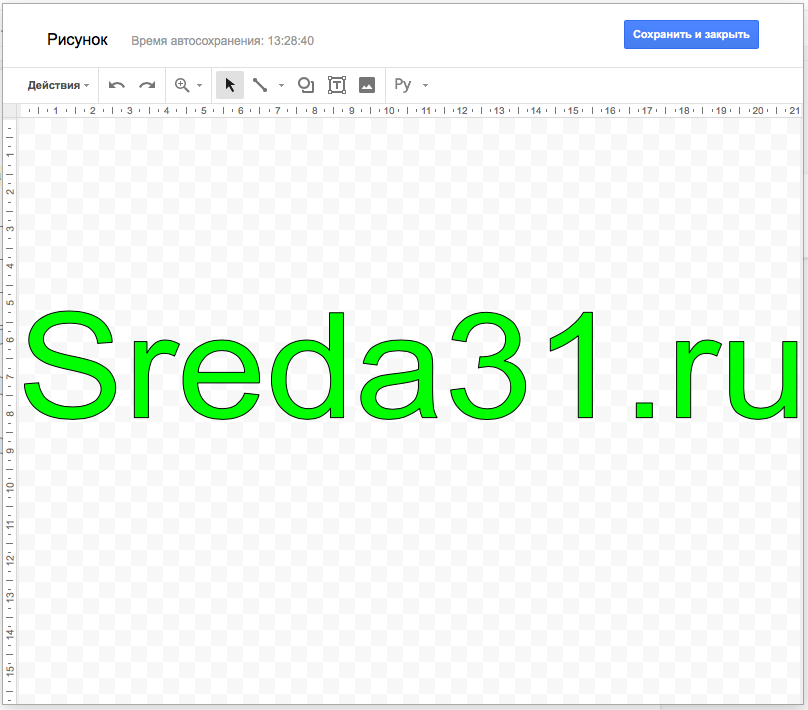
После нажатия кнопки “Сохранить и закрыть” объект будет добавлен в текст документа.
В текст документа будет добавлена диаграмма, а на Google Диске создан файл Google Таблиц, в который можно будет внести необходимые данные.
Для того, чтобы создать диаграмму на основании данных уже существующей Google Таблицы, выберите пункт “Из Таблиц…” и укажите нужную таблицу.
Расписание ближайших групп:



