
Ну а меня во второй новогодний день угораздило попасть на рабочее место (нужны были срочно документы формата "А3", а принтер "почему-то" печатал в "А4" (удаленно настроить устройство не удалось, и пришлось. ) ).
С одной стороны достаточно рядовая ситуация (если подключен и настроен принтер), а с другой — те, кто всегда печатал на обычной бумаге (формата А4, которая ставится по умолчанию в Word) — просто теряются и далеко не сразу находят решение.
В общем-то, в этой небольшой статье покажу как это делается (а В справочных целях добавлю табличку с размерами основных форматов серии "А"). Возможно, я не один "немного" работаю в эти новогодние каникулы.
Итак, ближе к теме
Разбираемся с форматами серии «А»
Форматы А0, А1, А2, А3, А4, А5, А6: размеры в сантиметрах (миллиметрах)
Заметку стоит начать с того, что все эти аббревиатуры форматов ("А4", например) соответствуют определенному ГОСТу 2.301-68 (в котором указаны их размеры). И если вы купили бумагу определенного формата (а он указывается, кстати говоря, на упаковке) — можно быть уверенным, что в ней листы с конкретным размером.

На пачке с бумагой указан формат.
Самый большой лист формата серии "А" – это "А0" (его площадь 1 кв. метр, 841 на 1189 мм). Если этот лист разбить поровну на два — получим 2 листа формата "А1" (если в свою очередь "А1" разбить поровну на двое — получим 2 листа формата "А2"). См. рисунок и таблицу ниже, там приведены основные размеры в см. и мм.
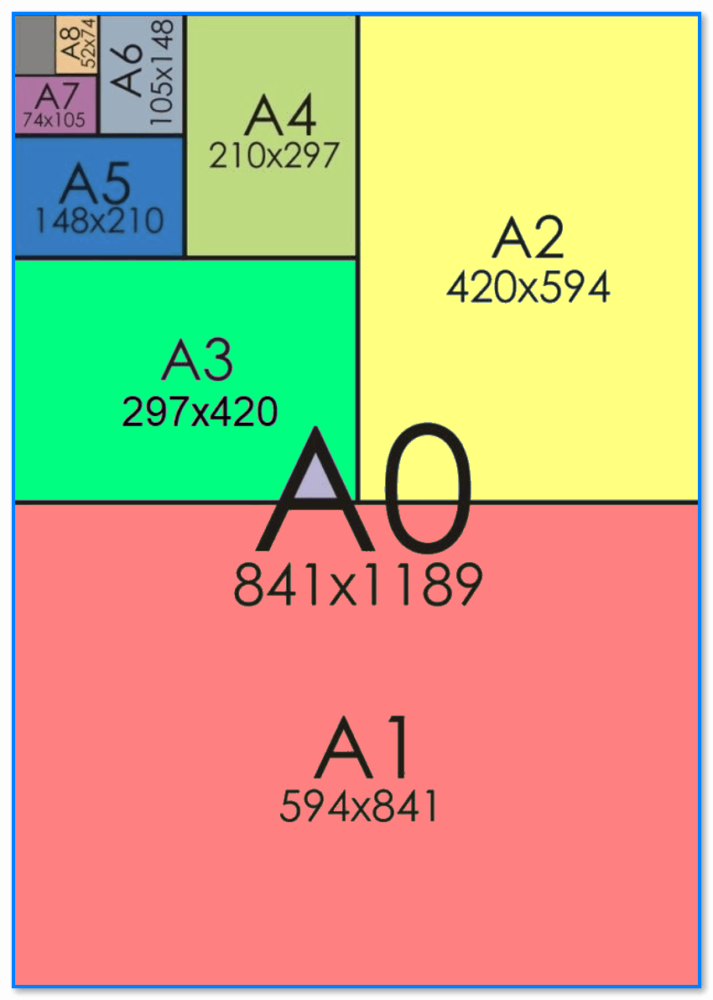
Размеры формата "А" в миллиметрах, наглядный размер листов
Таблица 1: основные форматы листов серии "А"
| Формат бумаги | Размеры в миллиметрах | Размеры в сантиметрах | Описание |
|---|---|---|---|
| А0 | 841 * 1189 мм | 84,1 * 118,9 см | Площадь листа 1 м². Применяется обычными пользователями редко. |
| А1 | 594 * 841 мм | 59,4 * 84,1 см | Называют чертёжным "ватманом". Применяется в основном на производстве, в учебных заведениях (в обычных офисах редко). |
| А2 | 420 * 594 мм | 42 * 59,4 см | Половина ватмана А1. Используется там же -//- |
| А3 | 297 * 420 мм | 29,7 * 42 см | А3 — популярный формат, используемый для написания различных документов, схем, графиков и пр. |
| А4 | 210 * 297 мм | 21 * 29,7 см | А4 – самый популярный формат на сегодня! Вся документация идет в нем. |
| А5 | 148 * 210 мм | 14,8 * 21 см | Исп-ся для блокнотов, брошюр, фото. |
| А6 | 105 * 148 мм | 10,5 * 14,8 см | Аналогично -//- |
| А7 | 74 * 105 мм | 7,4 * 10,5 см | Календарики, записные книжки. |
| А8 | 52 * 74 мм | 5,2 * 7,4 см | Аналогично -//- |
| А9 | 37 * 52 мм | 3,7 * 5,2 см | Аналогично -//- |
| А10 | 26 * 37 мм | 2,6 * 3,7 см | Аналогично -//- |
Кстати, стоит добавить, что кроме РФ данные размеры используются во многих других странах (только регулируются международным стандартом ISO, а не ГОСТ’ом).
Пару слов о сериях «B» и «C»
Кроме серии "A" — есть и другие серии "B" и "C" (международный стандарт ISO). Обычные пользователи в нашей стране (насколько я знаю) их не используют. Однако, для изготовления конвертов и полиграфической продукции — серии "B" и "C" очень даже кстати. Их размеры можно посмотреть в нижеприведенной табличке.
Таблица 2: размер листов серий "A", "B" и "C" в миллиметрах!
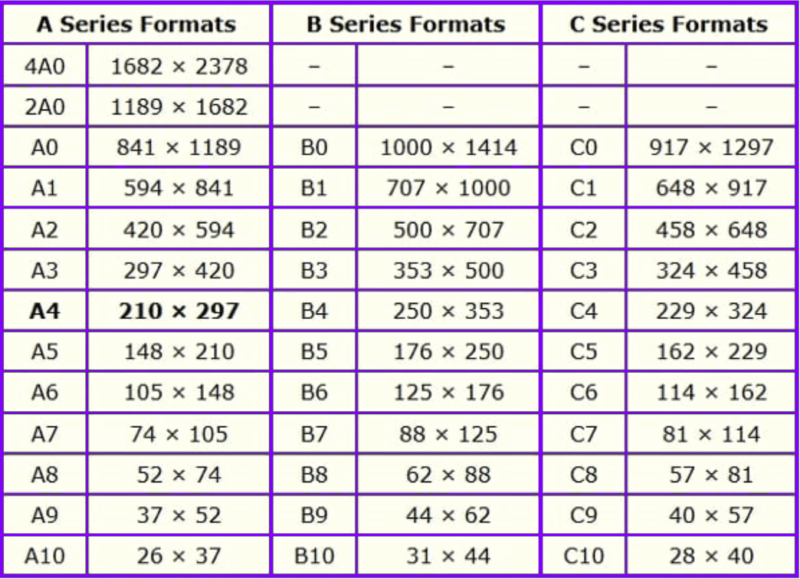
Форматы серий A, B, C (в миллиметрах)
Теперь о том, как печатать: выбор листа в формате «А3»
Первый момент — обратите внимание на свой принтер. Поддерживает ли он листы формата "А3" (и есть ли эти листы в лотке?). А то я встречал пользователей, которые хотели распечатать "А3" на обычном принтере формата "А4"*.
* Кстати, в этом случае можно лист формата "А3" разделить на 2, а затем распечатать эти два листа в формате "А4", и склеить их скотчем.
Второе, что нужно проверить — это размер листа, выбранный в Word (на котором у вас сам текст документа).
(Нижеприведенное актуально для современных версий Word 2016, 2019)
По умолчанию, Word всегда выбирает А4, и если его не поменять — то при печати именно он и будет задействован (даже, если принтер у вас поддерживает "А3", и в его свойствах вы выбрали этот формат)*.
* Ремарка!
Нет, конечно, можно распечатать документ, созданный на листах формата А4 на большом А3 — но при этом, почти наверняка, будет потеряна разметка, что-то куда-то съедет (да и пропорции некоторых частей документа могут измениться). Поэтому, это я не рассматриваю.
*
В Word нужно зайти в раздел "Макет" , выбрать вкладку "Размер" и поменять "А4" на "А3" (см. скрин ниже).
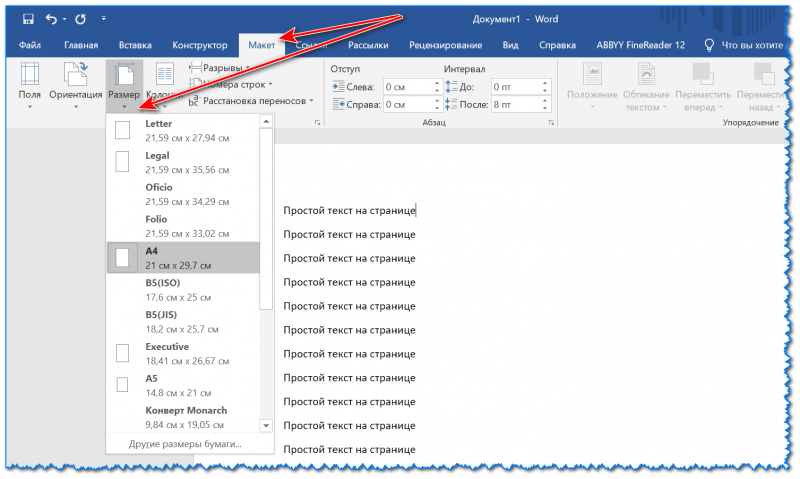
Макет — размер страницы / Word 2016
Обратите внимание, что форматов листов в Word очень много (тут и А5, А4, А3, Letter и т.д. Всё зависит от вашей задачи, наличия определенного формата бумаги и возможностей принтера).
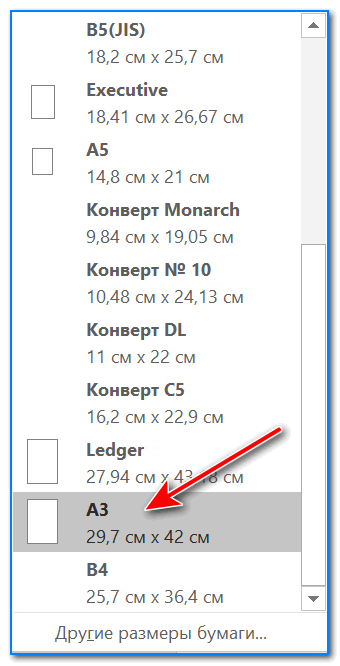
Если в Word у вас нет нужно формата (например, «А3»)
Важная заметка!
Если в Word у вас нет такого формата, как "А3" — то перейдите по ссылке "Другие размеры бумаги" (она указывается под всеми форматами, см. скрин выше) и задайте вручную размер формата "А3": 29,7 см на 42 см (или 297×420 мм, пример ниже).
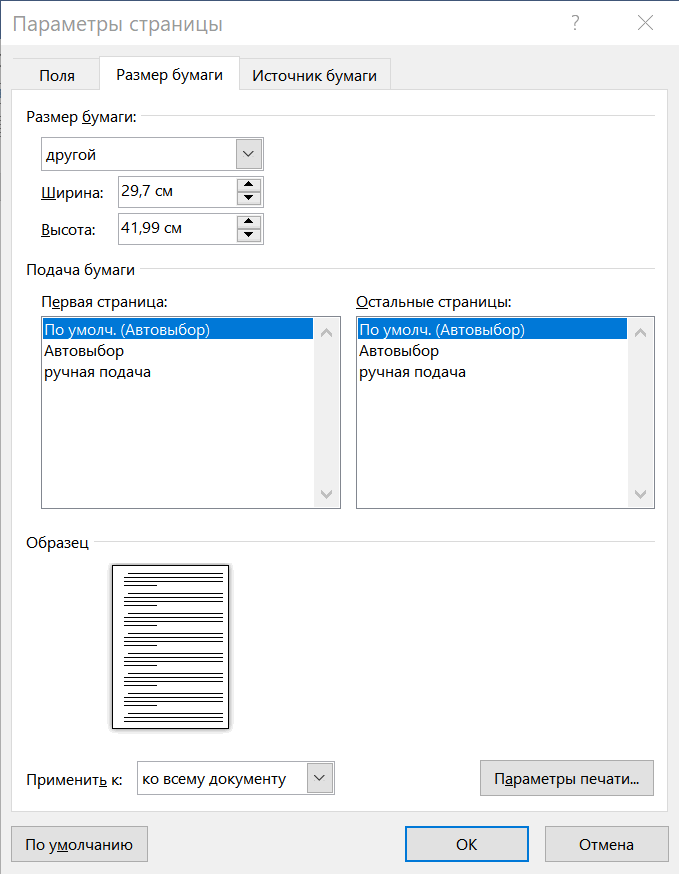
После смены формата, обратите внимание, что границы листа существенно "съедут" — лист станет значительно шире (см. скриншот ниже). Причем, скорее всего, ваша разметка и часть текста будут смещены (и документ нужно будет до-оформить).
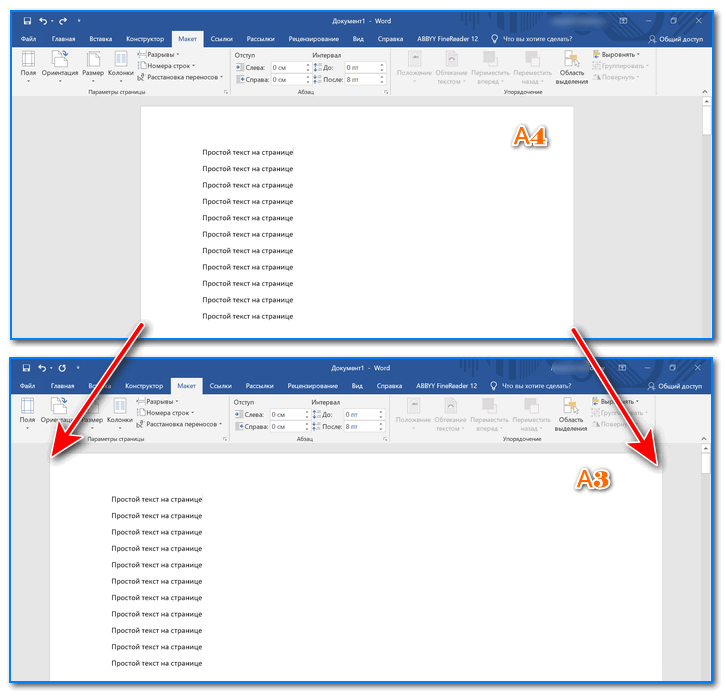
Разница форматов листов
Затем, когда решите распечатать документ (примечание: горячие клавиши для печати — Ctrl+P) , обратите внимание, чтобы в свойствах печати был указан формат "А3" (как в примере ниже).
Если все сделали аналогично — принтер распечатает ваш документ на новом большом формате (А3)!
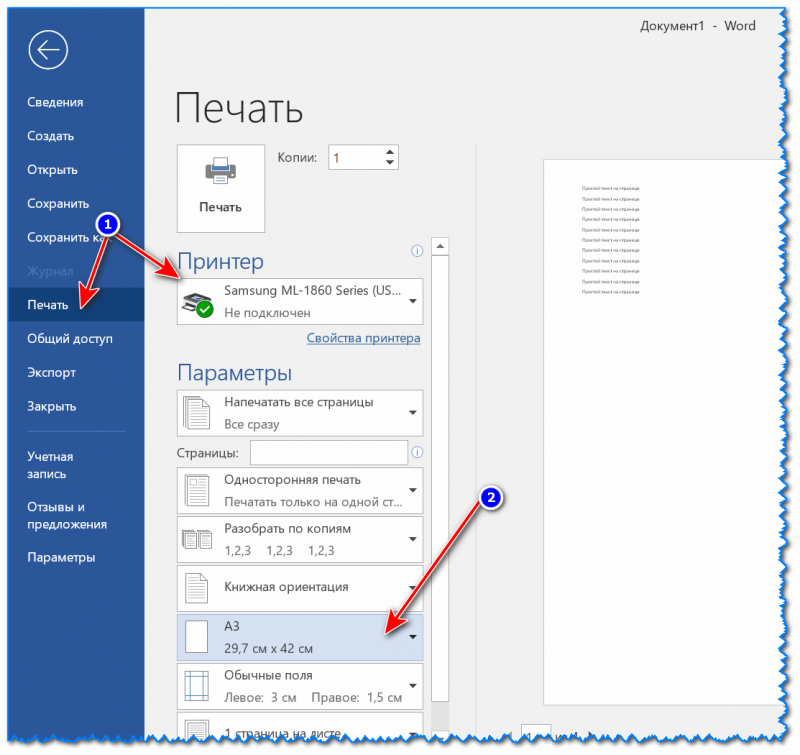
Выбор формата листа при печати / Кликабельно
Дополнение!
Если вы столкнулись с тем, что у вас не печатает принтер (например, после отправки документа прожужжал. и на этом всё), рекомендую ознакомиться вот с этим материалом: https://ocomp.info/ne-pechataet-printer-chto-delat.html
Дополнения по теме — приветствуются в комментариях ниже.
У меня же на этом пока все, удачи!
Как создать лист формата A1 в Word
Создание листа формата А1 в программе Microsoft Word может показаться сложной задачей для тех, кто только начинает знакомство с этим текстовым редактором. Однако, соответствующими инструкциями и немного практики, вы сможете быстро освоить эту функцию и справиться с этой задачей профессионально.
Шаг 1: Запустите программу Microsoft Word и откройте новый документ. Перейдите в меню «Макет страницы», которое находится в верхней части экрана.
Шаг 2: В меню «Макет страницы» найдите вкладку «Размеры страницы». Нажмите на нее и выберите опцию «Другие размеры страницы». Откроется диалоговое окно с параметрами страницы.
Шаг 3: В диалоговом окне выберите вкладку «Страница» и найдите раздел «Размер». В поле «Ширина» и «Высота» введите значения, соответствующие формату А1 (594 мм и 841 мм соответственно).
Шаг 4: После ввода значений размеров страницы, нажмите кнопку «ОК». Теперь ваш документ имеет формат А1 и готов к использованию.
Необходимо отметить, что создание листа формата А1 в Microsoft Word может занять некоторое время, особенно если у вас нет опыта работы с программой. Однако, следуя этой простой пошаговой инструкции, вы без труда сможете создать лист формата А1 и успешно приступить к работе над вашим проектом.
Размеры и ориентация листа А1
При создании листа А1 в программе Microsoft Word, необходимо учитывать ориентацию страницы. Ориентация может быть портретной или альбомной. Портретная ориентация означает, что высота страницы больше ширины, альбомная же ориентация предполагает, что ширина страницы больше высоты.
Если вы хотите создать лист формата А1 в портретной ориентации, вам потребуется выполнить следующие шаги:
- Откройте программу Microsoft Word.
- Нажмите на вкладку «Разметка страницы».
- В разделе «Ориентация страницы» выберите опцию «Портретная».
- В разделе «Размер» выберите опцию «Другой бумажный формат».
- В открывшемся окне введите ширину 594 мм и высоту 841 мм.
- Нажмите «ОК», чтобы применить изменения.
Теперь у вас есть лист формата А1 в портретной ориентации. Если же вы хотите создать лист в альбомной ориентации, вам потребуется выбрать опцию «Альбомная» вместо «Портретной» на третьем шаге.
Не забывайте, что размер листа тесно связан с его ориентацией. Ориентация и размеры можно изменять в любое время, применяя соответствующие опции в разделе «Разметка страницы» программы Microsoft Word.
Узнайте стандартные размеры и ориентацию листа формата А1
Листы формата А1 широко используются в различных областях, таких как дизайн, архитектура и инженерное дело. Они обладают достаточно большой площадью и могут содержать в себе обширную информацию.
Стандартные размеры листа формата А1 составляют 594 мм в ширину и 841 мм в высоту. Ориентация листа при этом может быть как альбомной (горизонтальной), так и портретной (вертикальной).
В таблице ниже представлены стандартные размеры и ориентации листов формата А1:
| Размер | Ширина (мм) | Высота (мм) | Ориентация |
|---|---|---|---|
| А1 | 594 | 841 | Альбомная/портретная |
Эти размеры и ориентации являются стандартными и часто используются при создании различных проектов и документов. Если вам нужно создать лист формата А1 в программе Microsoft Word, вы можете использовать эти значения для настройки размеров страницы и ее ориентации.
Откройте программу Microsoft Word
Для создания листа формата А1 в программе Microsoft Word необходимо открыть саму программу. Для этого вы можете:
- Нажать на значок Microsoft Word на рабочем столе или в панели задач.
- Найти программу в меню «Пуск» и щелкнуть по ней.
- Или использовать любое другое удобное для вас способ открытия программы.
После открытия программы Microsoft Word вы увидите пустой документ, готовый к вводу текста или созданию документа по своему усмотрению. Теперь вы готовы приступить к созданию листа формата А1.
Запустите программу Microsoft Word на вашем компьютере или устройстве
Прежде чем приступить к созданию листа формата А1 в программе Microsoft Word, вам нужно запустить саму программу на вашем компьютере или устройстве.
Для этого найдите ярлык программы на рабочем столе или в меню «Пуск». Если ярлыка нет, вы можете найти программу Word с помощью поиска. Для этого нажмите на иконку поиска внизу экрана и начните вводить слово «Word» в поисковую строку.
Когда вы найдете иконку Microsoft Word, щелкните по ней левой кнопкой мыши, чтобы запустить программу.
Подождите несколько секунд, пока программа загрузится и откроется. После этого вы увидите главное окно Microsoft Word.
Теперь вы готовы приступить к созданию листа формата А1 в программе Microsoft Word.
Выберите формат листа А1
Чтобы создать лист формата А1 в программе Microsoft Word, необходимо выполнить следующие шаги:
- Откройте программу Microsoft Word.
- Нажмите на вкладку «Разметка страницы» в верхней панели меню.
- В открывшемся меню выберите опцию «Размер» и нажмите на кнопку «Стандартные размеры страниц».
- В списке доступных размеров страниц выберите формат «A1».
- Нажмите на кнопку «ОК», чтобы применить выбранный размер страницы.
После выполнения этих шагов, лист формата А1 будет создан в программе Microsoft Word и вы сможете начать работать с ним.
В меню «Файл» выберите пункт «Создать» и далее выберите формат листа А1
Для создания листа формата А1 в программе Microsoft Word необходимо выполнить несколько простых шагов.
1. Откройте программу Microsoft Word на вашем компьютере.
2. В верхнем левом углу окна программы находится меню «Файл». Нажмите на него, чтобы открыть список доступных команд.
3. В появившемся списке команд выберите пункт «Создать». Для этого просто щелкните на нем левой кнопкой мыши.
4. После выбора пункта «Создать» откроется дополнительное подменю с различными форматами документов.
5. В подменю выберите формат листа А1, который является одним из стандартных форматов листов в программе Microsoft Word.
6. При выборе формата листа А1, программа создаст новый документ с выбранными параметрами. Теперь вы можете начать работать с этим документом.
Вот и все! Теперь у вас есть лист формата А1 в программе Microsoft Word, на котором можно создавать и редактировать свои документы.
Настройте поля и масштаб
Чтобы изменить поля страницы, откройте вкладку «Разметка страницы» в верхней части экрана. Здесь вы найдете различные опции для настройки полей страницы.
Нажмите на кнопку «Поля» и выберите «Поля» из выпадающего меню. Затем выберите «Пользовательские поля» и укажите необходимые значения для левого, верхнего, правого и нижнего полей страницы.
Для формата А1 рекомендуется установить значения полей не менее 2 сантиметров.
Чтобы настроить масштаб страницы, выберите вкладку «Масштаб» рядом с вкладкой «Разметка страницы». Здесь вы можете выбрать способ масштабирования страницы.
Если вы хотите, чтобы лист формата А1 был показан на одной странице, выберите «Одна страница». Если страница слишком большая, чтобы поместиться на одной странице, вы можете выбрать «Масштаб по ширине», чтобы уменьшить масштаб и вместить все содержимое на одной странице.
После того как вы настроите поля и масштаб страницы, нажмите «ОК», чтобы сохранить изменения.
Теперь вы готовы к созданию листа формата А1 в программе Microsoft Word с правильно настроенными полями и масштабом страницы.



