

Уникальное решение для тех, чьи подруги и жены работают в индустрии услуг, такой как маникюр, работа с бровями или ресницами. Вы, вероятно, задумывались, как помочь своей второй половине увеличить доходы. Но что делать, если вы абсолютно не понимаете в этих маркетинговых стратегиях и процедурах? Мы нашли отличный вариант — это сервис VisitTime. Чат-бот для специалистов и мастеров, который упрощает процесс записи: — Автоматически записывает клиентов и отправляет напоминания о встречах — Индивидуализирует скидки, чаевые, кэшбек и предоплаты — Повышает вероятность посещения и содействует в увеличении заработка В течение первого месяца вы можете воспользоваться сервисом бесплатно, так что лучшее, что вы можете сделать прямо сейчас — установить его или продемонстрировать своей любимой. Всё интуитивно просто и понятно, достаточно кликнуть на этот текст и запустить чат-бота.
Как в таблице word сделать сумму?
Дата публикации: 01.11.2018, автор: Konsultant
Как добавить формулу суммы в таблицу в Word?
Несмотря на то, что Microsoft Word является текстовым редактором таблицы в нем встречаются довольно часто. А таблицы, как правило, состоят из числовых значений, которые зачастую нужно суммировать, выводить среднее и так далее. В данной статье вы узнаете как в ворде 2003 и 2010 подсчитывать суммы в столбце и стоке, а также как пользоваться табличными формулами в целом.
Подсчет суммы в таблице в Word 2003
Рассмотрим классическую версию MS Word 2003. Чтобы вычислить сумму столбца в таблице, необходимо установить курсор в ячейку, в которой должна отображаться сумма. Затем выберите в меню пункт «Таблица» -> «Формула».
Добавление формулы в таблицу в Word 2003
Если требуется посчитать сумму в столбце, то в стоке «Формула:» должно стоять =SUM(ABOVE).
Формула для вычисления суммы в столбце Word
После этого просто нажмите «Ок», и в выбранной ячейке автоматически отобразится сумма всех значений в столбе, расположенном выше нее.
Результат вычисления суммы столбца в таблице Word
Важно! Все символы в формуле должны вводиться только заглавными буквами: ABOVE, LEFT, RIGHT, SUMM.
Для того, чтобы посчитать сумму строки в MS Word 2003, нужно стать в ячейку, напротив суммируемой строчки. Далее выполняем всю туже команду «Таблица» -> «Формула» и в открывшейся строке формул пишем =SUM(LEFT).
Формула суммы строки в ворде
После этого произойдет автоматический подсчет суммы значений строки, находящихся левее указанной ячейки с суммой.
Результат подсчета суммы строки таблицы в ворде
Если же требуется сумма перед строкой со значениями, то при указании формулы ее аргумент LEFT, меняется на RIGHT.
Формула суммы строки справа в ворде
В итоге формула суммы строки со значением суммы левее самой строки выглядит так:
=SUM(RIGHT)
Результат подсчета суммы строки слева таблицы в ворде
Подсчет суммы в таблице в Word 2010
В ворде 2010 подсчет суммы в строках и столбах таблицы осуществляется аналогичным способом, как и в ворде 2003. Единственное отличие — это местонахождение самой кнопки «Вставка формулы» («Формула»).
В MS Word 2010 она находится на последней вкладке «Макет».
Вставка формулы в ворде 2010
Сами формулы сумм аналогичные формулам Word 2003.
Подсчет суммы столбца таблицы в word 2010
Теперь вы знаете как в MS Word 2003 и 2010 считать сумму столбов и строк в таблице с использованием формул.
Поделись статьей в социальных сетях! Помоги нашему сайту!
Присоединяйтесь к нам в VK!
Часто возникает необходимость подсчитать сумму определенного столбца в таблицах, созданных с помощью текстового редактора Ворд. Когда количество элементов в столбце небольшое, простым и быстрым решением будет использование калькулятора. Однако если имеется много строк, а числа представлены в дробном формате, то применение калькулятора может стать сложным и чревато неправильными расчетами. В таких ситуациях на помощь приходят встроенные инструменты программы для автоматического суммирования данных.
Как посчитать сумму в Ворд 2007, 2010 Рассчитать сумму в столбце таблицы в текстовом редакторе Ворд можно следующим образом.
В результате текстовый процессор произведет суммирование данных, расположенных выше заданной ячейки, что соответствует условному выражению ABOVE (от анг. выше).
Другим способ является использование специальной кнопки сумма в панели быстрого доступа, расположенной в левой верхней части окна программы. Но по умолчанию данная кнопка отсутствует и ее необходимо добавить, выполнив следующие шаги.
Теперь, чтобы посчитать сумму значений в столбце в редакторе Ворд достаточно установить в последнюю ячейку столба таблицы курсор и нажать на добавленную в панель кнопку суммы.
Пользователи популярного текстового редактора Microsoft Office Word часто сталкиваются с необходимостью использования в своих документах различных таблиц. Не все знают, что данный редактор поддерживает работу с формулами в своих таблицах. Для того, чтобы можно было использовать формулы в таблице Word, нужно будет выполнить несколько не сложных действий, для этого понадобится:
— Программа Microsoft Office Word(заказать лицензионную версию со скидкой в нашем интернет-магазине).
Инструкция


Дополнительные функции в списке «Вставить функцию»


4. В данном окне, в поле «Формат числа» можно выбрать формат, в котором будет отображаться результат вычисления. Ознакомьтесь со списком имеющихся дополнительных функций, расположены они в раскрывающемся списке «Вставить функцию». После выполнения всех действий нажмите на кнопку ОК, данное окно будет закрыто и в выбранной ранее ячейке появится результат вычисления.
Видео: Как считать сумму в таблице Word
Как посчитать сумму в таблице в Word
Здравствуйте, уважаемые пользователи WiFiGid! Сегодня я отвечу на необычное обращение одного из наших читателей – необходимо вычислить сумму в таблице в Word. Несмотря на то что мне не особенно хочется углубляться в эту тему, раз уж возник такой запрос, стоит разобрать это. Давайте сразу перейдем к решению задачи.
Главный способ
Ниже будут и другие «классические» варианты, но лично я считаю проведение расчетов в Word тотальнейшим извращением. Если уж хочется использовать обычный офис для таких дел – пользуйтесь Excel. Там все это делается буквально в один клик:
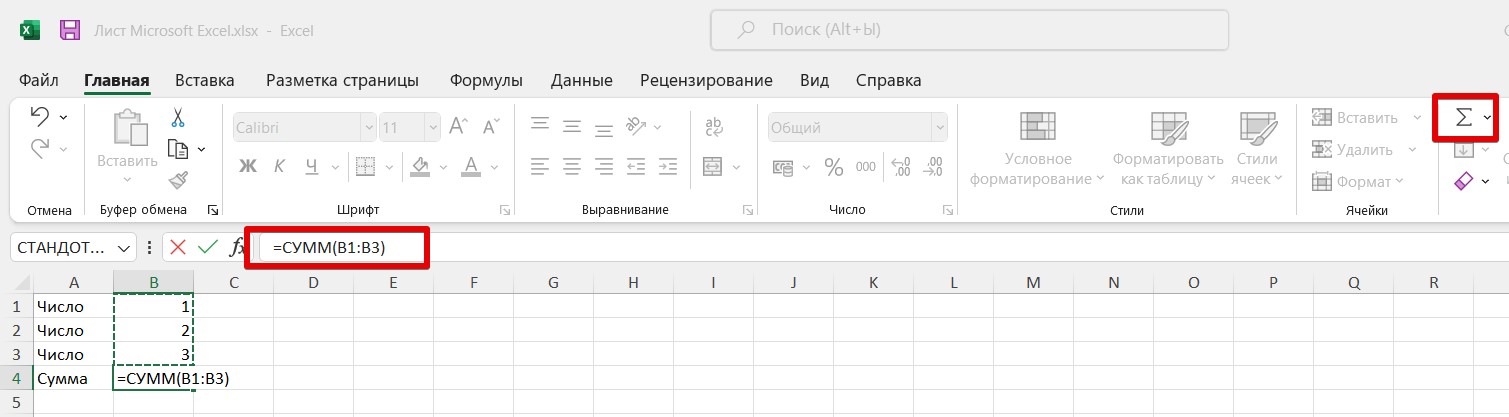
Обычно для меня этого достаточно – цифры расположены в столбце, ставишь курсор в ячейку прямо под ними, нажимаешь одну кнопку, и он сам суммирует все по вертикали. Но если данные разделены чуть более сложно, используем обычную формулу:
Способ 2 – Формула
А теперь переходим непосредственно к Word. Допустим у нас есть вот такая таблица:
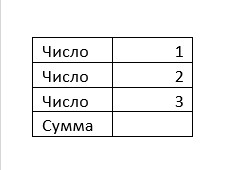
Боевая задача – посчитать сумму из первых трех строчек в четвертую. Делаем.
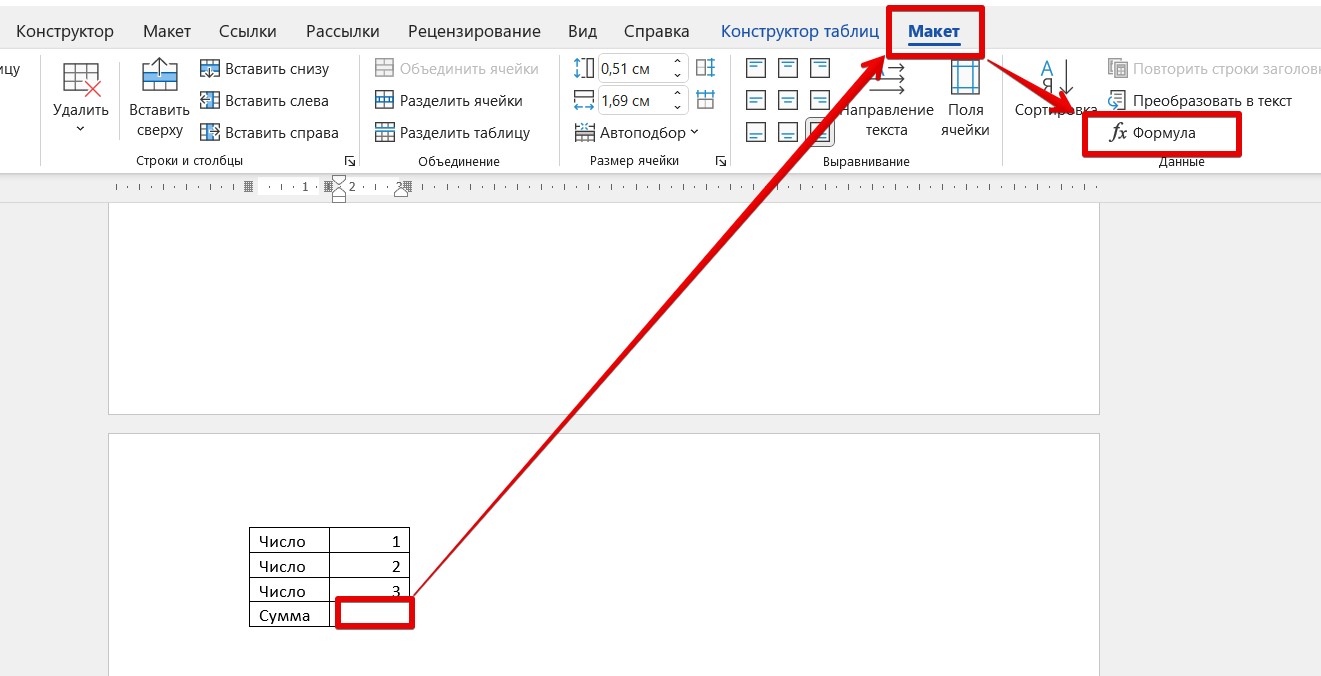
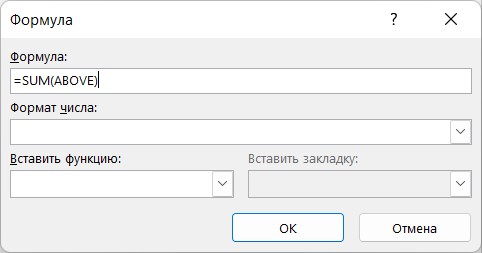
Возможные атрибуты для формулы SUM:
ABOVE – ячейки выше BELOW – ячейки ниже ABOVE;BELOW – выше И ниже, обращаем внимание на точку с запятой между значениями (по сути суммируем весь столбец) LEFT – слева RIGHT – справа LEFT;RIGHT – слева И справа (суммируем всю строку)
Существуют и иные варианты сочетаний, например LEFT;BELOW, однако надеюсь, что они вам не потребуются.
Формула работает отлично, сумма считается правильно, но из-за запоминания этих странных значений, невозможности выделить или задать собственные диапазоны лично я предпочитаю все-таки Excel. Надеюсь, аргументировал свою позицию.
Видео по теме
Как посчитать сумму в таблице в Word
При работе с таблицами в редакторе Word часто возникает необходимость посчитать сумму элементов. Например, для того чтобы определить количество каких-то объектов или получить среднее значение.
По сути, такие вычисления можно выполнить вручную или перенести таблицу в Excel для расчета, однако это потребует много времени. Применяя встроенные инструменты Word, данную задачу можно решить гораздо быстрее. В этой статье мы объясним, как подсчитать сумму в таблице, не выходя из редактора Word. Материал будет полезен пользователям версий Word 2007, 2010, 2013 и 2016.
Предположим, у вас есть документ Word с какой-то таблицей, и вы хотите посчитать сумму чисел в этой таблице. Для начала вам нужно установить курсор в ту ячейку таблицы, где должна находиться непосредственно сама сумма. На скриншоте внизу эта ячейка выделена стрелкой.
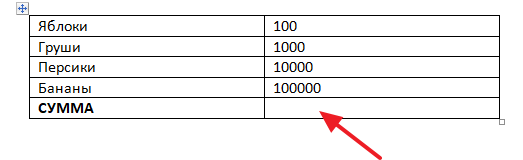
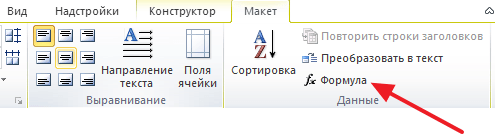
После установки курсора в нужно место, перейдите на вкладку «Макет» и нажмите там на кнопку «Формула».
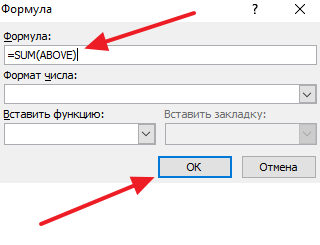
В результате перед вами появится окно для вставки формулы. В данном окне есть несколько полей. Самое важное поле – это поле «Формула». По умолчанию, у этом поле указана формула «=SUM(ABOVE)». Как можно догадаться, данная формула считает сумму чисел (SUM — сумма), которые находятся над выбранной ячейкой (ABOVE – выше, наверху).
Если вам подходит такая формула, то просто нажмите на кнопку «ОК».
Вы можете посчитать сумму чисел, которые находятся в другом направлении относительно выбранной ячейки. Для этого используйте следующие формулы:
Если заходите отредактировать формулу, то кликните мышкой по результату вычислений, так чтобы он подсветился серым, и снова нажмите на кнопку «Формула» на вкладке «Макет». После этого откроется окно, в котором можно будет изменить указанную ранее формулу.
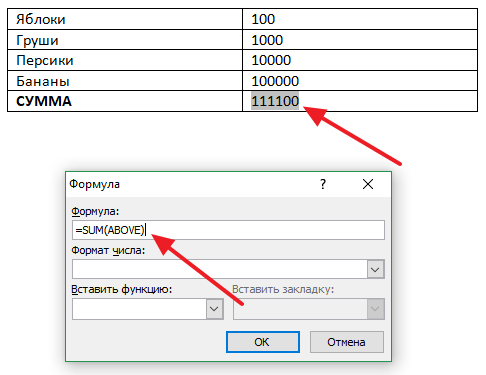
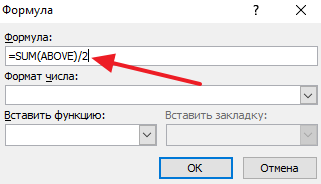
Нужно отметить, что вы можете редактировать вашу формулу как вам угодно. Например, если вам нужно разделить сумму на 2, то просто добавляем в конце формулы «/2», как на скриншоте внизу.
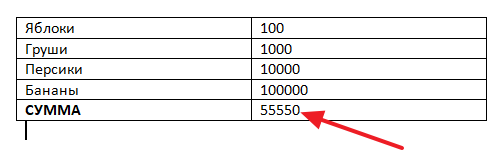
Результат использования формулы «=SUM(ABOVE)/2» на скриншоте внизу.
Кроме этого, вы можете посчитать сумму не только всего столбца или строки таблицы, но и нескольких отдельных ячеек. Для этого нужно указать адреса ячеек так, как это делается в табличном процессоре Excel. Представьте, что все столбцы вашей таблицей пронумерованы с помощью букв (A, B, C и т.д.), а все строки с помощью чисел (1, 2, 3 и т.д.). Используя эти номера столбцов и строк в Word можно создавать более сложные формулы. Например, на скриншоте внизу формула для подсчета суммы первых двух ячеек в во втором столбце.
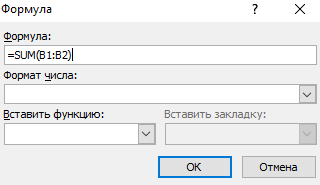
На нижнем скриншоте представлен итог применения данной формулы.
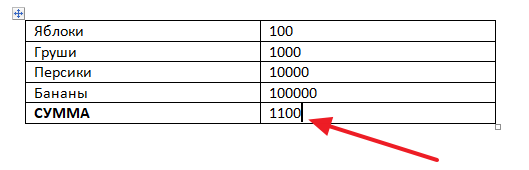
Кроме подсчета суммы в таблице Word можно проводить и другие не сложные расчёты. Ниже приводим список функций, которые можно использовать при создании формул в Word.
| Функция | Описание | Пример использования |
| ABS() | Эта функция вычисляет абсолютное значение числа в скобках. | =ABS(-22) |
| AND() | Функция, которая проверяет, являются ли все аргументы истинными. | =AND(SUM(LEFT)=5) |
| AVERAGE() | Функция для нахождения среднего арифметического значений. | =AVERAGE(RIGHT) |
| COUNT() | Эта функция считает количество элементов, указанных в аргументах. | =COUNT(LEFT) |
| DEFINED() | Функция, которая позволяет проверить, задан ли аргумент в скобках. | =DEFINED(валовый_доход) |
| FALSE | Функция, позволяющая вернуть ложное значение. | =FALSE |
| IF() | Логическая функция «ЕСЛИ», которая проверяет условие. | =IF(SUM(LEFT)>=10;10;0) |
| INT() | Функция, которая округляет значение до ближайшего меньшего целого числа. | =INT(5,67) |
| MAX() | Функция, возвращающая наибольшее значение среди заданных элементов. | =MAX(ABOVE) |
| MIN() | Эта функция находит минимальное значение среди перечисленных элементов. | =MIN(ABOVE) |
| MOD() | Функция, возвращающая остаток от деления первого числа на второе. | =MOD(4;2) |
| NOT() | Эта функция проверяет логическое значение: если аргумент истинен, возвращает 0, если ложен — 1. | =NOT(1=1) |
| OR() | Логическая функция «ИЛИ», которая проверяет, истинно ли хотя бы одно из выражений. | =OR(1=1;1=5) |
| PRODUCT() | Эта функция вычисляет произведение всех значений, перечисленных внутри скобок. | =PRODUCT(LEFT) |
| ROUND() | Функция, позволяющая округлить заданное значение до указанного количества знаков после запятой. | =ROUND(123,456; 2) |
Обратите внимание, позиционные аргументы (LEFT, RIGHT, ABOVE, BELOW) можно использовать только для следующих функций: AVERAGE, COUNT, MAX, MIN, PRODUCT и SUM.



