

Заполняем пробелы — расширяем горизонты!
Как в Word вставить формулы: сумма квадратов чисел и дробь
Каким образом в текстовом редакторе Word можно добавить сумму квадратов чисел или включить формулу с дробью?

Произведение «Устный счет. В народной школе С.А. Рачинского» создано художником Н.П. Богдановым-Бельским в 1895 году.
Трудная задача для устного счета
Рассмотрим формулы в Ворде 2007 на примере «трудной задачи», которая представлена на картине Богданова-Бельского «Устный счет. В народной школе С. А. Рачинского». Конец 19 века (1895 год).
На доске изображена достаточно трудная задача. Детям-крестьянам ставится задание решить её в голове, поэтому произведение носит название «Устный счет».
Формулировка задачи следующая. В числителе находится сумма квадратов значений от 10 до 14, а в знаменателе — число 365.

Трудная задача для устного счета с картины Богданова-Бельского.
Мы хотим разобраться не в том, как решить данную задачу, а в способах вставки формул из задачи в Word.
Где в Ворде формулы
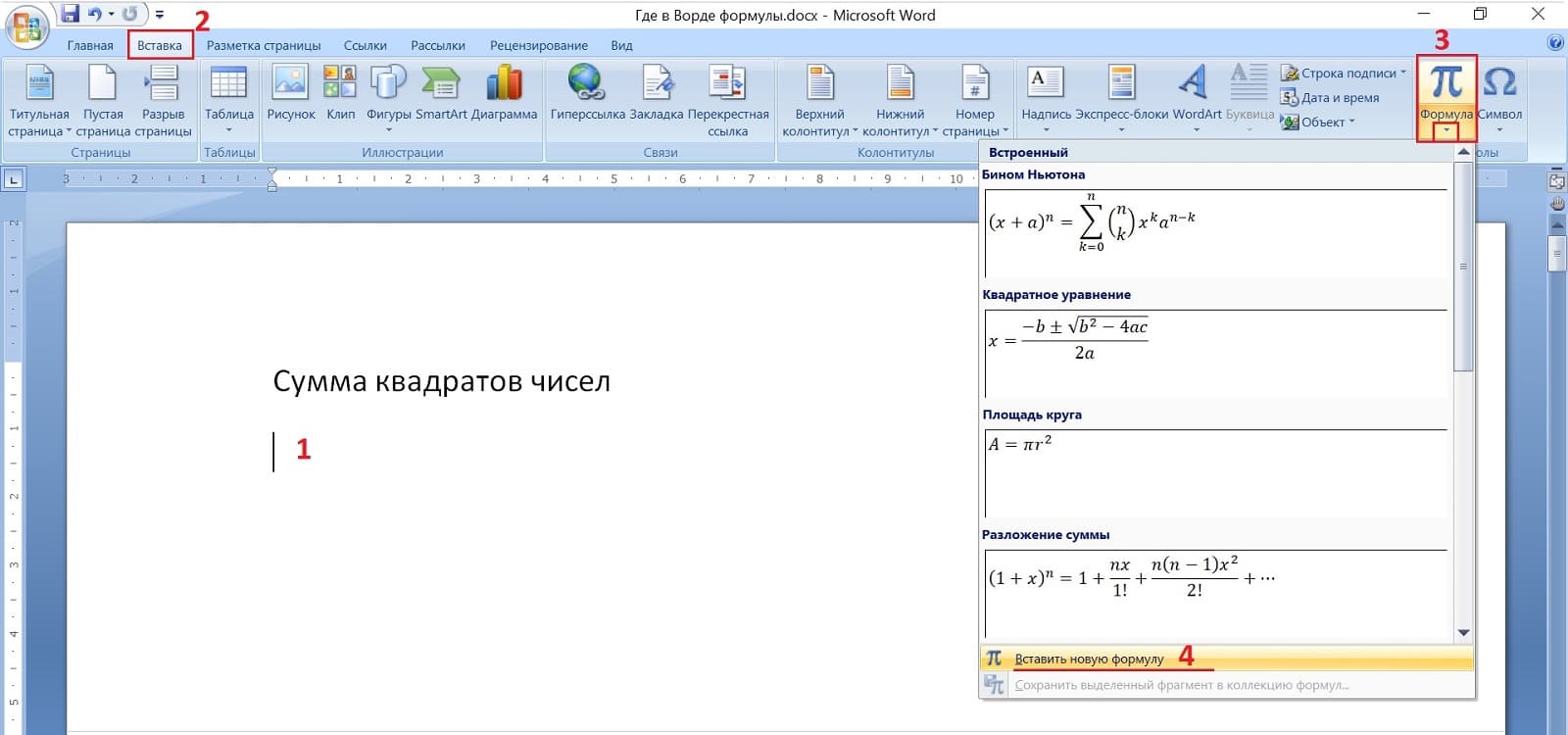
Рис. 1. Местоположение формул в Ворде: «Вставка» — «Формула».
В программе Ворд нужно перейти в верхнюю часть экрана и выбрать пункт «Вставка». В этом разделе находится опция «Формула».
Чтобы вставить формулу, в документе Ворд нужно поставить курсор в то место, где должна появиться эта формула. Курсор отмечен цифрой 1 на рис.1.
Затем нажать «Вставка» (2 на рис. 1). Во вкладке «Формула» (3 на рис. 1) щелкнуть на маленький треугольничек. Появятся готовые формулы: бином Ньютона, квадратные уравнения, площадь круга и другие.
Увы, готовые формулы для трудной задачи не подходят.
Кликаем «Вставить новую формулу» (4 на рис. 1). В том месте на листе Ворда, где стоял курсор, появится «Место для формулы» (рис. 2).
Формула суммы квадратов чисел
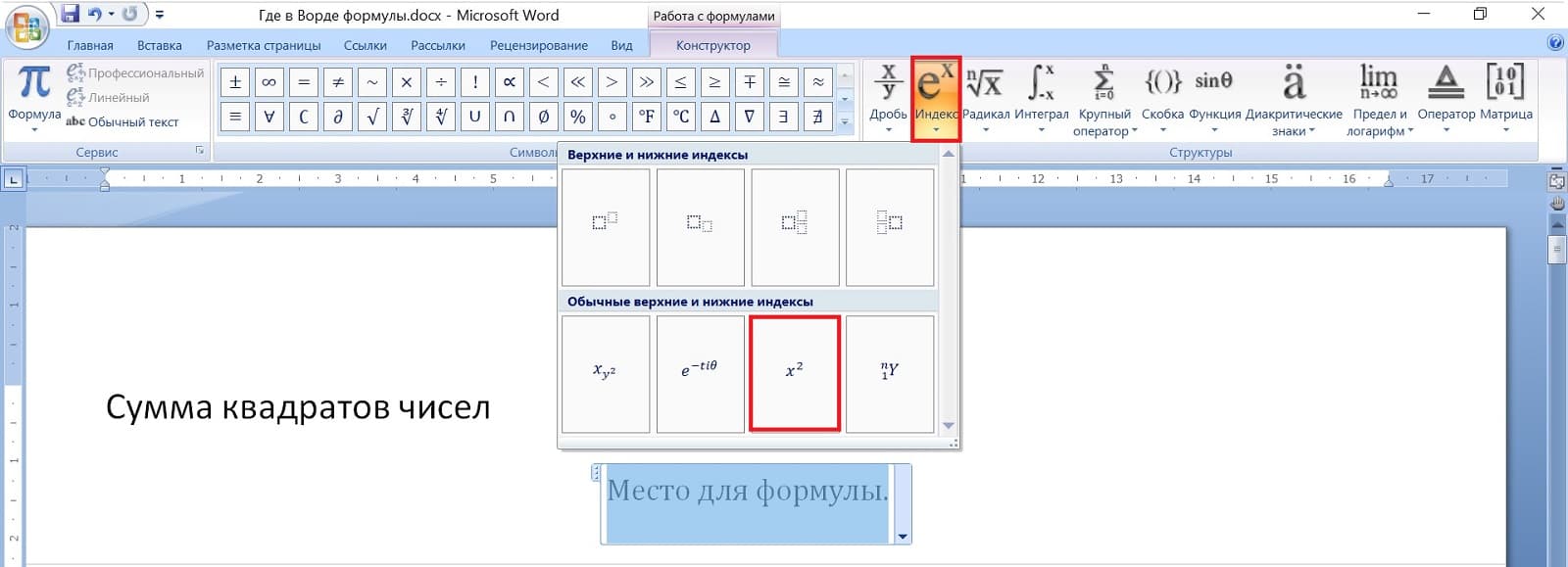
Рис. 2. Формула в Ворд — Квадрат числа.
Чтобы в формулу вставить квадрат числа, можно среди предлагаемых формул (рис. 2) выбрать «Индекс»: е в степени x («икс»). Наиболее подходящий индекс — это x («икс») в квадрате.
После того, как x («икс») в квадрате будет вставлен, можно удалить x («икс»). И вместо «икс» ввести число 10. Тогда получится 10 в квадрате.
Можно «10 в квадрате + » скопировать и вставить четыре раз подряд, чтобы получилась такая же сумма квадратов, как на картине Богданова-Бельского. Для этого следует «10 в квадрате + » выделить синим цветом, затем нажать на клавиши CTRL + C (означает «Скопировать»).
Дальше нужно поставить курсор в формулу, нажать на клавиши CTRL + V («Вставить»), опять на CTRL + V, снова на CTRL + V. Таким образом сделать четыре раза.
В заключении формулы — прошу обратить ваше внимание — необходимо добавить «пробел» (это будет полезно впоследствии).
Теперь, чтобы было как в задаче на картине Богданова-Бельского, следует исправить 10 на 11, потом 10 на 12, затем 10 на 13 и, наконец, 10 на 14.
В итоге получится формула суммы квадратов чисел в Ворде, которая представлена на картине Бельского.
Как изменить шрифт в формуле в Ворде
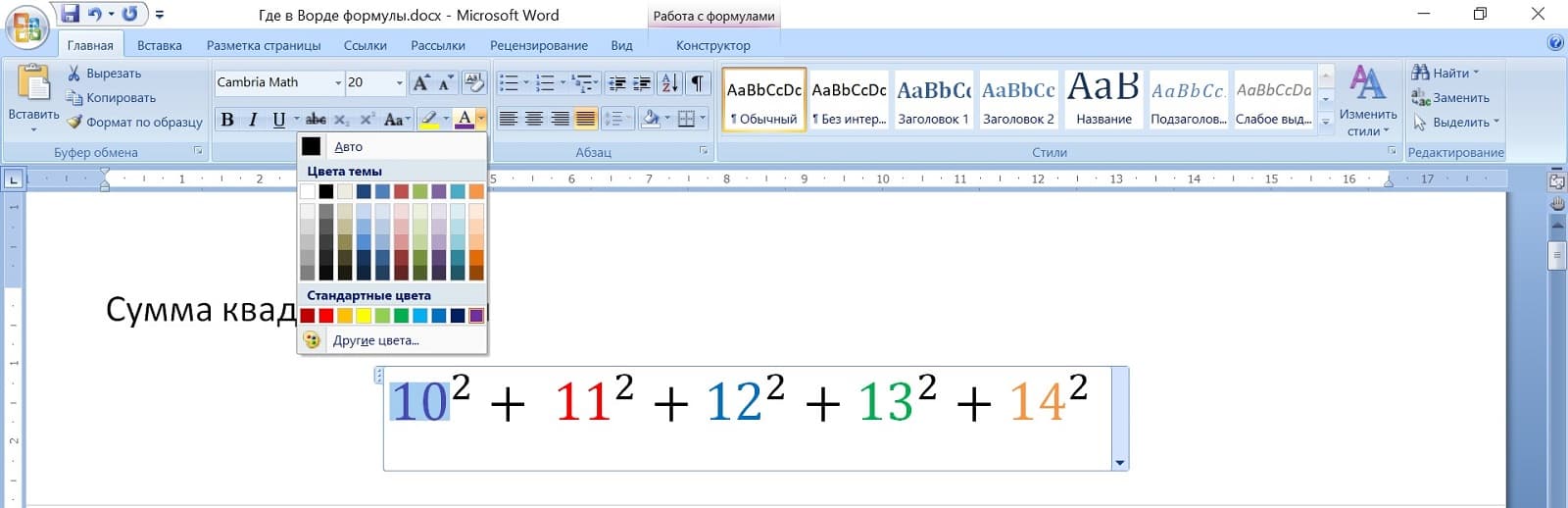
Рис. 3. Как изменить шрифт в формуле в Ворде
Для изменения шрифта в формуле в Ворде просто нажмите на неё. После этого появится возможность редактирования. Далее можно выделить всю формулу или отдельные её части. В верхнем меню выберите желаемый размер шрифта.
Любые изменения можно применить только к тому, что в формуле выделено синим цветом, а не серым.
Можно выделить всю формулу (или часть формулы) и, например,
Формула с дробью в Ворде
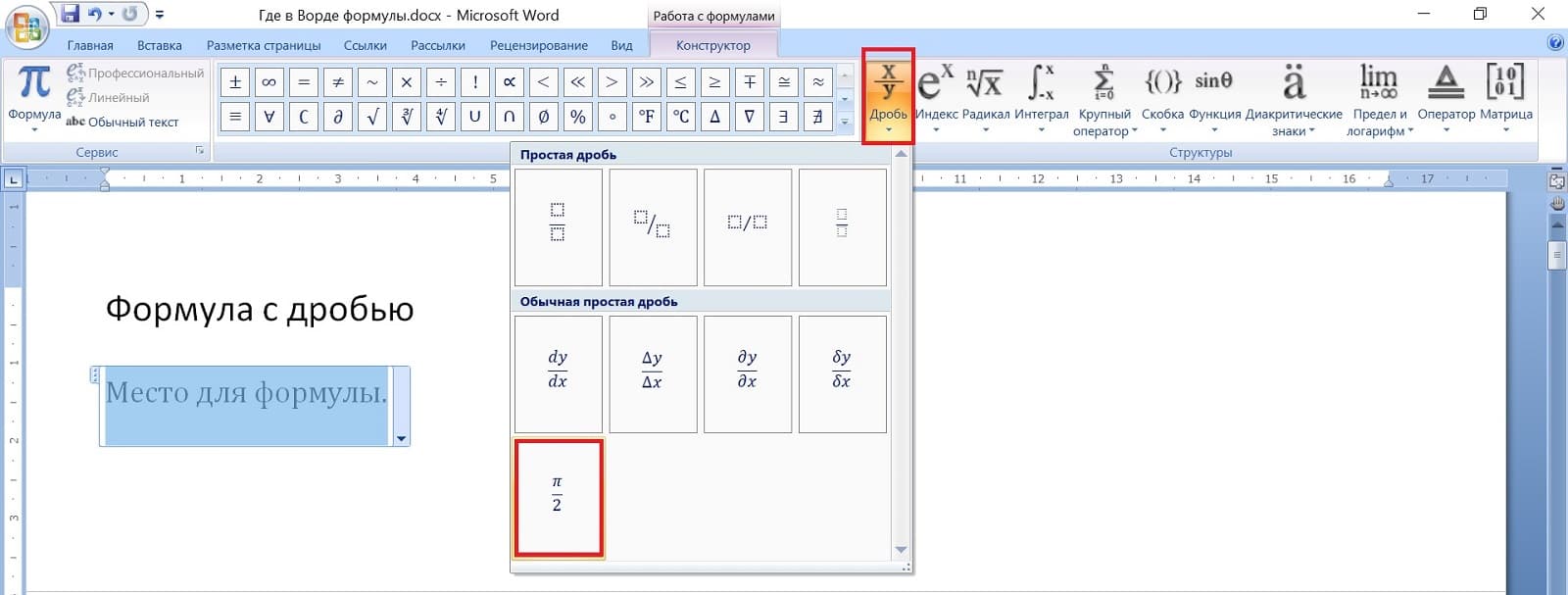
Рис. 4. Формула с дробью в Ворде.
Для добавления дроби в верхней панели инструментов Word необходимо нажать на «Вставка», а затем выбрать «Формула». На экране отобразится «Поле для формулы». После этого нужно выбрать один из предложенных вариантов.
Для нашей задачи подходит вариант с дробью «пи пополам» (рис. 4). Внизу нужно ввести число 365.
Вместо числа «пи» вставить сумму квадратов чисел, которая была ранее введена. Для этого необходимо выделить сумму квадратов чисел. Важно, чтобы в конце формулы с квадратами чисел был пробел и чтобы этот пробел был не закрашен синим, тогда все хорошо вставится.
Когда формула будет выделена, нажать на клавиши CTRL + C. Тогда формула будет скопирована в буфер обмена.
В следующем шаге из дробной формулы убираем «пи». Затем следует нажать комбинацию клавиш CTRL + V для вставки из буфера обмена уравнения, представляющего сумму квадратов чисел. В результате в документе Word появляется формула, идентичная той, что изображена на картине Богданова-Бельского.
Какой ответ в задаче для устного счета
В конце все-таки попробуем задачу решить. Тем более, если эта задача для устного счета.
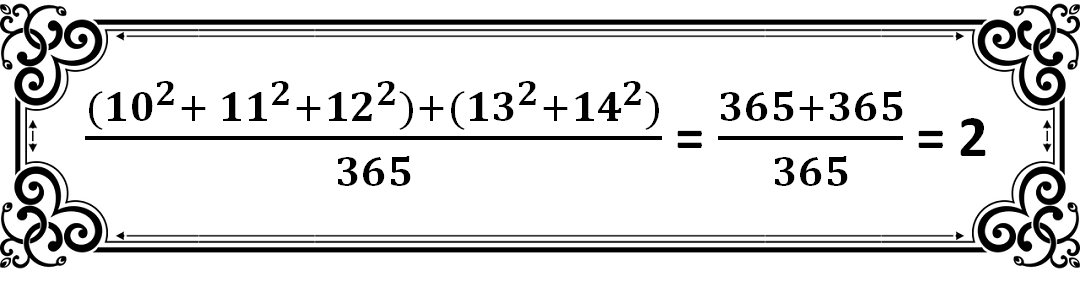
Решение и ответ в трудной задаче для устного счета.
Обычно в школе требуют, чтобы ученики выучили наизусть таблицу умножения. В некоторых школах раньше требовали еще, чтобы ученики наизусть знали квадраты всех чисел до 25. Возможно, в народной школе С.А. Рачинского тоже было такое требование. Тогда ученики этой школы, представленные на картине Богданова-Бельского, должны были наизусть знать, сколько будет 10 в квадрате, 11 в квадрате, 12 в квадрате, а также квадрат числа 13 и квадрат числа 14.
Сверху сумма квадратов: 10 в квадрате + 11 в квадрате + 12 в квадрате. Это будет 100 + 121 + 144 = 365.
Считаем дальше: 13 в квадрате + 14 в квадрате. Получится 169 + 196 = 365. Снова получилось число 365.
Получается, что сумма квадратов чисел от 10 до 14 это сумма двух чисел: 365 + 365.
(365 + 365) : 365 = 2.
Ответ в сложной задаче на картине Богданова-Бельского получается очень простой: = 2 (равно двум).
Видео «Где в Ворде формулы: сумма квадратов чисел, формула с дробью»
h3 1,0,0,0,0
Комментарии: 2 к “Как в Word вставить формулы: сумма квадратов чисел и дробь”
vladimir :
Доброго Вам дня Надежда огромное Вам спасибо за рассылку очень полезное для изучения работы в Ворде но прошу прощения Вы не ответили мне на вопрос который я задал Вам он заключается в том когда я пересылаю письмо то в нём не вставляются скришофты
Надежда :
Уважаемые читатели, рада Вас видеть! Меня зовут Надежда.
Задайте свой вопрос здесь: Спросить. Мой ответ придет на почту, указанную вами.

Подробности Опубликовано 19.01.2012 23:31 Просмотров: 127239
И снова курсовые, снова рисунки, таблицы. У кого-то диссертации, а значит есть необходимость перебивать формулы из учебных книг, в которых номера формул располагаются с правого края, а сама формула по середине страницы. Вроде ерунда, а попробуйте повторить такое в ворде!
Введение
Нужно мне было перепечатать текст и формулы из одной книжки. Ну если с текстом проблем нет, можно воспользоваться программами по распознаванию, то с формулами дела обстояли просто чудовищно. Программы их не распознают, а вставлять картинкой — как то не солидно. Пришлось перепечатывать и столкнулся с проблемой, как сделать нумерацию формул и заставить их располагаться справа от страницы, но при этом, чтобы формула была по центру. Поиски в интернете дали следующие способы:
По поводу автонумерации проблем не возникло и про неё позже.
Создание с помощью таблиц
Смотрится легко и привлекательно. Есть возможность один раз разработать таблицу, добавить формулу и нумерацию, а затем просто копировать и редактировать. Однако есть недостаток: вы не сможете расположить формулу по центру страницы, она всегда будет центрирована только в ячейке.
Использование макроса
Думал, что это выход, но как им пользоваться? Если в Excel это еще как то понятно, там формулы, то с Word’ом я решил не мучаться. К тому же, никто не гарантирует правильность работы этого макроса.
Пробел или TAB
Ну это считается самым простым (кто-то до сих пор абзацы делает пробелами, а не клавишей TAB). Формула, номер, выравнивание по правому краю и с помощью TAB до примерной середины двигаем формулу. При всей простоте, минус аналогичен способы с таблицами — по центру не будет.
Ctrl+Alt+Enter
Никогда не знал о таком сочетании. Ctrl+Alt+Enter — разделитель стилей в Word’е. Именно с этим способ будем работать, но чтобы в процессе работы не заморачиваться ни над чем, сделаем предварительные настройки документа.
Настройка Word и автонумерация формул
Настройка оформления
В прошлой статье я рассказывал про добавление рамок и штампа на страницы Word’а и приложил итоговый файл. В этой я буду продолжать его настраивать.
Для того, чтобы формула всегда располагалась в один столбец по всему документу, необходимо настроить стили, а именно тот, в котором печатается формула (как правило, основной стиль текста). В моём случае это "Обычный 2".
Главная — Стили — Обычный 2 (правой кнопкой) — Изменить
Вписываем в первую строчку расстояние от левого края в сантиметрах (см. настройки на рисунке ниже) — Установить — ОК
Появился черный уголок на линейке (Линейку включить: Вид — Линейка)
Настройка автоформул
Преимущество автоформул в том, что куда бы мы не перемещали формулы по документу, номера всегда будут располагаться по порядку. А если в тексте делать перекрестные ссылки, то после перемещения номер формулы автоматически измениться и в тексте.
Гиперссылки — Подставить наименование
В открывшимся окне из списка выбираем "Формула". Ставим галочку "Исключить подпись из названия", чтобы в скобках оставались только цифры.
Нажав кнопку "Нумерация. " откроется окно, где можно задать будут ли формулы нумероваться цифрами или буквами. Поставив галочку напротив "Включить номер главы" получим вывод формулы типа (3.2). В выпадающем списке можно выбрать с какой главы начинается отсчет (должны быть настроены соответствующие стили). Если галочку убрать, то формулы будут по-порядку.
Настройка нумерации для таблиц и рисунков аналогична, только галочку напротив "Исключить подпись из названия" следует убрать.
Если не устраивают стандартные названия "Формула", "Таблица" и т.д., то можно сделать своё, нажав на кнопку "Создать".
Вставка номера формулы
1.1 Для начала напишем формулу. Последовательность:
1.2 Теперь последовательность вставки формулы с номером:
Объясню что делаем в каждом пункте. После написания формулы нам нужно выйти из редактора формул, поэтому нажимаем стрелку вправо. Если теперь не нажать Enter, а после формулы уже есть какой-то текст, то он переместится в строчку с формулой. Так что ставим Enter. Теперь нужно вставить номер формулы, полученный и скопированный в пункте 1.1.
Тут кому как удобнее, можно правой кнопкой — вставить, лично я привык к одновременному нажатию клавиш Ctrl+V. После этого ставим курсор после формулы и нажимаем одновременно Ctrl+Alt+Enter, наш номер переместится в строчку с формулой. Нажимаем Tab и он располагается на месте, где установили табуляцию.
После нескольких повторений процесс происходит довольно быстро.
Рекомендации
Forma D.E. версия 6.1.0 — Обновление от 21 января 2012 года. Введены новые стили для заголовков таблиц и формул. Настроена вставка автонумерации для формул с использованием табуляции.



