
Как создавать формулы в программе Word 2019 — подробное руководство по написанию математических уравнений и формул в документах
Microsoft Word 2019 предоставляет мощное средство для создания и редактирования научных формул, математических выражений и уравнений. Использование формул в документах позволяет наглядно представить математические и научные концепции, делая текст более понятным и профессиональным. В этом подробном руководстве мы рассмотрим основные шаги для создания формул в Word 2019.
Первый шаг – открыть Microsoft Word 2019 и выбрать страницу, на которой вы хотите добавить формулу. Затем щелкните на закладке «Вставка» в верхнем меню Word и найдите раздел «Символы». В разделе «Символы» выберите «Формулы» и нажмите на кнопку «Вставить формулу». Вы также можете сократить шаги, выбрав кнопку «Формулы» из доступной панели инструментов.
После того, как вы нажали кнопку «Вставить формулу», появится пустое поле, в котором вы можете вводить свои формулы. Word 2019 использует язык разметки формул MathML, поэтому вы можете использовать математические символы, операции и функции для создания своих уравнений. Например, для вставки символа «√», вы можете просто ввести слово «sqrt».
Кроме того, Word 2019 предлагает широкий набор предопределенных шаблонов формул, которые вы можете использовать для ускорения процесса создания формул. Чтобы вставить шаблон формулы, щелкните на закладке «Вставка» и выберите «Формулы» из раздела «Символы». Затем выберите нужный шаблон и нажмите «Вставить». Вы также можете настроить и изменить шаблон по своему усмотрению, используя различные инструменты редактирования формул Word.
Установка Microsoft Word 2019
Вот пошаговая инструкция по установке Microsoft Word 2019:
- Перейдите на официальный сайт Microsoft Office и найдите страницу с загрузкой программы Word 2019.
- Нажмите на ссылку «Скачать» или «Купить» и следуйте инструкциям на экране, чтобы приобрести или скачать программу.
- Запустите загруженный программный инсталлятор и следуйте инструкциям на экране.
- Выберите язык, в который вы хотите установить Word 2019, и нажмите кнопку «Далее».
- Примите лицензионное соглашение и выберите место установки программы на вашем компьютере.
- Нажмите кнопку «Установить» и дождитесь завершения процесса установки.
После завершения установки вы сможете открыть Microsoft Word 2019 и начать создавать и редактировать документы. Вы также можете настроить программу в соответствии с вашими потребностями, выбрав предпочтительные настройки.
Установка Microsoft Word 2019 даст вам доступ к множеству функций и инструментов для создания профессионально оформленных документов. Будьте уверены, что следуете официальным инструкциям и используете лицензионные копии программного обеспечения для лучшего опыта работы.
Скачивание и установка
Для того чтобы создавать и редактировать формулы в Word 2019, вам понадобится установить дополнение, которое называется Equation Editor. По умолчанию, это дополнение уже установлено в Word, но в некоторых случаях оно может быть недоступно или удалено. В таком случае, вам потребуется скачать и установить его вручную.
Для скачивания и установки Equation Editor вы можете выполнить следующие действия:
- Откройте Microsoft Word 2019 и перейдите в меню «Файл».
- Выберите пункт «Параметры».
- В открывшемся окне выберите «Расширения».
- В разделе «Управление» вы увидите список доступных расширений. Проверьте, установлено ли расширение Equation Editor. Если оно отсутствует, перейдите к следующему шагу.
- Нажмите на кнопку «Получить расширения».
- В появившемся окне введите «Equation Editor» в поле поиска и нажмите клавишу «Enter».
- Найдите дополнение Equation Editor и нажмите кнопку «Добавить».
- Подождите, пока дополнение загрузится и установится.
- После установки Equation Editor будет доступен в меню «Вставка» вкладки «Вставка». Вы можете начать создавать и редактировать формулы непосредственно в Word 2019.
Теперь, когда Equation Editor успешно установлен, вы готовы использовать его для создания формул в Word 2019. Это дополнение предоставляет множество инструментов и функций для работы с формулами, которые помогут вам в создании профессиональных и качественных математических выражений.
Активация программы
Чтобы начать использовать полноценные возможности программы Microsoft Word 2019, вам необходимо активировать ее. Активация требуется для подтверждения подлинности программного обеспечения и получения всех обновлений и новых функций.
Как активировать программу Word 2019:
- Откройте программу Word 2019.
- На верхней панели инструментов выберите вкладку «Файл».
- В открывшемся меню выберите пункт «Учетная запись».
- На экране появится окно «Учетная запись». В правой части окна вы увидите кнопку «Активация продукта».
- Нажмите на кнопку «Активация продукта».
- Следуйте инструкциям на экране, вводя необходимые данные, такие как ключ продукта или учетные данные вашей учетной записи Microsoft.
- После успешной активации, вы сможете пользоваться всеми функциями программы Word 2019.
Обратите внимание, что для активации программы вам может потребоваться интернет-соединение. Убедитесь, что у вас есть доступ к сети перед началом активации.
После активации программы Word 2019 вы сможете создавать и редактировать документы, использовать формулы и другие функции программы, чтобы сделать вашу работу более продуктивной и удобной. Не забудьте периодически проверять наличие обновлений программы, чтобы использовать все новые функции и иборьбы ошибок.
Основные функции Word 2019
Основные функции Word 2019 позволяют пользователям создавать и редактировать документы с помощью различных инструментов и возможностей программы. Вот некоторые из основных функций Word 2019, которые помогут вам в работе с текстовыми документами:
Это лишь некоторые из основных функций, которые доступны в Word 2019. Однако программа также предлагает множество других возможностей для создания профессиональных и креативных документов.
Создание нового документа
Для создания нового документа в Word 2019 выполните следующие шаги:
- Откройте программу Word 2019. Для этого щелкните на иконке программы на рабочем столе или воспользуйтесь меню «Пуск». После запуска Word 2019 откроется начальное окно приложения, готовое к созданию нового документа.
- Выберите пустой документ. В начальном окне Word 2019 вы увидите список шаблонов документов. Чтобы создать пустой документ, выберите опцию «Пустой документ» или щелкните на значке пустого листа бумаги.
- Начните работу с новым документом. Когда вы выберете пустой документ, откроется новое окно Word 2019, и вы сможете начать работать с документом. В окне Word 2019 вы увидите панель инструментов с различными функциями и возможностями для редактирования текста.
Теперь вы готовы создавать и редактировать документы в Word 2019. Используйте различные инструменты и функции приложения, чтобы форматировать текст, добавлять изображения, создавать таблицы и многое другое.
Совет: Перед сохранением нового документа не забудьте дать ему подходящее имя и выбрать нужный формат сохранения.
Теперь вы знаете, как создать новый документ в Word 2019 и начать работать над ним. Не стесняйтесь экспериментировать с различными функциями программы и создавать качественные документы!
Работа с текстом
В приложении Microsoft Word 2019 можно выполнять различные действия с текстом, чтобы сделать документ более читабельным и профессиональным. Вот некоторые полезные функции:
1. Форматирование текста: Вы можете изменять шрифт, размер и цвет текста, а также применять форматирование, такое как выравнивание, отступы и межстрочное расстояние. Выделите нужный текст и используйте панель форматирования в верхней части экрана, чтобы применить соответствующие изменения.
2. Заголовки и подзаголовки: Для создания иерархии в документе вы можете использовать заголовки и подзаголовки. Выделите нужный текст и выберите соответствующий стиль в панели форматирования. Заголовки могут помочь читателю быстро ориентироваться в содержании документа.
3. Абзацы и отступы: Чтобы разделить текст на смысловые блоки, вы можете использовать абзацы. Нажмите клавишу «Enter» на клавиатуре, чтобы создать новый абзац. Если вы хотите добавить отступы слева или справа от абзаца, используйте ползунки на горизонтальной линейке или панель форматирования.
4. Маркированные и нумерованные списки: Если вам нужно представить информацию в виде списка, вы можете создать маркированный или нумерованный список. Выделите нужный текст и используйте соответствующую кнопку в панели форматирования. Маркированный список представляет элементы в виде маркеров (например, точек или кружков), а нумерованный список нумерует элементы.
5. Вставка и редактирование ссылок: Если у вас есть нужные ссылки, вы можете вставить их в документ и даже создать гиперссылки. Нажмите правую кнопку мыши на нужное место в тексте и выберите «Вставить гиперссылку». В появившемся окне введите адрес ссылки и нажмите «ОК». Чтобы отредактировать ссылку, выделите ее и нажмите правую кнопку мыши для выбора соответствующей опции.
6. Правописание и грамматика: Для проверки правописания и грамматики в вашем документе, выделите текст и выберите соответствующую опцию во вкладке «Рецензирование». Word подчеркнет ошибки красной волнистой линией и предложит вам иборьбы.
Это лишь несколько примеров действий, которые вы можете выполнить с текстом в Word 2019. Приложение предлагает широкий спектр возможностей для создания и форматирования текста в вашем документе, что позволяет вам создавать профессионально выглядящие документы.
Форматирование текста
Вот некоторые основные способы форматирования текста в Word 2019:
| Способ форматирования | Описание |
|---|---|
| Изменение шрифта | Вы можете выбрать из множества доступных шрифтов и изменить размер шрифта. |
| Выравнивание текста | Можно выровнять текст по левому, правому, центру или ширине страницы. |
| Изменение цвета текста | Для выделения особо важной информации можно изменить цвет текста. |
| Жирный, курсив и подчеркнутый текст | Выделение текста может быть сделано с помощью форматов «жирный», «курсив» или «подчеркнутый». |
| Размеры отступов и межстрочного интервала | Для улучшения внешнего вида текста можно изменить размеры отступов и межстрочного интервала. |
С помощью данных возможностей форматирования текста в Word 2019 вы сможете создать профессионально выглядящий документ с четкой и легко читаемой разметкой.
Создание формулы в Word 2019
Microsoft Word 2019 предлагает ряд возможностей для создания и редактирования математических формул. Встроенные функции и инструменты позволяют легко создавать сложные формулы с использованием специальных символов и операторов.
Чтобы создать формулу в Word 2019, вы можете использовать разные способы:
1. Вставка формулы из галереи. Word предлагает широкий выбор заранее созданных формул, которые вы можете выбрать и вставить в свой документ. Выберите вкладку «Вставка» в верхней панели инструментов, затем нажмите на кнопку «Формула» и выберите нужный элемент из галереи.
2. Использование функции «Раскрыть формулу». Если вы создали простую формулу и хотите увидеть ее полное представление со всеми символами и операторами, вы можете воспользоваться функцией «Раскрыть формулу». Выделите формулу, затем нажмите правой кнопкой мыши и выберите «Раскрыть формулу» в контекстном меню.
3. Ручное создание формулы с помощью панели «Математика». Этот метод подходит для создания сложных формул. Чтобы открыть панель «Математика», выберите вкладку «Вставка» в верхней панели инструментов, затем нажмите на кнопку «Формула» и выберите «Вставить новое уравнение». В панели «Математика» вы найдете все необходимые инструменты и символы для создания формулы.
Когда вы создали формулу, вы можете отформатировать ее, изменить размер шрифта, добавить индексы или привести к нужному виду с помощью инструментов форматирования, доступных в Word 2019.
Не опасайтесь экспериментировать с формулами и использовать разные инструменты, чтобы создать нужное уравнение в Word 2019. С помощью этих простых шагов вы сможете легко создать и редактировать сложные формулы в своих документах.
Вставка математического объекта
Word 2019 предоставляет возможность вставки математических объектов, таких как формулы, уравнения и символы. Это очень полезно для создания научных документов, статей или учебных материалов.
Для вставки математических объектов в Word 2019 используйте следующую последовательность действий:
- Откройте документ, в который нужно вставить математический объект.
- Выберите вкладку «Вставка» на панели инструментов Word.
- На вкладке «Вставка» найдите группу «Символы» и выберите «Формулы». Откроется подменю с различными вариантами математических объектов.
- Выберите нужный объект из списка или выберите «Вставить формулу» для создания формулы с нуля.
- Отредактируйте объект при необходимости. В верхней части экрана откроется панель инструментов «Конструктор формул», где вы можете добавить различные элементы и операции к вашей формуле.
- Когда формула готова, нажмите «Готово» на панели инструментов «Конструктор формул». Формула будет вставлена в документ.
Вы также можете использовать клавиатурную комбинацию Alt+= для быстрого создания формулы.
После вставки математического объекта вы можете изменять его размер, цвет, шрифт и другие свойства, используя стандартные функции редактирования Word.
Теперь вы знаете, как вставлять математические объекты в Word 2019. Это отличный способ добавить профессиональный вид и удобочитаемость к вашим научным и техническим документам.
Простой и быстрый способ вставить формулы в Word 2019 — подробное руководство
Математические формулы – неотъемлемая часть большинства научных и технических документов. Они помогают передать сложные математические концепции и сделать информацию более понятной для читателей. Однако, создание этих формул может оказаться трудоемким процессом, особенно для тех, кто не имеет специализированных знаний или опыта.
Счастливо, в Word 2019 есть инструменты, которые значительно упрощают эту задачу. Встроенный редактор формул позволяет быстро создавать и редактировать математические уравнения и символы в удобном графическом интерфейсе. Благодаря ему, пользователи могут создавать сложные формулы без необходимости вводить специальные символы или знать специфическую синтаксическую нотацию. Независимо от уровня вашей экспертизы в математике, вы сможете создавать эффектные и точные математические выражения в своих документах.
Установка дополнительных возможностей в Word 2019 для вставки формул
Эти дополнения расширят функционал программы и предоставят вам больше опций при создании и редактировании математических выражений.
Шаг 1: Запуск программы
Перед тем как приступить к установке дополнительных возможностей, необходимо запустить Word 2019 на вашем компьютере.
Шаг 2: Переход в раздел «Вставка»
После запуска программы откройте нужный документ или создайте новый. Затем перейдите в раздел «Вставка», который находится в верхней панели инструментов программы.
Шаг 3: Выбор пункта «Объект» в меню
В разделе «Вставка» найдите выпадающее меню «Объект» и щелкните по нему. В появившемся списке выберите пункт «Дополнительные возможности».
Шаг 4: Создание формулы
После выбора пункта «Дополнительные возможности» откроется окно с доступными дополнениями. Найдите в списке инструмент, который позволит вам вставлять формулы в Word 2019 и установите его.
Шаг 5: Выбор способа ввода
Когда дополнительные возможности успешно установлены, вы можете начать вставку формул в ваш документ. В зависимости от выбранного инструмента, вам будут доступны различные способы ввода формулы: через формулатор, использование команд или LaTeX. Выберите подходящий способ и начните вводить требуемую формулу.
Теперь вы готовы использовать новые возможности в Word 2019 для вставки формул. Установка дополнительных инструментов значительно упростит и ускорит процесс создания и редактирования математических выражений в ваших документах.
Установка дополнительных возможностей
Установка дополнительных возможностей поможет сделать работу с формулами более удобной, эффективной и интуитивно понятной.
Прежде чем начать использовать программу Word 2019 для создания и редактирования формул, нужно установить некоторые дополнительные компоненты. Они позволят расширить функционал программы, добавив возможности создания сложных и красочных математических выражений. Дополнительные возможности позволят вам работать с формулами на более высоком уровне, делая процесс создания математических выражений не только удобным, но и увлекательным.
Перед установкой дополнительных возможностей рекомендуется обновить программу Word 2019 до последней версии.
Чтобы начать установку дополнительных возможностей, откройте программу Word 2019 и перейдите в настройки программы. В разделе «Настройки» или «Параметры» вы найдете вкладку, посвященную расширениям и дополнениям. Откройте эту вкладку и вам представится возможность выбрать и установить нужные дополнения для работы с формулами.
Примечание: перед установкой дополнительных возможностей рекомендуется ознакомиться с описанием каждого дополнения и проверить их совместимость с версией Word 2019 на вашем компьютере.
После выбора и установки необходимых дополнений, перезапустите программу Word 2019, чтобы изменения вступили в силу. Теперь вы готовы использовать расширенные возможности для создания и редактирования формул в Word 2019.
Запуск программы
Чтобы приступить к вставке формул, вам необходимо перейти в нужный раздел программы, который предоставляет доступ к различным инструментам и функциям. Этот раздел обычно называется «Вставка».
В разделе «Вставка» вы найдете все нужные инструменты для работы с формулами, включая пункт меню под названием «Объект». Именно через этот пункт вы сможете вставлять и редактировать формулы в своем документе.
Следующим шагом будет создание самой формулы. В зависимости от ваших потребностей и представления формулы, вам придется выбрать подходящий способ ввода. Вы можете использовать формулы LaTeX, MathML или даже создать формулу с помощью интуитивно понятных графических инструментов.
Запуск программы Word 2019 — первый этап процесса работы с формулами. Используйте инструменты раздела «Вставка» и выберите подходящий способ ввода, чтобы создать и редактировать свои уникальные формулы в документе.
Переход в раздел «Вставка»
Перейдите в раздел «Вставка», чтобы начать работу с формулами. Для этого откройте программу Word 2019 и найдите в верхнем меню вкладку «Вставка». Она находится между вкладками «Редактирование» и «Форматирование». Перейдите на эту вкладку, чтобы получить доступ к различным функциям вставки объектов в документ.
В разделе «Вставка» вы сможете выбрать пункт «Объект» из меню. Этот пункт предоставляет возможность добавить в документ разные объекты, включая формулы. Нажмите на пункт «Объект», чтобы открыть дополнительные опции и инструменты для создания и редактирования формул.
Находясь в разделе «Вставка» и выбрав пункт «Объект», вы перейдете в режим создания формулы. Здесь вы сможете выбрать способ ввода формулы, который наиболее удобен для вас. Используйте доступные инструменты и функции для точного и профессионального создания формул в документе.
Выбор пункта «Объект» в меню
При создании формул в документе Word 2019, важно знать, как выбрать нужный пункт «Объект» в меню. Это позволит вам начать создание формулы и внести необходимые математические выражения.
Пункт «Объект» в меню является ключевым элементом для работы с формулами в Word 2019. Используя этот пункт, вы сможете активировать режим создания формул, который позволяет вставлять математические символы, операции и выражения.
Вам потребуется найти и выбрать пункт «Объект» в верхней панели меню программы Word 2019. Обычно он находится в разделе «Вставка». После выбора пункта «Объект», открывается дополнительное меню с доступными вариантами, среди которых есть «Формула». Этот пункт является основным инструментом для создания и вставки формул в ваш документ.
Выбрав пункт «Формула», вы перейдете в режим редактирования формул, где сможете набирать нужные математические символы, операции и функции. Здесь вы сможете создать сложные уравнения, благодаря возможностям Word 2019.
Создание формулы
Здесь вы найдете информацию о том, как представить математические выражения, используя различные методы и инструменты, доступные в программе.
Для начала создания формулы в Word 2019 необходимо выполнить следующие шаги:
1. Запустить программу Word 2019.
2. Перейти в раздел «Вставка».
3. Выбрать пункт «Объект» в меню.
4. Продолжить создание формулы, выбрав один из доступных способов ввода.
В Word 2019 предоставляется несколько способов создания математических формул. Вы можете использовать удобный графический редактор, в котором можно нарисовать формулу с помощью инструментов для рисования фигур и знаков математических операций. Также имеется встроенный формульный редактор, позволяющий вводить формулы в текстовом формате, используя специальные символы и синтаксис.
При создании формулы в Word 2019 рекомендуется использовать различные средства форматирования, такие как изменение размера шрифта, выравнивание, назначение стилей и другие. Это поможет сделать формулу более выразительной и понятной для читателей.
Таким образом, создание формул в Word 2019 представляет собой процесс выбора способа ввода и последующего создания математических выражений с использованием доступных инструментов редактора. Используя разнообразные средства форматирования, вы можете создать эффективные и наглядные формулы, которые будут отображены в вашем документе Word с высокой степенью профессионализма и аккуратности.
Выбор способа ввода
Как известно, создание математических формул в документе требует особых навыков и инструментов. Однако, программа Word предоставляет несколько вариантов, чтобы каждый пользователь мог выбрать наиболее удобный для себя метод.
Первый способ — использование стандартных математических символов и операторов, доступных на клавиатуре. Этот способ подходит для пользователей, которые уверенно ориентируются в математических обозначениях и быстро могут набирать формулы на клавиатуре. Они могут использовать специальные комбинации клавиш для ввода символов и операторов, таких как +, -, *, /, =, и т. д.
Второй способ — использование математических функций и символов, доступных во встроенном редакторе формул Word. Этот способ подходит для пользователей, которые не хотят запоминать и вводить все символы вручную, а предпочитают использовать готовые функции и символы из меню редактора формул. Здесь можно найти широкий спектр математических функций, операторов, индексов, интегралов и других специальных символов, которые могут быть вставлены в формулу одним щелчком мыши.
Третий способ — использование математического редактора внешних программ. Если пользователь предпочитает работать с другими программами для создания математических формул, можно вставить их готовые формулы в Word 2019. Для этого необходимо сначала создать формулу во внешней программе, затем скопировать ее и вставить в документ Word. Такой способ подходит для пользователей, которые уже привыкли использовать специализированные редакторы формул и хотят сохранить свои предпочтения.
В зависимости от вашего уровня комфорта и опыта работы с формулами, вы можете выбрать наиболее удобный способ ввода в Word 2019. Это позволит вам создавать профессионально оформленные математические формулы в документах с легкостью и без лишних хлопот.
Как писать формулы в MS Word и МойОфис (с дробью, степенями, спец. символами)
При оформлении в документах каких-то расчетов — часто нужно приводить какие-нибудь формулы (чтобы показать читателю, как получились те или иные цифры).
И гораздо эффективнее и правильнее задавать формулы не текстом (как это делают многие), а через специальный редактор формул: они и выглядят лучше, да и ничего никуда не съедет при вашем дальнейшем редактировании текста. Я уж умолчу о том, что некоторые спец. символы (и их расположение/структуру) очень тяжело добавить в обычный текст — поэтому в некоторых случаях — без формул никак нельзя!
Ниже покажу простой пример, как их можно добавлять в свой документ. Итак.
По теме!
Кстати, вести расчеты, задавая те или иные формулы, удобно в Excel. Поэтому не могу не порекомендовать неск. уроков для начинающих по работе в Excel — https://ocomp.info/kak-napisat-formulu-v-excel.html
Примеры
MS Word
Чтобы вставить формулу, нужно:
- сначала поставить курсор в нужное место, там где планируется разместить формулу (один клик ЛКМ);
- затем открыть раздел "Вставка" ;
- далее нажать на "Символы" и выбрать "Уравнение" (как на скрине ниже).
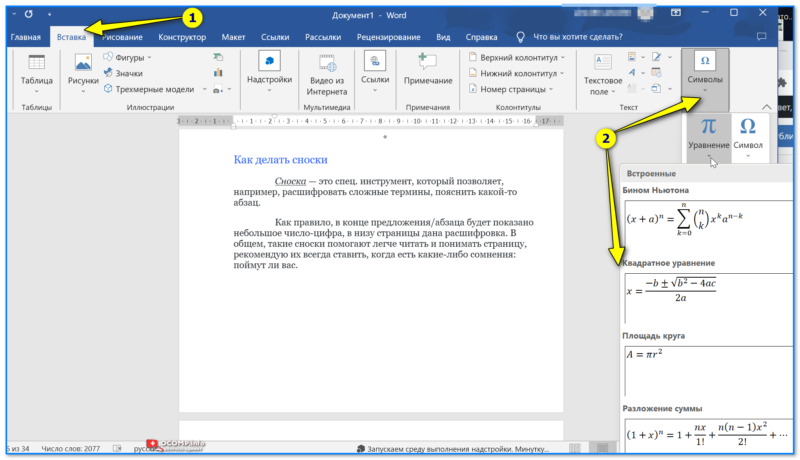
Символы — уравнение — Word 2019
Важно!
Если в меню "Вставка" вы не можете найти элемент "Символы" — попробуйте нажать сочетание ALT + = — это спец. горячие клавиши для быстрого добавления формулы в Word.
После чего, жмем левой кнопкой мышки по "месту для уравнения" , открываем "Работу с уравнением" , и пишем формулу.
В общем-то, сам процесс написания легкий: просто выбирайте, что хотите добавить дроби, синусы, косинусы и дописывайте числовые значения.
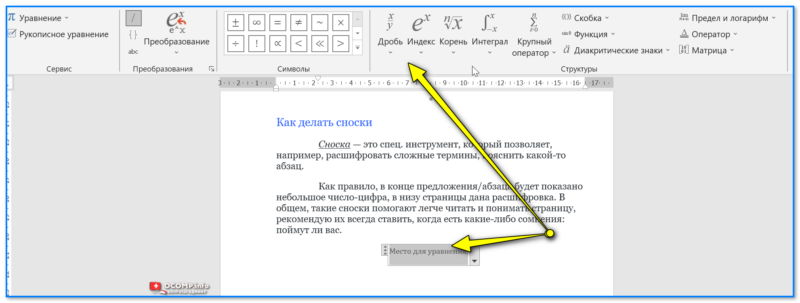
Дробь, индекс и пр.
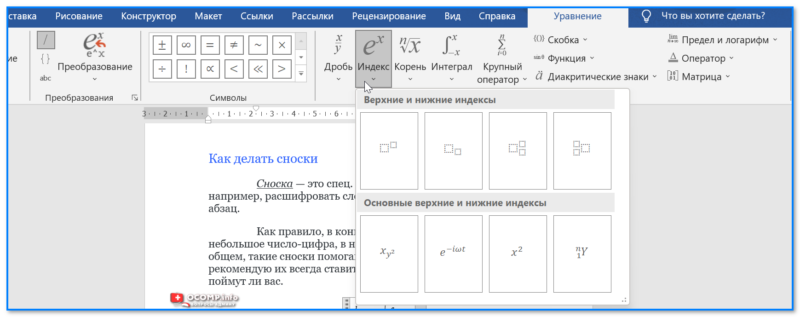
У каждого элемента — есть доп. вкладки
Моя формула написана!
МойОфис
Если кто не знает: то"МойОфис" — это рос. аналог зарубежного MS Word. В 2022г. начал набирать популярность, и я решил не оставлять его в стороне. (тем паче, что многие конторы в нашей стране полностью переходят на него).
1) Для добавления формулы в документ при работе с МойОфис — сначала поставьте курсор в нужное место и нажмите по меню "Вставка / Формула" .
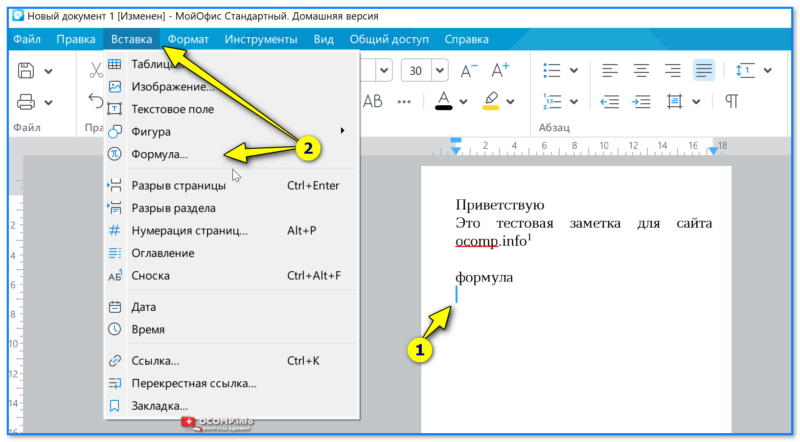
Вставка — формула — МойОфис
Далее нужно будет написать формулу с использованием LaTex (неудобство для тех, кто привык работать с Word). Но если немного ознакомиться сучебником LaTex — то многие не сложные формулы пишутся достаточно легко.
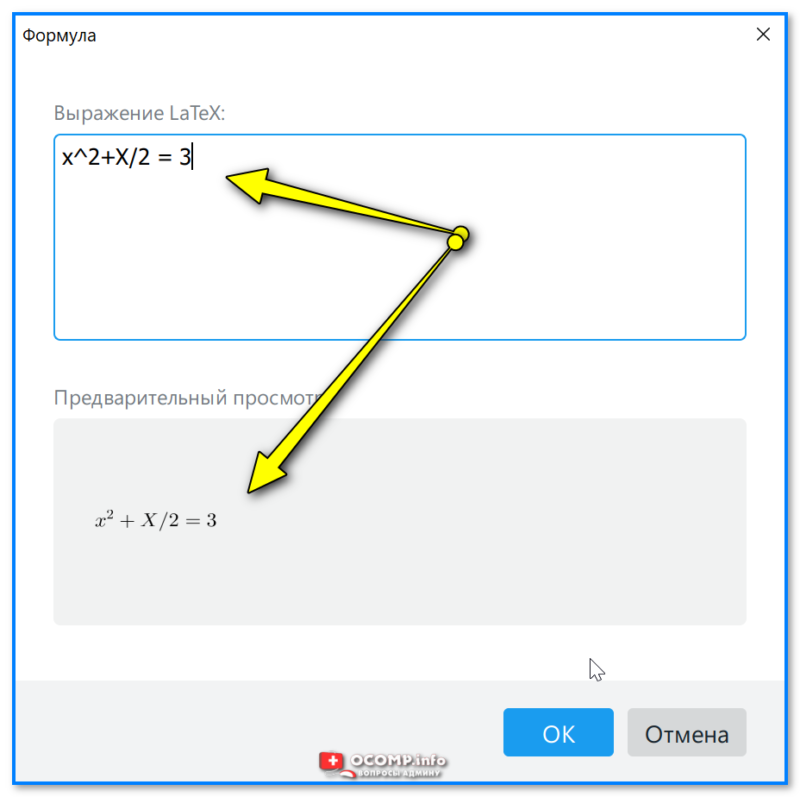
Выражение Latex — пример
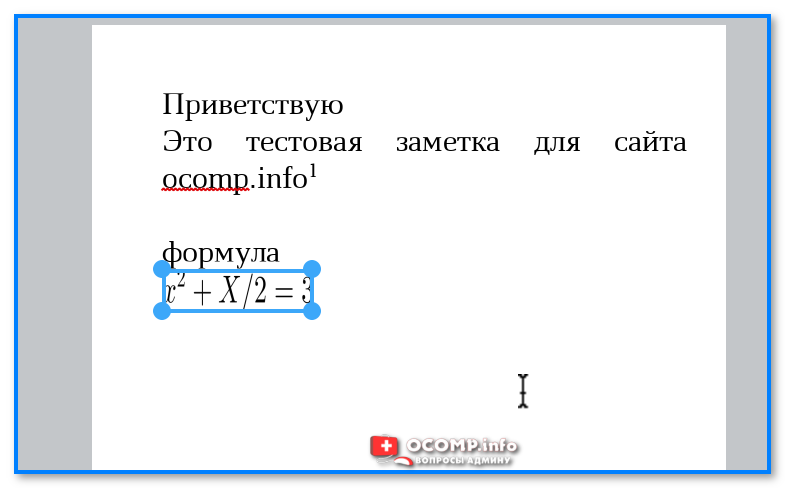
Размер формулы можно изменить просто потащив мышкой за один из ее углов. См. скрин ниже.
Дополнения по теме — приветствуются в комментариях ниже!
За сим откланяюсь, всем успехов!



