
Microsoft Word является одним из самых известных и активно используемых текстовых редакторов, которым пользуются миллионы людей по всему миру. Ворд предоставляет возможность не только создания и редактирования текстов, но и выполнения множества других задач, таких как добавление таблиц, изображений и формул. Тем не менее, иногда пользователи сталкиваются с ситуацией, когда функция вставки формул в Ворде оказывается недоступной.
Такое затруднение может возникать по различным причинам. Возможно, у пользователя нет необходимого пакета Microsoft Office, который позволяет использовать функцию вставки формул. Также проблема может быть связана с ошибками в установке программы или несовместимостью версий. Ещё одной возможной причиной может стать неверная конфигурация программы, которая препятствует доступу к этой функции.
Примечание: Если вы столкнулись с трудностью вставки формулы в Microsoft Word, не стоит паниковать. В данной статье мы рассмотрим ключевые причины этой проблемы и предложим различные способы, которые помогут восстановить возможность вставки формулы.
Почему вставка формул в Ворде не активна?
Microsoft Word предлагает инструмент для внедрения математических формул в текстовые документы, но иногда пользователи сталкиваются с ситуацией, когда опция вставки формул оказывается недоступной. Существует несколько факторов, способствующих возникновению этой проблемы:
- Отсутствие установленного пакета Microsoft Office с поддержкой формул. Для работы с формулами в Word необходимо установить соответствующий пакет программ, включающий функционал по работе с формулами.
- Неактивное дополнение "Microsoft Mathematics". Для активации функции вставки формул необходимо убедиться, что дополнение "Microsoft Mathematics" включено. Для этого нужно перейти в раздел "Файл" → "Параметры" → "Дополнения" и убедиться, что "Microsoft Mathematics" установлен и включен.
- Версия Word не поддерживает функцию вставки формул. Некоторые старые версии Word могут не поддерживать соответствующий функционал по работе с математическими формулами. В этом случае рекомендуется обновить программу до последней версии или использовать другой редактор текста, поддерживающий данную функцию.
Если ни одно из вышеперечисленных решений не помогло, возможно, проблема связана с ошибкой в самой программе Word или операционной системе. Рекомендуется обратиться в службу технической поддержки Microsoft для получения дополнительной помощи и решения проблемы.
Причины отключенной вставки формул в Microsoft Word
Ограничение на вставку формул в Microsoft Word может иметь несколько причин. В этом разделе перечислены самые частые проблемы, приводящие к отключению данной функции:
- Отсутствие установленного пакета Microsoft Office. Для вставки формул необходимо установить пакет Microsoft Office, так как функция формул доступна только в нем.
- Неактивное расширение "Microsoft Office Equation Editor". Если данное расширение отключено или не установлено, то возможность вставки формул также будет недоступна.
- Проблемы при установке или обновлении Microsoft Office. Если при установке или обновлении пакета Microsoft Office возникли ошибки, то в результате этих проблем функция вставки формул может быть отключена. В таком случае следует переустановить или обновить программу.
- Включен режим защищенного просмотра. Если в программе Microsoft Word активирован режим защищенного просмотра, то некоторые функции, включая вставку формул, могут быть отключены. Для решения этой проблемы необходимо выйти из режима защищенного просмотра.
Если у вас возникли трудности с отключенной опцией вставки формул в Microsoft Word, рекомендуем проверить наличие вышеописанных проблем и воспользоваться предложенными решениями. В большинстве случаев, после устранения указанных трудностей, возможность вставки формул в Microsoft Word будет восстановлена.
Решение проблемы с отсутствием возможности вставки формулы в Ворд
Если в Вордe отсутствует возможность вставить формулу, это может быть вызвано несколькими причинами:
Создание и вставка формулы в Word — Пошаговое руководство
Большинство пользователей сталкивается с проблемами при добавлении формул в Word, так как в текстовом редакторе от Microsoft данная функция не так легко найти.
Дополнительной сложностью является то, что одно из самых распространённых в мире приложений для работы с текстами обновляется примерно раз в несколько лет.
В результате проходит переработка интерфейса, и элементы управления могут изменять своё расположение.
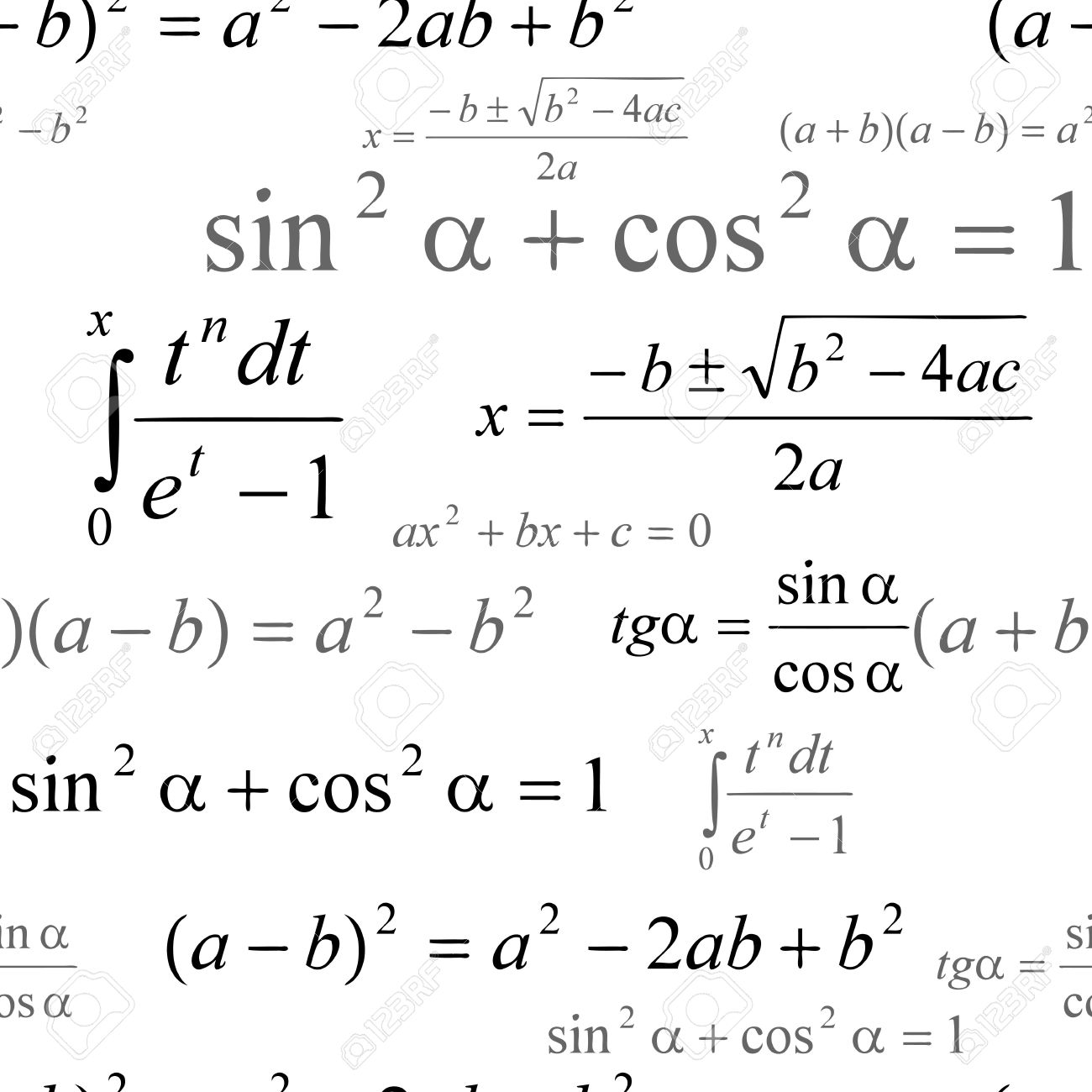
Поэтому если вы идеально знали Word 2003, то при работе с более новыми версиями у вас могут возникнуть вопросы о том, как сделать то или иное действие, которое раньше производилось вами автоматически.
Это утверждение полностью справедливо и для вставки формул.
Работа с формулами в Word 2003
Эта версия текстового редактора являлась последней, которая по умолчанию создавал документы в известном формате DOC (поддерживается с 1997 года), и первой подвергшейся коммерческому ребрендингу MS.
Как показало будущее, смена дизайна пакета Office 2007 стало очень эффективным решением, о чём свидетельствует тот факт, что многие организации и частные пользователи до сих пор пользуются пакетом офисных программ именно этой версии.
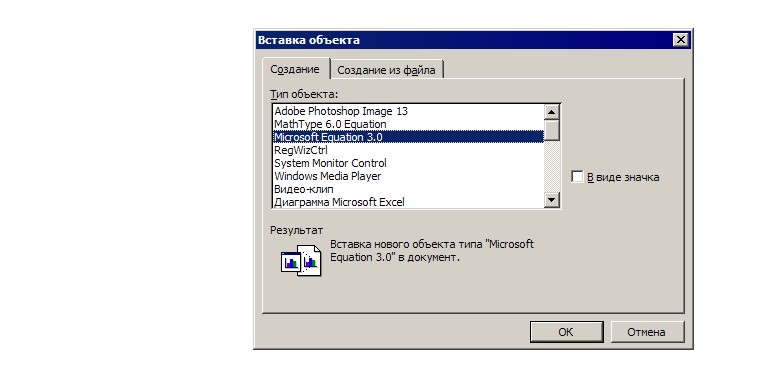
Спецификой Word 2003 является использование отдельного приложения Microsoft Equations 0.3 для работы с формулами, окно которого каждый раз открывается при вставке нового математического выражения.
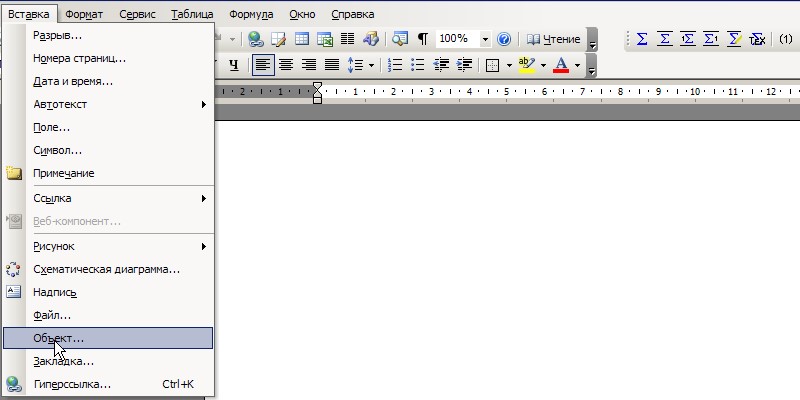
Контекстное меню функции «Вставка»
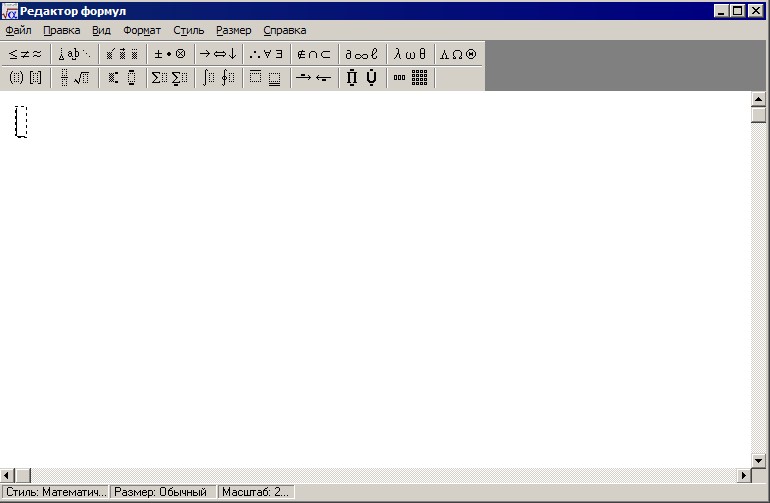
Рабочая область Microsoft Equations 3.0
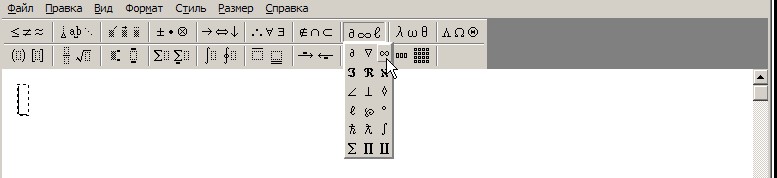
Выбор знака бесконечности
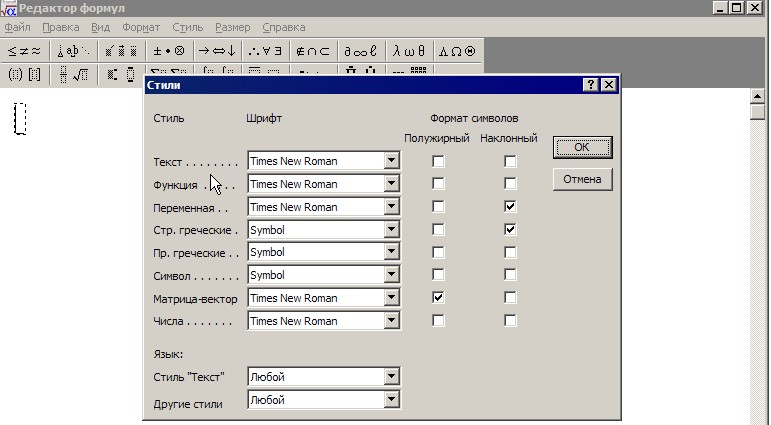
Окно настройки пользовательских стилей
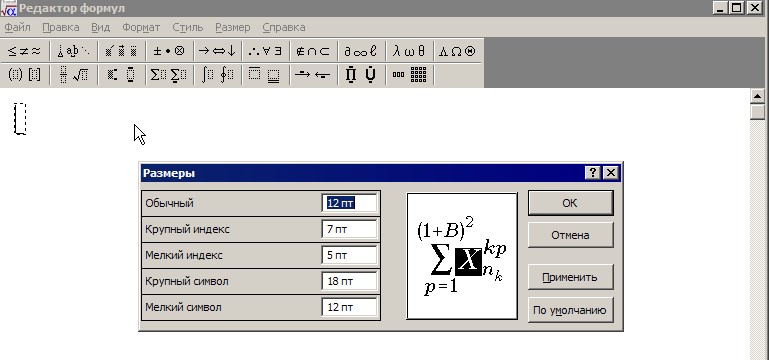
Нестандартное окно по размерам пользователя
Совет! В редакторе формул нельзя поставить пробел – размеры между элементами регулируются автоматически. Если вам необходимо вставить интервал той или иной длины, выберите соответствующий элемент из предложенных символов.
Работа с формулами в Word 2007 и 2010
Word 2010 и Word 2007 очень похожи между собой, что также касается и редактора формул.
Поэтому если вы пользуетесь офисным пакетом приложений от Microsoft, выпущенным в 2010 году, то для вставки математических выражений можете воспользоваться инструкцией, описанной выше.
В этой версии текстового редактора есть собственный конструктор формул, имеющий свою панель задач. Поэтому работа с ним значительно отличается от Word 2003.
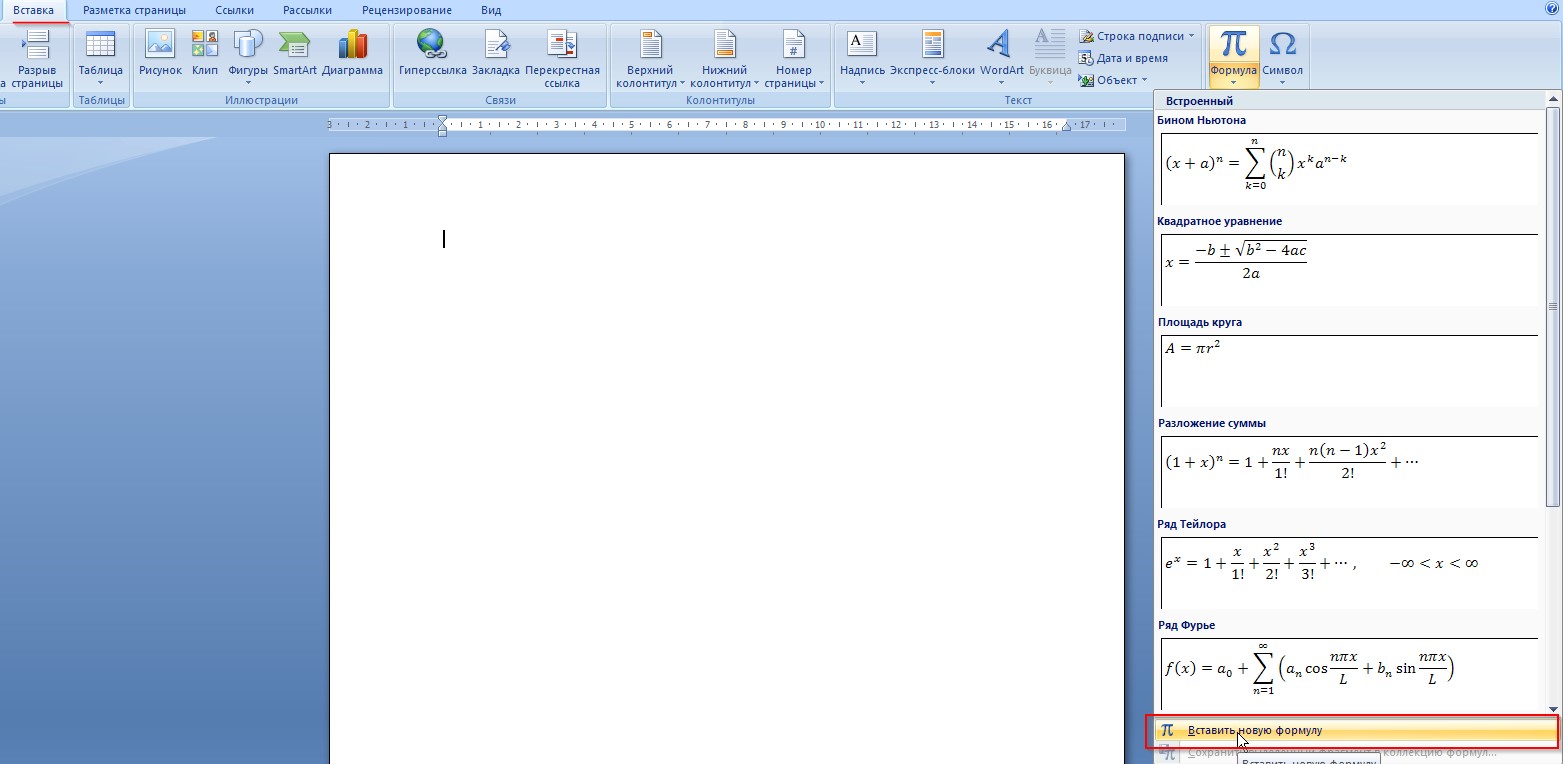
Процедура вставки формулы

Панель инструментов конструктора формул
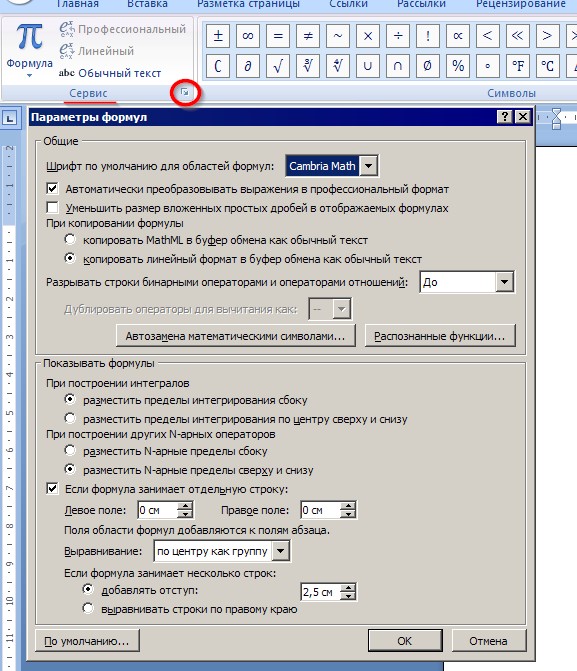
Окно параметров формулы

Стрелка ниже ползунка прокрутки, дающая общий обзор всей группы символов
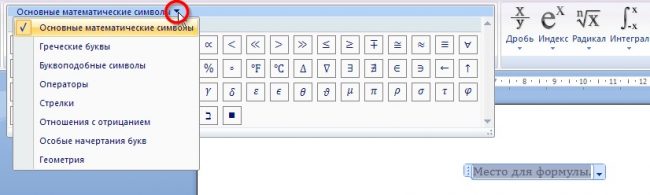
Смена отображаемой группы символов
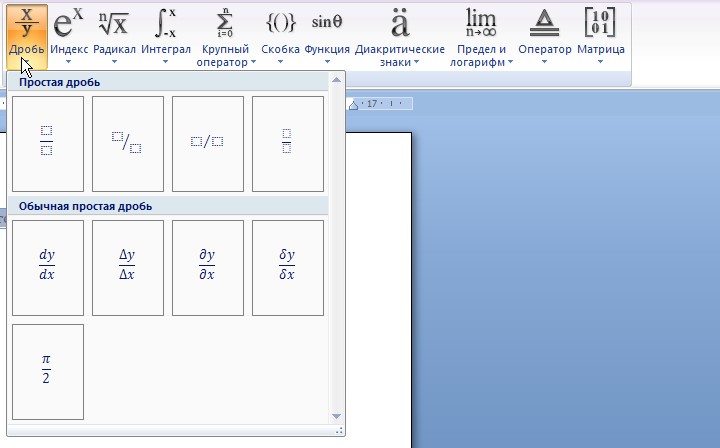
Добавление регулярных формульных схем
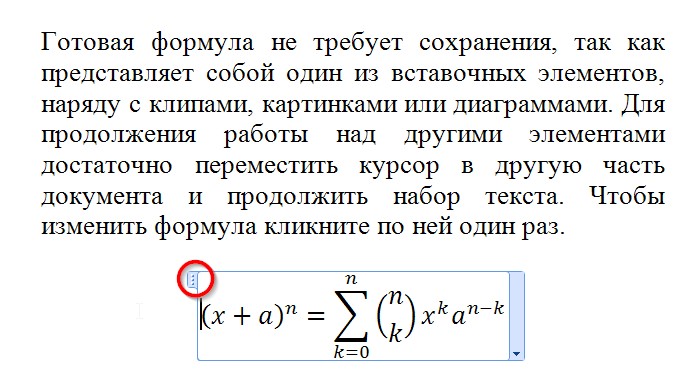
- Готовая формула не требует сохранения, так как представляет собой один из вставочных элементов, наряду с клипами, картинками или диаграммами. Для продолжения работы над другими элементами достаточно переместить курсор в другую часть документа и продолжить писать текст. Чтобы изменить формулу кликните по ней один раз. Формула можно перетягивать, если «ухватиться» за панель слева от поля ввода, на которой изображено три точки.
Сторонние редакторы формул для Word
Некоторые пользователи скептически относятся к различным нововведениям, и считают, что старые версии Word работали лучше, в то время как современные перегружены ненужным функционалом.
Одним из самых функциональных решений в этой области является редактор LaTex (который можно бесплатно скачать на официальном сайте latex-project.org).
Его разработчики создали собственный язык программирования, позволяющий придать документу именно такой вид, который необходим пользователю.
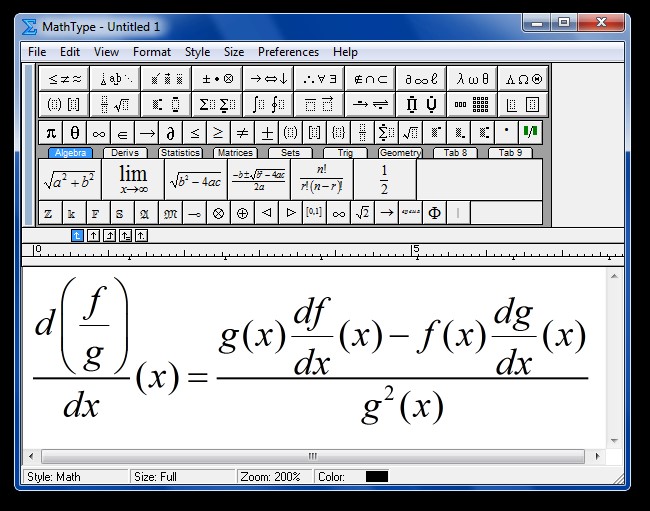
Работа в MathType
Однако, оптимальным решением для домашнего применения пользователями, которые не хотят разбираться в специфике сложных программ, является MathType.
Он представляет собой небольшую стороннюю программу, которая запускается вместе с редактором Word.
При этом создание формул в MathType очень похоже на работу с Microsoft Equations 3.0, поэтому этот софт можно назвать своеобразной обновлённой версий прежнего стандартного конструктора Word, который перестал поддерживаться.
Cсылка для скачивания MathType: www.dessci.com
Как вставить формулу в текстовый документ MS Word 2013
Создание и вставка формулы в Word — Пошаговое руководство
Ярослав Драгун
Ярослав. Увлекаюсь технологиями и всем, что с ними связано. Кроме того, обожаю рок-н-ролл) Мой телеграм: Ярослав Драгун



