
Если вам необходимо изменить уравнения, которые были превращены в изображения с помощью утилиты Kutools for Word «Преобразование уравнений в изображения», вам сначала нужно вернуть эти изображения обратно в уравнения. Утилита Kutools for Word «Преобразование изображений в уравнения» позволит вам быстро конвертировать изображения, которые ранее были созданы с помощью «Преобразование уравнений в изображения», обратно в формат уравнений в Word.
Обратите внимание: данная функция предназначена только для преобразования изображений, которые были созданы из уравнений с помощью Kutools for Word, обратно в уравнения. Если изображения не были преобразованы с помощью Kutools for Word, эта функция не будет функционировать.
Рекомендуемые инструменты повышения производительности для Word
Kutools для Word: Внедрение ИИ, свыше 100 улучшенных функций позволяют сократить время работы с документами на 50%. Бесплатная версия доступна для скачивания.
Office Tab: вводит вкладки, подобные браузеру, в Word (и других инструментах Office), упрощая навигацию по нескольким документам. Бесплатная загрузка
Нажмите Кутулс > Конвертировать > Преобразование изображений в уравнения. Смотрите скриншот:

Обратите внимание: данная функция не поддерживается в Word 2013.
Преобразуйте все изображения в уравнения во всех документах
Если вы хотите перевести все картинки в формулы в вашем документе, как это показано на нижеприведенном скриншоте, вы можете выполнить следующие действия:

1. Выведите курсор из любых уравнений и затем примените утилиту, щелкнув Кутулс> Конвертировать > Скрытые изображения в уравнения.
2. Результаты будут представлены, как показано на изображениях ниже:
 |  |  |
Преобразование всех изображений в уравнения в части документа
Если вам нужно преобразовать изображения в уравнения только в определенной части документа, выполните следующие действия:
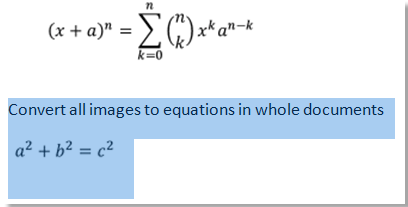
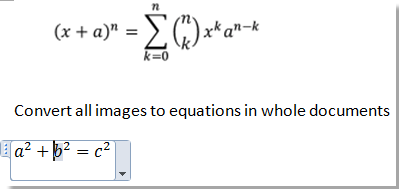
1. Выделите ту часть документа, где вы хотите, чтобы все изображения были заменены на уравнения. Затем воспользуйтесь утилитой, кликнув на Кутулс> Конвертировать > Скрытые изображения в уравнения.

2. Вы увидите результаты, как показано на скриншотах:
 | |  |
Связанные функции
Распознавание текста онлайн
Преобразовать отсканированные документы и изображения в редактируемые Word, PDF, Excel и TXT (текст) форматы вывода
Загрузите файлы для распознавания или перетащите их на страницу
Выберите документ
или перетащите его сюда
Как распознать текст?
Загрузить файл
Выберите файл, который вы хотите конвертировать с вашего компьютера, Google Drive, Dropbox или перетащите его на страницу
Шаг 2
Выберите язык и формат вывода
Шаг 3
Конвертировать и скачать файл
Нажмите на кнопку "Распознать", а затем скачайте файл с распознанным текстом файл
Оптическое распознавание символов
Широко используется как форма ввода данных из печатных бумажных данных, будь то паспортные документы, накладные, банковские выписки, компьютеризированные квитанции, визитные карточки, почта, распечатки статических данных или любая подходящая документация — это распространенный метод оцифровки печатных текстов, чтобы их можно было редактировать, искать, хранить в электронном виде более компактно, отображается в режиме онлайн и используется в машинных процессах, таких как когнитивные вычисления, машинный перевод, (извлеченный) преобразование текста в речь, ключевые данные и анализ текста. OCR — это область исследований в области распознавания образов, искусственного интеллекта и компьютерного зрения.
В старых версиях необходимо было тренироваться на изображениях каждого героя и работать только с одним шрифтом одновременно. Сейчас популярны современные системы, обеспечивающие высокий уровень распознавания для большинства шрифтов и поддерживающие различные форматы входных файлов цифровых изображений. Некоторые из них способны воспроизводить форматированный вывод, который почти полностью соответствует оригинальной странице, включая изображения, колонки и другие компоненты, не являющиеся текстом.



