
С одной стороны, вставить изображение в Word можно с помощью одной кнопки (это же просто, правда?!), с другой стороны, не всегда и не все изображения оказываются в нужном месте (а также не так, как хотелось бы). Именно это побудило меня написать краткую заметку на эту тему и ответить на данный вопрос (и его различные варианты).
Кстати говоря! В последнее время, из-за различных ограничений и санкций, многие пользователи MS Word переходят на российские продукты, такие как Мой Офис (тем более, что у них есть бесплатная версия для домашнего использования, что избавляет от необходимости скачивать подозрительные файлы с торрент-сайтов).
Примечание: вы можете найти аналоги MS Office (включая российские) в этой заметке: https://ocomp.info/chem-zamenit-word-i-excel.html
Добавление картинки в документ
MS Word
Вариант 1 (через копирование/вставку)
Пожалуй, самый простой способ добавить картинку в документ — это просто скопировать ее (например, это можно сделать прямо из браузера: сначала нажать правой кнопкой мыши по нужной картинке, выбрать в меню "Копировать картинку" , а затем перейти в окно Word, сделать еще один правый клик и вставить рисунок). См. пример ниже.
Обратите внимание: дополнительные горячие клавиши Ctrl+C позволят скопировать выделенный элемент, а Ctrl+V — вставить скопированный элемент.
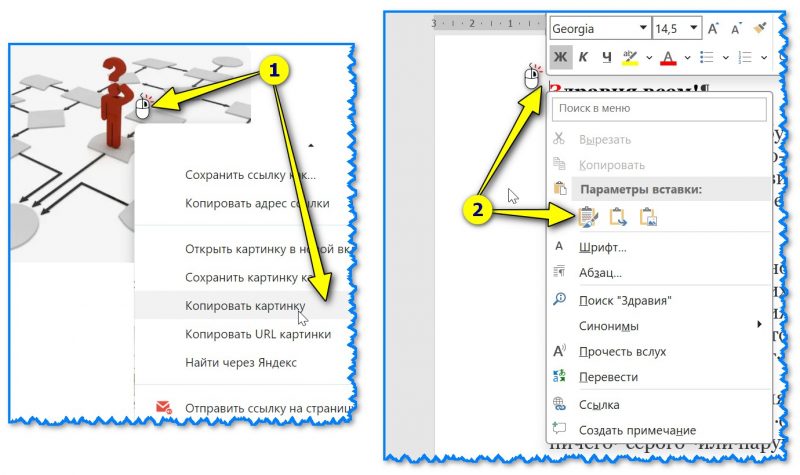
Скопировать изображение — настройки вставки — документ Word
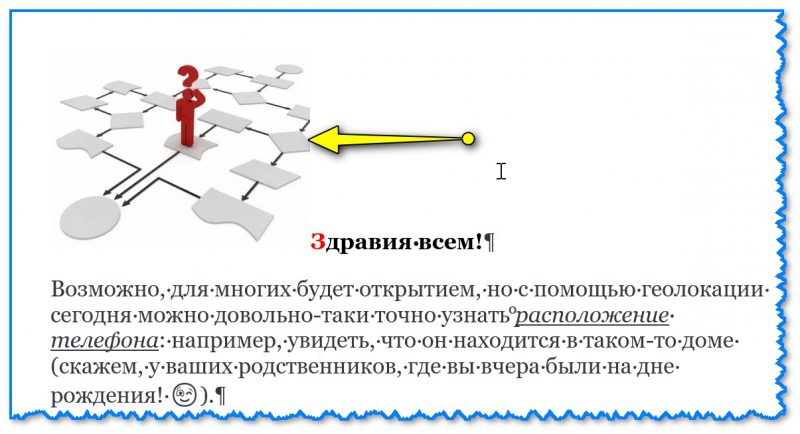
Картинка была добавлена в документ
Кроме того, можно воспользоваться проводником, найти необходимую папку, выбрать изображение, удерживая левую кнопку мыши, и перетащить его в документ Word (см. пример).
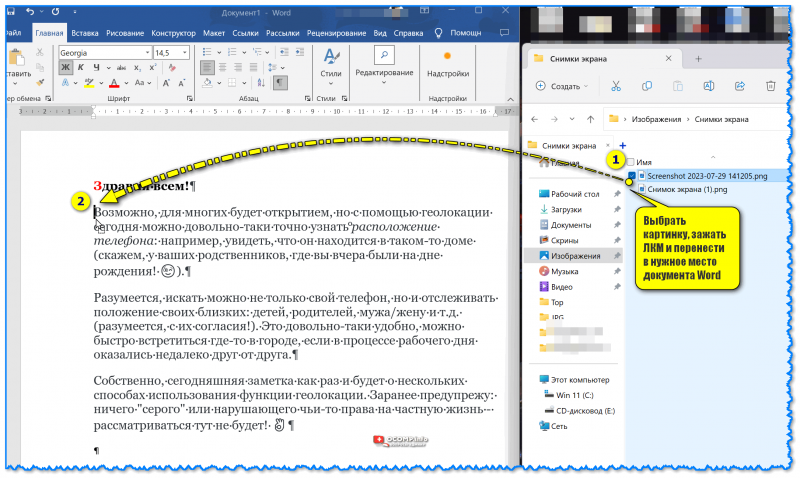
Выберите изображение, нажмите и удерживайте левую кнопку мыши, затем перетащите его в нужную область документа Word
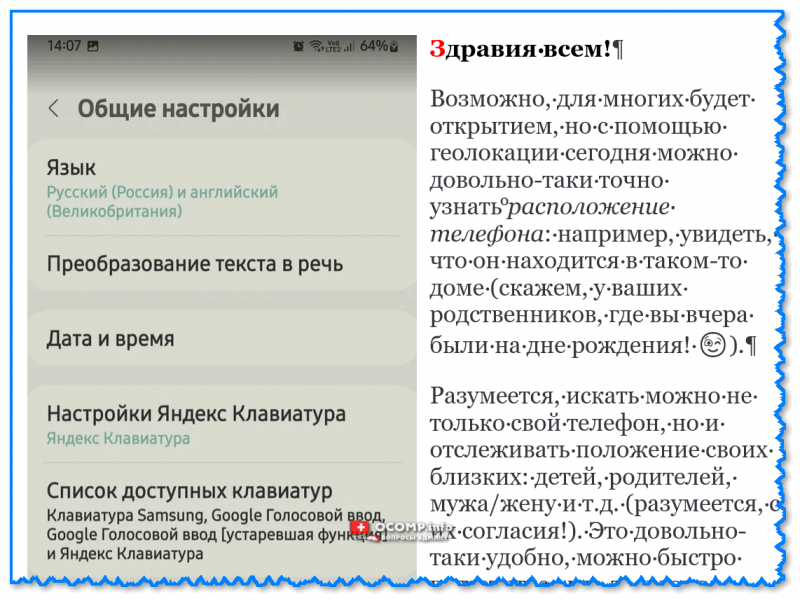
Изображение добавлено в файл
Вариант 2 (через меню)
Если у вас современная версия Word (2019+) — то достаточно открыть меню "Вставка / рисунки" и выбрать место, откуда вы хотите вставить картинку: например, можно выбрать что-то со своего диска, а можно найти рисунок в сети Интернет. См. скрин ниже.
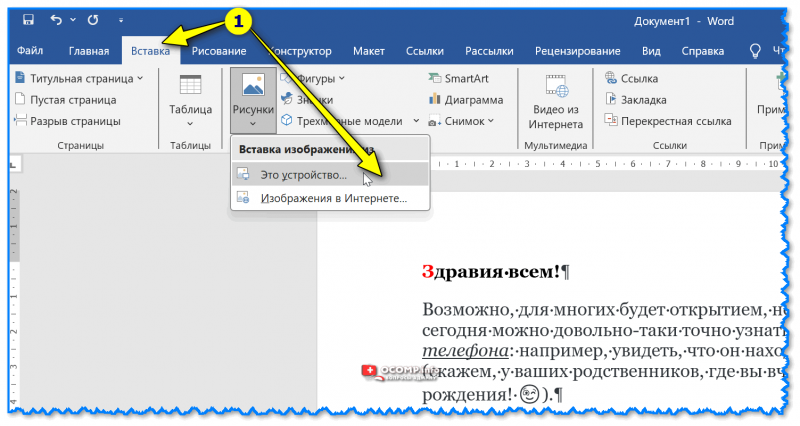
Вставка — рисунки — Это устройство — MS Word 2019
Примечание : рисунки и скриншоты чаще всего хранятся в системной папке Windows "Изображения" (ссылка на нее есть в меню слева, в проводнике). Word позволяет добавлять картинки разных форматов: BMP, PNG, JPG, GIF и др. Если вдруг картинка не вставляется — попробуйте переконвертировать ее в другой формат.
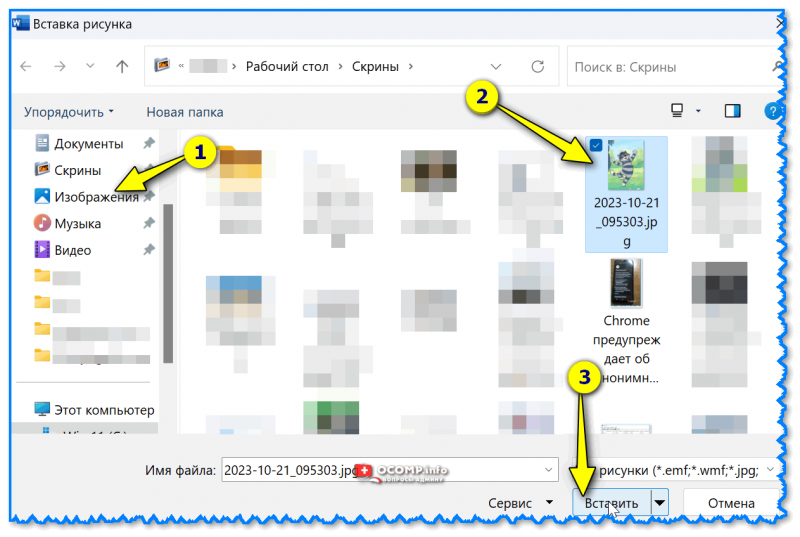
Выбираем картинку и нажимаем вставить
К стати , если в Word выбрать вариант добавления изображения из Интернет — то пред вами предстанет хорошая такая выборка рисунков из сети, разбитая по категориям: самолет, животные, овощи, осень и т.д. (категорий очень много!).
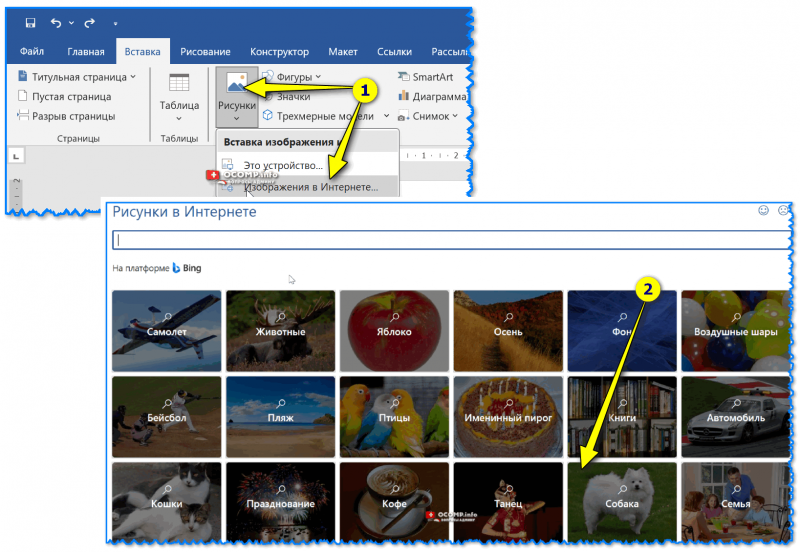
Вставка картинки из Интернет — MS Word
Еще один момент!
Если вы хотите добавить скриншот своего экрана (например, у вас есть какая-та схема или чертеж, открытая в спец. приложении в другом окне) — то в разделе "Вставка" можно воспользоваться инструментом "Снимок вырезка экрана" : после того, как нажмете эту кнопку — Word предложит выделить на экране область, которая и будет добавлена в документ.
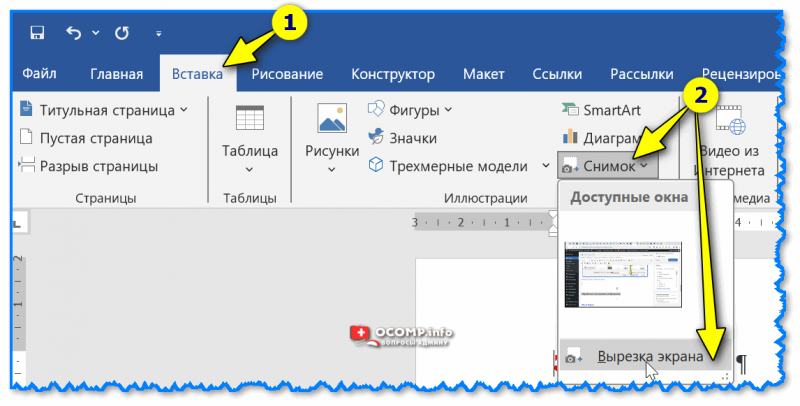
Вставка — снимок — вырезка экрана
Настройка отображения (обтекание, положение и пр.)
Добавление изображения в документ — это лишь половина задачи; другая часть заключается в том, чтобы оно гармонично сочеталось с текстом, не отвлекая внимание от его содержания и при этом максимально его обогащало. Например, некоторые изображения могут располагаться по центру между абзацами, а другие — с правой или левой стороны от основного текста (некоторые элементы стоит выделить, а другие — подписать).
Как это делается?
Приведу неск. наиболее популярных действий, которые приходиться часто делать с картинками в Word’е:
во-первых , необходимо выбрать нужную картинку (левый клик мышки) и затем открыть раздел сверху "Работа с рисунками" — в нём есть всё основное! Например, для выбора варианта обтекания текста — воспользуйтесь одноименной функцией, см. пример ниже. Можно разместить картинку слева от текста, справа, по центру и т.д.
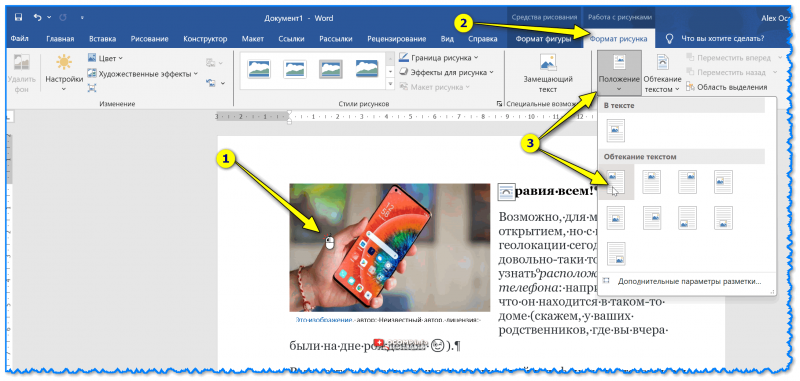
Положение и обтекание текстом
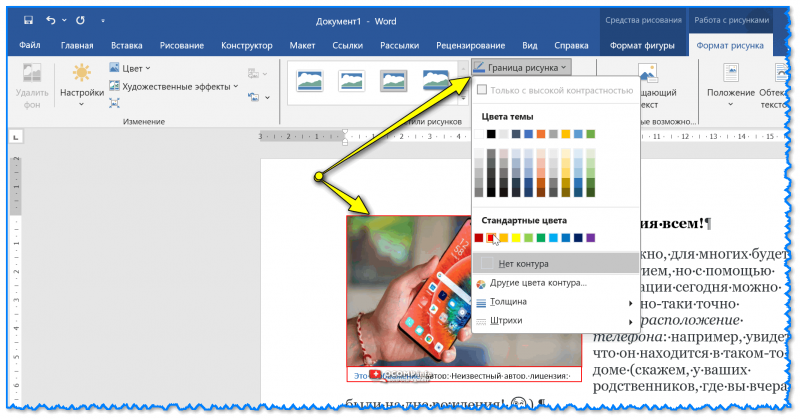
Граница рисунка — MS Word
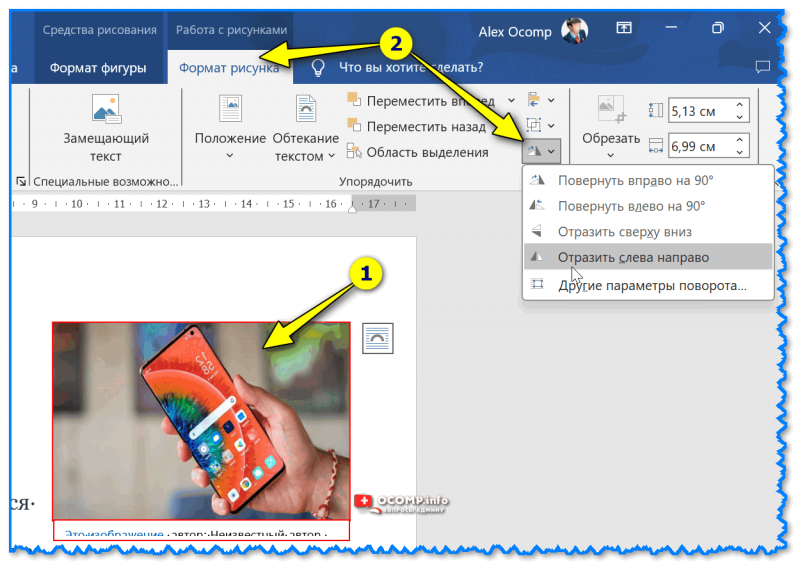
Поворачивание картинки на 90-180 градусов
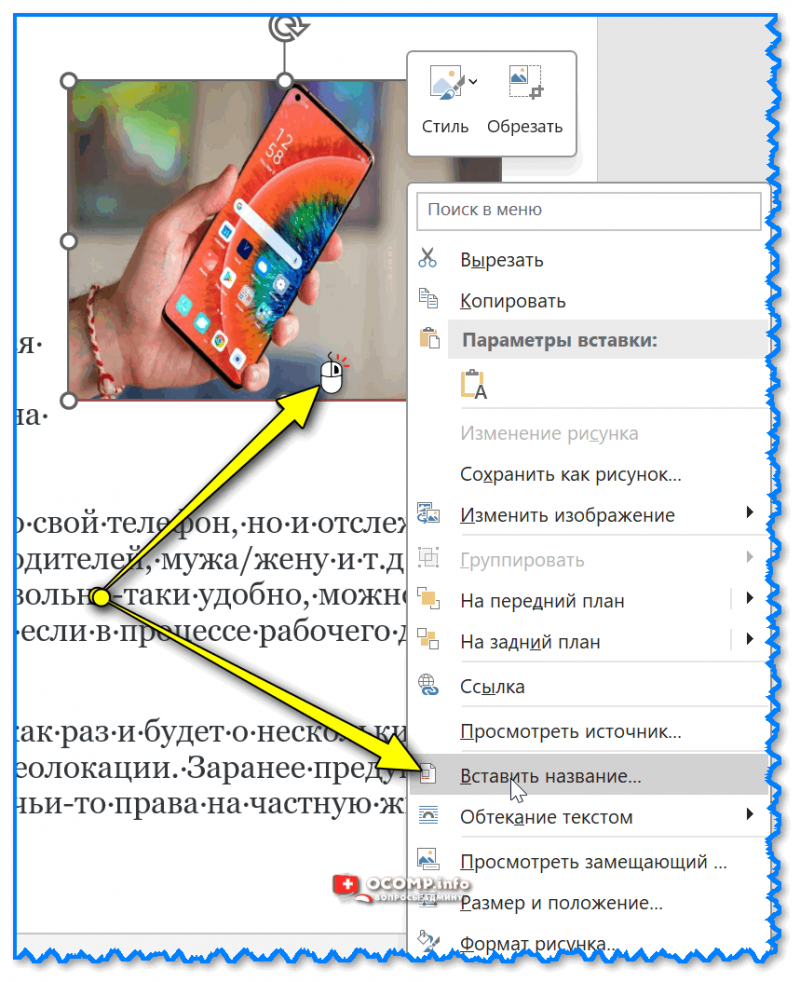
Расставить название картинкам
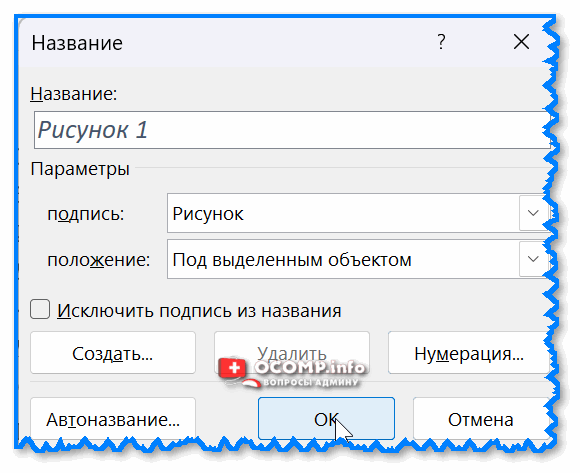
"Рисунок 1" — название произвольное.
Мой Офис
В Мой Офис, конечно, функций для работы с картинками меньше, чем в Word, тем не менее для простых домашних и офисных документов — даже этого может хватать с лихвой!
Вообще, программа напоминает Word 5-7 летней давности (до введения в MS Office нового интерфейса): те же картинки можно добавлять из текстового меню "Вставка / изображение" . См. пример ниже.
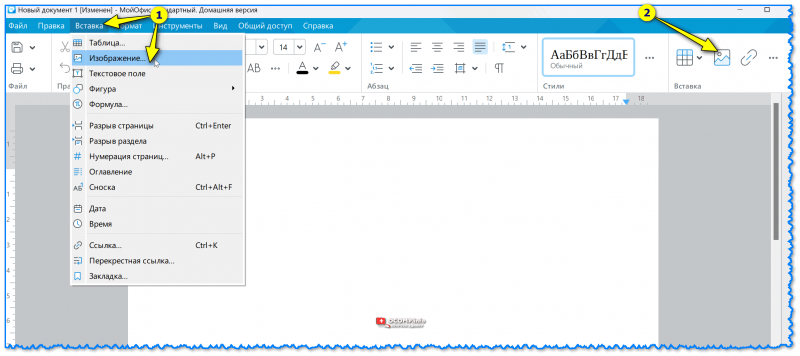
- во-первых , размер картинки можно изменить, потянув за край синей рамки (которая появляется вокруг выбранного изображения, см. пример ниже );
- во-вторых , для изменения обтекания текстом — достаточно сделать по картинке правый клик мышки и в меню выбрать нужное: в тексте, вокруг рамки, перед текстом, за ним и т.д.
Мой Офис — добавление изображения
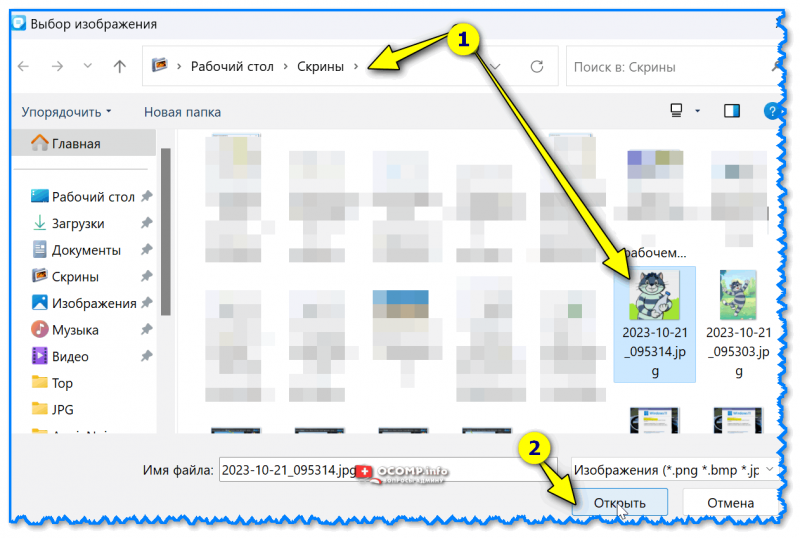
Открыть выбранный рисунок
Что касается настройки отображения — то:
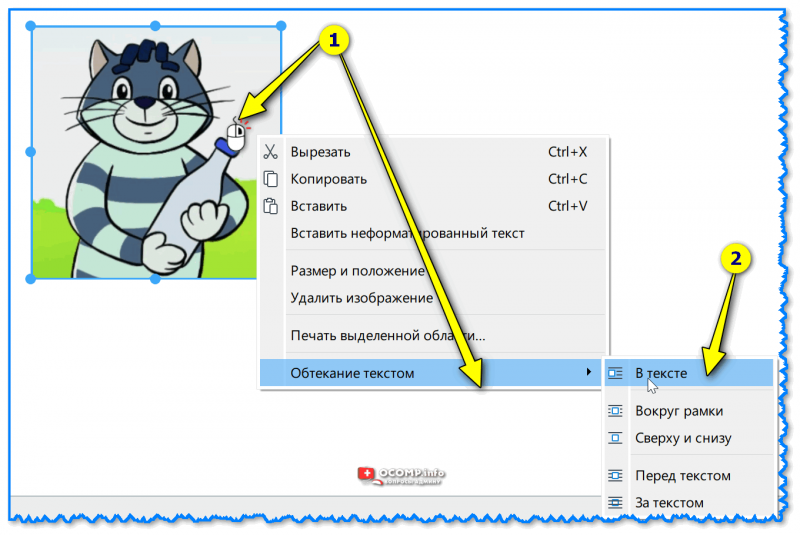
Обтекание текстом — в тексте, за ним, сверху и т.д. (в качестве примера)
Иные мнения и рекомендации по теме — можно оставить в форме комментирования ниже.
Работа с графическими объектами в Word

Microsoft Word позволяет добавить в документ различные мультимедиа-объекты:
Для того, чтобы вставить один из таких объектов, необходимо на вкладке Вставка выбрать один из пунктов, расположенных в разделе Иллюстрации или Мультимедиа:

Изображения
При вставке фото в Word вы можете выбрать как картинку, расположенную на вашем компьютере, так и осуществить поиск необходимого изображения в интернете.
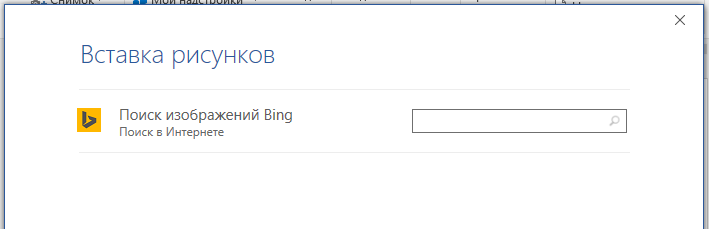
Для пользователей Office 365 доступен поиск стоковых изображений.

Благодаря данной вкладке вы можете:
SmatrArt
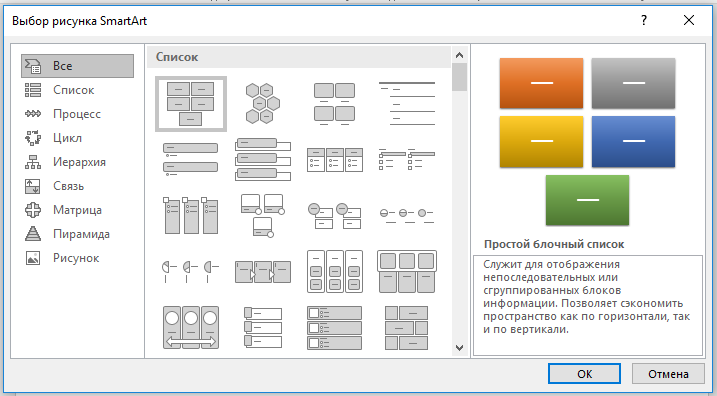
SmartArt предоставляет возможность разработки множества схем:
Видео
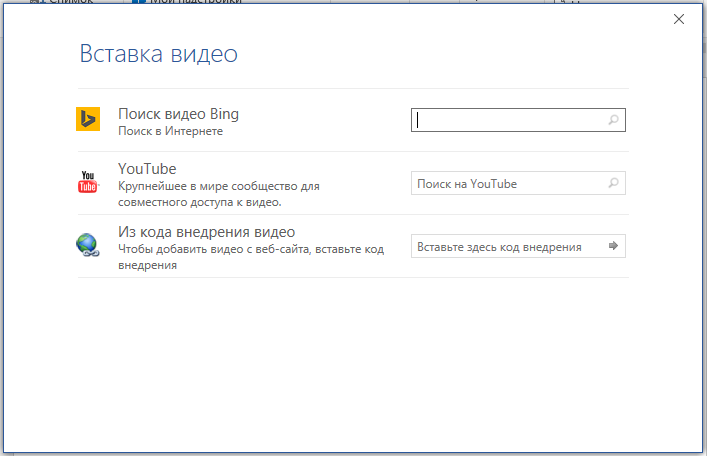
При вставке видео в Word вы можете использовать как видео, найденные в интернете (Bing/Youtube), так и использовать специальный код, предлагаемый другим сайтом.
Фигуры
Коллекция фигур позволяет выбрать подходящую:

Значки
Добавление значков происходит, как и добавление рисунков, с помощью вкладки Вставка:
При нажатии на кнопку Значки откроется окошко выбора значков, которое содержит множество пиктограмм, разделенных на различные группы:

Текстовые блоки, WordArt, формулы, специальные символы
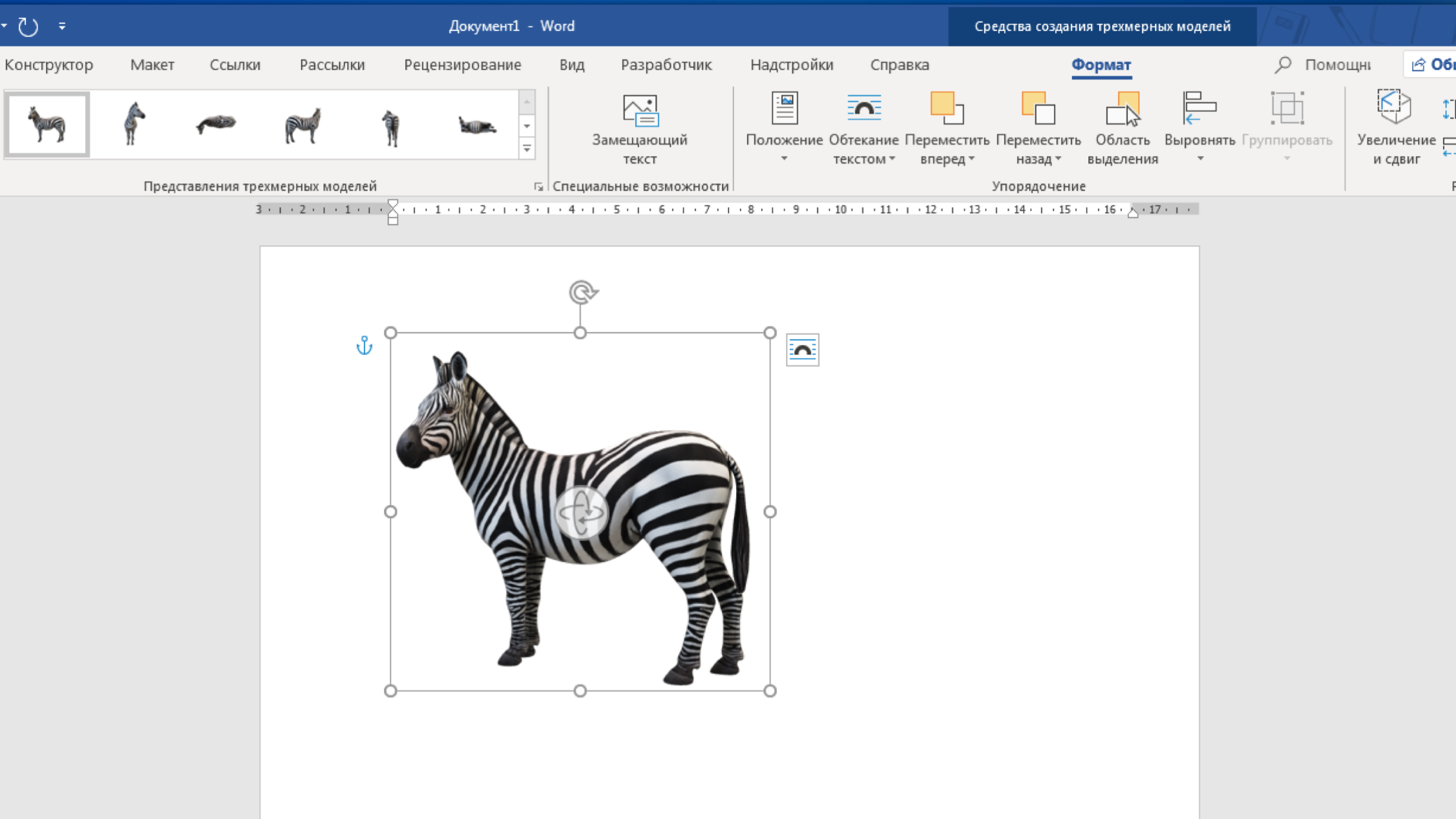
Для добавления 3D-модели необходимо перейти на вкладку Вид – Трехмерные модели – Из интернета. На следующем шаге вам будет предложено выбрать одну из существующих трехмерных моделей, разбитых на категории, или осуществить поиск в интернете.
После добавления Трехмерной модели на картинке появится значок, потянув за который в разные стороны вы сможете вращать выбранную модель.
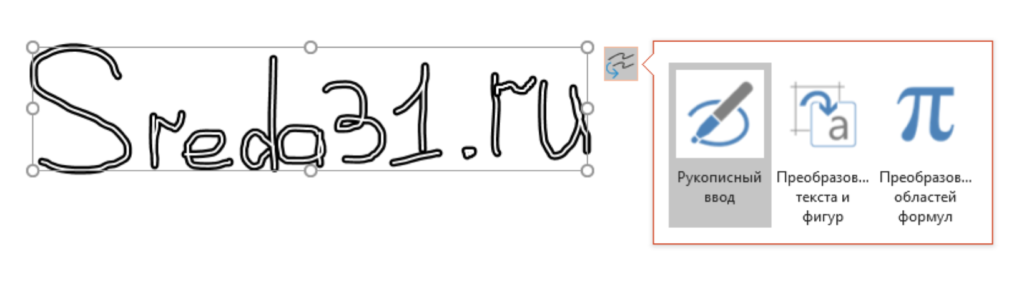
Довольно удобно, что с помощью инструментов рисования можно записать текст от руки, а затем распознать его и превратить в печатный. Соответствующий инструмент появится слева от написанного вручную текста:
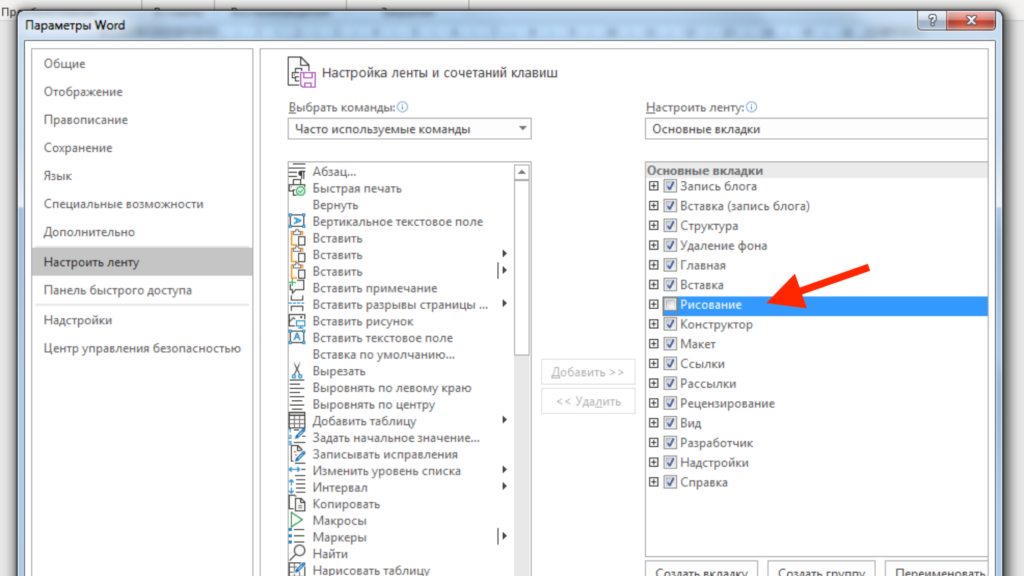
Те, у кого вкладка Рисование не появилась автоматически тоже могут сделать ее доступной. Для этого необходимо перейти в меню Файл – Параметры, выбрать раздел Настроить ленту и поставить галочку Рисование в правой части окна:
Расписание ближайших групп:
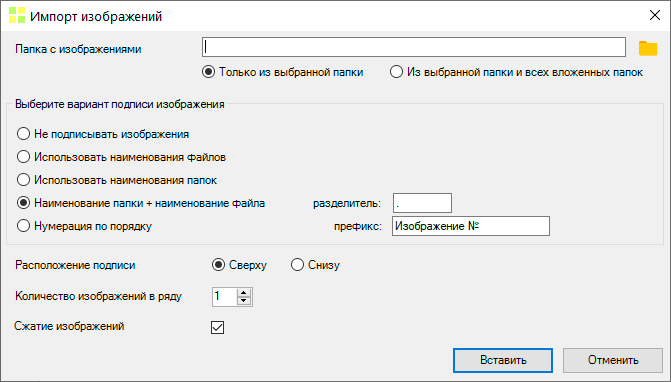
Как вставить много изображений в Word?
С использованием программы Doc.maker вы сможете загружать изображения из каталогов и подкаталогов, а также автоматически добавлять подписи, основываясь на названиях файлов или папок. Эта функция даст возможность вам составлять фотоотчеты всего за несколько секунд.
Обзор функции
Пошаговая инструкция
Для того, чтобы массово вставить изображения в Word необходимо:
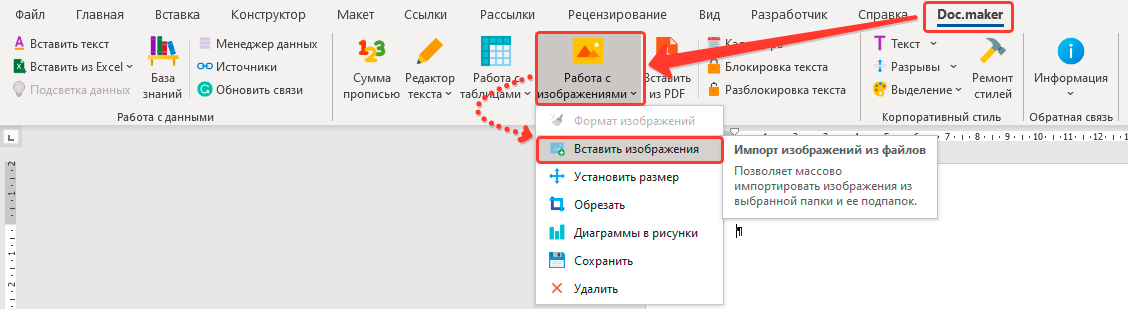
Программа Doc.maker
Расширяет возможности MS Word добавляя в него новый функционал для эффективной работы с отчетами



