
Чтобы добавить изображение в документ Word на мобильном устройстве, выполните следующие действия: 1. Запустите приложение Microsoft Word на своем телефоне. 2. Установите курсор в том месте документа, куда планируете вставить изображение. 3. В нижней части экрана кликните на иконку «Вставить» (чаще всего это знак «+» или значок фотоаппарата). 4. Укажите источник, из которого будет добавлено изображение.
К примеру, вы можете выбрать пункт «Галерея», чтобы найти нужное фото из памяти телефона, или «Камера», чтобы сделать новое изображение. 5. Найдите и выберите нужное изображение, затем нажмите на кнопку «Вставить» или «Готово», чтобы добавить его в документ. Теперь ваше изображение успешно интегрировано в документ Word на мобильном устройстве.
Поделитесь своим ответом и получите вознаграждение
Вы должны войти или зарегистрироваться, чтобы добавить ответ.
Средства и кредитные решения на любой случай без отказа. Вы можете просматривать карты, кредиты и займы, чтобы увидеть три лучших предложения:
- Кредитные карты
- Быстрые займы
Полезные советы по вставке изображений в Word на Андроиде
Откройте для себя простой и быстрый способ добавления изображения в документ Word на вашем Android-устройстве. Используйте эти рекомендации для создания документов с изображениями, оформленных на высоком уровне.
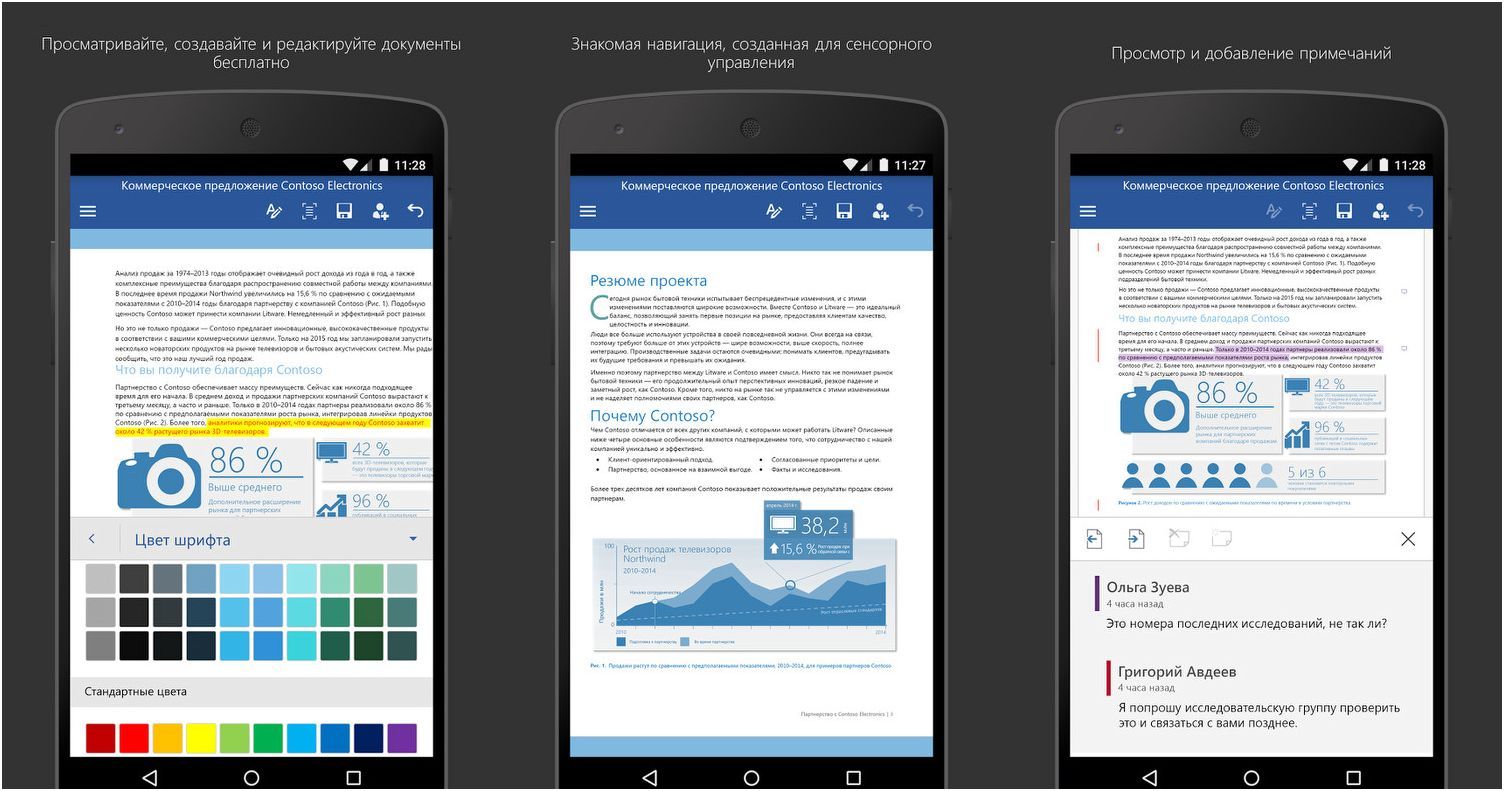
Откройте приложение Microsoft Word на своем смартфоне с операционной системой Android.
Способы добавления страниц в Microsoft Word на мобильном устройстве / Как создать новую страницу в Word для телефона

Укажите место в документе Word, в которое планируете добавить изображение.
Установка блокнота, Ворда (Word) и Экселя (Excel) на Андроид

Нажмите на значок Вставить в нижней панели инструментов Word.
Лучшее приложение для работы с Документами на Андроид

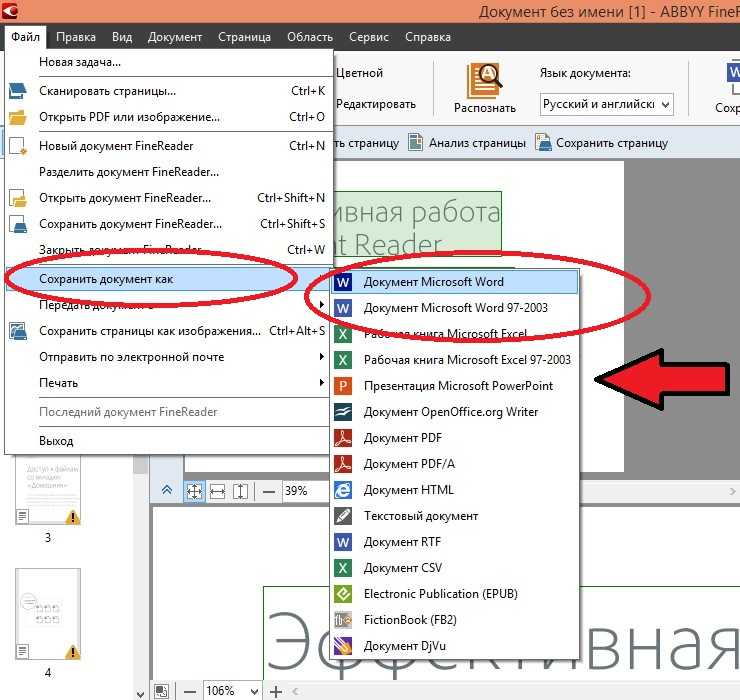
Выберите Изображение из списка доступных опций во всплывающем меню.
как на телефоне в ворд вставить картинку
Выберите способ, каким вы хотите вставить картинку — изображение из галереи, сделать новое фото или сканировать документ.
Как сделать PDF файл в телефоне? — Создать PDF онлайн
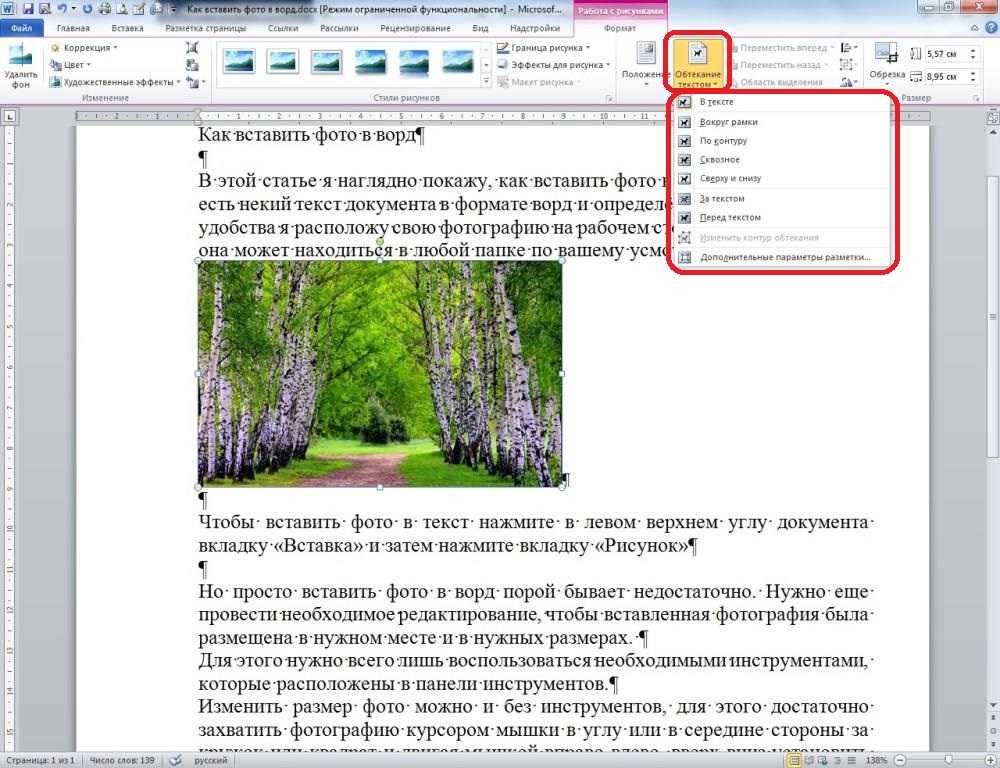
Примените необходимые настройки, такие как размер и обтекание текстом для вставляемой картинки.
Как печатать с телефона на принтер через msk-data-srv-centre.ru подключить принтер к телефону Android

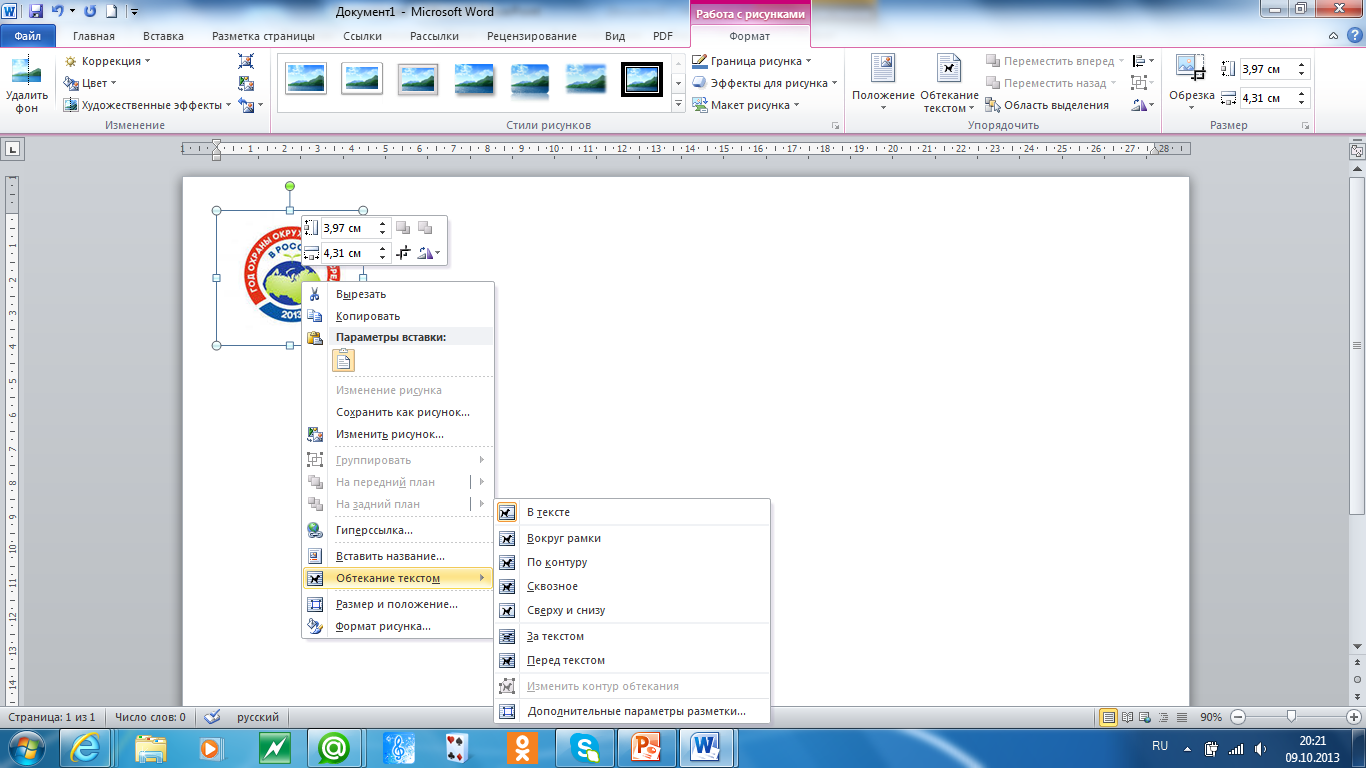
Подтвердите вставку картинки, нажав на кнопку Готово или Вставить.
Как создать или читать ворд документ на андроид
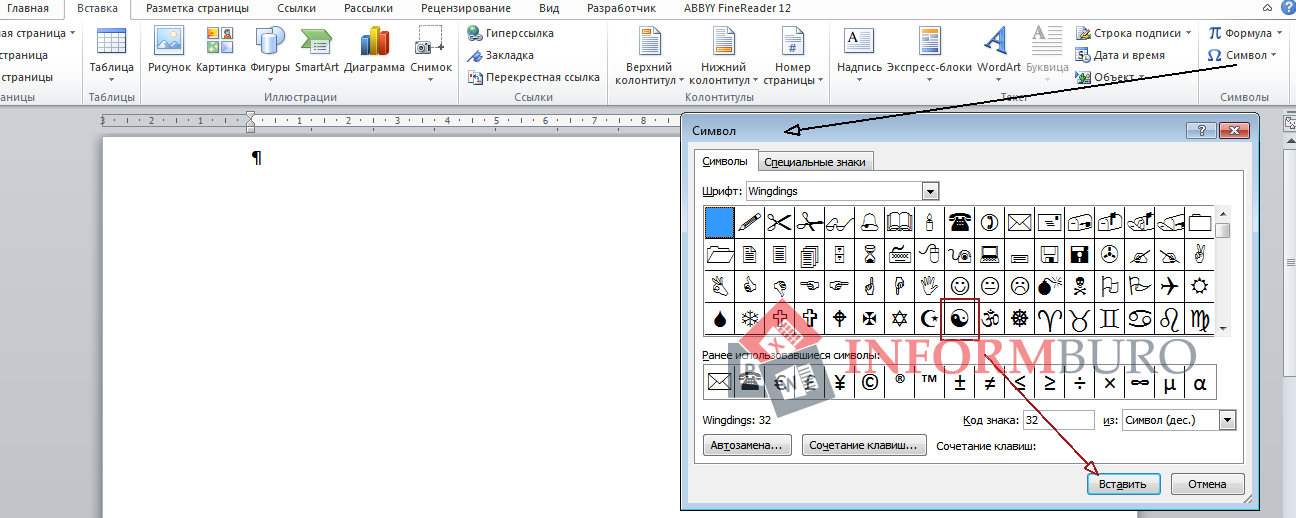

При необходимости, вы можете переместить или изменить размер вставленной картинки, используя инструменты редактирования в Word.
Как бесплатно получить Microsoft Word на планшетах Samsung — (Tab S8 Plus)
Как редактировать pdf файл БЕСПЛАТНО — Изменить pdf документ онлайн
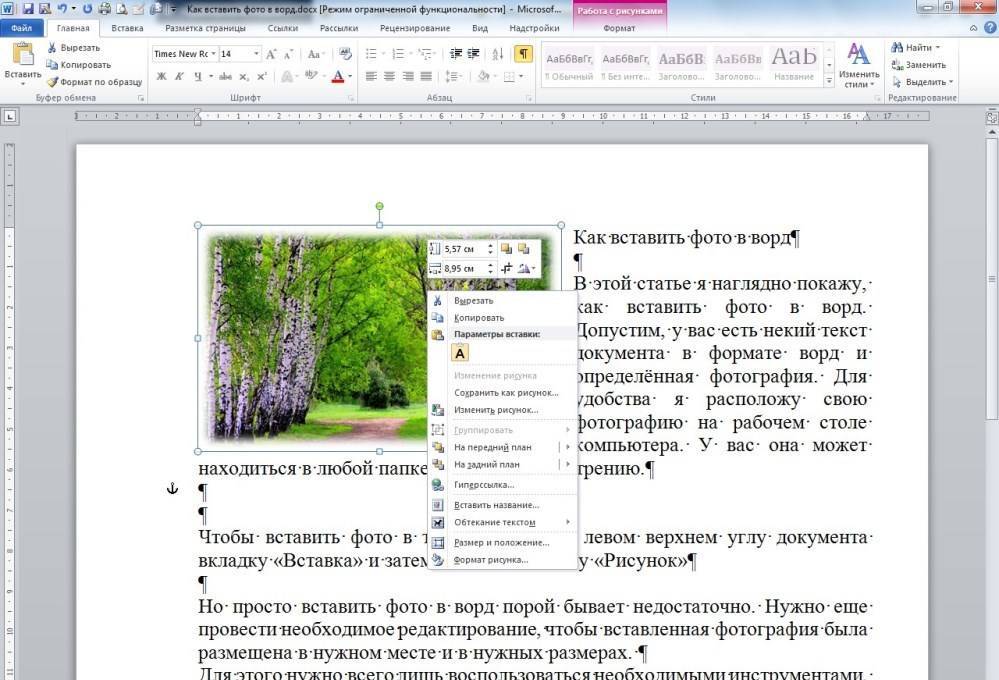
Для улучшения оформления документа, вы можете добавить подписи или рамки к вставленным изображениям.
Как создать таблицу в word на телефоне

Не забудьте сохранить ваш документ Word после вставки картинки, чтобы не потерять все изменения.
Как вставить фото в ворд на телефоне

Всем знакома такая ситуация, когда компьютера нет под рукой и нужно срочно отредактировать документ. Единственное, что есть в этот момент — это телефон. Отчаиваться в этот момент не стоит, отредактировать документ или вставить фото в ворд документ можно и на телефоне. Для того, чтобы это сделать, можно воспользоваться официальной программой Word от компании Microsoft. Программа бесплатна и позволяет редактировать документы Word без ограничений.
Установка редактора документов Word на телефон
Установка приложения Ворд на телефоне предельна проста. Просто жмите кнопку ниже, откроется магазин Play Store, где выбирайте кнопку Установить.
Скачать Word на телефон
После установки открываем приложение, где открываем нужный для редактирования документ. Приступаем к редактированию.
Как вставить фото в ворд на телефоне
Таким образом, вы открыли файл и не имеете представления, как действовать дальше. Следующим шагом будет активировать режим редактирования. Для этого нажмите на иконку карандаша, расположенную в верхней части экрана.
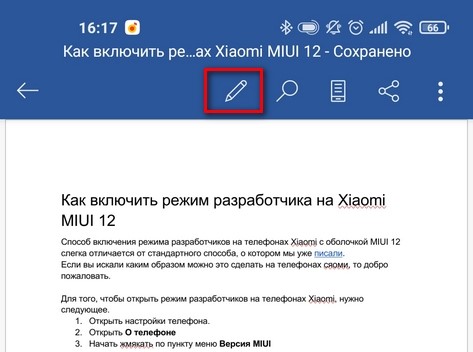
После этого документ можно редактировать. Тыкая своим пальцем в документ, указываем место, где нужно вставить фотографию.
Когда выбрали место, находим внизу экрана панель действий. Значок вставки изображения не влез в панель, поэтому свайпаем по панели по направлению стрелки и находим соответствующий значок (см. скриншот).
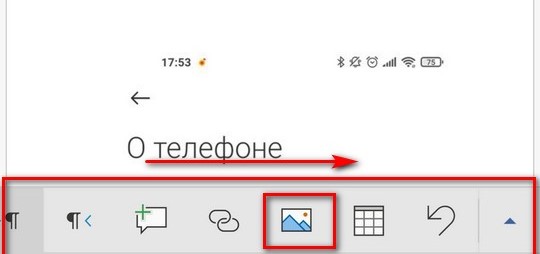
Откроется ваша галерея, где нужно выбрать изображение для вставки. После выбора, откроется окно редактирования картинки. С помощью панели внизу можно обрезать или повернуть изображение.
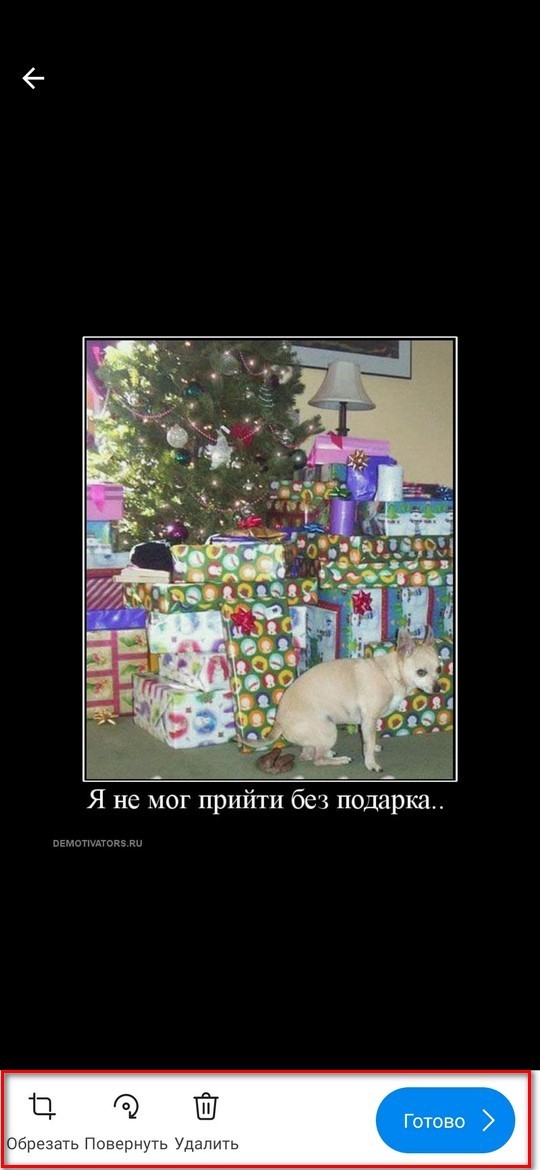
После окончания редактирования (если оно нужно) нажимаем на Готово.
Все, после этого изображение будет в документе.
Если вам нужно удалить фотографию из документа, то просто тапаем по фотографии и в открывшемся меню выбираем Удалить
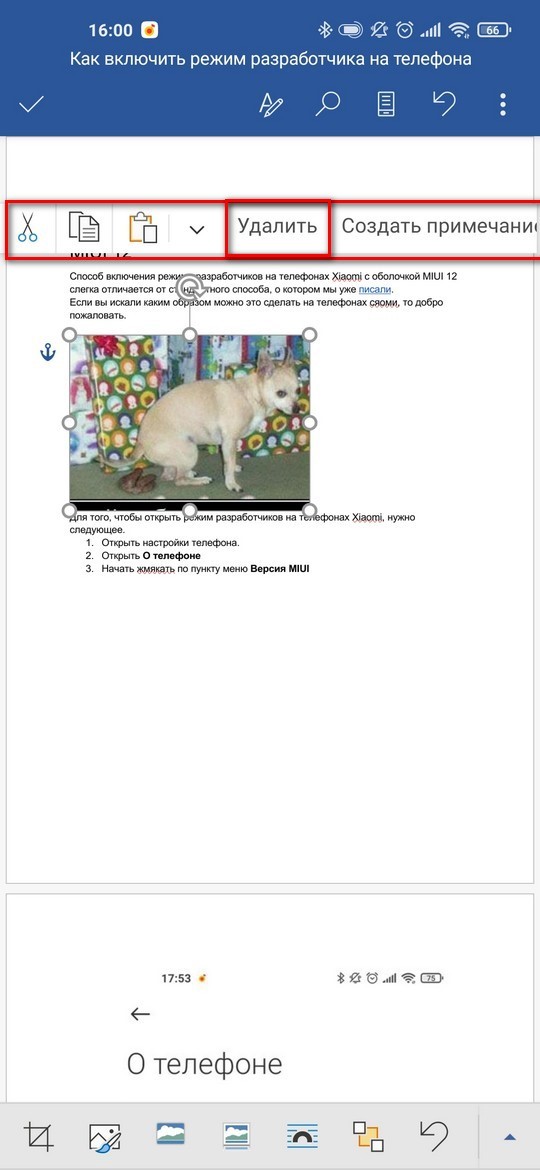
Вот таким простым способом можно не только вставить фото в ворд документ, но и сделать любые правки. Программа Word от компании Microsoft обладает колоссальными возможностями даже на телефоне.



