
Как вставить рисунок в рамку в ворде
Как в документе Ворд рисунок (картинку) заключить в рамку?
Вы рисунок вставляли в ворд с компьютера, просто кликните по рисунку и на верху на панели задач выберите функцию " Работа с рисунками, кликните и выпадет подтекст "граница рисунка, кликните по нему выпадет панелька с выбором цвета, толщины, линии границы вашего рисунка, а также можно выбрать штриховую границу, точками, тире, это и будет рамкой для рисунка.
Поместить рисунок в рамку в программе Ворд можно способом описанным ниже.
Сначала выбираем три самый рисунок, который будем помещать в рамку в Ворде. Для этого кликаеи по нему правой кнопкой мышки, в появившемся табличке выбираем самую нижнюю строку «Формат рисунка».
Теперь нужно определить параметры данной рамки, выставив цвет линии и тип линии.
В строчке «цвет линии» ставим «сплошная линия», а в типе линии выбираем параметры линии для рамки, непосредственно её ширину.
Для того, чтобы сделать рамку рисунка в Ворде, нужно:
1) Щёлкнуть по рисунку правой кнопкой мыши.
Появится контекстное меню, в котором выберите пункт "Формат рисунка".

2) Откроется окно, где можно задать различные параметры изображения.
Отображение рамки настраивается в 2 вкладках — "Цвет линии" и "Тип линии".

3) Цвет линии: можно выбрать либо сплошную линию (один цвет), либо более сложную градиентную линию.
Если вы выбрали сплошную линию, то можно выбрать её цвет.

А на вкладке "Тип линии" можно изменить ширину линии и её тип (двойная, пунктир и т.п.).

Если вы выбрали градиентную линию, то в той же вкладке можно будет настроить параметры градиента.

4) Рамка для рисунка будет строится "на лету", и после задания всех настроек достаточно нажать на "Закрыть".
Вот пример рамки:

Ещё можно щёлкнуть по рисунку и перейти на вкладку "Формат".
Чтобы создать границу нужно щёлкнуть на "Граница рисунка" и выбрать цвет, толщину и т.п.

Также можно выбрать какой-то из предложенных стилей рисунка.
Другой вариант — это когда нужно вставить рисунок в какую-то уже готовую рамку.

Сначала подгоняем размеры картинки под размеры рамки, а затем в параметрах выбираем:
"Обтекание текстом" -> "Перед текстом".

Теперь рисунок можно легко перетащить в рамку:

Проще простого. Первым делом на главной странице выбираете символ вставить рисунок, это можно сделать и через комбинацию клавиш Ctrl+V, следующий шаг — нажимаем на сам вставленный рисунок, вместе с выделением откроется в шапке программы вкладка Формат. После перехода открывается панель с рамками. Все рамки можно настраивать, выбрав собственный цвет контура, тень, сглаживание, размытость или конфигурацию, настроить рамку по насыщенности, скоректировать цвета, убрать фон, рамку сделать толстой или прерывистой и применить все прочие полезые функции. Часть их можно увидеть в скрине с редактированием, смотрим ниже где они находятся
Как сделать рамку рисунка в ворде?
Рассмотрим, как можно сделать рамку вокруг рисунка в программе ворд. Сделать это можно двумя способами.
Вариант I. Используем стандартные рамки.
Первый шаг. Перед нами картинка в программе ворд, вокруг него сделаем рамку.

Второй шаг. Выделяем данный рисунок, на мышки нажимаем правую клавишу, на экране отобразиться меню. Нам нужна последняя строка с надписью «Формат рисунка», нажимаем на неё.


Четвертый шаг. Настроем рамку, для этого нужно зайти в опцию «Тип линии». В поле «ширина» выбираем ширину рамки и можно при желании поварьировать другие настройки.

В итоге мы получили картинку в программе ворд, вокруг которой появилась рамка.

Вариант II. Используем рамки, скаченные из интернета.
Перед нами все тот же рисунок, плюс мы вставили дополнительную рамку в этот файл.

Первый шаг. Выделяем рисунок с рамкой, нажимаем на правую клавишу мыши, появиться снова дополнительное меню, находим в нем строчку «Обтекание текстом», при нажатии на неё, появиться выпадающий список. Выбираем из него строчку «За текстом».

Второй шаг. Выделяем снова рамку и начинаем её накладывать на рисунок со львом. В итоге мы должны получить красивую рамку.
Как заключить рисунок в рамку
Если вы хотите вставить рисунок в свой документ и обрамить его какой-нибудь рамкой, например, в виде полосок, то это можно сделать двумя способами.
Но для начала определитесь с рисунком: будет ли это рисунок из файла, например, фотография, либо это будет стандартная картинка из коллекции Microsoft.
Если это будет рисунок из файла, то в меню Вставка выберите команду Рисунок , а затем вложенную команду Из файла . Откроется стандартное диалоговое окно Добавление рисунка с возможностью поиска необходимого вам файла.
Если вы хотите вставить одну из многочисленных картинок в коллекциях, предлагаемых Microsoft, то во вложенном меню команды Рисунок вам следует выбрать команду Картинки . В этом случае вы увидите область задач Коллекция клипов . Нажмите кнопку Начать , чтобы построить список всех имеющихся на вашем компьютере и на сайте Microsoft файлов мультимедиа (включая фотографии, звуки, фильмы). Выберите необходимый вам рисунок и вставьте в документ.
1 способ
2 способ
Этот способ более функционален, поскольку помимо обрамления рамкой рисунка позволяет также расположить его относительно текста.
Спасибо за совет и идею Руслану Юлдашеву .
Еще записи по вопросам использования Microsoft Word:
Комментариев: 1
А как, например, сделать так, чтобы в рамке одновременно был и текст, и картинка? У меня почему-то там где карнтинка, рамка разрывается и начинается опять только после картинки, выходит этакий незамкнутый контур.
Как создать рамку вокруг картинки в Microsoft Word
Microsoft Word — один из самых популярных текстовых редакторов, который широко используется для создания документов любого типа. Одной из популярных задач, которую пользователи сталкиваются в работе с Word, является создание рамки вокруг фотографии или другой графической иллюстрации. В этой статье мы рассмотрим, как сделать это.
Шаг 1: Встраивание фотографии в документ. Сначала необходимо вставить фотографию или другую графическую иллюстрацию в документ. Для этого выберите вкладку «Вставка» в верхнем меню Word, затем щелкните на кнопке «Иллюстрации» и выберите нужный вариант — «Фотографии» или «Изображения». После этого выберите файл с фотографией на вашем компьютере и нажмите кнопку «Вставить».
Шаг 2: Выделение фотографии и добавление рамки. После вставки фотографии в документ, выделите ее, нажав на нее один раз левой кнопкой мыши. Затем выберите вкладку «Формат» в верхнем меню Word и найдите секцию «Стили». В ней вы увидите различные параметры форматирования, включая кнопку «Контур». Щелкните на нее и выберите нужный стиль рамки из предложенных вариантов.
Шаг 3: Редактирование параметров рамки. Если вам необходимо дополнительно отредактировать параметры рамки, вы можете сделать это в разделе «Формат» в верхнем меню Word, выбрав вкладку «Параметры рамки» или «Фрейм». В этом разделе вы сможете изменить толщину рамки, цвет, стиль линий и другие параметры. После внесения изменений нажмите кнопку «Применить», чтобы сохранить изменения.

Следуя этим простым шагам, вы сможете легко создать рамку вокруг фотографии или другой графической иллюстрации в Microsoft Word. Это может быть полезно при создании различных типов документов, включая презентации, отчеты или просто оформление текста.
Вставка изображения в документ Word
Microsoft Word предоставляет возможность вставлять изображения в документы для создания более наглядной и информативной информации. Чтобы добавить фотографии или другие изображения в ваш документ Word, следуйте этим простым шагам:
Откройте документ Word: Откройте программу Microsoft Word на вашем компьютере.
Выберите место для вставки изображения: Переместитесь к тому месту в документе Word, где хотите вставить изображение.
Вставьте изображение: Чтобы вставить изображение, нажмите на вкладку «Вставка» в верхней панели инструментов Word. Затем выберите «Изображение» в разделе «Иллюстрации». Выберите фотографию или другое изображение на вашем компьютере и нажмите «Вставить».
Управляйте изображением: После вставки изображения в документ Word можно изменить его размер, обрезать, изменить яркость или применить другие эффекты. Для этого выделите изображение и используйте инструменты форматирования изображения, которые появятся в верхней панели при активации изображения.

Теперь вы знаете, как вставить изображение в документ Word! Улучшите свои документы, сделав их более наглядными и привлекательными с помощью вставленных фотографий и других изображений.
Выделение картинки и применение рамки
В следующем руководстве я покажу вам, как сделать рамку для фотографии в Microsoft Word.
Шаг 1: Выберите картинку
- Откройте документ в Microsoft Word, в котором вы хотите создать рамку.
- Нажмите внутри документа там, где вы хотите вставить фотографию.
- Нажмите на вкладку «Вставка» в верхней части программы.
- Выберите «Картинка» и найдите фотографию на вашем компьютере.
- Выберите фотографию и нажмите «Вставить».
Шаг 2: Примените рамку
- Выделите фотографию, нажав на нее один раз.
- На вкладке «Формат» в верхней части программы найдите раздел «Рисунок».
- В разделе «Рисунок» выберите «Обводка фигуры».
- В появившемся меню выберите желаемый стиль рамки.
- После выбора стиля рамки можно настроить ее толщину, цвет и другие параметры, выбрав соответствующие опции.
- После настройки параметров рамки нажмите «ОК».
Теперь ваша фотография должна быть выделена рамкой. Вы можете изменить стиль рамки или удалить ее в любое время, если захотите внести изменения.

Настройка стиля рамки
Как мы уже узнали в предыдущей статье, Microsoft Word предоставляет возможность создавать рамки вокруг картинок. Однако, помимо простого создания рамки, Word предлагает множество опций для настройки стиля рамки и придания ей уникального вида.
Добавление рамки
Чтобы добавить рамку к изображению в Word, необходимо сделать следующее:
- Выделите изображение, к которому хотите добавить рамку.
- Откройте вкладку «Формат» в верхней панели меню.
- В разделе «Очертание» найдите кнопку «Окантовка изображения» и нажмите на нее.
- В появившемся меню выберите желаемый стиль рамки из предложенных вариантов.
- Настройте дополнительные параметры рамки, такие как цвет, толщина и отступы.
- Нажмите кнопку «ОК», чтобы применить рамку к изображению.
Настройка стиля рамки
После добавления рамки к изображению, вы можете настроить ее стиль, чтобы придать картинке уникальный вид. Для этого используйте следующие параметры:
- Цвет рамки: выберите цвет, который будет использоваться для отображения рамки вокруг изображения. Возможны различные варианты цветов, в том числе пользовательские.
- Толщина рамки: установите желаемую толщину для рамки. Выбор зависит от ваших предпочтений и требований дизайна.
- Стиль рамки: выберите стиль, определяющий внешний вид рамки. Варианты включают сплошную линию, пунктирную линию и т. д.
- Отступы: настройте отступы вокруг изображения, чтобы задать расстояние между рамкой и границами изображения.
С помощью этих параметров вы можете создать рамку, которая идеально подходит для вашего изображения и соответствует вашим дизайнерским предпочтениям. Попробуйте разные комбинации, чтобы достичь наилучшего результата!
Изменение размеров и положения картинки с рамкой
Для изменения размеров и положения картинки с рамкой в Microsoft Word, следуйте следующим инструкциям:
- Выберите картинку с рамкой, которую вы хотите изменить.
- Нажмите правой кнопкой мыши на выбранной картинке.
- В контекстном меню выберите «Формат изображения».
- Откроется диалоговое окно «Формат изображения».
- Во вкладке «Размещение и размер» можно изменить размеры картинки с рамкой, указав нужные значения в полях «Ширина» и «Высота».
- Чтобы изменить положение картинки с рамкой, вы можете использовать кнопки «Обтекание текстом» или ручной режим настройки во вкладке «Обтекание текстом».
- Для получения более точного позиционирования можно воспользоваться таблицей:
С помощью этих инструментов вы можете изменить размеры и положение картинки с рамкой по вашему желанию.
Форум, посвященный ремонту сотовых телефонов (мобильных)
Текстовое поле
Тут мы поместим текстовый блок прямо на картинку, которую заранее вставили в документ MS Word. Для этого переходим: Вставка -> Текстовое поле -> Простая надпись .
Появится текстовый блок, который нужно настроить. Сначала изменим его позицию, чтобы текст оказался на картинке, а затем поменяем фон, цвет и размер.
1 Нажимаем на иконку параметров разметки и выбираем обтекание Перед текстом .
2 Теперь мы можем наш текстовый блок передвинуть на картинку. Наведите курсор на рамку для появления перекрестия, затем удерживая левую клавишу мыши переместите блок в нужное место.
Передвигать нужно за линию рамки, а не за кружки, т.к. они отвечают за размер, а не за перемещение.
4 Для изменения цвета фона и рамки – ставим курсор на текстовом блоке и переходим: Формат -> Заливка фигуры и Контур фигуры . Если хотите вовсе убрать фон текста и рамку, то при выборе цвета укажите Нет заливки и Нет контура .
5 Теперь выделяем наш текст, и в появившемся меню настраиваем размер, цвет и т.д. Если текст не помещается, то просто увеличьте размер блока, потянув за кружки.
6 Еще можно поиграться с текстовыми эффектами (тенями, формой и т.д.) в меню: Формат -> Текстовые эффекты . Сам текст нужно предварительно выделить.
Как сделать рамку в Word? – Искусство границ
Вот вроде бы простецкий вопрос – как сделать рамку в Ворде? Один мой товарищ на полном серьезе полез создавать огромную таблицу на всю страницу чтобы оформить там границы и эти самые рамки.
Безусловно со своей задачей он справится и на выходе мы получим документ с нужными нам границами, однако, как и во многих ситуациях с Office мы понимаем… все эти костыли до первого серьезного документа. В Ворде присутствует достаточно мощный инструмент для работы с рамками, поэтому мы не будем изобретать велосипед и рассмотрим как это работает.
Когда оформляются дипломные работы, или другие деловые документы, для бизнеса и заработка через Интернет, люди узнают в Сети, как сделать рамку в документе Word. Делается она очень просто. Далее, мы начнём рассматривать основные варианты вставок рамки в тексте.
Неполная рамка для документа
Иногда в текстовый документ требуется добавить не полную рамку, которая «окружает» текст на странице, а только её часть, например, чтобы выделялась верхняя граница документа, правое или левое поле.
Как всегда вызовите инструмент «Границы страниц», настройте рамку по своему вкусу.
Настройка границ в MS Word — включаем и отключаем нужные поля сверху, снизу, справа и слева
Теперь обратите внимание на самое правое поле «Образец», то самое, где вы могли видеть предпросмотр того, как будет выглядеть рамка в документе. Там же вы заметите 4 значка, обозначающие поля рамки — верхнее/нижнее, правое/левое.
Просто щелкните мышью по ненужным полям (смотрите как меняется образец в поле предпросмотра), а потом нажмите «Ок».
Вокруг абзаца
Последовательность действий аналогична рассмотренной выше, однако для наглядности разберем ее детально:
На заметку: если вам нужно перевернуть лист в Ворде, то следует в меню перейти во вкладку «Разметка страницы» и найти там иконку «Ориентация». Кликнув по ней, можно выбрать книжную или альбомную ориентацию страницы.
Как сделать рамку в документе Word (Ворде)
Создание рамки будет происходить Ворде 2007. Для начала Вам нужно открыть на компьютере текстовый редактор Офис Ворд. Далее, следуем по инструкции (Скрин 1).
Нажимаем на вкладку «Разметка страницы». Затем, раздел «Границы страниц». Выбираем в специальном окне функцию «Рамка».
В разделе «Тип» Вы сможете устанавливать, по своему желанию размер (толщину) рамки. Чуть ниже «Цвет» и можете прописать параметры ширины рамки. Далее, есть кнопка «Рисунок». После нажатия которой, Вы сможете выбрать другой рисунок и в последнюю очередь кликаем «ОК», чтобы рамка появилась в другом виде (Скрин 2).
Рамка в Word может устанавливаться со стандартными параметрами, или изменяться пользователями. Итак, мы узнали о том, как сделать рамку в документе Word. Далее, мы перейдём к следующим способам создания рамок в Ворде.
Особенности создания рамок в Ворде 2013 и 2016
Рамки в Ворде 2013 – 2016 создаются по аналогии. Единственное, что их отличает от процесса создания рамок – это разные настройки и функции. Например, в более современных версиях Ворд 2013 и 2016, для создания рамок в Ворде Вы можете воспользоваться инструментами — «Разметка страницы» так же «Дизайн» и тот же раздел о котором говорили выше «Границы страницы».
В новых версиях Ворда, могут быть добавлены другие функции для изменения рамок в более красивый вид.
Всем привет! Меня зовут Дмитрий Костин. Я автор и создатель данного блога. Первые шаги к заработку в интернете я начал делать еще в 2013 году, а данный проект я завел в 2015 году, еще когда работал IT-шником. Ну а с 2017 года я полностью ушел в интернет-заработок.
Как убрать рамку в Ворде
Если рамка больше не нужна, перед пользователем встает вопрос о том, как убрать рамку в тексте, вставленную в Ворде. Сделать это достаточно просто:
- Перейдите к группе «Фон страницы» нажмите на «Границы страниц».
- В окне «Граница и заливка», во вкладках «Граница» или «Страница», в зависимости от типа рамки в данном документе, нажмите на кнопку «нет», а в параметре «Применить к:» выберите абзац или страницы, с которых потребовалось удалить рамки.
Гиперссылки в Word позволяют создать удобную навигацию внутри документа. Используйте их, чтобы добавить оглавление.
Вокруг абзаца
Последовательность действий аналогична рассмотренной выше, однако для наглядности разберем ее детально:
На заметку: если вам нужно перевернуть лист в Ворде, то следует в меню перейти во вкладку «Разметка страницы» и найти там иконку «Ориентация». Кликнув по ней, можно выбрать книжную или альбомную ориентацию страницы.
Разметка изображения
В предыдущих 2-х вариантах мы помещали именно текст на картинку, а сейчас будем перемещать само изображение. Картинка и текст уже должны присутствовать в документе Word.
3 Теперь перетаскиваем картинку за текст, и меняем цвет шрифта, чтобы он был контрастным для фона изображения.
При работе в текстовом процессоре Microsoft Word, пользователи используют рамки для оформления текста в Ворде. При оформлении, рамка обрамляет фрагмент текста на странице, абзац, или весь текст на листе документа.
С помощью рамки выделяются важные части текста, визуально украшается внешний вид документа с помощью элементов форматирования. Поэтому рамки часто применяются при оформлении документов Word.
В программу встроена функция создания рамок, имеется готовый шаблон рамок Word. Пользователь может сделать обычную рамку или красивую декоративную рамку, в зависимости от своих предпочтений, или уместности такого вида дизайна в конкретном документе.
Выполняя оформление Ворда, рамки в различных вариациях вставляются в текст страницы, или рамкой обрамляется вся страница документа, например, титульный лист. В текстовом редакторе Word можно создать несколько видов рамок, в зависимости от задач оформления документа, поэтому пользователь может выбрать образец рамки в Ворде по своему желанию.
Рамка для текста в Ворде используется для следующих типов вставок:
Да, и еще не забудьте нажать правую кнопку мыши на этой рамочке и выбрать «Формат рисунка», после переходим во вкладку «Макет» , а затем ставим «За текстом» . Ну и теперь вы сможете писать что угодно внутри этой рамки, а также двигать ее, как вам покажется удобным.
как в скаченной рамке написать текст в ворде
Обычно для того чтобы вставить текст в картинку пользователи используют растровые графические редакторы. Например, Adobe Photoshop или другие подобные программы. Но, во многих ситуациях можно обойтись и без применения таких мощных программ. В этом материале вы узнаете сразу два способа, как вставить текст в картинку в Word 2007, 2010, 2013 или 2016.
Видео на тему: Как вставить текст в картинку в Ворде: наложение текста поверх картинки в Word
Способ № 1. Простая надпись
Самый простой способ вставить текст в картинку в текстовом редакторе Word, это воспользоваться функцией «Надпись». Для этого нужно перейти на вкладку «Вставка», нажать на кнопку «Надпись» и в появившемся меню выбрать вариант «Простая надпись».
После этого, на странице появится рамка с текстом. Особенностью данной рамки является то, что она позволяет разместить текст в любой точке документа Word. При этом над текстом в этой рамке можно выполнять различные манипуляции. Например, вы можете поворачивать текст под углом.
Для того чтобы вставить текст в картинку в Ворде, нужно переместить рамку с текстом на вашу картинку. Для этого просто кликните левой кнопкой мышки на краю рамки и не отпуская кнопку мышки переместите рамку на нужное место.
В результате должен получится примерно такой результат, как на картинке внизу.

Дальше нужно выделить мышкой текст внутри рамки и изменить его. Таким образом вы вставите нужный вам текст в картинку.
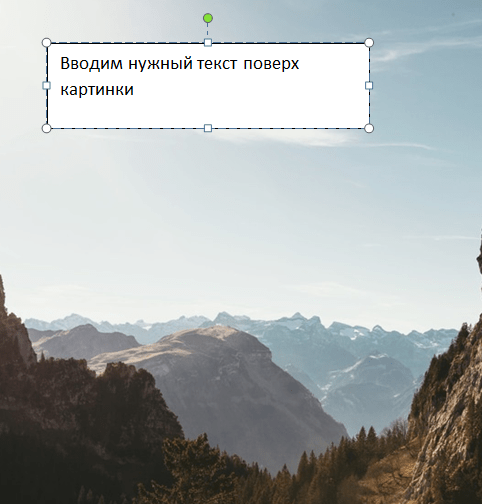
Если хотите убрать белый фон под текстом, то нужно установить курсор в рамку с текстом и перейти на вкладку «Формат». Здесь нужно нажать на кнопку «Заливка фигуры» и выбрать вариант «Нет заливки».
Похожим способом можно убрать и контур вокруг текста. Для этого нужно нажать на кнопку «Контур фигуры» на вкладке «Формат» и выбрать вариант «Нет контура».
После этого вы получите просто текст поверх картинки.
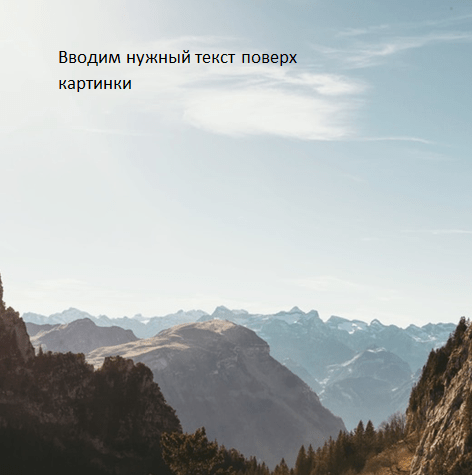
Данный способ удобен не только тем, что позволяет вставить текст в любом месте картинки. Он еще позволяет использовать дополнительное оформление текста.
Чтобы воспользоваться этими возможностями нужно выделить текст, перейти на вкладку «Формат» и выбрать один из предложенных стилей текста.
В результате можно получить, например, вот такой текст, вставленный поверх картинки.
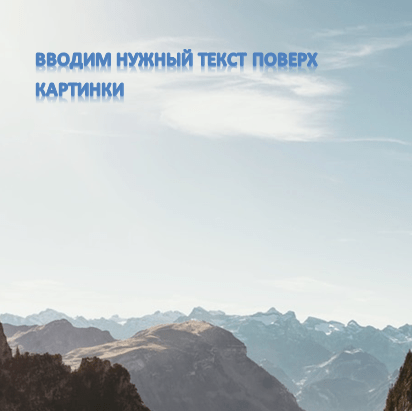
И все это исключительно с помощью возможностей текстового редактора Word.
Способ № 2. Обтекание текстом
Второй способ ставить текст в картинку в Ворде заключается в использовании функции под названием «Обтекание текстом».
Для этого нужно кликнуть правой кнопкой мышки по вставленной в Ворд картинке и в появившемся контекстном меню выбрать вариант «Обтекание текстом – За текстом».
После этого картинку можно свободно перемещать по документу Word и при этом она всегда будет под текстом.
Благодаря этому вы можете пододвинуть картинку под нужный вам текст. Таким образом можно вставить текст в картинку в нужном месте документа Word.

Данный способ особенно удобен при использовании больших картинок, который занимают все пространство листа Word.
Дорогой читатель! Добавьте этот сайт в закладки своего браузера и поделитесь с друзьями ссылкой на этот сайт! Мы стараемся показывать здесь всякие хитрости и секреты. Пригодится точно.
Как вставить текст в картинку в Ворде
Что обычный пользователь делает, когда в документе Word нужно поместить текст на изображении? Правильно, применяет разные графические редакторы от стандартного Paint до мощного PhotoShop, а на это тратится время и результат может не порадовать. Но существует несколько вариантов вставки в картинку текста в ворде, который будет смотреться оригинально, в самом Word не прибегая к применению других программ.
Приведенная инструкция познакомит с приемами создания любых надписей на изображении.
Способ №1: текстовый блок
Итак, предположим, что в документе уже присутствует нужный рисунок и на нем осталось лишь разместить несколько предложений или список. Как это сделать? Для каждого релиза текстового редактора схема отличается, но незначительно.
После этого развернется меню с набором готовых шаблонов. Тут нажмите «Простая надпись» (это будет первый пример в окне). В результате на листе отобразится рамка с образцом текста.
Далее, перетащите полученный объект на картинку. Для этого наведите курсор на обрамление, стрелка поменяет вид на черный крестик. Зажмите левую кнопку и, не отпуская ее, передвиньте блок в требуемое место на рисунке.
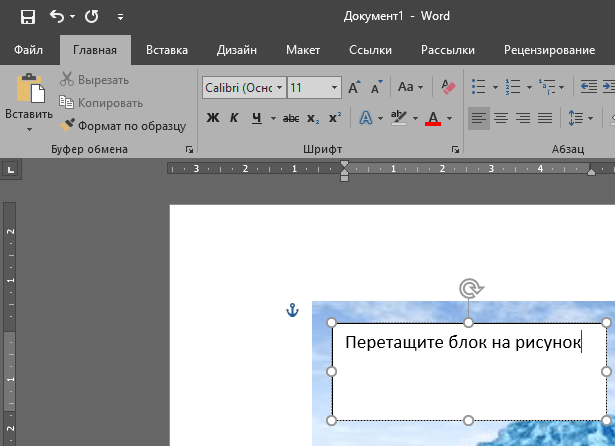
Пока вы получите белое поле, обрамленное черной рамкой. Напечатайте вместо примера текста нужный фрагмент и отформатируйте его согласно своим требованиям (величину шрифта, цвет, стиль и прочее). Размеры блока тоже изменяются. Его можно расширить или уменьшить.
Теперь надо убрать белый фон и обрамление. Для этого просто кликните по надписи и перейдите во вкладку «Формат». Отыщите и щелкните в группе «Стили» по кнопке «Заливка фигуры». Выпадет меню, где выберите пункт «Нет заливки», и фон отключится.
Осталось убрать рамку. В этой же группе кликните «Контур фигуры», а в списке нажмите «Нет контура». Команда отключает обрамление.
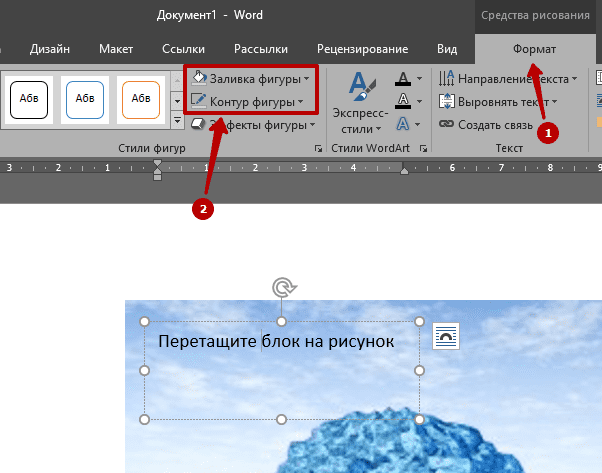
Стандартными средствами Word можно создать хорошо оформленную подпись, любого цвета, стиля, размера. Это гораздо удобней и быстрей, чем пользоваться графическими редакторами.
Способ №2: объект Вордарт
Есть еще один интересный прием создания надписи — вставка объекта WordArt. По сути, это такое же текстовое поле, только имеющее более интересную стилизацию шрифта (с тенью, отражением, объемом и так далее).
Во вкладке «Вставка» щелкните кнопку «Добавить объект WordArt» в виде голубой повернутой буквы А. Отобразятся наглядные примеры. Выберите, что подходит к изображению и просто кликните по образцу.
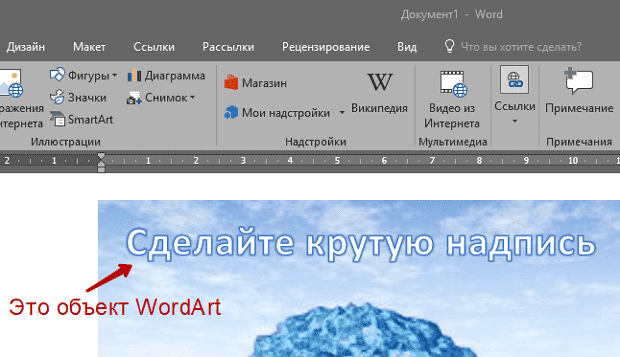
Теперь введите нужную информацию в блоке и перетащите полученное на картинку.
Способ №3: обтекание текстом
Метод хорош в том случае, когда рисунок используется в качестве подложки страницы целиком.
На вставленной картинке щелкните правой кнопкой и выберите в контекстном меню строку «Обтекание текстом». Далее, нажмите пункт «За текстом».
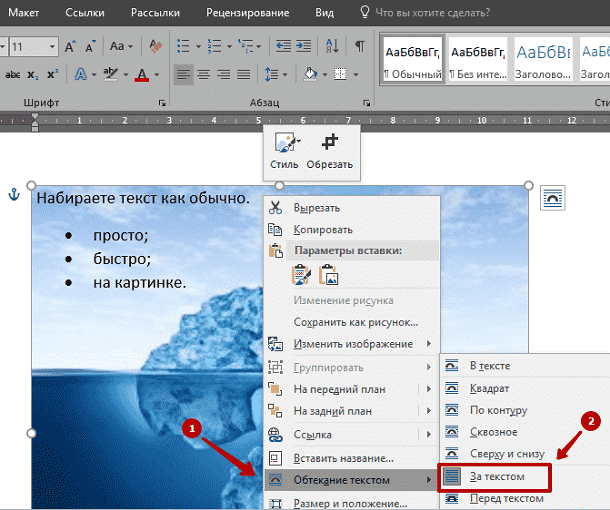
Теперь наполняйте документ как обычно. Только фоном будет служить рисунок, а не стандартный белый цвет.
С помощью приведенных приемов вы легко сделаете отлично оформленный текст на картинке. При этом надобность в использовании графических редакторов отпадает.
Как вставить текст в рамку в Ворде
Для оформления отдельных фраз применяются такие различные стили форматирования как: изменение цвета и размера, помещение в рамку, смена размера шрифта и многое другое. Арсенал параметров и инструментов в редакторе Word очень велик. Если понадобилось вставить текст в рамку в Ворде, то найдётся несколько способов для решения данной потребности. А какими именно методами можно обвести слово рассмотрим ниже.
Заключение текста в рамку с помощью вкладки «Разметка страницы»
Сделать рамку вокруг любого слова поможет вкладка «Разметка страниц». Для этого нужно выполнить следующие шаги:

Рамка посредством таблицы
Один из самых простых вариантов обвести фразу рамкой – вставить её в ячейку таблицы. Рассмотрим подробнее по шагам.
Помещение слова в рамку с помощью фигуры
Нужно создать фигуру в виде круга, треугольника или прямоугольника и добавить надпись в любую из перечисленных фигур. Как это сделать смотрим ниже:

Инструмент «Надпись»
Чтобы поместить любую фразу в рамку с помощью данного метода, нужно повторить нижеприведённые шаги:

Создание рамки через линии
Используя линии в Ворде можно быстро взять в рамку написанный текст. Чтобы это сделать, необходимо выполнить шаги:
5 способов сделать текст в рамке в MS Word – инструкции для всех версий

Как сделать так, чтоб текст в Word был в рамке?
Иногда хочется как-то по-особенному выделить некоторые части текста и тогда мы начинаем искать в интернете инфо о том, как, к примеру, выделить отрывок каким-то цветом, как изменить шрифт или добавить рамку.
Сегодня мы будем говорить о последнем.
Существует довольно много способов для того, чтобы это сделать. Большинство из них актуальны для всех версий Microsoft Word и они все выполняются максимально просто.
В данном случае не нужно очень много знать об устройстве данной программы или даже быть более-менее продвинутым пользователем, достаточно просто следовать инструкциям, приведённым ниже.

Способ №1. Стандартный
Если коротко, данный способ заключается в том, чтобы просто выделить текст, найти в одной из вкладок программы на верхней панели пункт «Границы и заливка» и с его помощью уже сделать рамку вокруг выделенного фрагмента.
Если подробнее, то всё это выглядит следующим образом:
Откроется одинаковое для всех версий окно «Границы и заливка» (отличаться будет только оформление самого окна).
Важно: при открытии данного окна автоматически открывается вкладка «Страница». Интерфейс у них одинаковый, но первая будет выполнять определённые действия для выделенного фрагмента текста, а вторая – для всей страницы целиком.
В открытой вкладке «Граница» выбираем на тип «рамка».

Процесс добавления рамки к фрагменту текста через меню «Границы и заливка»
Жмём «ОК» внизу окна – и всё готово.
Это интересно: попробуйте поэкспериментировать с типом границ рамки. Для этого есть специальный раздел, который так и называется – «Тип».
Как видим, там можно выбрать рамку с границами в виде точки-тире, штрихпунктира и так далее. В этом окне можно выбрать цвет линий, их ширину и много других параметров.
А саму рамку можно сделать объёмной, с тенью, бесцветной или сделать её особенной другими способами.
Данное окно точно пригодится людям, которые часто работают с Вордом.
Способ №2. С помощью таблиц
Этот способ тоже работает в абсолютно всех версиях Microsoft Word и не вызывает особых сложностей.
Заключается он в том, чтобы сначала создать таблицу на одну ячейку и один столбец, написать в нём какой-то текст, а потом просто «подогнать» размер таблицы под размер текста.
Если более детально, то в Microsoft Word 2007, 2010 и 2013 все это выполняется следующим образом:

Процесс вставки таблицы на один столбец и одну строку
В Microsoft Word 2003 то же самое происходит вот так:

Процесс создания таблицы размером 1×1 в Word 2003
В принципе, таким путём можно создавать таблицы и в более поздних версиях Microsoft Word, но там уже есть более удобный способ, который и был описан выше.
Способ №3. При помощи фигур
Как известно, в Microsoft Word есть возможность вставлять в документ всевозможные прямоугольники, круги, конусы и тому подобное. Во всех версиях наборы фигур идентичны.
Суть способа – создать обычный квадрат и в него добавить текст.
Фактически мы создаем ту же таблицу 1×1, только уже в виде рисунка. В Microsoft Word 2007, 2010 и 2013 данный способ подразумевает следующие действия:

Процесс добавления прямоугольника в Word 2007, 2010 и 2013
В Microsoft Word 2003 весь этот процесс выглядит несколько иначе. В этой программе список фигур просто находится в другом месте.
Но сами фигуры, как говорилось выше, точно те же самые, что и в более поздних версиях. Там чтобы добавить прямоугольник, нужно сделать следующее:
Есть другой способ, который состоит в том, чтобы просто нажать на прямоугольник на нижней панели и дальше работать с ним таким же образом.
Этот вариант на рисунке ниже обозначен цифрой 2.

Процесс добавления прямоугольника в Word 2003
Как видим, все эти способы крайне простые и не должны вызывать особых сложностей. Чтобы найти нужные пункты меню, не нужно долго ходить по вкладкам Ворда и искать нужное.
Зато результат будет очень эффектным.
Способ №4. Инструмент «Надпись»
В Microsoft Word 2007, 2010 и 2013 есть инструмент «Надпись». Он находится во вкладке «Вставка».
Чтобы сделать текст в рамке с помощью такого инструмента, необходимо выполнить такие действия:
Как видим, самый первый стиль представляет собой обычную рамку. Жмём на неё, вставляем текст и нажимаем на пустое место страницы.
После этого рамку можно редактировать традиционным способом – менять размеры, перемещать и так далее.

Процесс добавления текста в рамке через инструмент «Надпись» в Word 2007, 2010 и 2013
Как видим, в этом меню имеются и другие варианты вставки текста – к примеру, есть очень эффектная надпись в виде панели сбоку. В Word 2003 такой инструмент тоже имеется.
Там весь процесс его использования выглядит вот так:
Дальше все выглядит практически так же, как и в более поздних версиях Microsoft Word, только варианты вставки надписи показываются в одном окне, а не в виде выпадающего списка в той же панели.

Процесс добавления текста в рамке через инструмент «Надпись» в Word 2003
В любом случае использовать данный инструмент очень удобно.
Способ №5. Использование линий
В одном из способов выше мы рассматривали процесс использования меню «Фигуры» для нанесения прямоугольника на страницу с текстом.
Но в том же меню есть и другой элемент, который поможет нам сделать рамку вокруг определённого фрагмента текста. Этот элемент – самые обычные линии.
В Microsoft Word 2007, 2010 и 2013 этот способа состоит в следующем:
Важно: следует быть внимательным, чтобы не сделать линии синего или красного цвета. Обычно Ворд выбирает эти цвета по умолчанию.
Чтобы изменить цвет, нужно выбрать его среди вариантов на верхней панели (на рисунке ниже выделено красным овалом).

Нанесение рамки с помощью линий в Word 2007, 2010 и 2013
В Word 2003, соответственно, процесс будет точно таким же, только там линию нужно выбирать на панели снизу в меню «Автофигуры». В остальном процесс нанесения тот же и правила те же.
Наверняка один из этих способов поможет вам сделать рамку вокруг текста в вашей версии Word.
Возможно, вам также будет интересно почитать наш материал про изготовление визитки в Word, автоматическое создание оглавления в Word, или пошаговое руководство по созданию формул в Word.
В видеоролике ниже вы увидите наглядную инструкцию по созданию рамки вокруг текста
LiveInternetLiveInternet
—Ссылки
—Музыка
—Рубрики
—Цитатник
Я очень долгое время занимаюсь посадкой огурцов. Есть множество вариантов, как именно можно их са.
Его можно использовать для вязания шарфов, снудов, свитеров, детских вещей. Огромная благ.
Уже несколько дней на ЛиРу идет разговор об этом. Валом шлют приглашения «подружиться», а потом оказ.
—Метки
Весенние цветы


—Поиск по дневнику
—Подписка по e-mail
—Интересы
—Друзья
—Сообщества
—Статистика
Как вставить свой текст в готовую рамку?
Как вставить свой текст в готовую рамку?
Как вставить свой текст в готовую рамку? Мне уже не первый раз задают этот вопрос, поэтому решила написать «урок» на эту тему.
Ну для начала начнем с того, что вы нашли красивую рамочку с кодом, которая вам понравилась. Теперь выделяем код и копируем его (Сtrl+С). теперь идем в свой дневник и нажимаем НАПИСАТЬ, в верней части дневника.
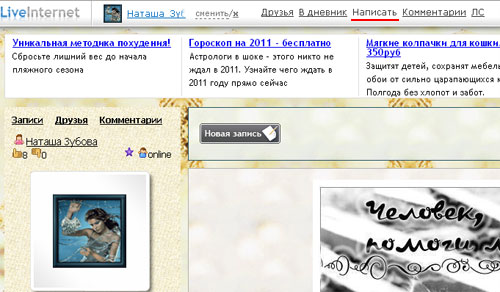
У нас откроется окошечко в котором мы пишем сообщение, поставьте текстовый редактор в РАСШИРЕННЫЙ режим (если он у вас еще не стоит) и нажмите кнопку ИСТОЧНИК.

Теперь вставляем код рамочки Ctrl+V. Там где в коде написано ВАШ ТЕКСТ, вставляете, соответственно, свой текст. Если вы вставили стих, то после каждой строчки ставим тег , чтобы строчки отделялись друг от друга (иначе стих будет сплошным текстом).


Я хочу тебя увидеть, море… И потрогать теплую волну… А оно мне отвечает: «Вскоре…» И шумит, зовет на глубину.
Море, мне здесь без тебя так плохо… Этот город серых птичьих стай Мне приносит только шум и грохот, А оно мне шепчет: «Приезжай…»
Мне на плечи давит воздух пресный, Где же ты, солёный мой прибой? Море, мне ужасно интересно, Там, в ракушке, слышен голос мой?



