
Особенности обтекания текстом в Word
Когда вы вставляете изображение в документ Word , картинка размещается на одной линии с текстом, при этом в зависимости от места вставки с одной или с двух сторон изображения образуется пустое пространство. Такой способ форматирования портит внешний вид документа, и чем больше изображение, тем менее привлекательным выглядит страница с добавленным на нее изображением. В таких случаях у начинающего пользователя Word возникает вопрос: неужели это всё, что может предложить редактор?
Нет конечно, просто настройки обтекания текстом в Word могут быть неочевидны.
Они располагаются в контекстном меню вставленного изображения, но у некоторых пользователей этот пункт меню отсутствует. Так вот, будет ли присутствовать или отсутствовать опция «Обтекание текстом» в контекстном меню картинки зависит от того, каким образом последняя была вставлена в документ.
Если вы добавили картинку в текст перетаскиванием, опции «Обтекание текстом» в меню не будет.
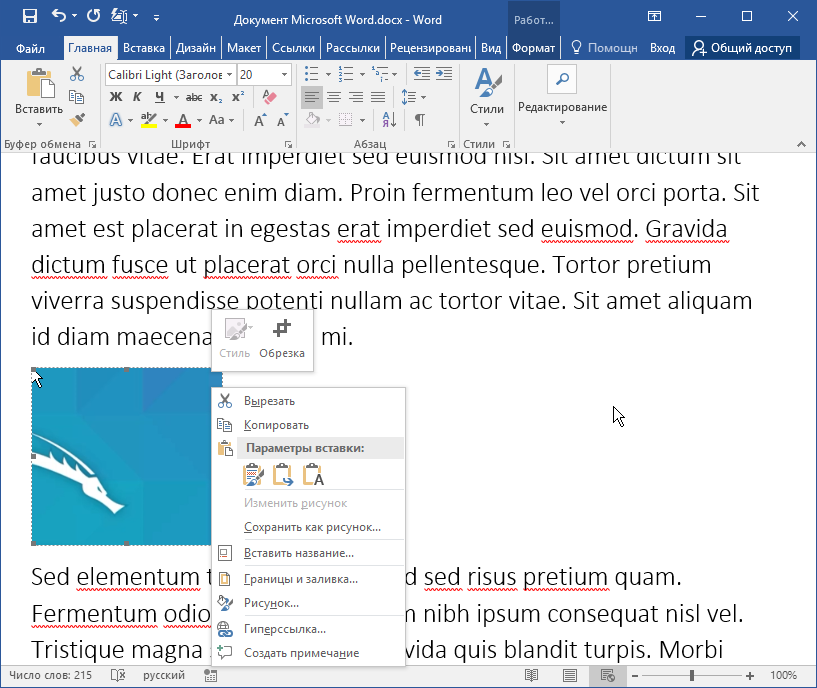
Чтобы она была доступной, картинку нужно вставлять через меню Вставка -> Иллюстрации -> Рисунки.
Не совсем понятно, почему Word ведет себя так, а не иначе, но это факт. Впрочем, получить доступ к настройкам обтекания можно и другим путем, а именно переключившись на вкладку «Макет» и выбрав «Обтекание текстом» в блоке «Упорядочение».
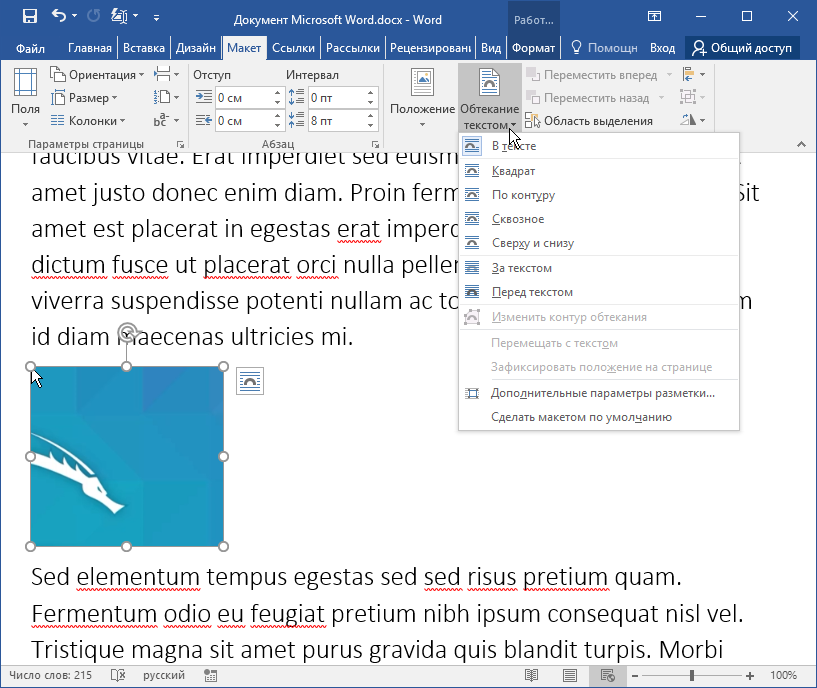
Итак, с этой проблемой разобрались, теперь давайте вкратце рассмотрим, что предлагает редактор в плане настроек обтекания изображения текстом.
Режимов обтекания текстом в Word семь.
В тексте — Используется по умолчанию, грубо разрывает текст, картинка располагается на одной с ним линии.
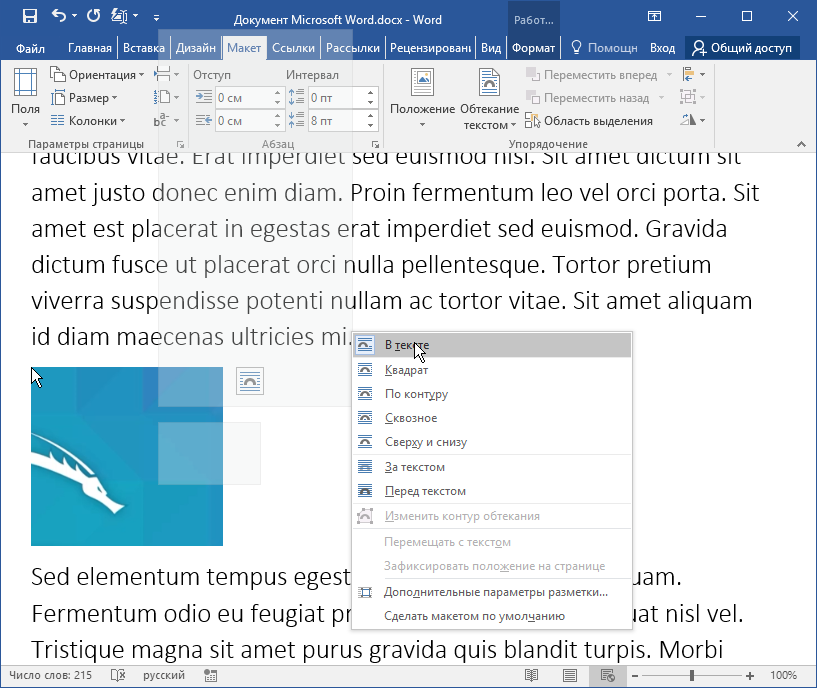
Квадрат, По контуру и Сквозное — Три варианта одного и того же режима, картинка обтекает текстом со всех сторон, при размещении картинки вначале абзаца сверху образуется небольшой отступ. Все три режима не предполагают размещение изображения в центральной области страницы.
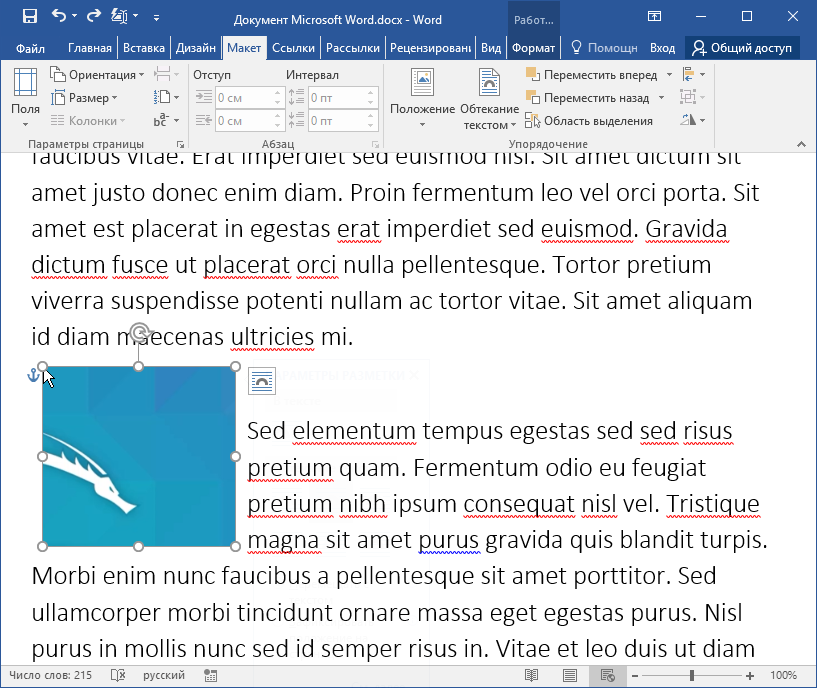
Сверху и снизу — Обтекание возможно только сверху и снизу, справа и слева образуется пустое пространство. Картинку можно сместить в центральную область документа.
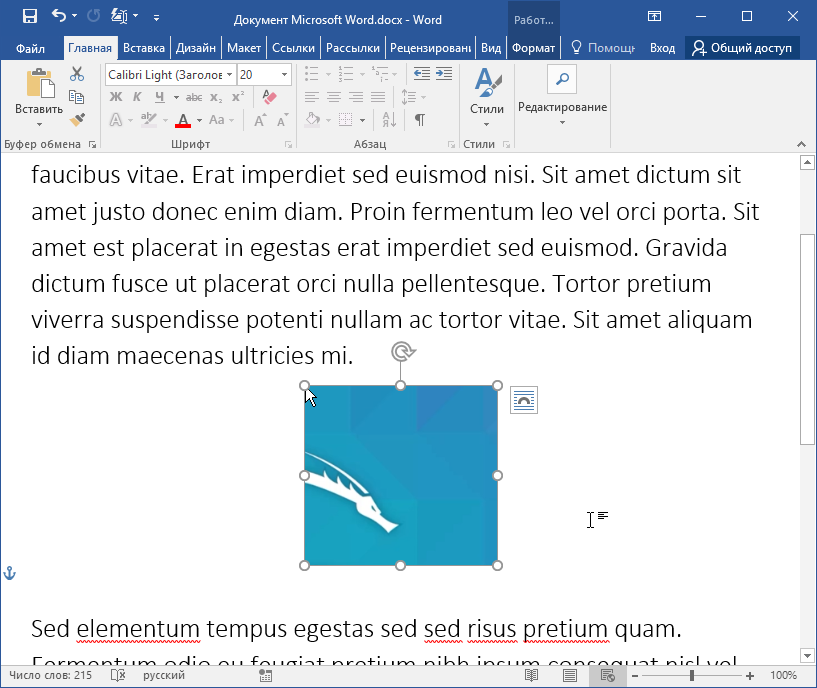
За текстом — Интересная опция, при ее использовании картинка «преобразуется» в фон документа, на расположение текста она никак не влияет.
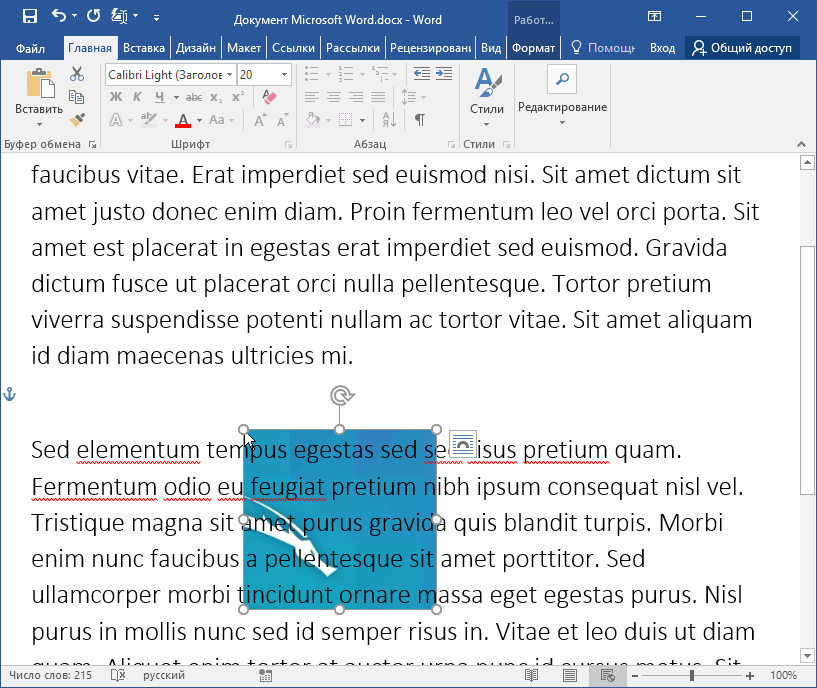
Перед текстом — Картинка размещается над текстом, закрывая собой его часть. Режимы «За текстом» и «Перед текстом» являются плавающими, то есть изображение может быть размещено в любой части страницы.
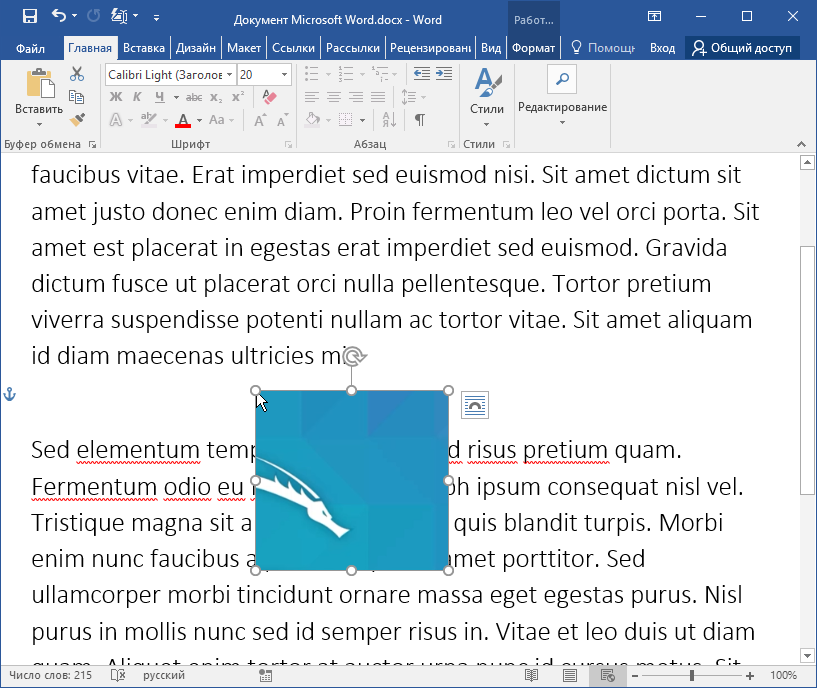
По большому счету это всё, что нужно знать об обтекании текстом изображений в редакторе Word.
Если кому интересно, в приложении имеются также дополнительные настройки обтекания, правда, доступны они не для всех режимов.
Как вставить картинку в ворде чтобы не сдвинулся текст
В Word можно выбрать вставку текста с помощью форматирования исходного, целевого или просто чистого текста. Если вы всегда хотите использовать один из параметров, задайте его по умолчанию для вставленного текста.
Настройка параметров вставки по умолчанию
По умолчанию Word сохраняет исходное форматирование при вставле содержимого в документ с помощью клавиш CTRL+V, кнопки Вставить или щелкните правой кнопкой мыши + Вставить. Чтобы изменить значение по умолчанию, выполните следующие действия.
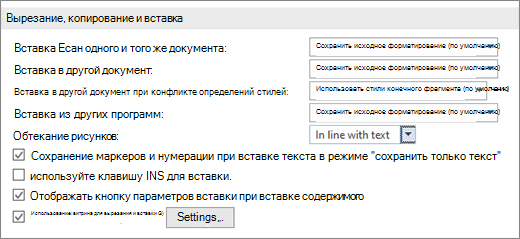
- Откройте меню Файл, выберите раздел Параметры, а затем — Дополнительно.
- В разделе Вырезать, скопировать и вставить выберите стрелку вниз, чтобы изменить параметр.
- Вставка в пределах одного документа. При вставе содержимого в тот же документ, из которого вы скопировали содержимое.
- Вставка в другой документ. При вставку содержимого, скопированного из другого документа Word.
- Вставка в другой документ при конфликте определений стилей. При вставке содержимого, скопированного из другого документа Word, и стиль, назначенный скопированному тексту, определяется по-разному в документе, в который вставляется текст.
- Вставка из других программ При вставку содержимого, скопированного из другой программы, например из браузера.
Изменение параметров при вставки содержимого
При копировании содержимого из форматированного источника, например веб-страницы или другого документа Word, можно выбрать параметры при вставле его в документ.

- Щелкните или коснитесь места, куда нужно вставить содержимое.
- Нажмите клавиши CTRL+V, а затем выберите Параметры вставки
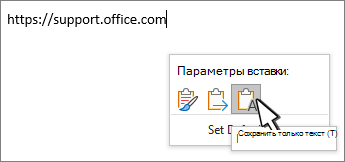 . Наведите указатель мыши на кнопки для динамической проверки.
Включение кнопки «Параметры вставки» Кнопка Параметры вставки позволяет выбрать параметры форматирования и включена по умолчанию. Если вы ее не видите, вероятно, она отключена. Выполните эти действия, чтобы ее включить:
- Откройте меню Файл, выберите раздел Параметры, а затем — Дополнительно.
- В разделе Вырезать, копировать и вставить нажмите кнопку Показать параметры вставки при вставке содержимого.
- Нажмите кнопку ОК.
Если параметр включен, но кнопка не отображается при вставлении, убедитесь, что вы вставили форматированный контент, а не чистый текст (например, из Блокнота).
Получить нужный внешний вид
Когда вы копируете текст из документа Word, веб-страницы или документа другого приложения и вставляете его в документ Word, вы можете выбрать способ форматирования текста. Вы можете сохранить исходное форматирование, объединить с целевым форматированием или вставить простой текст.
- Сохранение исходного форматирования (K) Этот параметр сохраняет форматирование, примененное к скопированному тексту. Все определения стилей, связанные со скопированным текстом, копируются в целевой документ.
- Форматирование слиянием (M) Этот параметр отменяет большинство параметров форматирования, примененных непосредственно к скопированному тексту, но сохраняет параметры форматирования, которые используются для выделения, например полужирное и курсивное начертание, если эти параметры применены только к части выделенного текста. К тексту применяются характеристики стиля абзаца, в который этот текст был вставлен. К вставляемому тексту также применяются непосредственное форматирование или свойства стиля знаков текста, находящегося прямо перед ним.
- Рисунок (U)Этот параметр доступен только в Microsoft 365 подписке. Преобразует текст в изображение и вставляет его. Текст нельзя изменить, но вы можете обрабатывать его как любой другой рисунок или изображение и использовать эффекты, границы или поворот. Если этот параметр выбран, выберите параметры на вкладке Формат рисунка .
- Сохранить только текст (T) При установке этого параметра отменяются все параметры форматирования и удаляются все нетекстовые элементы, например рисунки и таблицы. К тексту применяются характеристики стиля абзаца, в который он вставляется, и непосредственное форматирование или свойства стиля знаков текста, находящегося прямо перед ним. Графические элементы удаляются, а таблицы преобразуются в последовательность абзацев.
Вставка элементов из маркированных и нумерованных списков
При вставке элементов из маркированного или нумерованного списка в другой список можно сохранить их исходное форматирование или последовательность или смешать с нумеровкой или маркерами целевого списка.
Вставка нумерованных элементов для продолжения последовательности Выберите Продолжить список (C), чтобы вставленные элементы оставались в списке последовательно.
Сохранение исходной последовательности для нумерованных элементов Выберите Новый список (N), чтобы вставленные элементы сохраняли исходную последовательность списка.
Вставка маркированных элементов в нумерованный список Чтобы сохранить маркеры, выберите Сохранить исходное форматирование (K). Чтобы преобразовать маркеры в числа, выберите Объединить форматирование (M).
Вставка нумерованных элементов в маркированный список Чтобы сохранить исходные номера, выберите Не объединять список (D) . Чтобы преобразовать числа в маркеры, выберите Объединить список (M).
Вставка списков только для текста По умолчанию маркеры и числа сохраняются только при вставки текста. Чтобы отключить это поведение, выполните следующие действия:
- Откройте меню Файл, выберите раздел Параметры, а затем — Дополнительно.
- Снимите флажок Сохранить маркеры и цифры при вставлении текста с параметром Сохранить только текст.
- Нажмите кнопку ОК.
Учитывать пробелы при вырезании и вставке.
Интеллектуальный вырез и вставка позволяет приложению автоматически настраивать формат вставленного содержимого в соответствии с форматом целевого документа.
- Использовать для. Щелкните элемент в списке, чтобы выбрать предустановленные параметры. Чтобы задать собственные параметры настройки, выберите значение Нестандартные. Если вы не знаете, что использовать, выберите Word 2002 –2010.
- Исправлять интервалы между предложениями и словами. Если этот флажок установлен, то при удалении текста лишние пробелы будут удаляться, а при вставке текста из буфера обмена будут добавляться необходимые пробелы.
- Исправлять интервалы между абзацами при вставке. Если этот флажок установлен, пустые абзацы не создаются, а интервалы между абзацами выравниваются.
- Исправлять форматирование и выравнивание таблиц при вставке. Этот параметр контролирует форматирование и выравнивание таблиц. Если этот флажок установлен, отдельные ячейки вставляются как текст, части таблиц вставляются как строки в существующую таблицу (вложенная таблица не создается), а при вставке таблицы в существующую таблицу вставляемая таблица форматируется в соответствии с существующей.
- Разумное поведение стилей. При установке этого флажка ничего не происходит. Для точной настройки поведения стилей при вставке содержимого задайте параметры в группе Вставка раздела Вырезание, копирование и вставка в категории Дополнительно.
- Объединять форматирование при вставке из Microsoft PowerPoint. Этот параметр контролирует результаты при вставке содержимого из презентации PowerPoint. Если этот флажок установлен, к вставленному тексту применяется форматирование окружающего текста или таблицы, к вставленному списку применяется последний использовавшийся стиль маркеров, нумерации или списка, а внешний вид таких элементов, как таблицы, гиперссылки, изображения, объекты OLE и фигуры, остается таким же, как в PowerPoint.
- Исправлять форматирование при вставке из Microsoft Excel. Этот параметр контролирует результаты при вставке данных из Excel. Если этот флажок установлен, вставленные данные помещаются в таблицу, а диаграммы вставляются как изображения, а не как объекты OLE.
- Объединять вставленные и окружающие списки. Если этот флажок установлен, то элементы, вставляемые в список, будут приводиться в соответствие с элементами окружающего списка.
Как переместить картинку в Ворде
В любом документе, пусть то будет учебная статья, реферат, курсовая или дипломная работа, всегда без исключения присутствуют картинки. Когда появляется необходимость переместить картинку в другое место, статья теряет прежний корректный вид. Чтобы такого не случалось, давайте разберемся как правильно и свободно перемещать изображения в Ворде.
Работа с рисунком с помощью значка в 2013 и 2016
Если рисунок не перемещается по документу простым способом нажатия по нему, удерживания и перемещения по документу, или портит своим расположением структуру текста, то выберите должную версию Ворда ниже и повторите шаги.
Перемещение фото
В Ворде 2016 и 2013 работая с изображением, появляется специальный символ, нажав на который можно быстро и свободно перемещать картинку. Для этого нужно:
- Нажать по изображению, тем самым его выделив;
- Кликнуть по значку «Параметры разметки» в верхнем правом углу от изображения;
- Выбрать подходящий вариант обтекания в подразделе «Обтекание текстом»;
- Для свободного перемещения лучше всего выбрать «Перед текстом»;

- Рядом с рисунком появится значок «якоря». Наличие якоря будет указывать точное место расположения объекта в момент перемещения;
- Теперь рисунок свободно передвигается по тексту.
Закрепление и привязка рисунка

Чтобы закрепить картинку нужно кликнуть по правой кнопке мыши и выбрать «Обтекание текстом», далее «Зафиксировать положение на странице». При дальнейших манипуляциях с текстом картинка не сдвинется. Рядом с ней появится знак якоря, что означает не сдвигаемый объект.
На примере было установлено обтекание «Перед текстом». Если начать печатать текст над картинкой, то при увеличении объема он будет сдвигаться за картинку.
Внимание. Если сделать привязку к объекту, то изображение будет сдвигаться вместе с текстом, даже если к картинке применено «Зафиксировать положение на странице».
Нужно снять привязку. Нажав по картинке, перейдите во вкладку «Формат» — «Обтекание текстом» — «Дополнительные параметры разметки».

Далее в окне «Разметка» переключившись на раздел «Положение» снимите галочки в подпункте «Параметры».

Чтобы привязать к тексту рисунок наоборот поставьте галочки напротив «Перемещать вместе с текстом» и «Установить привязку».
Перемещение с помощью вспомогательного окна и вкладки «Формат»
Бывают моменты, когда при нажатии по рисунку не появляется специальный символ «Параметры разметки» как в Ворде2016. В таком случае, воспользуйтесь методом первым или вторым.
Перемещение рисунка в Ворде 2007-2016
Есть три метода сдвинуть фото в документе, для этого надо:
Метод 1. Вспомогательное меню
Нажать по фото правой клавишей мыши. Во вспомогательном окне указать «Обтекание текстом» и поставьте необходимый вид обтекания, к примеру, «Перед текстом»;

Теперь передвигать картинку можно без влияния на текст.
Метод 2. Вкладка «Формат»
Также можно использовать вкладку «Формат». Сделайте следующие шаги:
Кликните по картинке и перейдите на основную панель в окно «Работа с рисунками». Выберите «Обтекание текстом» и нужный вариант обтекания в списке. Удерживая рисунок мышью, переместите фото в нужное место в тексте.

Закрепление и привязка картинок к тексту в Ворде 2010 и 2007
Если надо закрепить картинку надо нажать по ней правой кнопкой мыши перейти в «Обтекание текстом» и указать обтекание «Перед текстом».

Опять кликнуть по фото правой кнопкой мыши и выбрать «Размер и положение» для Ворд 2010. Откроется окно «Разметка». Надо перейти во вкладку «Положение» и поставить галочку возле «Установить привязку». Сохраните изменения, нажав по кнопке «Ок».
Примечание. В Ворде 2007 нужно открыть «Обтекание текста» — «Дополнительные параметры» и в окне «Положение» поставить «Привязку».

Теперь двигая текст, картинка не будет сдвигаться с места.

Если нужно чтобы изображение сдвигалось вместе с текстом, укажите «Перемещать вместе с текстом».

Сдвиг изображения с помощью клавиш
При желании перемещать картинку строго горизонтально или вертикально можно удерживая клавишу «Shift».

Для маленьких сдвигов фотографии по статье надо удерживать клавишу «Ctrl» и управлять кнопками вверх, вниз, влево и вправо.
как вставить фото в ворд, чтобы текст не смещался? Мне нужно с одного боку текст, а навпротив — фото! Но текст смещается
Пр. клав. по фото — Формат рисунка — Положение — Вокруг рамки, Дополнительно — Положение рисунка — внизу сними все 4 галочки, Дополнительно — Обтекание текстом — Вокруг рамки. ОК. ОК.
Со всем этим нужно поэкспериментировать и набраться опыта.
AnyutkaУченик (244) 8 лет назад
Спасибо огромное! Очень помогли! Все очень доступно, поэтапно расписано! С 1го раза все получилось! !!))))
MNG ConsultingУченик (115) 8 лет назад Большое вам спасибо! Вячеслав МолодцовЗнаток (429) 6 лет назад Наконец то правильный вариант. Спасибо Наргиза ХаятоваУченик (137) 3 года назад спасибо большое. коротко и главное работает Arina Galchina Ученик (124) 1 год назад Вы просто СПАСИТЕЛЬ! Спасибо) Остальные ответы
Правой клавишей по фото кликни. Там что то типа свойства или как то так. И на вкладках увидишь там, как текст относительно рисунка располагать
сама долго промучилась, но ураааа. получилось.
Вставка- выбрать картинку и вставить . затем вверху в Ворде находим Разметка страницы — Положение и выбираете вариант месторасположения фото, у меня в правом верхнем углу. оказалось все просто! а нервов сккоо потратила, жуть!
Сдвинулся текст

помогите разрешить проблемку- справа от текста откуда-то появились столбцы красные (см. на фото) и написано удалено (и то что удалено) если правой кнопкой мыши убираю эти сноски то текст все равно сдивнут влево а правая часть не используется
как это можно исправить?
94731 / 64177 / 26122 Регистрация: 12.04.2006 Сообщений: 116,782 Ответы с готовыми решениями:
Сайт сдвинулсяУ меня возникла одна ошибка при настройке шаблона DLE. При просмотре сайта под зарегистрированным.
Экран сдвинулся и отдает красно-белымПри запуске ноубука вылезала ошибка драйверов видеокарты, я решил переустановить их.
Какой код задать, чтобы элемент сдвинулся?Нашел клёвый пример на htmlbook : клик. Хочу сделать подобное, но надо, чтобы позиция менялась не.
- щ. правой кн. мыши по Стандартной панели инструментов — Рецензирование. Появилась панель инструментов Рецензирование;
- нажмите на этой панели кнопку Иборьбы;
- щёлкните на стрелке кнопки Принять выделенные иборьбы — Применить все изменения в документе.
: 115 Помогло! спасибо огромное за оперативный ответ! 87844 / 49110 / 22898 Регистрация: 17.06.2006 Сообщений: 92,604 Помогаю со студенческими работами здесь
Из-за фоновой картинки, сайт сдвинулся, как подправить?Добрый день, без фоновой картинки все норм, но когда я ее вставляю, появляется справа белая.

на сколько пикселей сдвинулся курсор при клике на объектИнтересует вопрос, как собствнно узнать на сколько пикселей сдвинулся курсор мышки после того как.
Удвоить вхождение некоторой буквы в текст. Например, текст «мама папа» должен иметь вид «маамаа паапаа» ТекстУдвоить вхождение некоторой буквы в текст. Например, текст "мама папа" должен иметь вид "маамаа.
Или воспользуйтесь поиском по форуму:
Как вставить картинку в ворде чтобы не сдвинулся текст
Для перемещения или перемещения рисунка на странице в Word достаточно перетащить его с помощью мыши. Однако иногда этот способ неприемлем. Чтобы получить нужные результаты, выберите Параметры разметки.

Открытие параметров разметки

- Выберите рисунок.
- Выберите значок Параметры разметки.
- Выберите нужные параметры.
- Чтобы вывести изображение перед текстом и настроить его так, чтобы он остался на определенном месте на странице, выберите Перед текстом (в области Обтекавание текстом ),а затем выберите Исправить положение на странице.
- Чтобы текст обтекал рисунок, но при добавлении или удалении текста он перемещался вверх или вниз, выберите вокруг него квадрат (в области Обтекавание текстом ),а затем — Переместить вместе с текстом.
Дополнительные сведения и примеры см. в статье Обтекание рисунков текстом в Word.
Не удается выделить рисунок?
Если не удается выделить рисунок, вероятно, он расположен за другим объектом, например блоком текста.
Для выделения рисунка используйте область выделения.
- На вкладке Главная нажмите кнопку Выделить и выберите пункт Область выделения.
- В области выделения выберите рисунок.
Точнее перемещение рисунков
Чтобы переместить рисунок на небольшое расстояние, выделите его, нажмите клавишу CTRL и, удерживая ее нажатой, нажмите клавишу со стрелкой.
Чтобы переместить сразу несколько объектов, сначала сгруппируйте их, выполнив указанные ниже действия.
- Выберите первый объект.
- Удерживая на удержании клавишу CTRL, выберите другие объекты.
- Щелкните правой кнопкой мыши один из объектов, найдите группу ивыберите группу.
- Выделите рисунок.
- Выберите значок Параметры разметки.
- Выберите Дополнительные ,а затем в настройках выравнивания и положения на вкладке Положение. Если вы не можете выбрать ни один из параметров положения на вкладке Положение, выберите вкладку Обтекавание текстом, а затем выберите любой параметр, кроме В тексте.
Разрешение перекрытия рисунков
Если вы хотите, чтобы рисунки на странице перекрывали друг друга, включите этот параметр в окне Макет.
- Выберите рисунок.
- Выберите значок Параметры разметки.
- Выберите Подробнее.
- Внизу вкладки Положение в группе Параметры установите флажок Разрешить перекрытие.
- Повторите это действие для каждого рисунка, для которого требуется разрешить перекрытие.
Выравнивание рисунков относительно других объектов
Вы также можете выравнивать рисунки относительно друг друга или других объектов на странице. Хотя это невозможно сделать с помощью значка Параметры разметки или диалогового окна Макет, это задачу часто требуется выполнять при настройке рисунков.
- Удерживая на удержании клавишу CTRL, выберите каждый объект, который вы хотите выровнять.
- Перейдите в параметры Формат рисунка или Формат >Выровнять,а затем выберите один из вариантов, например По центру, Сверху или Снизу.

) указывает на расположение изображения или объекта относительно текста в документе. Привязки не отображаются для встроенных рисунков; встроенные объекты связаны с тем местом в тексте, куда они были вставлены, и обрабатываются как текстовые символы.
Все остальные варианты обтекания («По контуру», «Вокруг рамки», «Сквозное», «Сверху и снизу», «За текстом», «Перед текстом») привязываются к определенному месту в документе; привязка указывает на абзац, с которым связан объект. Выберите рисунок, а затем выберите значок Параметры разметки, чтобы узнать, как будет вставлен рисунок.
Примечания: Если вы выбрали рисунок, но он не в тексте, но не отображается привязка объекта, вы можете убедиться, что привязки показаны двумя способами:
- Показать знаки форматирования На вкладке Главная в группе Абзац выберите показать или скрыть ¶.
- Всегда показывать привязки Выберите Параметры >>отображения, а затем выберите Привязки объектов.
Поскольку привязки просто показывают относительное положение изображения на странице, их невозможно удалить. Они не должны мешать настройке нужного положения рисунка на странице.
Дополнительные сведения и примеры см. в статье Обтекание рисунков текстом в Word.
Если вы хотите, чтобы изображение оставалось на месте даже при удалении текста вокруг него, можно закрепить его привязку:
- Выделите рисунок.
- Выберите значок Параметры разметки.
- Выберите Дополнительные ивыберите Закрепить привязку.
См. также
Если вы вставили рисунок в документ, используя Word в Интернете, вы можете переместить его путем копирования и вставки, а также применить к нему форматирование абзаца, например вертикальные интервалы и выравнивание по центру. Однако невозможно переместить рисунок, вставленный с помощью классической версии Word, если у него есть обтекание текстом или его положение на странице фиксировано.
Если вы не можете внести изменения в рисунок и у вас есть настольная версия Word, выберите Открыть в Word, чтобы открыть документ в Word и внести изменения в его макет. Закончив, нажмите клавиши CTRL+S, чтобы сохранить документ в исходном месте. Затем вы можете снова открыть его в Word в Интернете и продолжить редактирование. Word в Интернете сохранит параметры макета, которые вы применили в классической версии Word.
Как переместить картинку в Ворде
В любом документе, пусть то будет учебная статья, реферат, курсовая или дипломная работа, всегда без исключения присутствуют картинки. Когда появляется необходимость переместить картинку в другое место, статья теряет прежний корректный вид. Чтобы такого не случалось, давайте разберемся как правильно и свободно перемещать изображения в Ворде.
Работа с рисунком с помощью значка в 2013 и 2016
Если рисунок не перемещается по документу простым способом нажатия по нему, удерживания и перемещения по документу, или портит своим расположением структуру текста, то выберите должную версию Ворда ниже и повторите шаги.
Перемещение фото
- Нажать по изображению, тем самым его выделив;
- Кликнуть по значку «Параметры разметки» в верхнем правом углу от изображения;
- Выбрать подходящий вариант обтекания в подразделе «Обтекание текстом»;
- Для свободного перемещения лучше всего выбрать «Перед текстом»;
- Рядом с рисунком появится значок «якоря». Наличие якоря будет указывать точное место расположения объекта в момент перемещения;
- Теперь рисунок свободно передвигается по тексту.
Закрепление и привязка рисунка
Чтобы закрепить картинку нужно кликнуть по правой кнопке мыши и выбрать «Обтекание текстом», далее «Зафиксировать положение на странице». При дальнейших манипуляциях с текстом картинка не сдвинется. Рядом с ней появится знак якоря, что означает не сдвигаемый объект.
На примере было установлено обтекание «Перед текстом». Если начать печатать текст над картинкой, то при увеличении объема он будет сдвигаться за картинку.
Внимание. Если сделать привязку к объекту, то изображение будет сдвигаться вместе с текстом, даже если к картинке применено «Зафиксировать положение на странице».
Нужно снять привязку. Нажав по картинке, перейдите во вкладку «Формат» — «Обтекание текстом» — «Дополнительные параметры разметки».
Далее в окне «Разметка» переключившись на раздел «Положение» снимите галочки в подпункте «Параметры».
Чтобы привязать к тексту рисунок наоборот поставьте галочки напротив «Перемещать вместе с текстом» и «Установить привязку».
Перемещение с помощью вспомогательного окна и вкладки «Формат»
Бывают моменты, когда при нажатии по рисунку не появляется специальный символ «Параметры разметки» как в Ворде2016. В таком случае, воспользуйтесь методом первым или вторым.
Перемещение рисунка в Ворде 2007-2016
Есть три метода сдвинуть фото в документе, для этого надо:
Метод 1. Вспомогательное меню
Нажать по фото правой клавишей мыши. Во вспомогательном окне указать «Обтекание текстом» и поставьте необходимый вид обтекания, к примеру, «Перед текстом»;
Теперь передвигать картинку можно без влияния на текст.
Метод 2. Вкладка «Формат»
Также можно использовать вкладку «Формат». Сделайте следующие шаги:
Кликните по картинке и перейдите на основную панель в окно «Работа с рисунками». Выберите «Обтекание текстом» и нужный вариант обтекания в списке. Удерживая рисунок мышью, переместите фото в нужное место в тексте.
Закрепление и привязка картинок к тексту в Ворде 2010 и 2007
Если надо закрепить картинку надо нажать по ней правой кнопкой мыши перейти в «Обтекание текстом» и указать обтекание «Перед текстом».
Опять кликнуть по фото правой кнопкой мыши и выбрать «Размер и положение» для Ворд 2010. Откроется окно «Разметка». Надо перейти во вкладку «Положение» и поставить галочку возле «Установить привязку». Сохраните изменения, нажав по кнопке «Ок».
Примечание. В Ворде 2007 нужно открыть «Обтекание текста» — «Дополнительные параметры» и в окне «Положение» поставить «Привязку».
Теперь двигая текст, картинка не будет сдвигаться с места.
Если нужно чтобы изображение сдвигалось вместе с текстом, укажите «Перемещать вместе с текстом».
Сдвиг изображения с помощью клавиш
При желании перемещать картинку строго горизонтально или вертикально можно удерживая клавишу «Shift».
Для маленьких сдвигов фотографии по статье надо удерживать клавишу «Ctrl» и управлять кнопками вверх, вниз, влево и вправо.
как вставить фото в ворд, чтобы текст не смещался? Мне нужно с одного боку текст, а навпротив — фото! Но текст смещается
Пр. клав. по фото — Формат рисунка — Положение — Вокруг рамки, Дополнительно — Положение рисунка — внизу сними все 4 галочки, Дополнительно — Обтекание текстом — Вокруг рамки. ОК. ОК.
Со всем этим нужно поэкспериментировать и набраться опыта.
AnyutkaУченик (244) 8 лет назад
Спасибо огромное! Очень помогли! Все очень доступно, поэтапно расписано! С 1го раза все получилось! !!))))
MNG ConsultingУченик (115) 8 лет назад Большое вам спасибо! Вячеслав МолодцовЗнаток (425) 6 лет назад Наконец то правильный вариант. Спасибо Наргиза ХаятоваУченик (137) 3 года назад спасибо большое. коротко и главное работает Arina Galchina Ученик (124) 1 год назад Вы просто СПАСИТЕЛЬ! Спасибо) Остальные ответы
Правой клавишей по фото кликни. Там что то типа свойства или как то так. И на вкладках увидишь там, как текст относительно рисунка располагать
сама долго промучилась, но ураааа. получилось.
Вставка- выбрать картинку и вставить . затем вверху в Ворде находим Разметка страницы — Положение и выбираете вариант месторасположения фото, у меня в правом верхнем углу. оказалось все просто! а нервов сккоо потратила, жуть!
Word: Как примирить текст и рисунки, чтобы они не съезжали
Редактор Microsoft Word обладает множеством полезных возможностей, чем и привлекает к себе пользователей. Если у вас установлен офисный пакет от Microsoft, то вряд ли вы будете использовать какой-либо иной редактор.
Обратите внимание:
- Полезные советы по работе с офисными приложениями и не только
- 3 типичных ошибки новичка при использовании Word
- Почему при вставке текста в Word форматирование съезжает, и как это делать правильно
В нем вы можете набирать текст, работать с таблицами и графиками, украшать текст буквицами и клипами, вставлять формулы и изображения. И было бы с изображениями все очень хорошо, если бы они вдруг не начинали «сползать» с того места, на которое вы их поставили, или наоборот – оставались на месте, когда им следовало бы сместиться.
Текст и рисунок — как два барана, не хотят уступать друг другу. Разберемся, с чем это связано и как избежать этих проблем. Вставка изображения в текст может производиться разными способами. Можно вставлять с помощью копирования. А можно вставить рисунок, перетащив файл на страницу, где вы работаете с текстом, либо используя меню «Вставить – Рисунок».
Вот только результаты будут немного отличаться. В первом случае рисунок окажется привязанным к листу, во втором – к абзацу. Настройка взаимного расположения текста и рисунка производится при выделенном изображении в меню «Формат». Вы можете задать либо обтекание рисунка текстом, либо разместить его за или перед набранным текстом.
Здесь же можно выбрать положение рисунка относительно страницы. Но это лишь базовые настройки. А есть и более тонкие, которыми пользуются значительно реже. Для перехода к ним в окне «Положение» нужно выбрать опцию «Дополнительные параметры разметки». Откроется новое окно – «Дополнительная разметка». В нем есть две вкладки:
- Обтекание текстом
- Положение рисунка
На вкладке «Обтекание текстом» можно установить расстояние от края рисунка до текста. 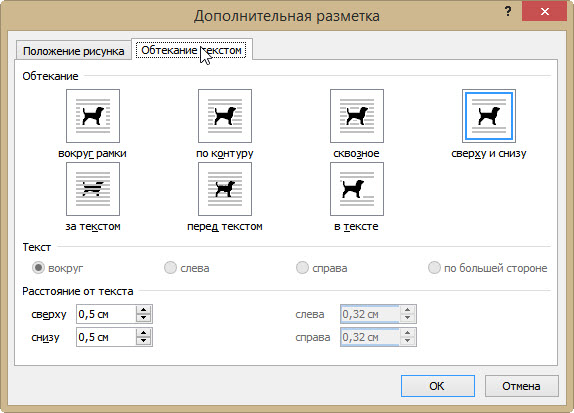 На вкладке «Положение рисунка» настраивается его расположение по горизонтали и вертикали. Задать расположение можно как относительно какого-либо элемента (страницы, поля, абзаца, знака), так и в абсолютных единицах с привязкой к какому-либо элементу.
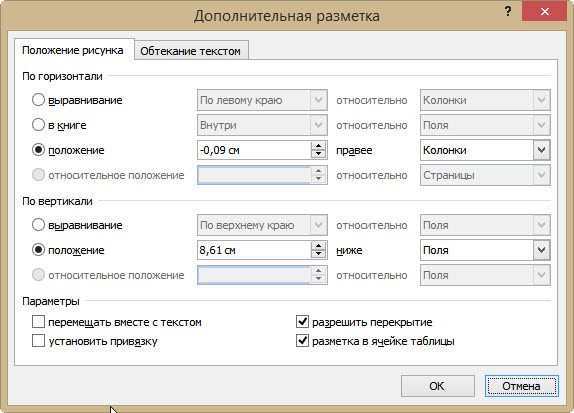 И здесь следует обратить внимание на два дополнительных параметра. Флажок в Параметрах «Перемещать вместе с текстом» привязывает рисунок к элементу текста, так что рисунок будет перемещаться вместе с ним. Например, если изображение расположено вместе с абзацем и вы вставили в него еще один абзац, изображение будет перемещаться вместе с исходным абзацем. Если Включить флажок «Установить привязку», то рисунок и текст, к которому он привязан, всегда будут располагаться на одной и той же странице. Используя эти настройки можно успешно подружить текст и рисунки, чтобы результат вашего труда вас радовал.
Понравилась статья? Поделитесь!
- 3 типичных ошибки новичка при использовании Word
- 3 способа бесплатно редактировать текст в Word: выбираем лучший
- Почему при вставке текста в Word форматирование съезжает, и как это делать правильно
- Как проставить номера страниц в Word
- 5 причин перейти от Word к Google Docs



