
Для того чтобы добавить изображение в документ Word на мобильном телефоне, следуйте этим инструкциям: 1. Запустите приложение Microsoft Word на своем устройстве. 2. Укажите место в документе, куда хотите вставить изображение. 3. В нижней части экрана нажмите на кнопку «Вставить» (обычно это значок «+» или иконка фотоаппарата). 4. Выберите источник, из которого хотите добавить картинку.
Например, вы можете выбрать «Фотографии», чтобы взять изображение из галереи вашего телефона, или выбрать «Камера», чтобы сделать новое фото. 5. Найдите необходимое изображение и нажмите на кнопку «Вставить» или «Готово», чтобы поместить его в документ. Теперь ваша картинка будет добавлена в документ Word на мобильном устройстве.
Ответьте и получите дополнительные баллы.
Вы должны войти или зарегистрироваться, чтобы добавить ответ.
Финансовые средства и кредитные карты для всех нужд без отказов Вы можете кликнуть на разделы карты/кредиты/займы и ознакомиться с тремя лучшими предложениями:
- Кредитные карты
- Быстрые займы
Как вставить фото в ворд на телефоне

Каждому хоть раз приходилось сталкиваться с ситуацией, когда ПК не оказывается под рукой, а документ нужно срочно изменить. В такой момент у вас может быть только телефон. Не стоит паниковать: вы можете отредактировать документ или добавить изображение в Word-документ, используя смартфон. Для этого вам поможет официальное приложение Word от Microsoft. Оно бесплатно и предлагает неограниченные возможности для редактирования документов Word.
Установка редактора документов Word на телефон
Установка приложения Ворд на телефоне предельна проста. Просто жмите кнопку ниже, откроется магазин Play Store, где выбирайте кнопку Установить.
Скачать Word на телефон
После установки запускаем приложение и загружаем документ, который требуется отредактировать. Начинаем процесс редактирования.
Как вставить фото в ворд на телефоне
Таким образом, вы запустили документ и не уверены, что делать после этого. Следующий шаг — перейти в режим редактирования. Для этого нажмите на иконку карандаша в верхней части экрана.
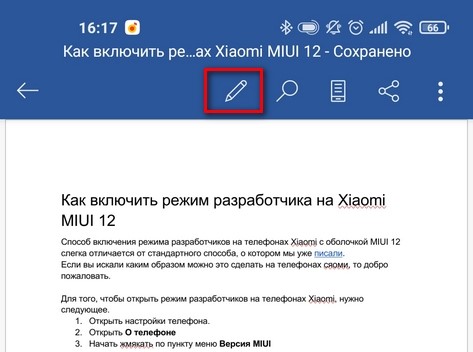
После этого файл становится доступным для редактирования. Нажимая на документ пальцем, указываем область, куда следует добавить изображение.
Когда выбрали место, находим внизу экрана панель действий. Значок вставки изображения не влез в панель, поэтому свайпаем по панели по направлению стрелки и находим соответствующий значок (см. скриншот).
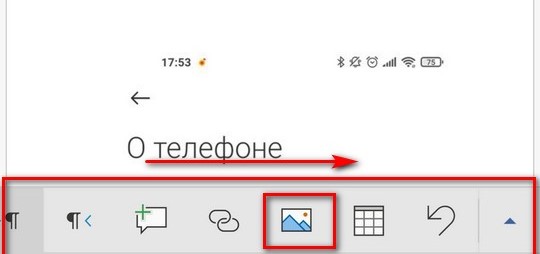
Откроется ваша галерея, где нужно выбрать изображение для вставки. После выбора, откроется окно редактирования картинки. С помощью панели внизу можно обрезать или повернуть изображение.
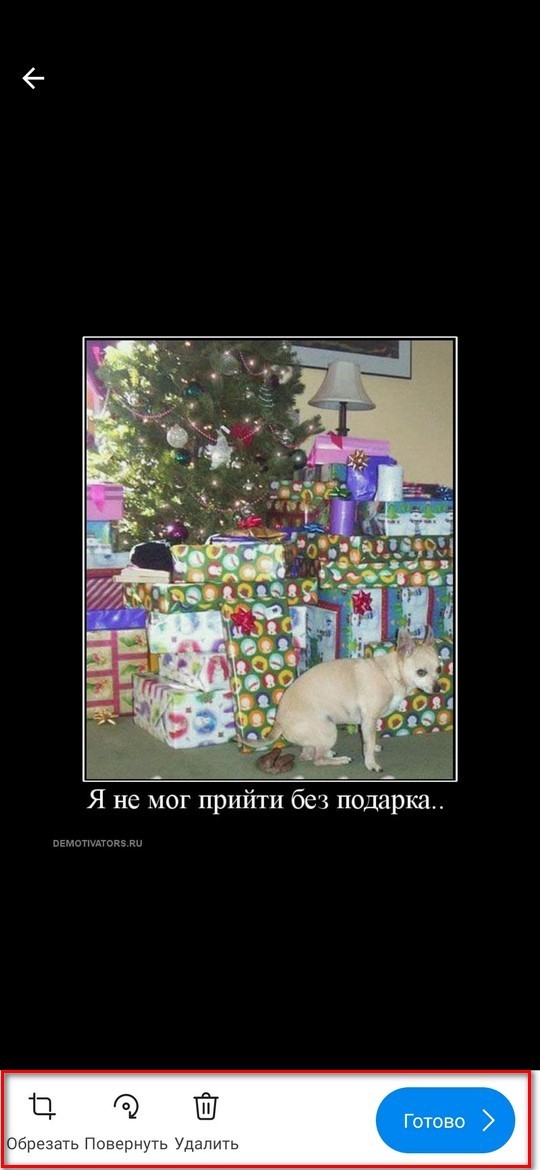
После окончания редактирования (если оно нужно) нажимаем на Готово.
Все, после этого изображение будет в документе.
Если вам нужно удалить фотографию из документа, то просто тапаем по фотографии и в открывшемся меню выбираем Удалить
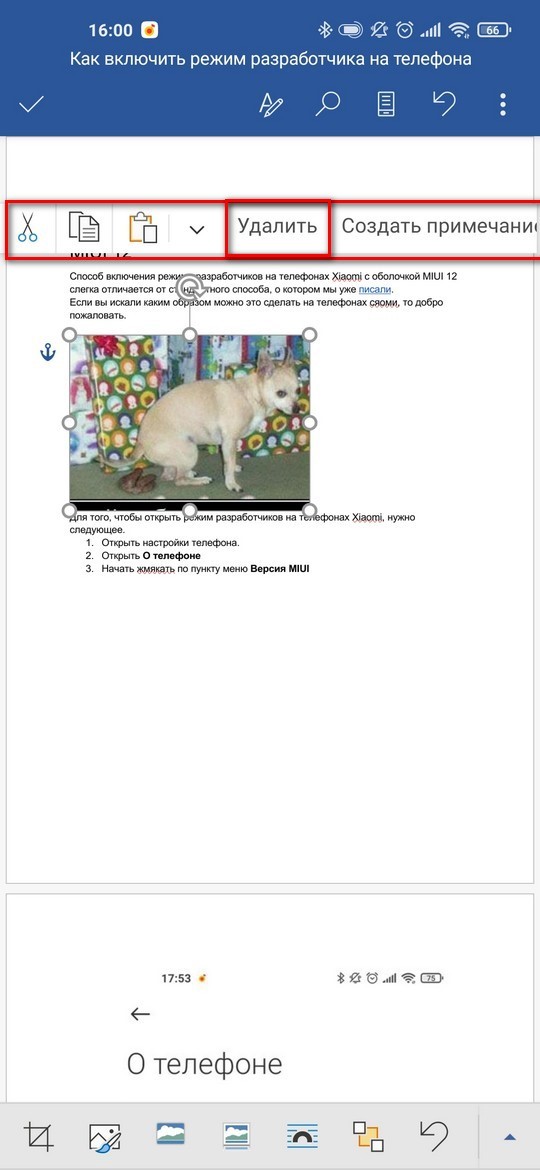
Вот таким простым способом можно не только вставить фото в ворд документ, но и сделать любые правки. Программа Word от компании Microsoft обладает колоссальными возможностями даже на телефоне.
Как добавлять и редактировать изображения и фигуры в Microsoft Word для Android

Хотите, чтобы ваш документ выглядел более профессионально? Вы хотите добавить элементы для дальнейшего описания содержимого? Вам нужно проиллюстрировать идею? Вам обязательно нужно будет добавить изображения и фигуры в свой документ, и, конечно же, Microsoft Word обрабатывает их без каких-либо проблем, даже в своем приложении для Android. Давайте посмотрим, как вы можете получить доступ к этим функциям и как вы можете использовать их на своем Android-смартфоне или планшете:
ПРИМЕЧАНИЕ. Прежде чем двигаться дальше, чтобы отформатировать абзацы в документе, запустите Word , создайте новый документ и введите текст или откройте существующий — следуйте ссылкам для выполнения необходимых действий.
Как вставить картинки в Microsoft Word для Android
Для того чтобы добавлять элементы в документ, вам необходимо сначала открыть соответствующее меню. Для этого кликните на значок A в строке меню.
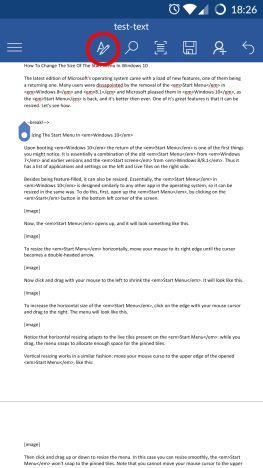
Microsoft Word, Android, редактировать, добавлять, изображения, фигуры
Теперь нажмите « Домой» , чтобы получить доступ к дополнительным меню.
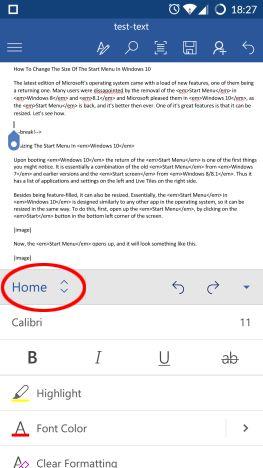
Microsoft Word, Android, редактировать, добавлять, изображения, фигуры
Появится список доступных вариантов: нажмите « Вставить в этот список».
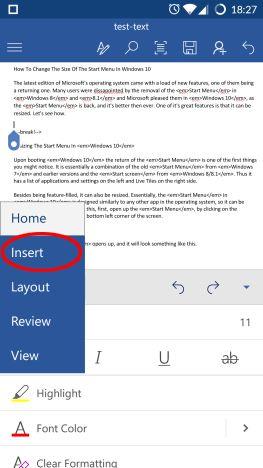
Microsoft Word, Android, редактировать, добавлять, изображения, фигуры
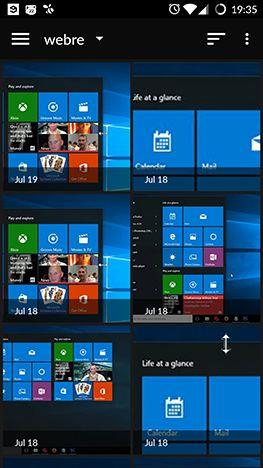
Теперь нажмите « Изображения» и найдите изображение, которое хотите вставить в документ.
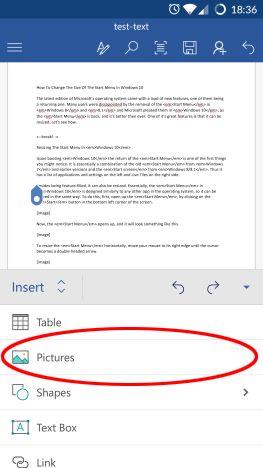
Microsoft Word, Android, редактировать, добавлять, изображения, фигуры
Откроется файловый менеджер вашего устройства по умолчанию, и вы сможете выбрать изображение. Используйте его, чтобы найти нужное изображение, затем нажмите на него, чтобы вставить в документ.
Microsoft Word, Android, редактировать, добавлять, изображения, фигуры
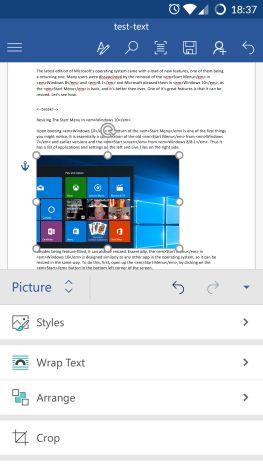
Вот и завершилось! Как видно ниже, изображение было добавлено.
Microsoft Word, Android, редактировать, добавлять, изображения, фигуры
Как редактировать изображения в Microsoft Word для Android
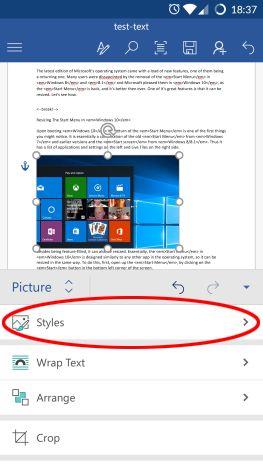
После того, как вы вставили и выбрали изображение в документе, открывается меню « Изображение », где у вас есть дополнительные возможности редактирования. Чтобы применить стиль к изображению, нажмите « Стили » в меню.
Microsoft Word, Android, редактировать, добавлять, изображения, фигуры
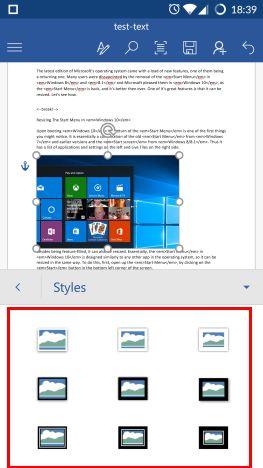
Вы увидите широкий спектр различных стилей 2D и 3D: коснитесь того, который вы хотите применить к своему изображению.
Microsoft Word, Android, редактировать, добавлять, изображения, фигуры
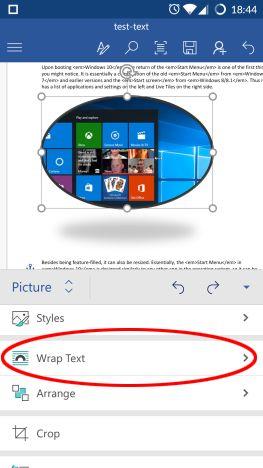
Чтобы настроить обтекание изображения текстом, нажмите « Обтекание текстом » в меню « Изображение» .
Microsoft Word, Android, редактировать, добавлять, изображения, фигуры
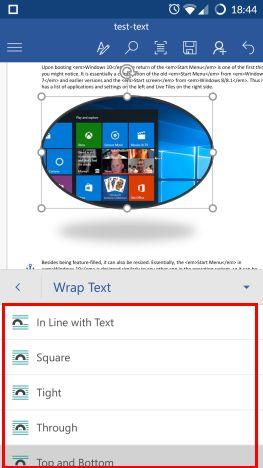
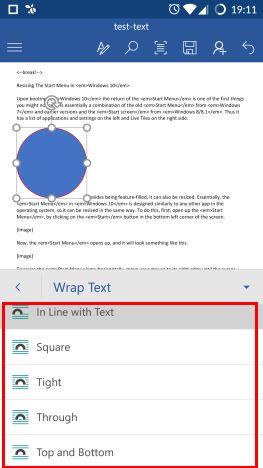
Вы снова увидите список возможных вариантов переноса текста. Выберите тот, который вы предпочитаете: у вас может быть изображение «В соответствии с текстом» , текст окружает его в квадратной форме, обтекание текстом плотно или через изображение (для неквадратных изображений), обтекание только «сверху и снизу». » изображения, или вы можете полностью поместить изображение «За текстом» или «Перед текстом» .
Microsoft Word, Android, модифицировать, вставлять, графику, формы
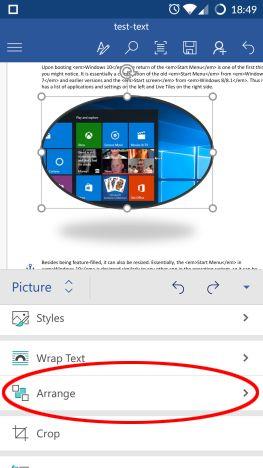
Вы также можете расположить изображение относительно других объектов и текста. Нажмите « Упорядочить » в меню « Изображение» , чтобы просмотреть соответствующие параметры.
Microsoft Word, Android, редактировать, добавлять, изображения, фигуры
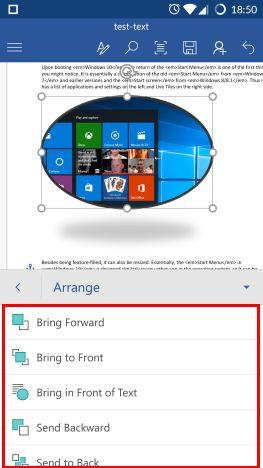
Здесь вы можете выбрать один из шести различных вариантов: «Переместить вперед» и «Отправить назад» перемещают изображение на один шаг вперед или на один шаг назад по отношению к другим объектам, а « Переместить вперед» и «Отправить назад » полностью переместить его на спереди или сзади. «Переместить перед текстом» и «Отправить за текстом» определяют положение изображения относительно текста документа.
Microsoft Word, Android, редактировать, добавлять, изображения, фигуры
Вы также можете обрезать свою картинку, если вам нужно отрезать от нее части. Нажмите « Обрезать » в меню « Изображение» , чтобы получить доступ к инструменту.
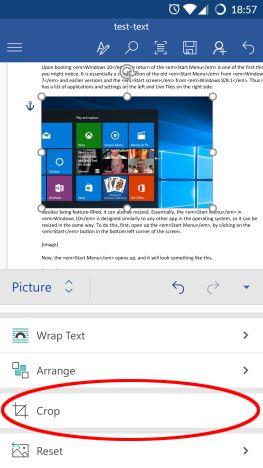
Microsoft Word, Android, редактировать, добавлять, изображения, фигуры
Теперь вам нужно переместить черную рамку изображения, отметив область обрезки.
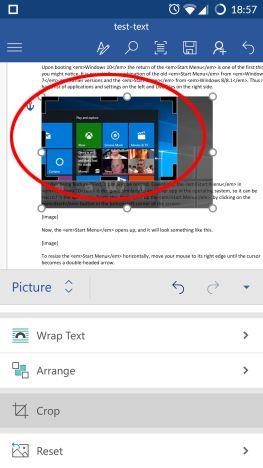
Microsoft Word, Android, редактировать, добавлять, изображения, фигуры
Коснитесь « Обрезать» еще раз, чтобы обрезать изображение до нового размера.
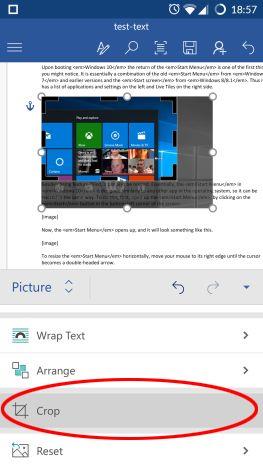
Microsoft Word, система Android, редактирование, добавление, картинки, графические элементы
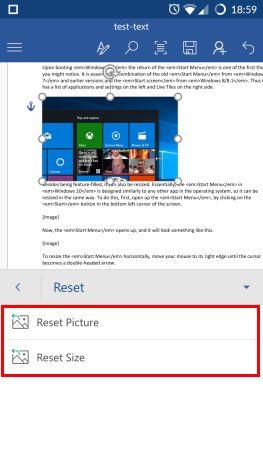
Если вы внесли нежелательные изменения в изображение, вы можете сбросить его. Нажмите « Сброс » в меню « Изображение» , чтобы просмотреть доступные параметры.
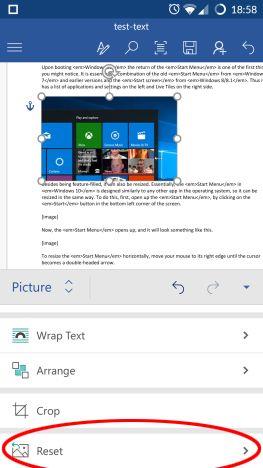
Microsoft Word, Android, редактировать, добавлять, изображения, фигуры
Здесь у вас есть две возможности: «Сбросить изображение» удаляет все модификации и восстанавливает первоначально вставленное изображение, а «Сбросить размер» только отменяет обрезку и изменение размера, восстанавливая исходный размер изображения, сохраняя любые изменения стиля.
Microsoft Word, Android, редактировать, добавлять, изображения, фигуры
Как вставлять фигуры в Microsoft Word для Android
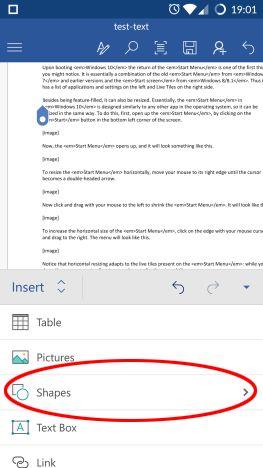
Чтобы вставить фигуры в документ, коснитесь « Фигуры » в меню « Вставка ».
Microsoft Word, Android, редактировать, добавлять, изображения, фигуры
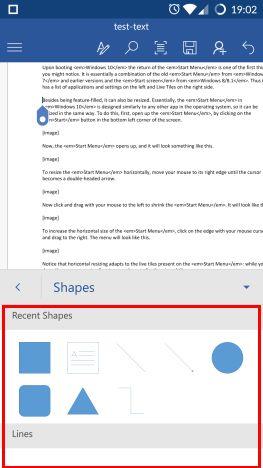
Вы увидите длинный список фигур, которые вы можете вставить в свой документ, начиная с самых последних использованных и заканчивая линиями, прямоугольниками, основными фигурами, блок-стрелками, фигурами уравнений, элементами блок-схемы, звездами и баннерами и выносками.
Коснитесь любого из них, чтобы вставить их в документ.
Microsoft Word, Android, изменять, вставлять, картинки, графические элементы
Как редактировать фигуры в Microsoft Word для Android
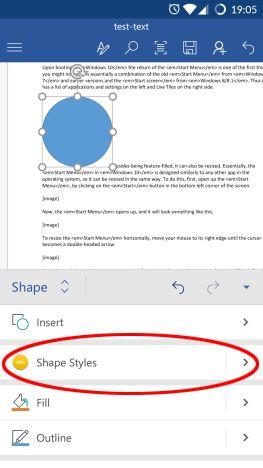
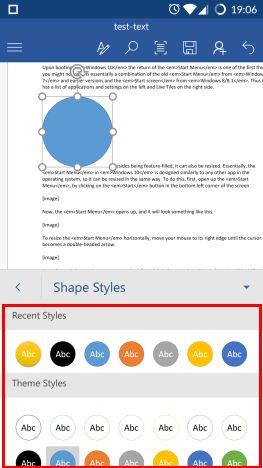
После того, как вы вставили и выбрали фигуру в Word, активируется меню Фигура, где вы можете редактировать фигуру. Чтобы применить стиль, нажмите «Стили фигур» .
Microsoft Word, Android, редактировать, добавлять, изображения, фигуры
Выберите стиль из списка и коснитесь его, чтобы применить к выбранной фигуре.
Microsoft Word, Android, редактировать, добавлять, изображения, фигуры
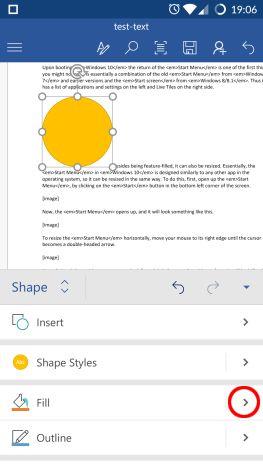
Чтобы изменить цвет заливки фигуры, нажмите « Заливка » в меню « Фигура ».
Microsoft Word, Android, редактировать, добавлять, изображения, фигуры
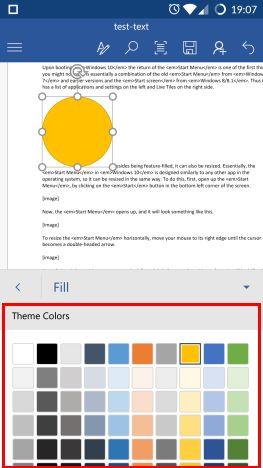
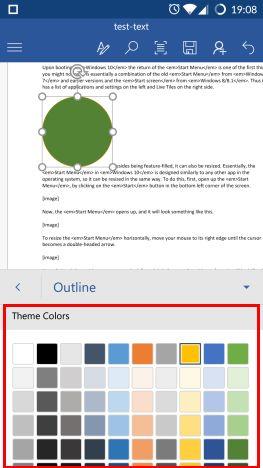
Выберите цвет из списка и коснитесь его, чтобы применить его к выбранной фигуре.
Microsoft Word, Android, редактировать, добавлять, изображения, фигуры
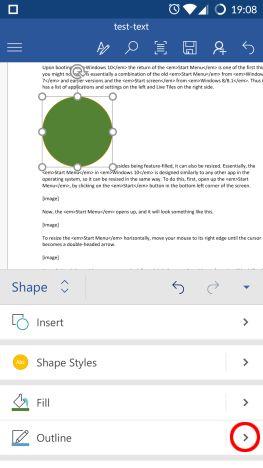
Для изменения цвета обводки фигуры выберите « Контур » в разделе « Фигура ».
Microsoft Word, Android, редактировать, добавлять, изображения, фигуры
Выберите цвет из списка, затем коснитесь его, чтобы применить к выбранной фигуре.
Microsoft Word, Android, редактировать, добавлять, изображения, фигуры
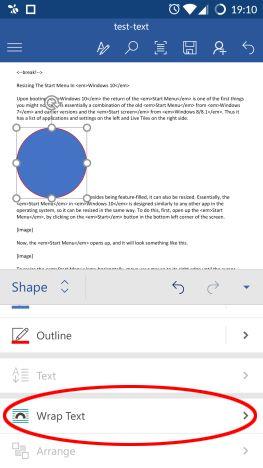
Чтобы изменить параметры переноса текста, нажмите «Обтекание текстом» в меню « Форма ».
Microsoft Word, Android, редактировать, добавлять, изображения, фигуры
Коснитесь параметра обтекания, который вы хотите использовать: параметры те же, что и в случае с изображениями.
Microsoft Word, Android, редактировать, добавлять, изображения, фигуры
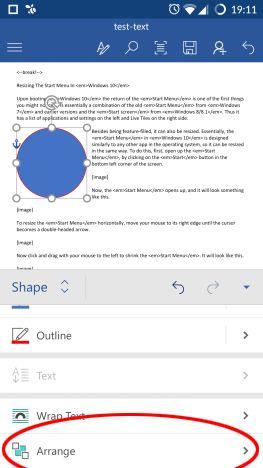
Чтобы расположить фигуру относительно других объектов, коснитесь « Упорядочить » в меню « Форма ».
Microsoft Word, Android, редактировать, добавлять, изображения, фигуры
Нажмите, чтобы определить, каким образом вы хотите разместить фигуру. Опции аналогичны тем, что доступны для изображений.
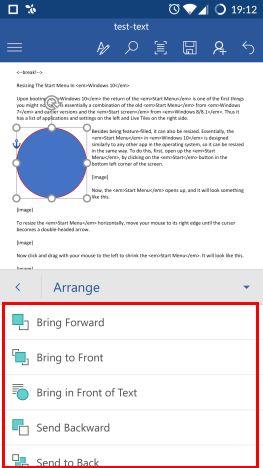
Microsoft Word, Android, редактировать, добавлять, изображения, фигуры
Вы можете подумать, что вставка рисунков и фигур в документы — это не большая функция, но это очень распространенная задача. К счастью , Word упрощает нам задачу и даже дает нам некоторые возможности для настройки изображений и фигур. В довершение всего, существует огромная библиотека фигур, которая может пригодиться для иллюстрации некоторых более сложных идей в документе. Если у вас есть какие-либо вопросы о Microsoft Office для Android , не стесняйтесь задавать их ниже, в разделе комментариев.



