
Обрежьте изображение, дважды кликнув правой кнопкой мыши внутри выделенной области. 2. Выберите инструмент «Выделение» в форме эллипса и нарисуйте круг, проведя от верхнего левого угла квадрата к правому нижнему. Круг получится ровным, так как изображение симметрично.
Как вставить фото в круг в Powerpoint?
Секрет простой: вам нужно использовать квадратную заготовку с одинаковыми сторонами. Готово! У нас есть квадрат, теперь делаем круг. Кликнуть на изображение на слайде > вкладка Формат > кнопка Обрезка (не иконка, а текст «обрезка» под ней) > пункт Обрезать по фигуре > пункт Овал (Рисунок 2).
Как сделать круглое изображение?
Способ №1: с помощью онлайн-фотошопа Обрежьте изображение, дважды кликнув правой кнопкой мыши внутри выделенной области. 2. Выберите инструмент «Выделение» в форме эллипса и нарисуйте круг, проведя от верхнего левого угла квадрата к правому нижнему. Круг получится ровным, так как изображение симметрично.
В каком приложении можно Обрезать фото кругом?
Сделать круглое фото можно и в приложении Canva, достаточно скачать его на телефон, пройти бесплатную регистрацию и выбрать нужный шаблон.
Как сделать картинку в круге в ворде?
Для этого перейдите на вкладку «Вставка» и нажмите на кнопку «Фигуры». В открывшемся списке выберите в разделе «Основные фигуры» «Овал» и нажмите на него. Когда курсор изменится на плюсик, нарисуйте нужный объект. Для того, чтобы получился именно круг, во время рисования необходимо зажать и удерживать клавишу «Shift».
Как обрезать картинку в виде круга в ворде?
откройте вкладку «Формат» — при выделении рисунка в майкрософт ворд 2013, 2016 появится опция «Работа с изображениями»; нажмите на опцию «Обрезка» в крайней правой части панели управления; выберите тип кадрирования; наведите курсор на нужный маркер и, удерживая левую клавишу мышки, переместите его в искомую точку.
Как в ворде удалить часть рисунка?
- Выделите рисунок, который необходимо обрезать — для этого дважды кликните по нему левой кнопкой мышки, чтобы открылась основная вкладка “Работа с рисунками”.
- В появившейся вкладке “Формат” кликните по элементу “Обрезка” (расположен он в группе “Размер”).
- Выберите подходящее действие для обрезки:
Как вставить фото в слайд презентации?
- Щелкните слайд там, где хотите вставить изображение.
- На вкладке Вставка в группе Изображения нажмите кнопку Рисунки.
- В открывшемся диалоговом окне найдите нужное изображение, выберите его и нажмите кнопку Вставить.
Как вставить фото в фигуру в гугл презентации?
- Нажмите значок Добавить на слайд, похожий на бабочку.
- Чтобы добавить изображение из галереи или сделать снимок, нажмите Images (Изображения). Если вы хотите вставить фигуру, нажмите Shapes (Фигуры). .
- Затем выберите изображение или фигуру для добавления на слайд.
Как вставить фон в презентацию?
- Щелкните правой кнопкой мыши нужный слайд и выберите команду Формат фона.
- В категории Заливка выберите пункт Рисунок или текстура и вставьте рисунок.
- В разделе Вставить из выберите место, откуда нужно получить изображение:
Как сделать круглую аватарку в инстаграме?
Заходите в PicsArt и выбираете тот самый радужный фон из альбома как фотографию. Далее жмете на кнопку "Добавить фотографию", которая наложится сверху, как новый слой. Сохраняем и идем вставлять ее в Инстаграм. Ширину ободка можно будет отрегулировать при загрузке увеличивая или уменьшая фото.
Как сделать круглую фотографию на айфоне?
Форма круга появляется во весь экран iPhone, жмем в центре плюс и программа предлагает выбрать источник фотографии. У нас уже имеются отснятые фотографии, поэтому мы выбираем – Галерея, в ней выбираем необходимую для округления фотографию, касаемся её пальцем, и она появляется в белом кружке.
Как сделать картинку круглой в ворд
Если в процессе работы над документом вам понадобится сделать картинку круглой, то знайте, что это можно сделать не выходя из ворда, и никакой фотошоп при этом не понадобится!
Единственное условие – это то, что изображение должно быть квадратным. Но и это не беда, потому что ворд умеет решать такие простые задачи.
Как сделать картинку квадратной
Итак, добавляем картинку в документ и для дальнейшего удобства в работе можете установить ее за текстом. Хотя этого можно и не делать.
Но не спешим ее резать на глазок инструментом «Обрезка». Вместо этого кликаем по ней правой кнопкой мыши и в контекстном меню выбираем «Формат рисунка»
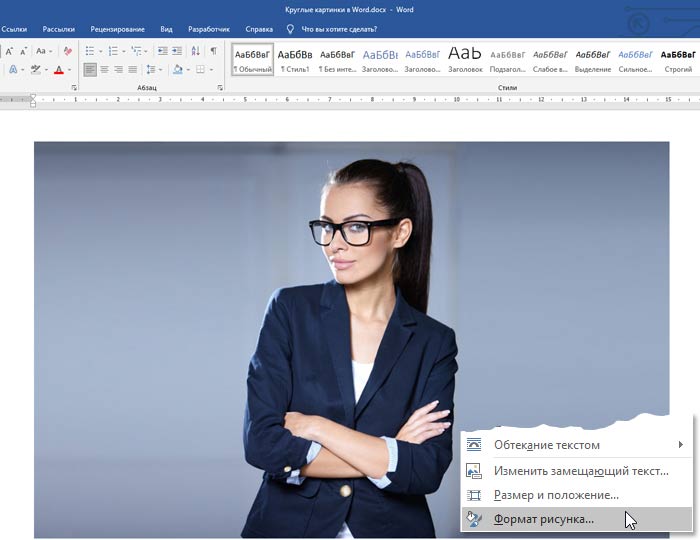
Справа откроется панель «Формат рисунка», в которой в разделе «Рисунок» выбираем пункт «Обрезка».
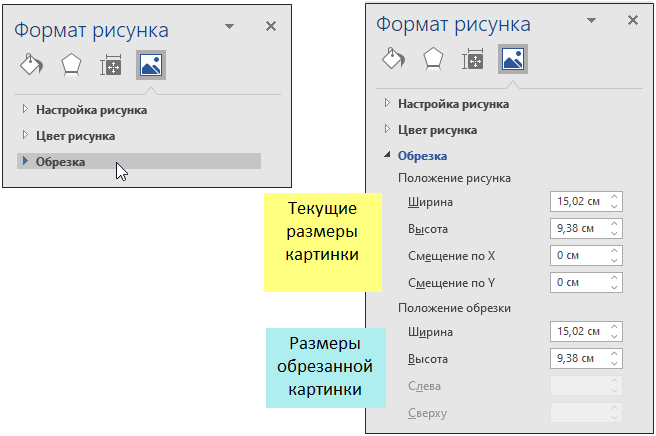
На этой вкладке вы увидите все данные по текущему изображению. Первоначально данные о положении рисунка (ширина и высота) и положении обрезки будут равны.
Начинаем работу в разделе «Положение обрезки». Сначала задаем размер квадрата. У меня заданы размеры 8х8см. При этом изображение сместится к левому краю, потому что по умолчанию измерение размеров идет от верхнего левого угла изображения.
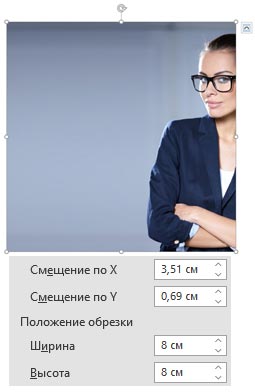
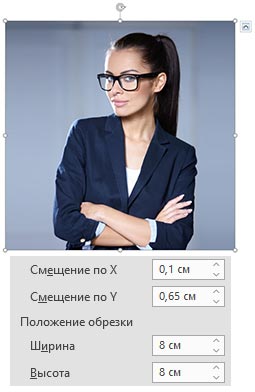
После этого в разделе «Положение рисунка» настройкой координат по Х и Y выбираем нужный фрагмент для отображения. Таким образом настраиваем видимую часть.
Внимание! Несмотря на визуальные преобразования, при попытке сохранить или скопировать картинку в буфер обмена она останется такой, какой была до начала обрезки.
На самом деле при обрезке изображений Word не обрезает их в прямом смысле, а скрывает неиспользуемые области!
Но нас это не испугает! Нужно просто сделать скриншот полученного изображения!
Если у вас установлена ОС Windows 10, то для скриншота не нужны никакие специальные программы, скриншот встроен систему.
Снимаете выделение с картинки и нажимаете сочетания клавиш Fn+Print Screen или Windows+Shift+S.
При этом экран затемняется, а в верху появляется панель режимов скриншотера. По умолчанию будет включен режим выделения прямоугольной области. Именно он и нужен.

Зажимаете клавишу Shift и зажав левую клавишу мыши аккуратно выделяете картинку. Как только вы отпустите кнопку мыши скриншот сразу попадает в буфер обмена компьютера.
Кстати, почти все сторонние скриншотеры работают по такому же принципу – сохраняют скриншот в в буфер обмена.
Ставите курсор в свободное место на странице и сочетанием клавиш Ctrl+V вставляете квадратное изображение на страницу.
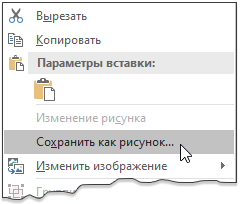
Теперь вы можете его сохранить на свой компьютер, чтобы иметь возможность сделать картинку круглой вторым способом или просто, чтобы она у вас была.
Этот способ хорош, когда вы, например, для начала готовите изображения, а уже потом будете размещать их в документе.
На самое примечательное то, что даже, если вы сохранили изображение на свой компьютер, оно все равно пока находится в буфере обмена, а значит вы можете приступить к его «скруглению».
Как сделать картинку круглой 1-й способ
Итак, вы сделали скриншот, но не вставляли изображение из буфера обмена на страницу .
Заходите в меню «Вставка», выбираете вкладку «Фигуры», а из фигур выбираете «Овал».
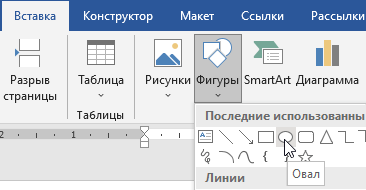
Зажимаете клавишу Shift и рисуете круг в свободном месте на странице.
Не обязательно сразу задавать нужный размер круга (его потом можно легко изменить).
При этом, если была закрыта, то справа откроется панель «Формат фигуры». Выберите раздел «Заливка» и отметьте чекбокс «Рисунок или текстура» (а).
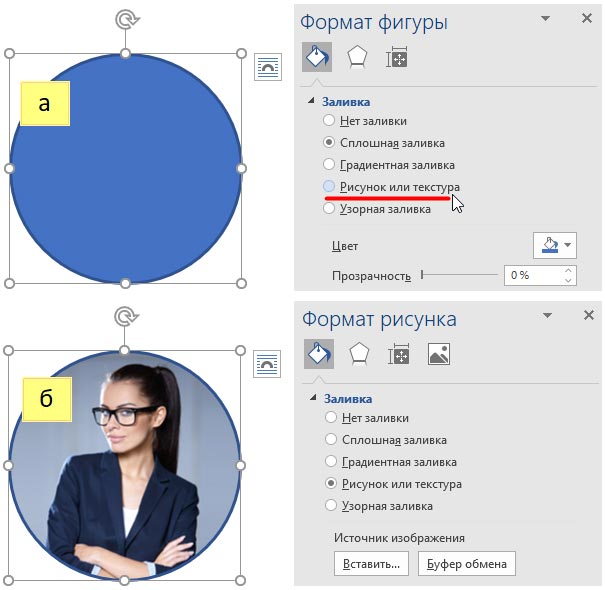
Панель «Формат фигуры» сменяется на «Формат рисунка» и она сразу откроется в разделе «Заливка». Но самое главное, вместо фигуры вы сразу увидете свою картинку круглой (б).
Если это не так, или, если вы решили заменить картинку на другую, то к вашим услугам в этой панели есть кнопки «Буфер обмена» и «Вставить».
Как сделать картинку круглой 2-й способ
Если вы сохранили скриншот, как изображение, или у вас уже есть квадратная картинка .
Аналогично, как в первом способе рисуете круг на странице.
Можете сразу сделать по нему клик правой кнопкой мыши. Открывается контекстное меню, над которым есть значок «Заливка фигуры». Выберите его.
Либо можете выбрать инструмент «Заливка фигуры» на вкладке меню «Формат фигуры» в разделе «Стили фигуры» .
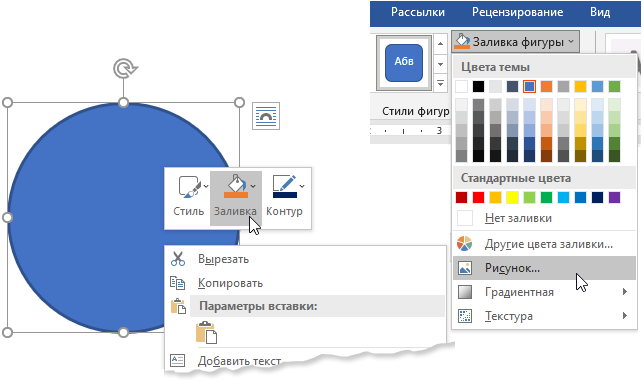
В любом случае откроется окно настройки заливки, в котором нужно выбрать команду «Рисунок». Далее через проводник выберите нужное изображение и оно сразу отобразится вместо фигуры.
По умолчанию фигура имеет заливку и контур (рамку), поэтому готовая круглая картинка будет также иметь контур. Вы можете настроить или совсем удалить его в настройках инструмента «Контур фигуры».

Как видите делать круглые картинки без фотошопа можно даже в ворде. Надеюсь у вас все получится. Напишите в комментариях понравился ли вам описанный прием. Удачи вам!
Как обрезать изображение в круг на ПК (методы 4)
Идеальное изображение профиля является приоритетом в социальных сетях и приложениях для обмена мгновенными сообщениями. В то время как большинство сайтов социальных сетей автоматически обрезают ваши изображения, чтобы они соответствовали изображению профиля, что, если вы хотите обрезать изображение в круг для другой цели?
Вы можете захотеть обрезать изображение в круг по разным причинам. nВо-первых, изображение, обрезанное в круг, обычно выглядит привлекательно и может привлечь внимание зрителя.
Вы даже можете обрезать изображение в круг, прежде чем делиться им, чтобы придать ему эстетическую привлекательность. Какой бы ни была причина, довольно легко обрезать изображение в круг в Windows.
Обрезать изображение в круг на ПК
Следовательно, если вы хотите обрезать изображение в круг в Windows, продолжайте читать руководство. Ниже мы поделились некоторыми простыми методами, которые помогут вам обрезать картинку в круг. Давайте начнем.
Программы для Windows, мобильные приложения, игры — ВСЁ БЕСПЛАТНО, в нашем закрытом телеграмм канале — Подписывайтесь:)
Обрезать изображение в круг в Word
Поскольку у всех нас на устройстве установлено приложение пакета Microsoft Office, мы можем использовать его, чтобы обрезать изображение в круг. Вот как обрезать картинку в круг в ворде.
1. Откройте документ Microsoft Word и нажмите Картинки.
2. Вставьте изображение, которое вы хотите обрезать, в круг.
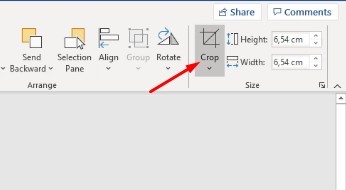
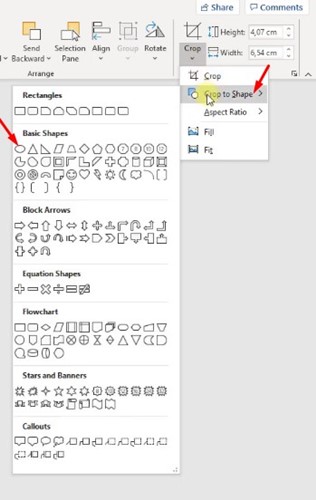
3. Затем выберите «Обрезать‘ в правом верхнем углу и выберите ‘Обрезать по форме‘
4. Теперь вы увидите все доступные наборы фигур. Выберите Круг доступны в разделе Основные формы.
5. Это сразу обрезать изображение в круг. Вы можете перетаскивать углы, чтобы настроить размер изображения.
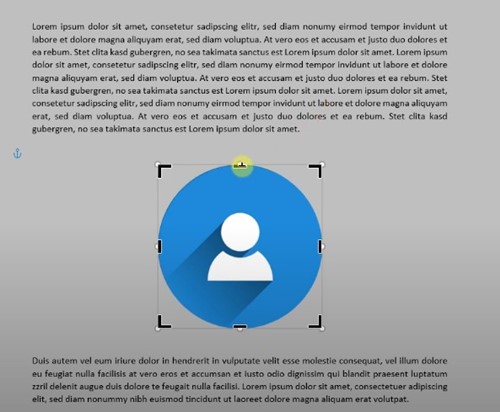
Вот и все! Вот как легко обрезать изображение в круг в Word.
Обрежьте изображение в круг с помощью Photoscape
PhotoScape — один из лучших и самых легких инструментов для редактирования фотографий, доступных для ПК. Вы можете использовать его, чтобы обрезать изображение в круг в Windows. Для этого выполните несколько простых шагов, которые мы описали ниже.
1. Сначала загрузите и установите приложение PhotoScape на свой компьютер.
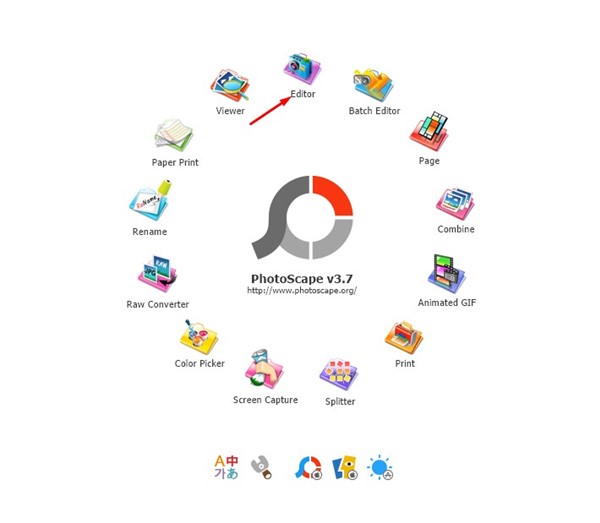
2. После установки откройте приложение PhotoScape и щелкните значок редактор.
3. Выберите изображение, которое хотите обрезать в круг.
4. Далее переключитесь на Обрезать инструмент.
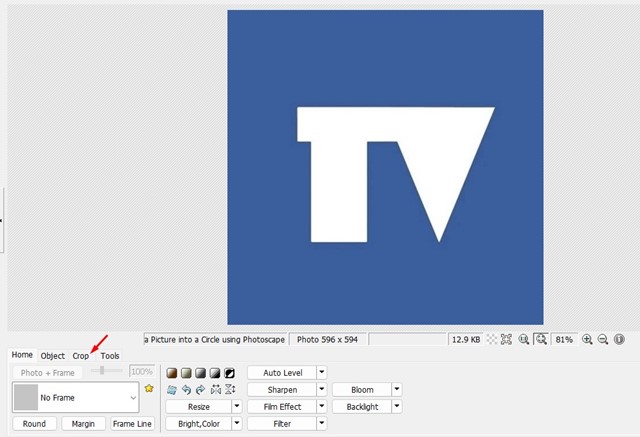
5. На кропе, проверять ‘Обрезать круглое изображение‘ вариант.
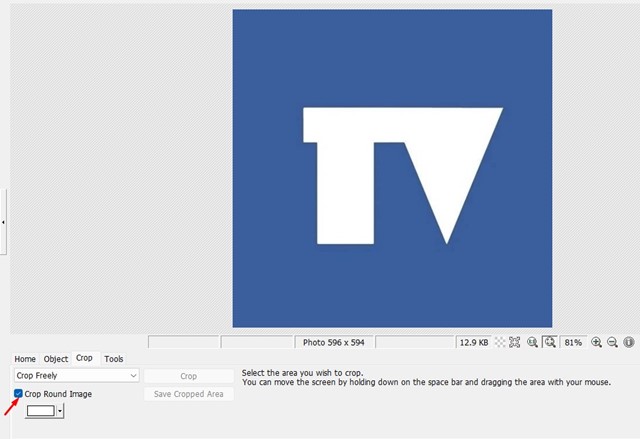
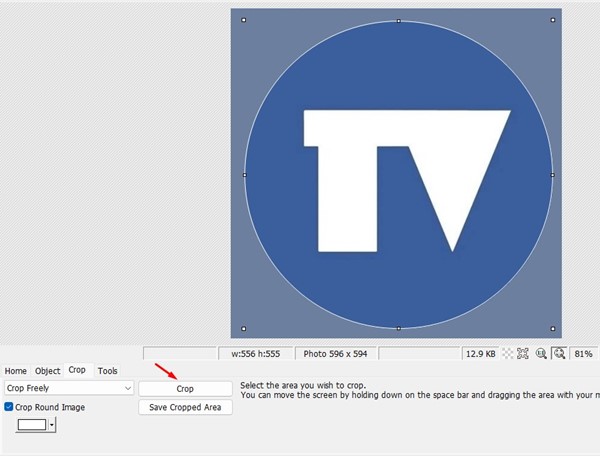
6. Теперь, нарисуйте область на картинке вы хотите обрезать в круг.

7. После внесения изменений нажмите кнопку «Обрезать».
8. Когда закончите, сохранить обрезанное изображение на твоем компьютере.
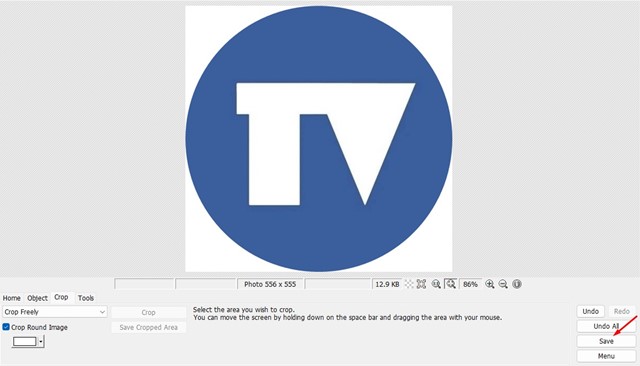
Вот и все! Вот как вы можете обрезать изображение в круг с помощью PhotoScape. Инструмент абсолютно бесплатен и имеет множество функций для редактирования фотографий.
Обрежьте изображение в круг в Photoshop
Photoshop может быть не для всех, потому что он сложен в использовании, но в нем есть все функции и инструменты для редактирования фотографий, которые могут вам понадобиться.
В PhotoShop вы можете легко обрезать изображение в круг. Вот как это сделать.
1. Откройте приложение PhotoShop на своем компьютере и вставьте изображение, которое хотите обрезать.
2. Теперь выберите Эллиптический инструмент Marque в правой строке меню.
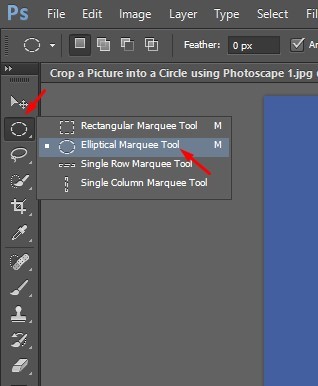
3. Нарисуйте часть с помощью инструмента Elliptical Marque на изображении, которое вы хотите обрезать.

4. После этого нажмите кнопку Добавить маску кнопку в правом нижнем углу.
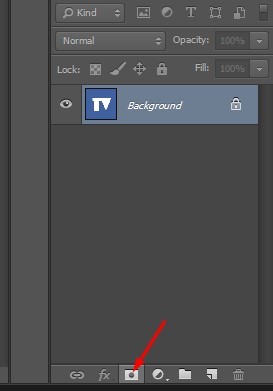
5. Далее, выберите новую маску слоя вы только что создали.
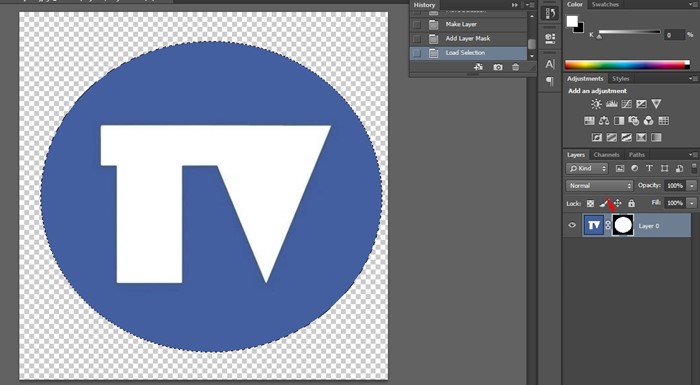
6. После выбора нажмите кнопку Изображение инструмент и выберите ‘Обрезать‘
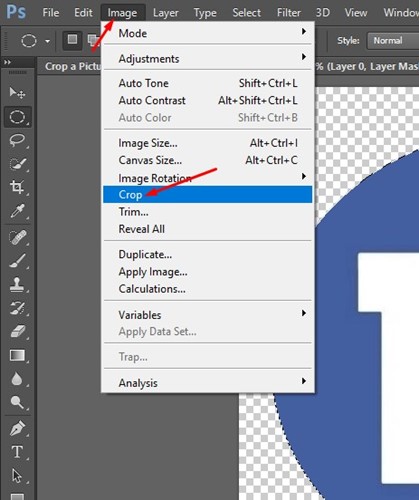
7. Это обрежет изображение в круг.
8. Чтобы сохранить обрезанное изображение, нажмите Файл > Сохранить как.
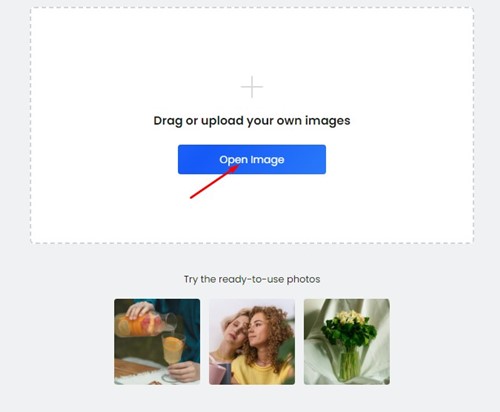
2. Когда сайт откроется, нажмите кнопку Открыть изображение и выберите изображение, которое хотите обрезать.
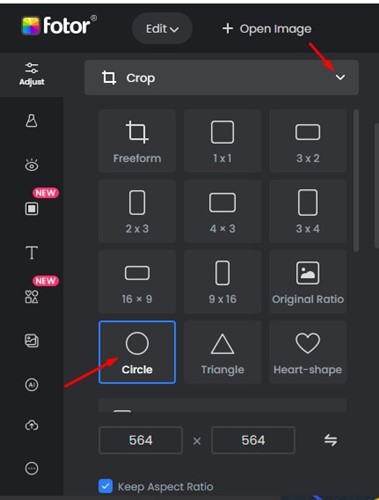
3. Разверните инструмент «Обрезка» слева и выберите «Круг‘.
4. Сейчас выделить часть изображения вы хотите обрезать.
5. Щелкните значок ‘Применять‘, чтобы обрезать изображение.
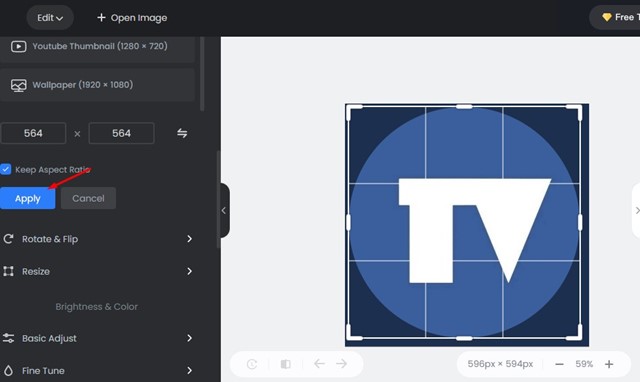
6. Как только изображение будет обрезано в круг, нажмите кнопку ‘Скачать‘ вверху, чтобы загрузить его на свой компьютер.

Вот и все! Вот как легко обрезать изображение в круг с помощью Fotor Photo Editor.
Итак, вот несколько лучших способов обрезать картинку в круг на ПК. Метод фоторедактора Fotor будет работать, даже если вы используете Mac, Android или iPhone, поскольку он работает в веб-браузере. Если вам нужна дополнительная помощь, чтобы обрезать изображение в круг, сообщите нам об этом в комментариях. Также, если статья вам помогла, обязательно поделитесь ею с друзьями.
Программы для Windows, мобильные приложения, игры — ВСЁ БЕСПЛАТНО, в нашем закрытом телеграмм канале — Подписывайтесь:)



