
Галочка («Птичка», «Галка») – графический и компьютерный знак, обозначающий согласие и используемый в широком диапазоне документов, особенно часто в избирательных бюллетенях или социологических тестах. На письме символ довольно часто зависит от почерка человека, но в общем описать его можно, как «две соединяющиеся на конце диагональные линии, одна из которых (как правило, более короткая) направлена ближе к северо-западу, а вторая – к северо-востоку».
Как ввести символ галочку с помощью клавиатуры
С помощью стандартной раскладки невозможно поставить этот символ, поэтому приходится использовать обходные средства, одним из таких средств может быть alt-code – специальный код для ввода нестандартных знаков с клавиатуры. Для его использования нужно зажать клавишу Alt и нажать последовательность цифр на дополнительной цифровой клавиатуре. Обратите внимание, что у вас должна гореть первая слева лампочка на клавиатуре, если это не так, нажмите на NumLock. Для Mac-компьютеров можно воспользоваться сочетанием клавиш Option+V. Не стоит забывать о том, что подавляющее большинство значков можно получить копированием из документа/интернета.
Альт-коды галочек:
- Обычная галочка (✓): 1003;
- Жирный аналог (✔): 1004;
- Галочка в квадрате (☑): 9745;
- Фигурный аналог (√): 251;
Вводим галку с помощью таблицы символов
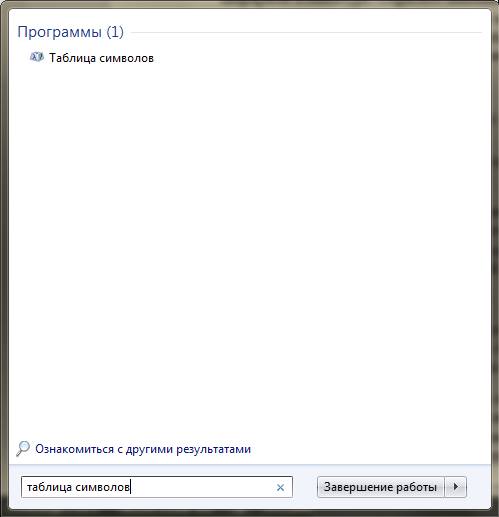
Так же существуют способы для ввода этого знака с помощью таблицы символов — специальной программы, в ней перечислены все объекты, которые можно набрать и отобразить в данный момент.

Найти её можно, написав название этой программы в поиске Windows, далее следует выбрать нужный шрифт («Wingdings 2») и знак в общем массиве вручную или же вписав код в поле «Найти Юникод».
И наконец, выбрать требуемый объект и скопировать его, оба действия осуществляются с помощью специальных кнопок, расположенных правее поля «Для копирования», в котором отображается скопированное. Для облегчения работы можно осуществлять работу сразу со строкой, а ни с одним знаком.
Изменение указателя мыши в Windows
Вводим галку с помощью Microsoft Word

Пожалуй, самый простой из способов это MS Word, а именно таблица символов, встроенная в Word: перейти на вкладку «Вставка», нажать по кнопке «Символы» — «Символ» — «Другие символы», далее в поле «Набор» выберите раздел «Dingbats».
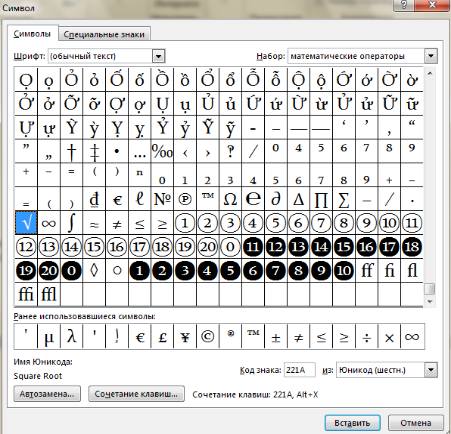
Значок галочку можно получить, отыскав её в общем списке или же введя Unicode в специальное поле внизу вкладки. После этого система автоматически разыщет требуемый объект и остаётся только подтвердить вставку нажатием на «Вставить».
Использование Unicode’а – перечня знаков, в чём-то похоже на альт-код.
Конкретный способ зависит от программы, почти во всех из них есть окно для ввода юникода. Надо понимать, что такой тип ввода возможен только там, где он поддерживается, в противно случае иконка галочка будет отображаться некорректно или вообще не будет видна.
- U+2713 (✓), та же обычная галка, «CHECK MARK»;
- U+2714 (✔), жирный вариант, «HEAVY CHECK MARK»;
- U+2715 (✅), прошлая галка белого цвета с контуром, «WHITE HEAVY»;
- U+237B (⍻), перечёркнутая;
- U+2610 (☐), квадратное поле;
- U+2611 (☑), птичка вместе в поле;
Как поставить галочку на клавиатуре компьютера в word
Составляете ли вы список дел, разрабатываете опрос или готовите слайды презентации, включение галочек или символов галочек может значительно повысить ясность и визуальную привлекательность.
Microsoft Word предлагает несколько способов вставки этих символов, каждый из которых подходит для разных нужд и предпочтений. В этом уроке мы рассмотрим различные способы добавления галочек или символов галочек в Word, чтобы вы могли выбрать тот, который лучше всего соответствует вашему сценарию.
Примечание: Эти знаки являются статическими символами. Информацию об интерактивных флажках, которые можно включать и выключать, см. на странице: Как вставить поле формы флажка в документ Word.
Вставьте символ галочки
- С помощью меню «Символ»
- С помощью универсального инструмента
- Используя альтернативные коды для отметок
- Введя собственный текстовый ярлык автозамены
- Нажав пользовательский ярлык
- Копируя и вставляя существующий флажок
Добавьте изображение с галочкой
Создайте маркированный список с галочкой
Видео: Добавление галочки в Word
Вставьте символ галочки с помощью меню «Символ»
Использование меню символов в Microsoft Word — это самый простой и интуитивно понятный способ добавить галочку или символ галочки в документ. Для обычных пользователей или тех, кто нечасто использует символы, этот метод более прост, поскольку не требует предварительной настройки или запоминания конкретных нажатий клавиш.
- В документе поместите курсор туда, где вы хотите вставить флажок.
- Нажмите Вставить >Символ >Другие символы.

- В Символ диалоговое окно:
- Выберите шрифт выпадающий и выберите Wingdings.
- Прокрутите эти символы, чтобы найти галочку, которая соответствует вашим потребностям.

Советы:
- Для быстрого доступа введите 252 в Код символа поле для выбора символа галочки или 254 для галочки внутри коробки , минуя необходимость прокрутки.
- В дополнение к Wingdings , Символ пользовательского интерфейса Segoe Шрифт предлагает три варианта галочек. Вот символы, доступные для выбора в Символ меню:
| шрифт | Символ | Код символа |
| Wingdings | 252 | |
| 254 | ||
| Символ пользовательского интерфейса Segoe | 2705 | |
| 2713 | ||
| 2714 |
Ноты:
- Как только галочка появится в документе, вы можете изменить ее размер, цвет или другие стили: выберите галочку, щелкните ее правой кнопкой мыши и примените желаемое форматирование с помощью плавающая панель инструментов .

- Если позже вам понадобится добавить еще одну галочку, просто нажмите Вставить >Символи щелкните галочку в раскрывающемся меню, в котором отображаются недавно использованные символы для быстрого доступа.

Добавьте флажок с помощью Kutools for Word
Kutools for Word предлагает универсальный Флажок утилита, упрощающая процесс добавления различных типов галочек или флажков в ваши документы.

- В документе поместите курсор туда, где вы хотите поставить галочку.
- На Кутулс , нажмите Флажок и выберите предпочтительный символ галочки из раскрывающегося списка.
Примечание: Хотите получить доступ к Флажок полезность? Скачать Kutools for Word сейчас! Помимо этого, Kutools может похвастаться множеством других функций и предлагает 100-дневную бесплатную пробную версию. Не ждите, попробуйте сегодня!
Вставьте галочку, используя альтернативные коды для делений
Использование альтернативных кодов для вставки делений в Microsoft Word — это быстрый и эффективный метод, хотя он требует запоминания определенных числовых кодов. Как только вы узнаете коды нужных контрольных символов, вы сможете быстро ввести их с помощью цифровой клавиатуры для немедленной вставки в документ.
Примечание: Для этого метода требуется клавиатура с независимой цифровой панелью, обычно расположенной с правой стороны. Если на вашей клавиатуре его нет, альтернативные коды не будут работать.
- В документе поместите курсор туда, где вы хотите вставить флажок.
- Удерживая другой ключ, тип 0252 на цифровой клавиатуре. Наконечник: Отпустите кнопку другой ключ после ввода кода.

- Выберите появившийся символ и измените шрифт на Wingdings чтобы правильно отобразить его в виде галочки.

Примечание: Для вставки галочки в флажок , Используйте Alt + 0254 .
Добавьте символ галочки, введя собственный текстовый ярлык автозамены
Если вы часто используете в своих документах символы галочек, настройте пользовательский Автозамена текстовый ярлык может значительно сэкономить время. Этот метод позволяет автоматически вставлять флажки путем ввода предопределенной текстовой строки.
- Нажмите Вставить >Символ >Другие символы.
- В Символ диалоговое окно:
- Выберите шрифт выпадающий и выберите Wingdings, затем прокрутите эти символы и найдите галочку, которая соответствует вашим потребностям.
- Нажмите Автозамена .


Примечание: Если вам когда-нибудь понадобится изменить или удалить пользовательскую запись автозамены, просто вернитесь к Автозамена , найдите свою запись в списке и внесите необходимые изменения или воспользуйтесь Удалить кнопку, чтобы удалить его.
Вставьте галочку, нажав настраиваемый ярлык
Если вам часто приходится вставлять в документы символы галочки и вы предпочитаете сочетания клавиш, этот метод покажет вам, как создать собственное сочетание клавиш, чтобы повысить производительность и сэкономить время.
- Нажмите Вставить >Символ >Другие символы.
- В Символ диалоговое окно:
- Выберите шрифт выпадающий и выберите Wingdings, затем прокрутите эти символы и найдите галочку, которая соответствует вашим потребностям.
- Нажмите клавиша быстрого доступа .


Примечание: Чтобы изменить или удалить пользовательское сочетание клавиш для символа, в Символ меню, сначала выберите символ и нажмите клавиша быстрого доступа (как указано в шаг 2). В Настроить клавиатуру диалоговом окне выберите сочетание клавиш в Текущие ключи список и выберите Удалить.

Вставьте галочку, скопировав и вставив существующую
Быстрый способ добавить галочку в документ Word — скопировать символ из другого источника и вставить его в документ.
- Выберите галочку, которую вы предпочитаете, и нажмите Ctrl + C чтобы скопировать его. (Здесь мы перечислили различные галочки и крестики, которые вы можете скопировать. Вы также можете скопировать их из другого документа или веб-сайта: ✓ ✔ ☑ ✅ ✕ ✖ ✗ ✘)
- В документе поместите курсор туда, где вы хотите вставить галочку, и нажмите Ctrl + V .
Добавьте изображение с галочкой
Вставка изображения деления идеально подходит для добавления визуально четких и крупных делений, что может быть особенно полезно в презентациях или там, где необходимы более крупные символы.
- В документе поместите курсор туда, где вы хотите вставить изображение галочки.
- Нажмите на Вставить >Иконки.

- В поле поиска введите «проверка"Или"клещ" или другой текст для фильтрации доступной графики.

- Выберите нужные изображения и нажмите Вставить.

Выбранные изображения вставляются в документ, где находится курсор.

Разница между символом и изображением в Word
| Символ | графический | |
| Природа | Текстовый символ из такого шрифта, как Wingdings. | Изображение или значок, рассматриваемый как графический элемент. |
| Поведение | Функции как текст; легко форматируется и выравнивается с другим текстом. | Манипулируется как изображением; предлагает визуальную гибкость, но не так легко совмещается с текстом. |
| Применение | Лучше всего подходит для документов с большим количеством текста, таких как списки и формы, где необходимы выравнивание и единообразное форматирование текста. | Идеально подходит для презентаций и документов, требующих визуального акцента или декоративных элементов. |
Создайте маркированный список с галочкой
Если вы хотите создавать организованные списки, в которых каждый элемент отмечен флажком, вот как вы можете создать собственный маркированный список, используя флажки:

- Выделите элементы списка в документе.
- На Главная в Пункт группе, нажмите выпадающая стрелка за Пули кнопку и выберите пункт с галочкой.
Элементы вашего списка теперь отмечены флажками в виде маркеров.

Примечание: Если галочка не указана в вашем Bullet Library , Нажмите Определить новую марку команду и во всплывающем диалоговом окне:

- Выберите кнопку с символом.
- Введите или выберите Wingdings шрифт в шрифт пунктом.
- Выберите предпочтительный символ галочки.
- Нажмите OK в Символ Диалог.
- Нажмите OK в Определить новую марку Диалог.
Выше приведен весь соответствующий контент, связанный с вставкой символа галочки в Microsoft Word. Я надеюсь, что этот урок окажется для вас полезным. Если вы хотите узнать больше советов и рекомендаций по работе с Word, Пожалуйста, нажмите здесь чтобы получить доступ к нашей обширной коллекции учебных пособий.
Статьи по теме
- Вставьте интерактивный и программируемый флажок (элементы управления ActiveX) в Word.
Лучшие инструменты для офисной работы
Kutools for Word — Повысьте свой опыт работы со словом
Легкая очистка: Убрать Дополнительные места / Разрывы разделов / Текстовые поля / Гиперссылки / Дополнительные инструменты для снятия см. Удалить группа.
➕ Креативные вставки: Вставлять Разделители тысяч / Флажки / радио кнопки / QR код / Штрих-код / Несколько изображений / Узнайте больше в Вставить группа.
. Точный выбор: Точно определить Конкретные страницы / таблицы / Формы / Заголовок абзацев / Улучшите навигацию с помощью больше Выберите функции.

Хотите попробовать эти функции?
Бесплатная загрузка Купить Узнайте больше о Kutools для Word
Лучшие инструменты для офисной работы
5 простых способов поставить флажок в Word
Флажки в Word или WPS Office играют важную роль, позволяя пользователям заполнять интерактивные элементы или использовать их для ручного заполнения данных и отметок. Однако процесс вставки флажков может оказаться сложным, особенно при работе с разным программным обеспечением, что может замедлить вашу работу.
В этом руководстве мы рассмотрим 5 простых способов вставки флажков в ваши документы, чтобы облегчить и ускорить этот процесс.
WPS Office: Используйте Word, Excel и PPT БЕСПЛАТНО, без рекламы.
1. Как поставить флажки в Word с помощью кнопки формы
Флажки позволяют наглядно представить краткие варианты "да" или "нет", или "неправильно" и "правильно". Вот как вы можете вставить флажки в Word через WPS Office с помощью кнопки формы.
Вам нужно открыть WPS Office и документ, в котором требуется добавить флажки, чтобы начать выполнение следующих шагов.
Шаг 1: Перейдите на вкладку "Вставка" на панели инструментов.
На вкладке "Вставка" на панели инструментов вы увидите раздел "Формы", если перейдете в крайний правый угол выпадающего меню. Если у вас вертикальное выпадающее меню, то этот раздел будет находиться последним.
Шаг 2: Выберите "Формы" в выпадающем меню вставки.
Когда вы нажмете на "Формы", на экране появится другое выпадающее меню для выбора.
Шаг 3: Перейдите к "Флажок из полей" в выпадающем меню форм.
После нажатия на поле "Флажок из полей" на вашем документе Word в WPS Office появится флажок.
Теперь, тки.да вы разместили флажки на странице Word, вам нужно установить отметки или флажки.
Как вы можете установить отме
Шаг 1: Дважды щелкните флажок, чтобы открыть дополнительное меню
Подобное меню, как на картинке выше, появится на вашем экране Word, когда вы дважды щелкнете флажок, который вы вставили на своей странице Word в WPS Office.
Шаг 2: Внесите необходимые изменения
Вы можете изменить размер флажка, установить отметку или внести записи в флажок. Это меню будет результатом флажка и того, что вы хотите внести в флажок. Вы можете поставить отметку, поставить крестик или внести необходимые изменения в флажок.
2. Как поставить флажки в Word с помощью кнопки "Символ"
Как поставить флажок в Word с помощью кнопки "Символ", легко понять по представленным ниже изображениям. Это простой процесс, который займет всего несколько секунд вашего времени, если выполнить его правильно.
Шаг 1: Перейдите к кнопке "Символ" на панели инструментов вашего документа Word
Кнопка символа в документе WPS Office используется для обозначения различных типов символов, используемых в документах. Эти символы связаны с математикой, алгеброй и даже обычными символами, такими как флажки.
Шаг 2: В выпадающем меню символов будет много символов. Выберите флажок и нажмите на него
Это легкий способ вставить флажок в документ Word, однако одним из недостатков является то, что вы не можете изменить или настроить размер и ввести детали, как вы можете сделать это с флажками, добавленными в Word через кнопку "Форма".
3. Как поставить флажки в Word с использованием вкладки "Разработчик"
Этот метод применим только к MS Office Word. Используя вкладку "Разработчик", вы можете вставлять флажки в документ Word только путем редактирования в MS Word, а не в других программах, таких как WPS или Google Docs и т.д.
Вы можете добавлять флажки и также редактировать их, ставить отметку или ставить крестик с помощью того же инструмента на панели инструментов.
Шаг 1: Перейдите к разделу "Файл" на панели инструментов
Шаг 2: Перейдите к разделу "Параметры"
Когда вы щелкнете по разделу "Файл", откроется выпадающее меню. Затем перейдите в "Параметры".
Шаг 3: При выборе "Параметры" откроется диалоговое окно. Перейдите к разделу "Настроить ленту" в диалоговом окне
Шаг 4: В разделе "Основной" щелкните по разделу "Разработчик", чтобы включить его на панели инструментов
Перейдите на вкладку "Основной" и затем выберите "Разработчик", чтобы добавить раздел "Разработчик" на панель инструментов.
Шаг 5: Щелкните "ОК", и вы увидите раздел "Разработчик" на ленте вашего документа Word
Шаг 6: Теперь щелкните по разделу "Разработчик" и добавьте флажки в ваш документ Word
На вкладке "Разработчик" на ленте перейдите к разделу "Элементы управления" и щелкните по флажку, чтобы вставить флажки в ваш документ Word.
Вы также можете редактировать флажки, щелкнув по ним. Вы также можете изменить размер, форму, галочку и т. д. на ваших флажках.
Щелкните "Свойства" в разделе "Элементы управления" в разделе "Разработчик" на ленте. В разделе "Свойства" вы сможете полностью настроить флажки в соответствии с вашими предпочтениями или требованиями.
4. Как вставить флажки в Word с помощью кнопки маркера
Вы узнаете, как вставить флажки в Word с помощью кнопок маркеров, что пригодится вам в MS Word и WPS Office.
Шаг 1: в вашем документе Word или WPS Office нажмите на кнопку маркеров на ленте инструментов
Шаг 2: Вы можете настроить маркеры и превратить их в флажки для печати и использования в качестве списка дел, опросного листа или любой другой формы.
Шаг 3: Вы можете выбрать любой символ в символах маркеров для использования его в качестве флажка в вашем документе Word.
Перейдите к шрифту Wingdings2 и там вы найдете несколько флажков для выбора
Этот отличный метод, когда вам нужно использовать несколько символов в качестве флажков или создавать списки, которые нужно отметить. Однако это не для кликабельных флажков. Вы не можете изменять размер или шрифт флажка. Так что это хороший вариант для печатных форм, но не для онлайн-опросов или документов, требующих обратной связи через списки контроля.
5. Как вставить флажки в Word Online
Этот метод наилучший для Google Docs или документов онлайн. Этот метод бесполезен для документов, отличных от онлайн-документов. Флажки исчезнут, если вы измените документ с онлайн-документа на загруженный или документ Word.
Когда вы перейдете в Google Docs и выберете новый документ, вы сможете применить флажки с панели инструментов вверху.
В Google Docs есть опция флажков под маркерами. Вы можете выбрать и вставить флажки в свои документы оттуда.
Как удалить флажки в Word
Если вы измените ситуацию, вам, возможно, придется удалить флажки из вашего документа Word. Вот как вы можете удалить флажки из документа Word.
Если вы не хотите сохранять данные или флажки, поставьте курсор перед флажком и нажмите клавишу "Backspace" (стереть), это стерет флажки, и затем вы сможете нажать "Сохранить", чтобы сохранить внесенные вами изменения в вашем документе Word или WPS.
Используйте офис WPS для вставки флажков
Рассмотрите возможность установки или загрузки WPS Office, чтобы упростить работу с документами.
- Это удобное офисное приложение позволяет вставлять флажки в документы Word всего в трех простых шагах:
- Вставка флажков через маркированный список.
- Вставка флажков через кнопку символов.
- Вставка флажков через кнопку форм.
- WPS Office доступен для бесплатной загрузки и предлагает бесплатную пробную версию для использования расширенных функций.
- Поддерживает несколько платформ, включая Microsoft Windows, iOS, macOS и Android
- В нем вы можете редактировать PDF, документы Word и многое другое. Сравнивая WPS с MS Office, вы обнаружите множество сходств, что делает переход на WPS Office простым и удобным.
- Богатый выбор шаблонов WPS облегчит вашу работу.
Trustpilot 4.8
WPS Office: бесплатный универсальный офисный пакет «все в одном»
- Используйте Word, Excel и PPT бесплатно, без рекламы.
- Редактируйте PDF-файлы с помощью мощного инструментария для работы с PDF.
- Интерфейс, похожий на Microsoft. Легко освоить. 100% совместимость.
- Увеличьте свою продуктивность с помощью обширного набора бесплатных шаблонов для Word, Excel, PPT и резюме от WPS.




