

На клавиатуре Mac можно поставить галочку, которая является символом checkmark или отметкой в виде галочки. Галочка используется для обозначения подтверждения, согласия или выбора опции. При работе на Mac это может быть полезно при выборе опций или подтверждении различных действий.
Ниже описаны несколько способов, как поставить галочку на клавиатуре Mac.
Использование комбинаций клавиш
На клавиатуре Mac можно назначить комбинацию клавиш для вставки галочки в текстовый редактор или таблицу. Например, комбинацию клавиш CTRL + G или ALT + G можно использовать для этой цели.
Использование графических символов
Если вам не подходят символы галочки на клавиатуре, вы всегда можете использовать графические символы. Вставка графической галочки может быть выполнена, например, путем использования таблицы символов или специального программного обеспечения, которое предоставляет символы и эмодзи.
Настройка клавиатуры Mac
Если часто используете галочку, удобнее всего настроить клавиатуру Mac для облегчения доступа к символам. Для этого необходимо выполнить следующие действия⁚
- Откройте меню Apple в левом верхнем углу экрана.
- Выберите Системные настройки.
- В разделе Клавиатура выберите Ввод текста.
- Нажмите на кнопку Заменить в нижней части окна.
- Введите слово или фразу, которую хотите заменить на галочку (например, checkmark).
- В поле замены введите графическую галочку (или найдите ее в таблице символов) и нажмите Добавить.
Теперь, когда вы наберете слово или фразу, которую вы заменили на галочку, она автоматически будет заменяться символом галочки.
Независимо от того, какой способ вы выберете, важно помнить, что на клавиатуре Mac есть различные варианты для вставки галочки. Используйте тот, который наиболее удобен для вас в конкретной ситуации.
Как поставить галочку на Mac
Есть несколько способов создать варианты символа галочки на Mac. Вы можете найти версию, которая подойдет вам, в меню «Эмодзи и символы» Mac или установите галочку в Интернете, скопируйте и вставьте ее в свой документ. Если вы создаете веб-страницу, вы вводите числовой код Unicode, помеченный галочкой, в нотации HTML.
Символы клавиатуры Mac
Существуют определенные сочетания клавиш, которые вы можете вводить на Mac в сочетании с клавишей Alt или Option, чтобы вставлять специальные символы в документы или выполнять поиск в Интернете.
Однако в этом случае галочка недоступна, поэтому вы не можете ввести галочку непосредственно на клавиатуре Mac. Подобный символ представляет собой квадратный корень, но при использовании вместо галочки он выглядит неуместным.
Меню эмодзи и символов
Вы можете найти множество символов в меню «Эмодзи и символы» Mac. Чтобы найти это меню, щелкните меню «Правка» в любой программе, а затем выберите «Эмодзи и символы». Прокрутите вниз, чтобы найти символ, который похож на тот, который вам нужен, или введите его имя для поиска по имени.
Вы можете найти несколько вариантов традиционной галочки в меню Emoji », чтобы ввести амперсанд, или использовать коды, полученные из кодов Unicode символа. Юникод — это система для представления в Интернете самых разных символов и языков.
Найдите код Unicode на официальном сайте Unicode или в другом справочнике, а затем введите " "где" код "- числовой код. Например, «☑» создает флажок.
Недавний

Как открыть проигрыватель компакт-дисков на ноутбуке с помощью ключей
Откройте проигрыватель компакт-дисков на ноутб.

Как устранить неполадки с DVD-плеером
Рука вставляет DVD в проигрыватель Кредит изоб.
Как устранить неполадки в DVD-плеере Pioneer
Убедитесь, что ваш телевизор или усилитель наст.
Как поставить галочку в Word в квадратике и без: 5 способов
Доброе утро всем! Сегодня в статье я расскажу как поставить галочку в Ворде, как обычном, так и в галочке. У меня есть подробные 5 способов. Если у вас что-то не работает, то можете смело обращаться ко мне в комментариях. Идти!
Способ 1: Через вставку символов

В общем, если вы хотите вставить что-то необычное, вы должны сначала проверить, есть ли оно в разделе специальных символов. Давайте рассмотрим этот вариант.
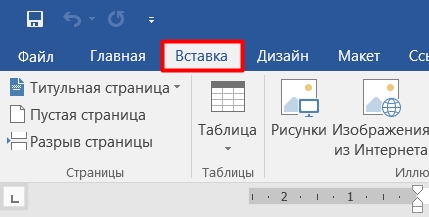
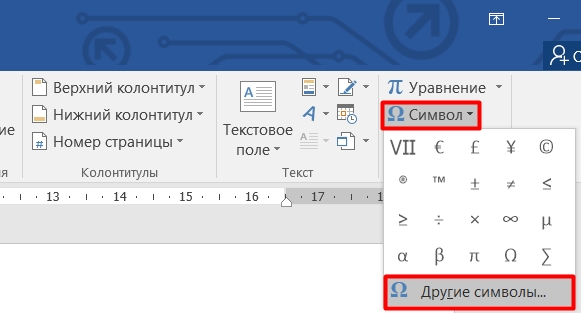
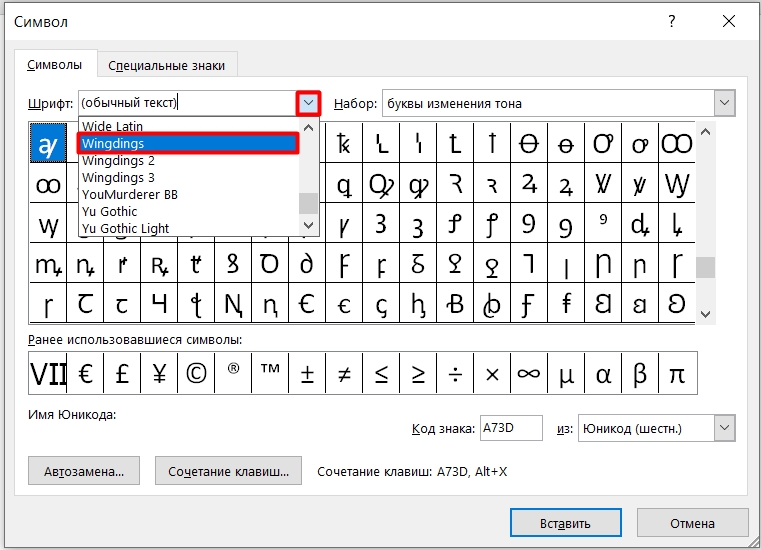
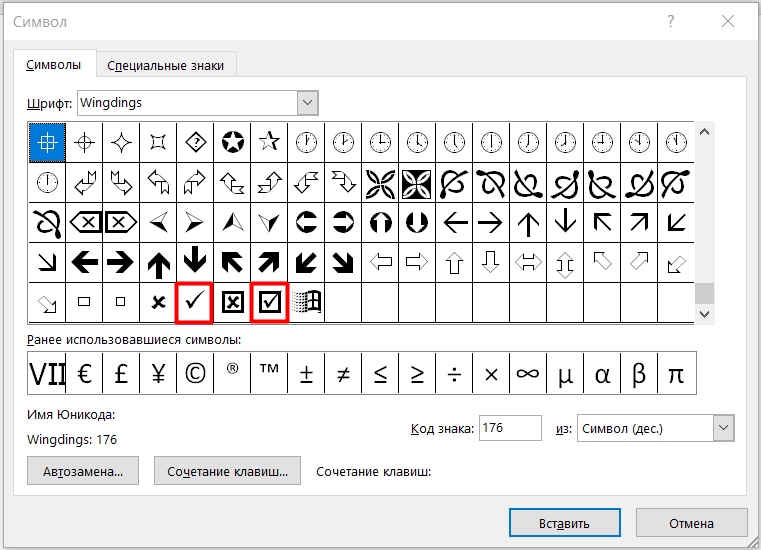
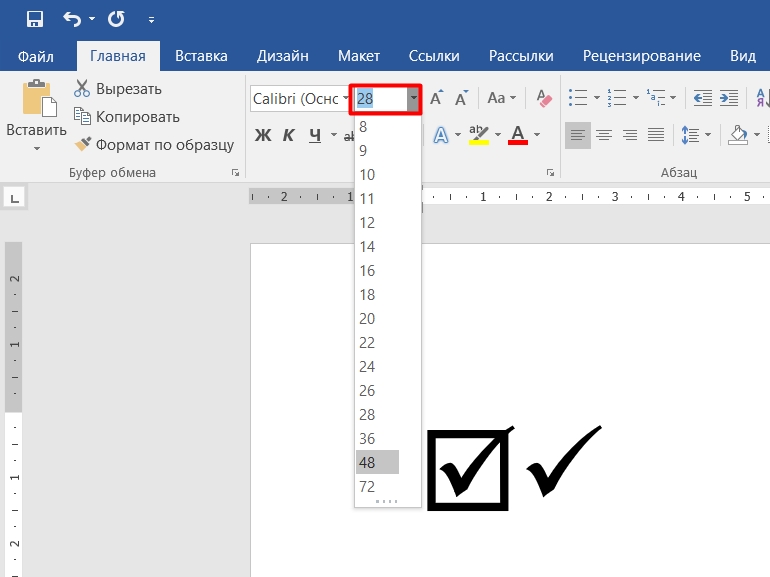
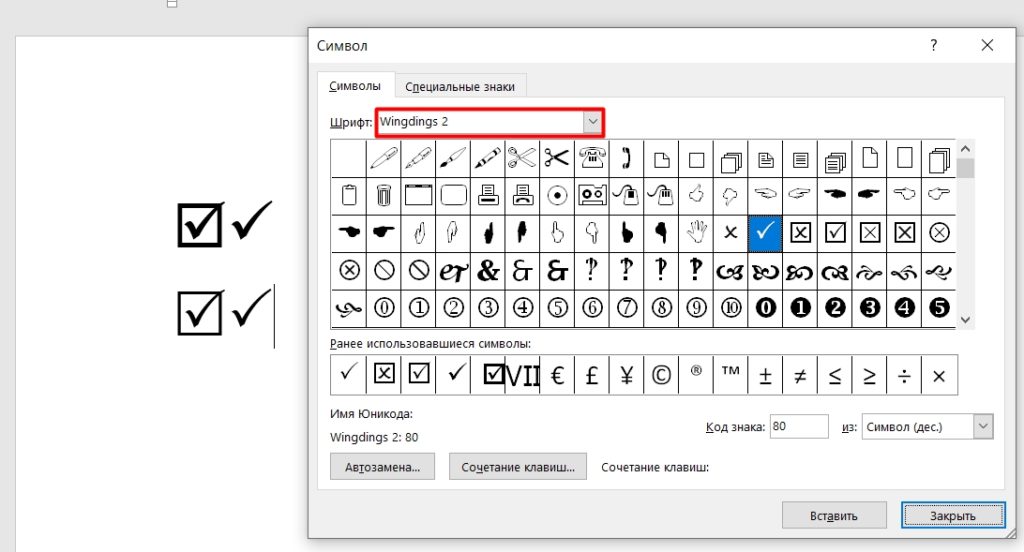
Кстати, в наборе Wingdings 2 тоже есть галочки, но они имеют более тонкий контур. Поэтому вы можете выбрать тот вариант, который подходит вам лучше всего.
Способ 2: Прямой ввод
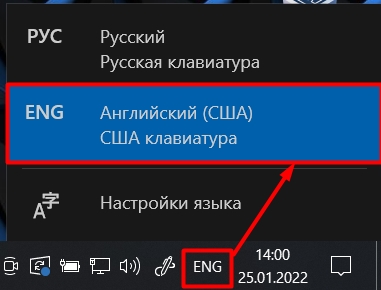
Вышеописанный способ достаточно трудоемок. Если вам нужно постоянно ставить галочки по всему документу, то лучше сделать прямой ввод. Как мы уже выяснили, эти два символа принадлежат определенному шрифту. Поэтому мы можем набирать галочки с клавиатуры.
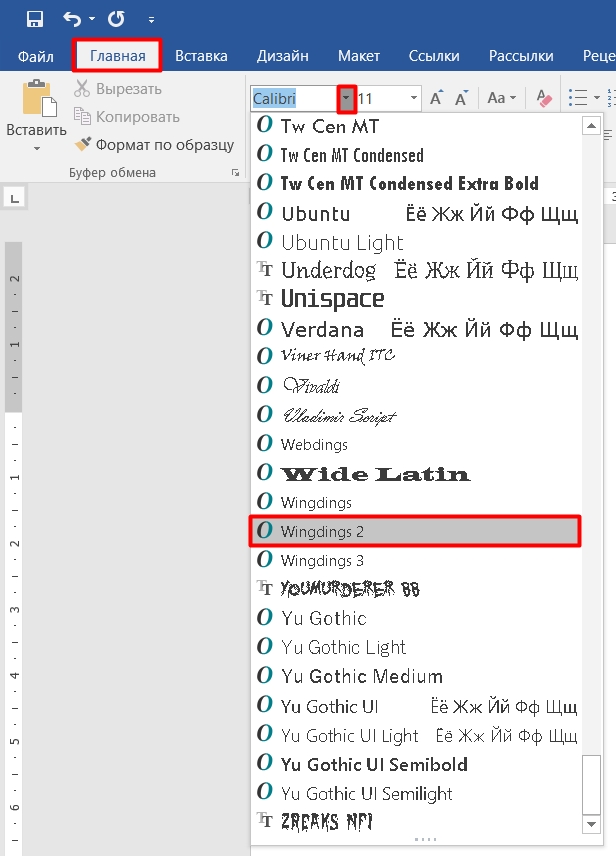
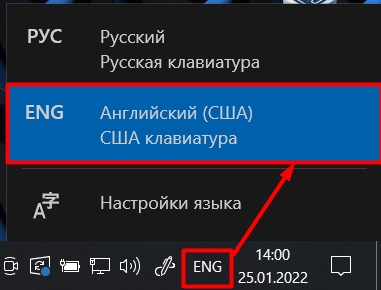
НАКОНЕЧНИК! Если вы не можете нажать одновременно, вы можете использовать небольшую хитрость. Сначала зажмите вспомогательную кнопку Shift, а затем, не отпуская, нажмите вторую кнопку.
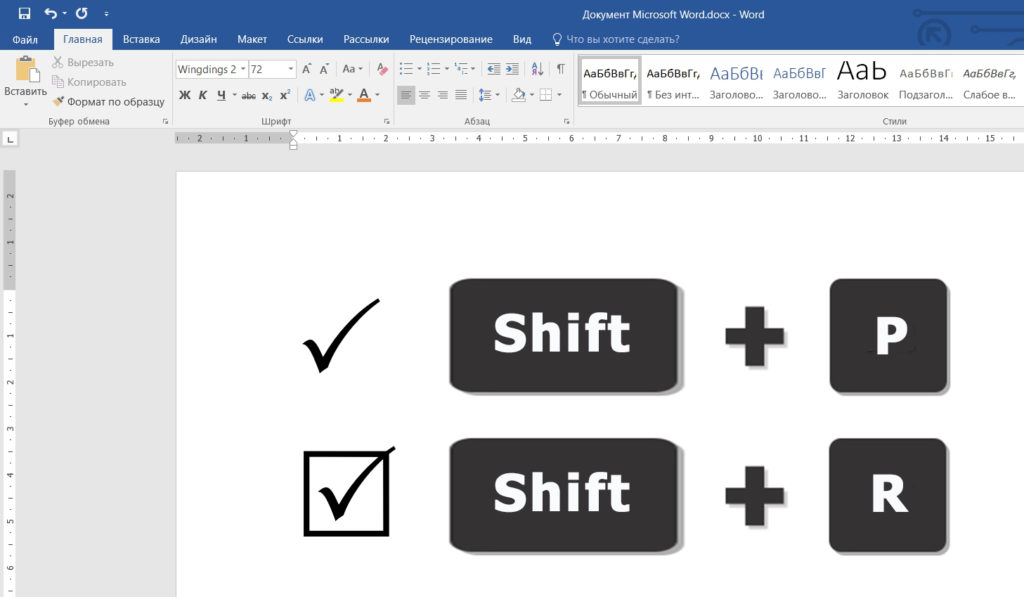
Способ 3: С помощью кода
Существует еще один вариант более быстрой вставки. Если вы помните первый способ, то заметили, что в таблице при выборе символа у каждого есть свой цифровой код. То есть с помощью этого кода можно вставить любой символ. Минус в том, что его нужно только запомнить. С другой стороны, если постоянно ставить галочки, этот вариант будет самым удобным и быстрым.
ПРИМЕЧАНИЕ! Код можно ввести только с дополнительной клавиатуры, которая расположена справа. Если вы используете цифры вместо букв, ничего не произойдет.
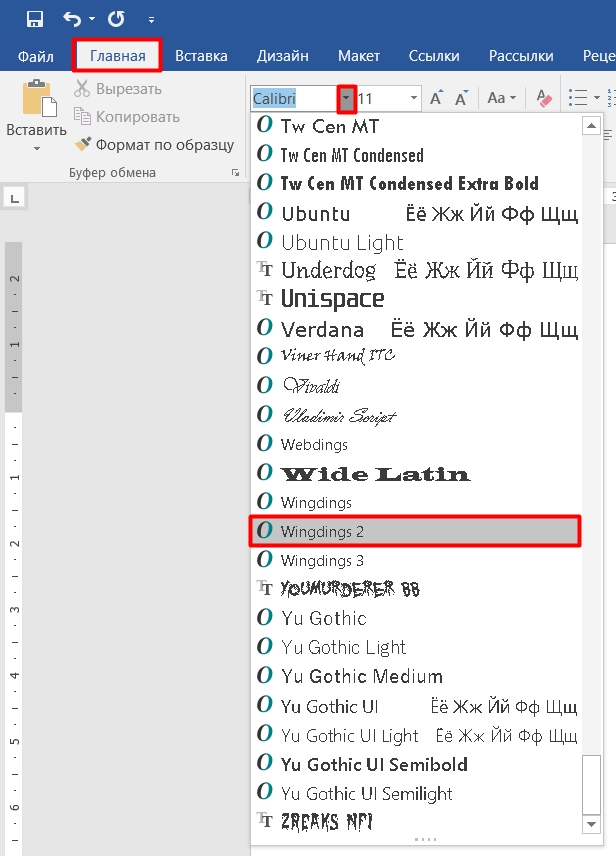
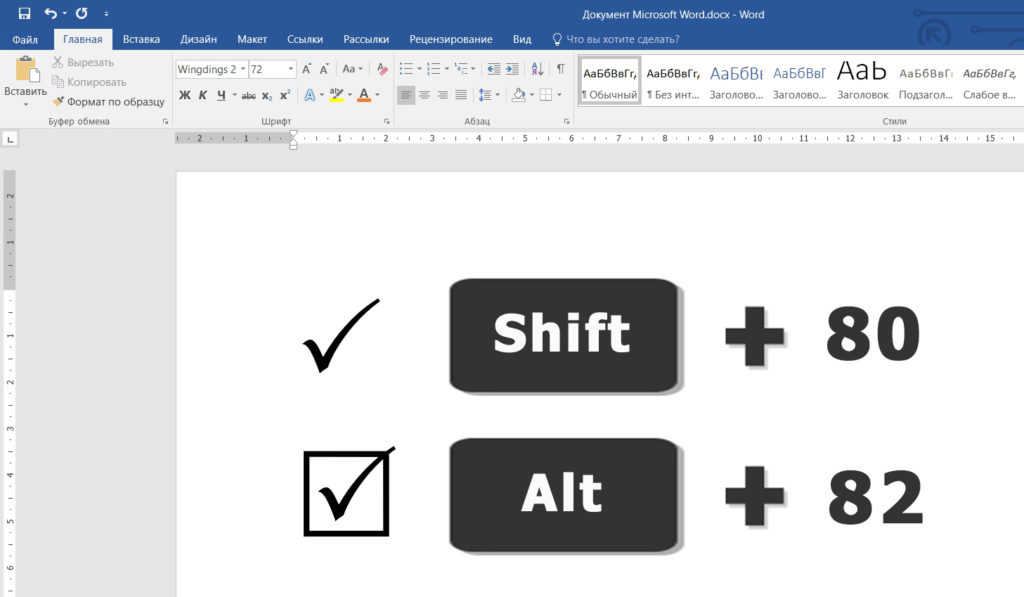
А вот с «Wingdings» не все так просто. Дело в том, что в большинстве версий код, указанный в таблице, неверен, и работают комбинации:
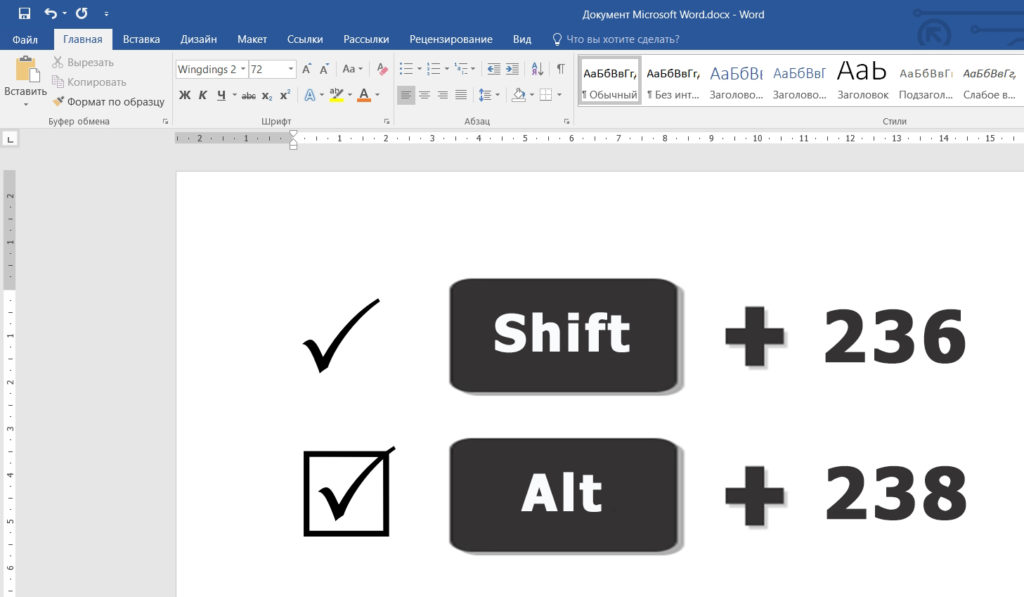
Так что это ошибка разработчика. В любом случае, этот момент можно исправить в любой момент. Так что если эти коды вам не подходят, то используем комбинацию:
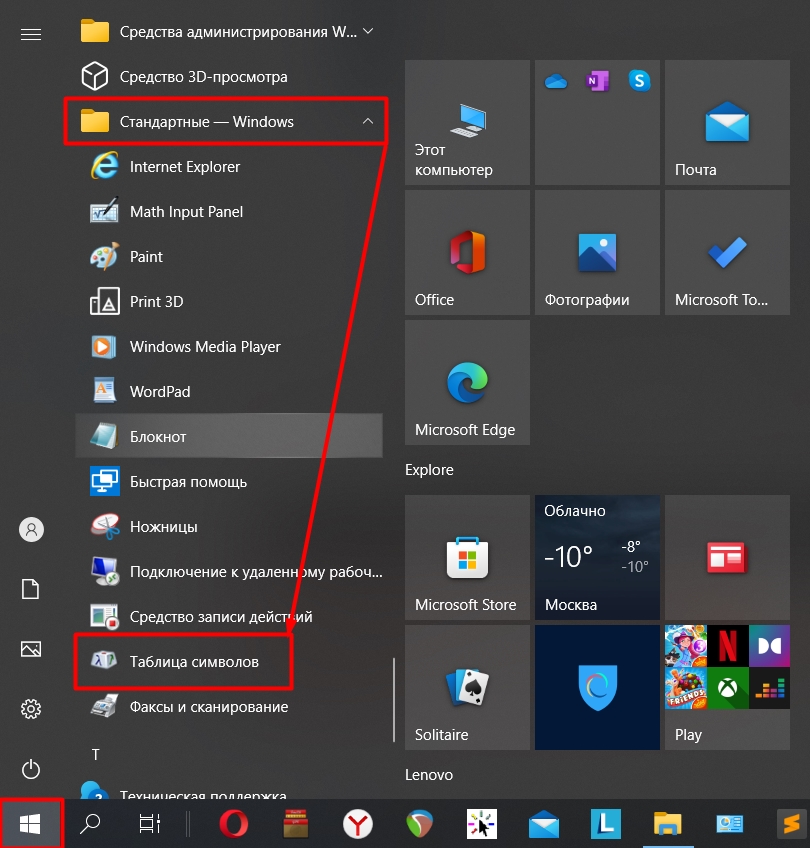
Способ 4: Вставка из Windows
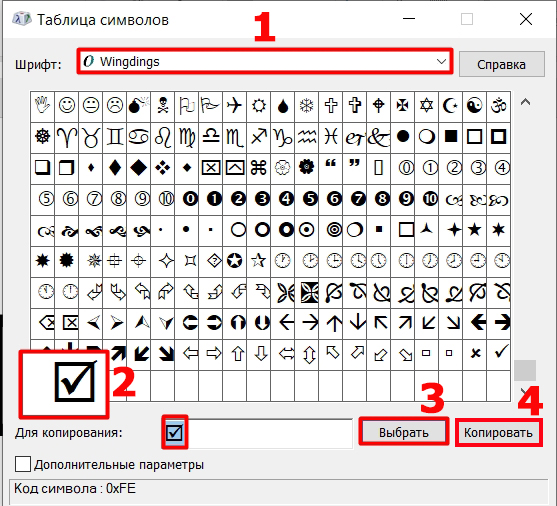
Этот способ не очень удобен, но с ним стоит ознакомиться хотя бы для того, чтобы понять, как работает наша операционная система. Принцип довольно прост. Операционная система Windows хранит определенные шрифты. Эти шрифты используются не только в Word. Каждый символ в шрифте кодируется определенным программным кодом.
Его можно использовать в любой программе. Я покажу вам пример нашего любимого Microsoft Word.
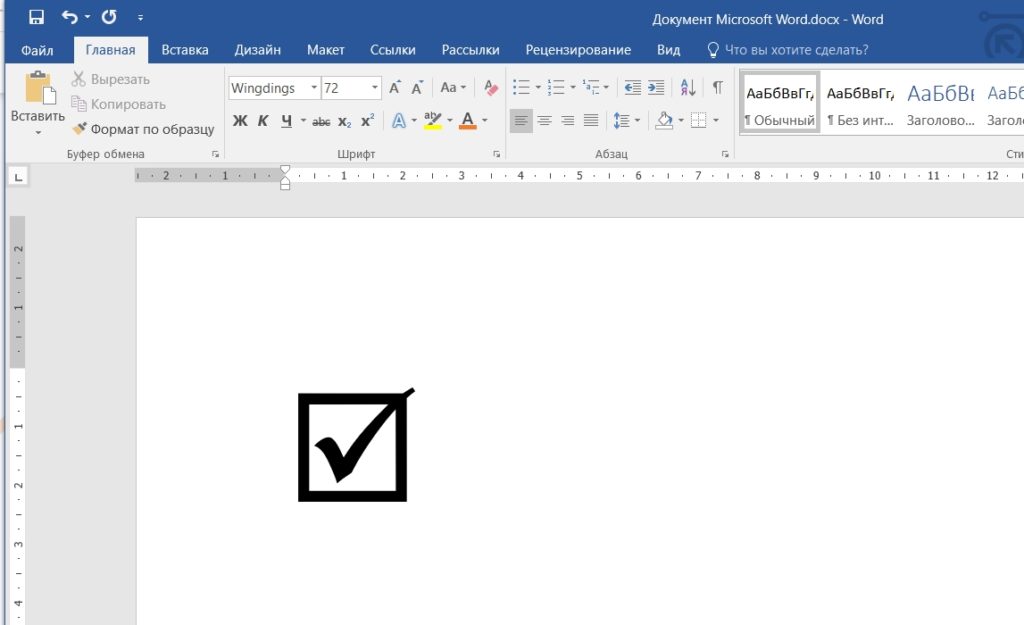
Способ 5: Интерактивная галочка для опроса
Все вышеперечисленные варианты включали вставку одного символа. В этом методе мы рассмотрим вопрос, а как вставить интерактивную галочку, чтобы ее можно было выбрать. Таким образом можно создать опрос, интерактивный список задач и многое другое. Но этот вариант сложнее, так как мы будем использовать скрытый инструмент, который по умолчанию отключен.
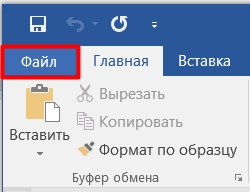
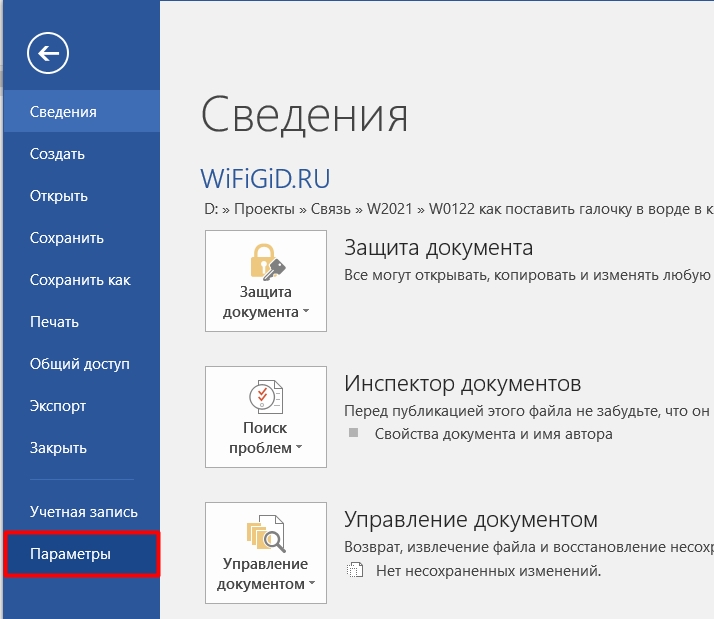
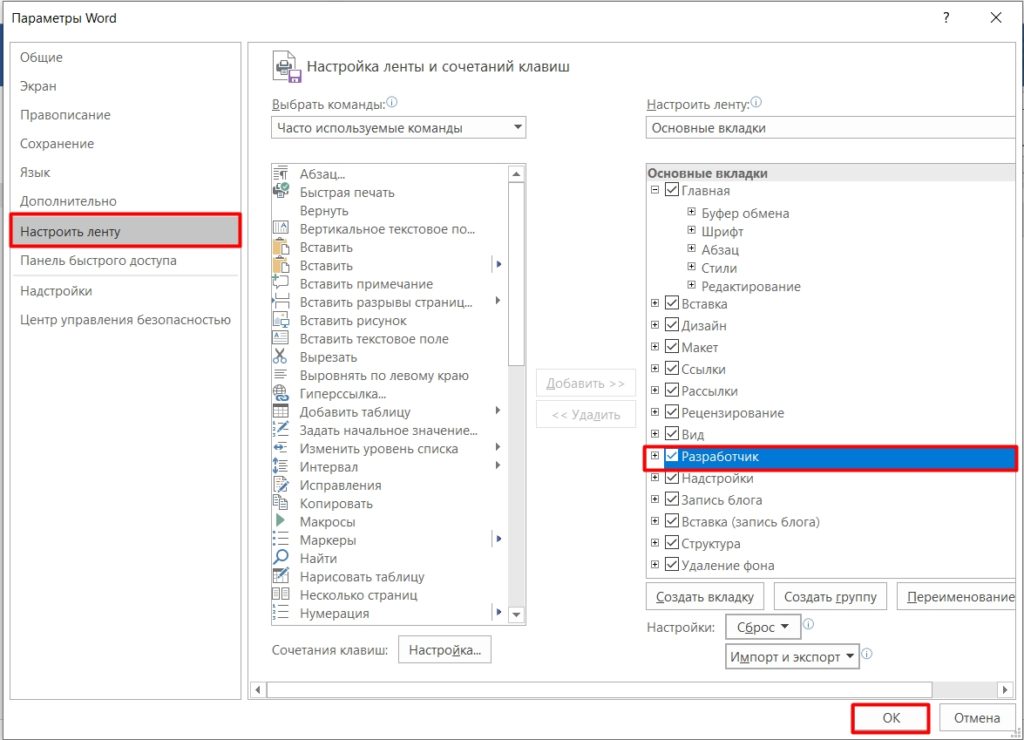
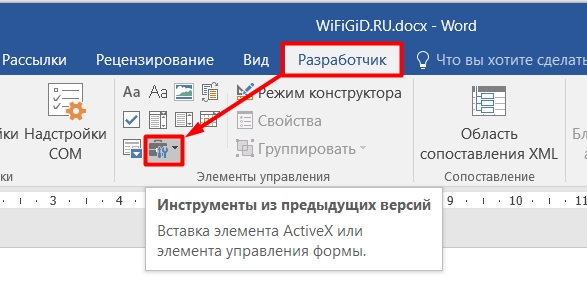
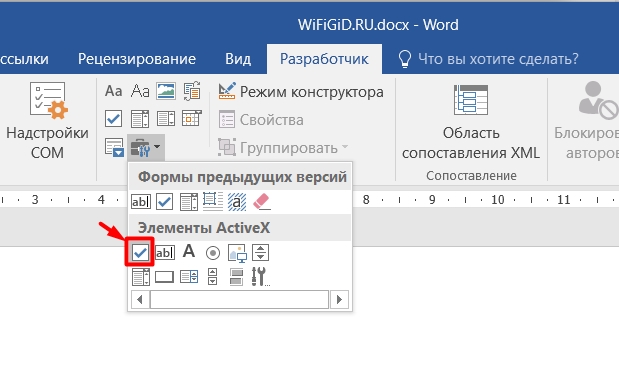
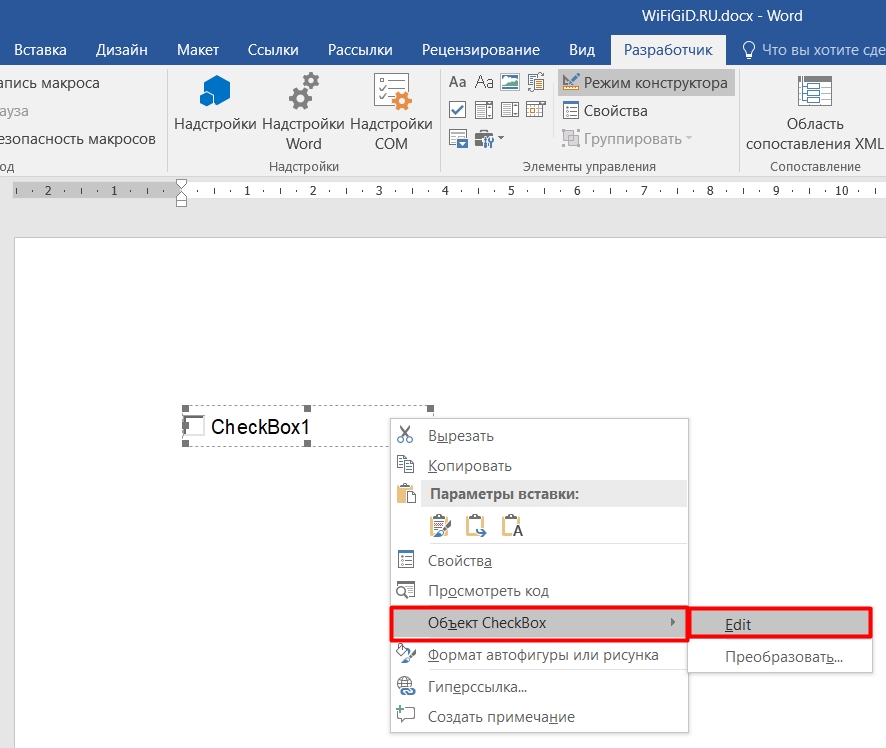
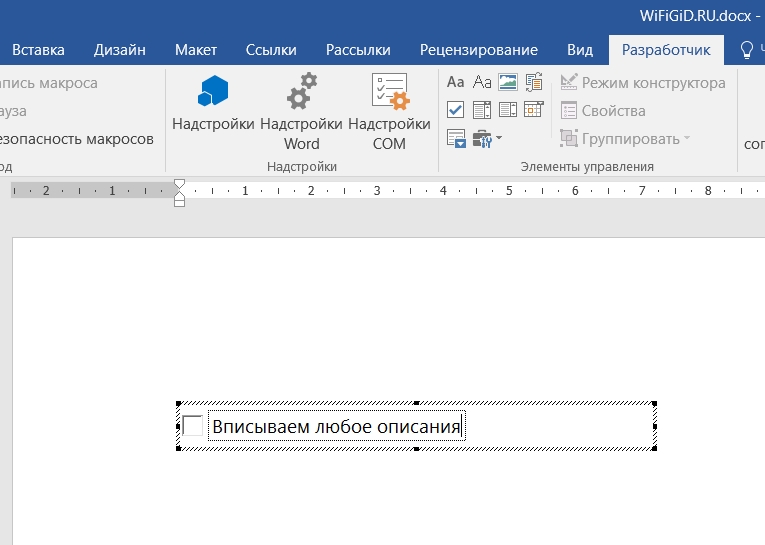
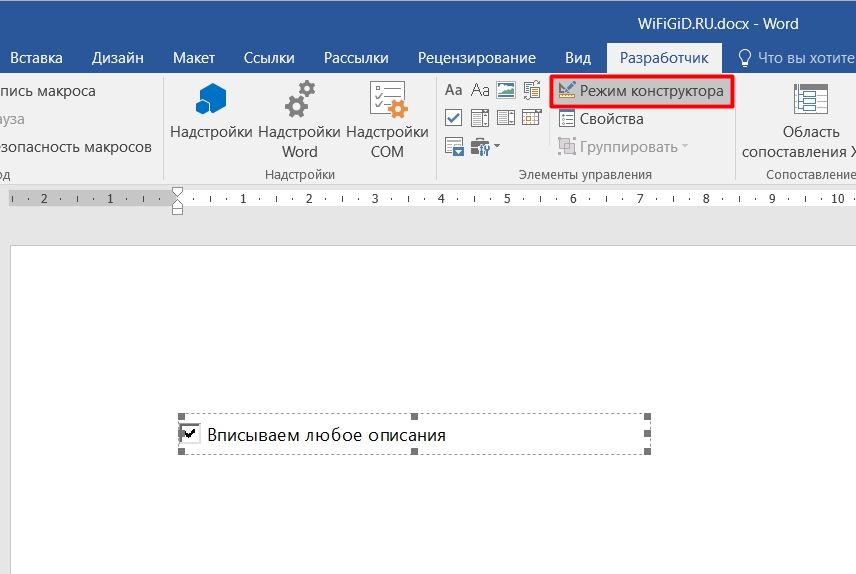
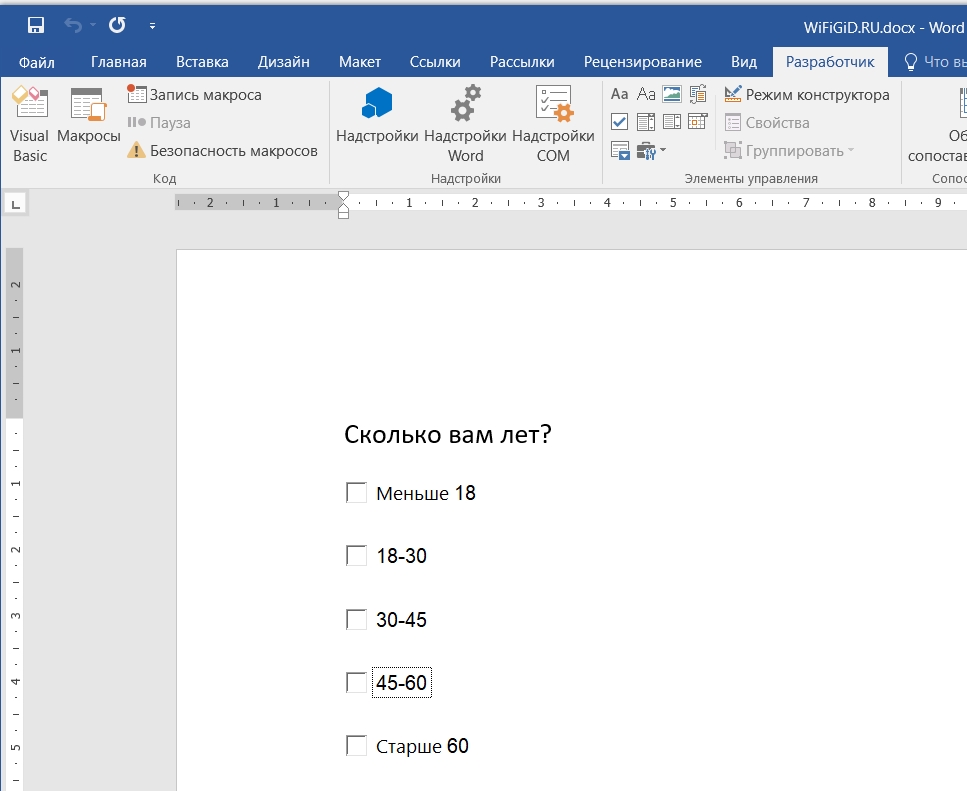
Для более продвинутых пользователей, знакомых с языком программирования Basic, есть режим разработчика. Выделите любой флажок. Включите режим дизайна. Дважды щелкните левой кнопкой мыши. Затем откроется отдельная среда программирования, где вы сможете дополнительно настроить окно с помощью интерактивных элементов.



