

При заполнении опросов, тестов и документов в Word может понадобиться поставить галочку. Обычно для этого используется два вида таких символов — обычная галочка и заключенная в квадрат галочка. В нашей статье рассмотрим способы поставить оба варианта таких галочек в Word.
re>Оглавление: 1. Как поставить галочку в Word — Через вставку символов — “Горячими клавишами” 2. Как поставить в Word галочку в квадрате — Через вставку символов — “Горячими клавишами”
Как поставить галочку в Word
Рассмотрим несколько способов поставить галочку в Word.
Через вставку символов
Самый простой способ поставить галочку в Word в любом месте — использовать библиотеку доступных символов. В Word она довольно обширна, но не все могут найти в ней галочку.
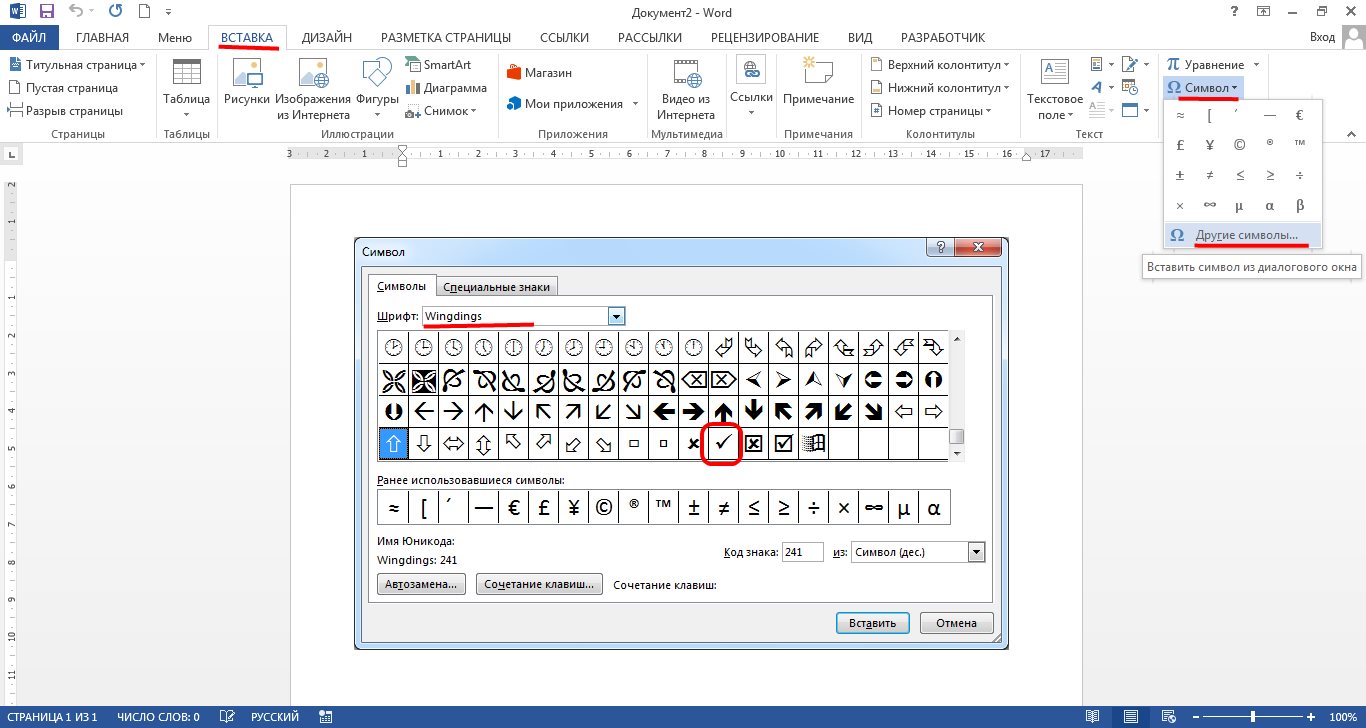
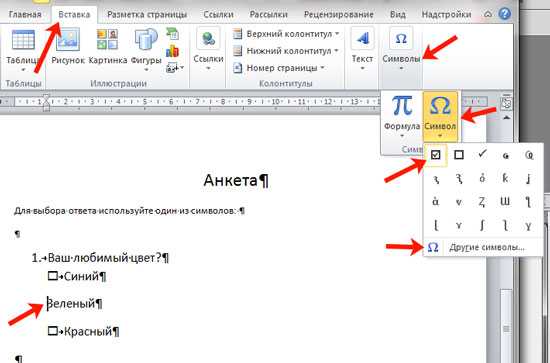
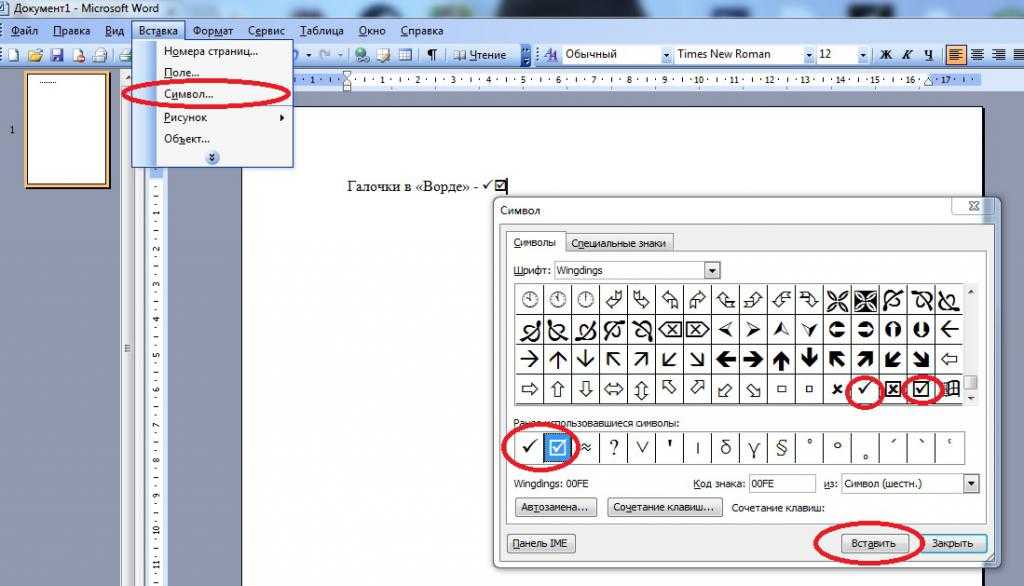
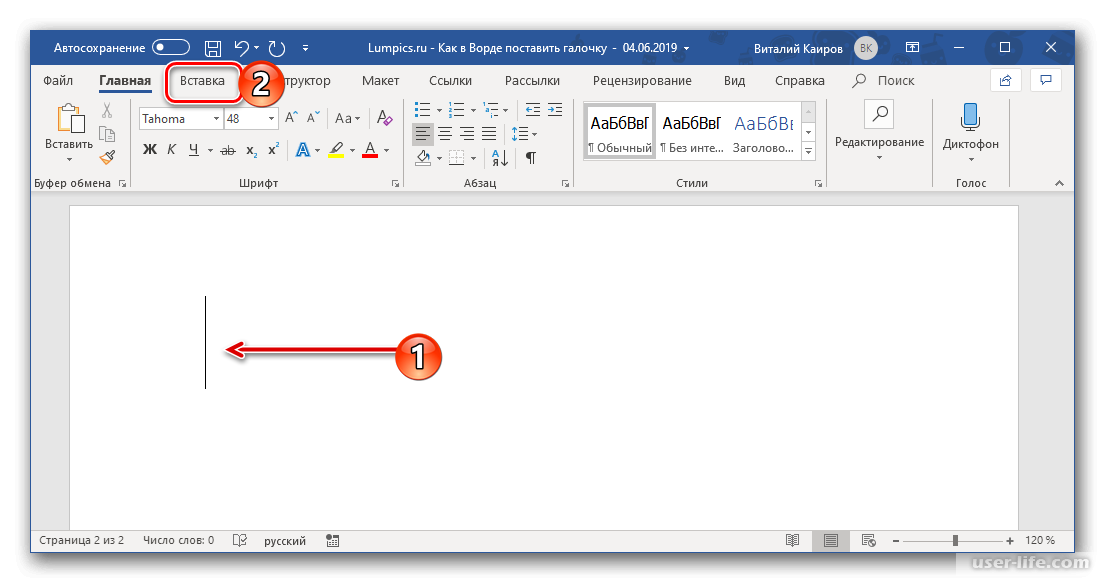
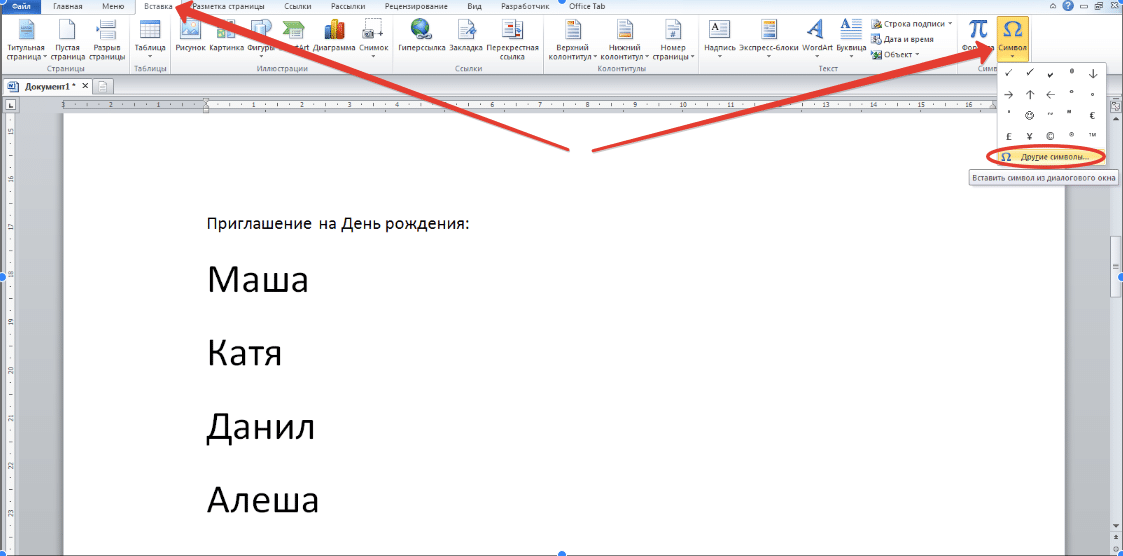
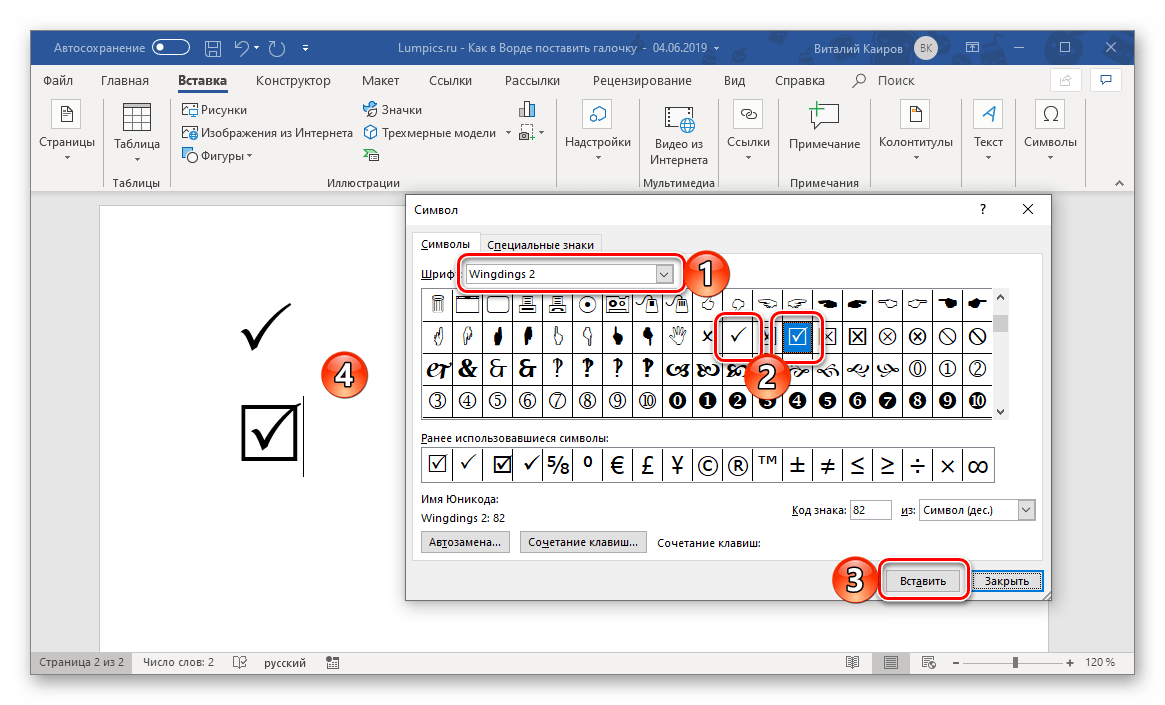
Чтобы вставить галочку, выберите сверху пункт “Вставка”, нажмите на “Символ” и в выпадающем меню на вариант “Другие символы”.

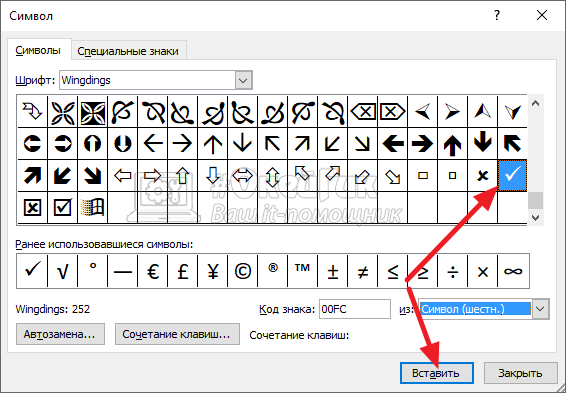
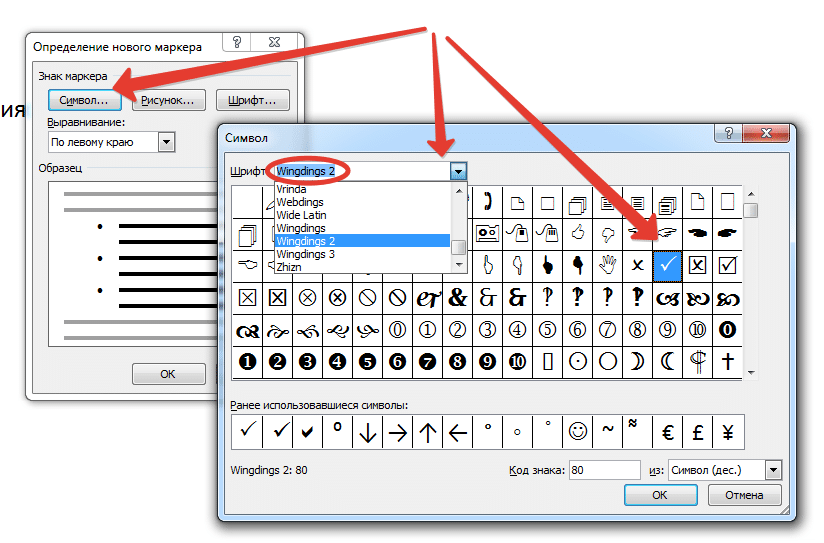
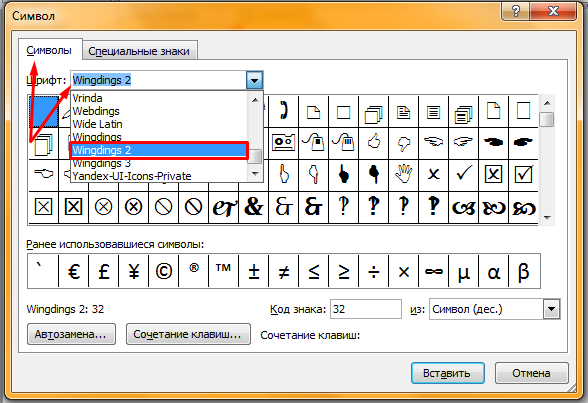
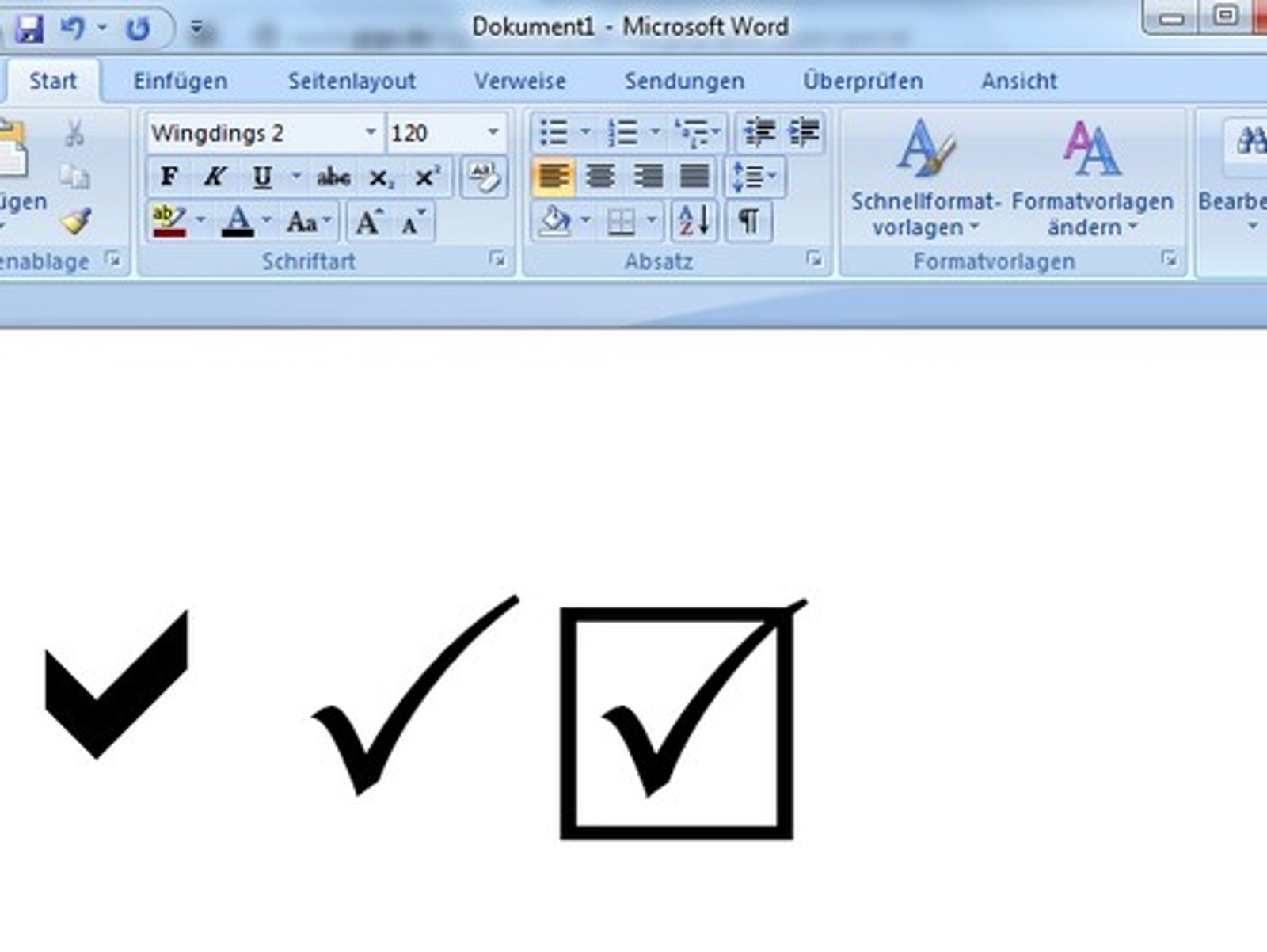
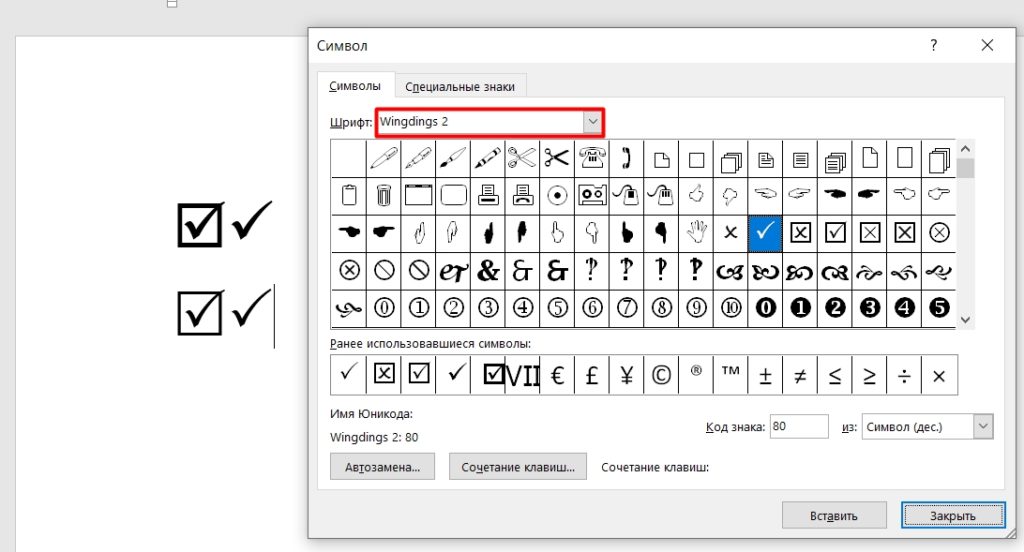
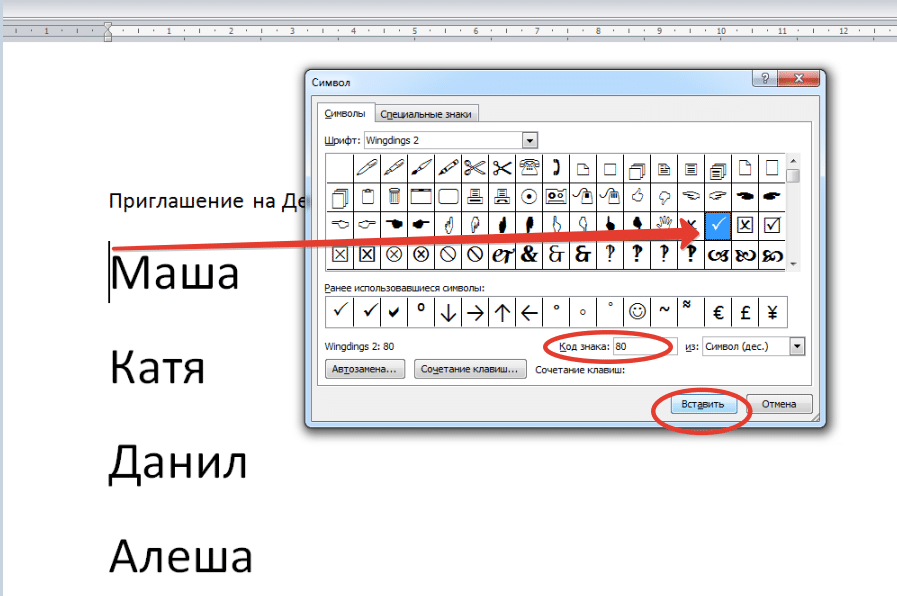
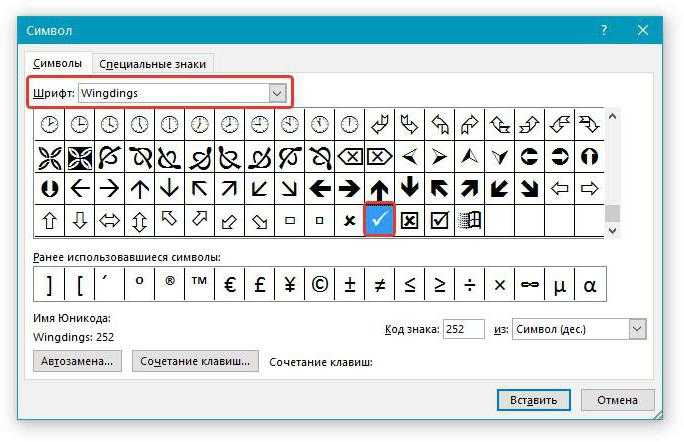
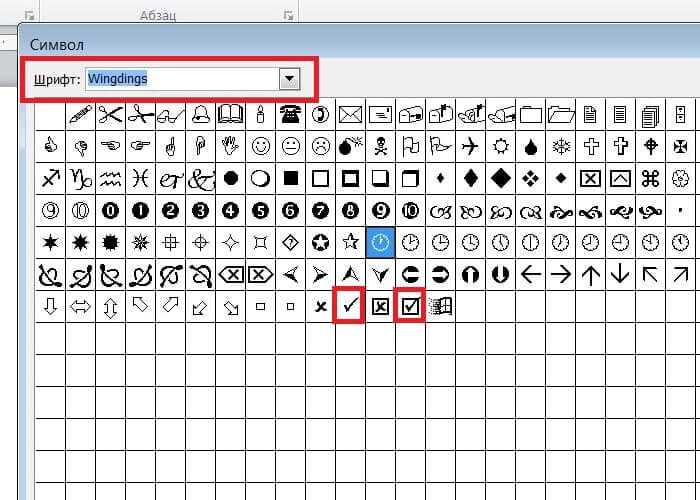
Откроется утилита с символами для вставки. Важно знать, что для выбора галочки, которая максимально приближена к привычному написанию, нужно выбрать шрифт Wingdings, и там почти в самом конце списка будет нужная галочка. Просто нажмите “Вставить”, чтобы ее вставить.
Обратите внимание
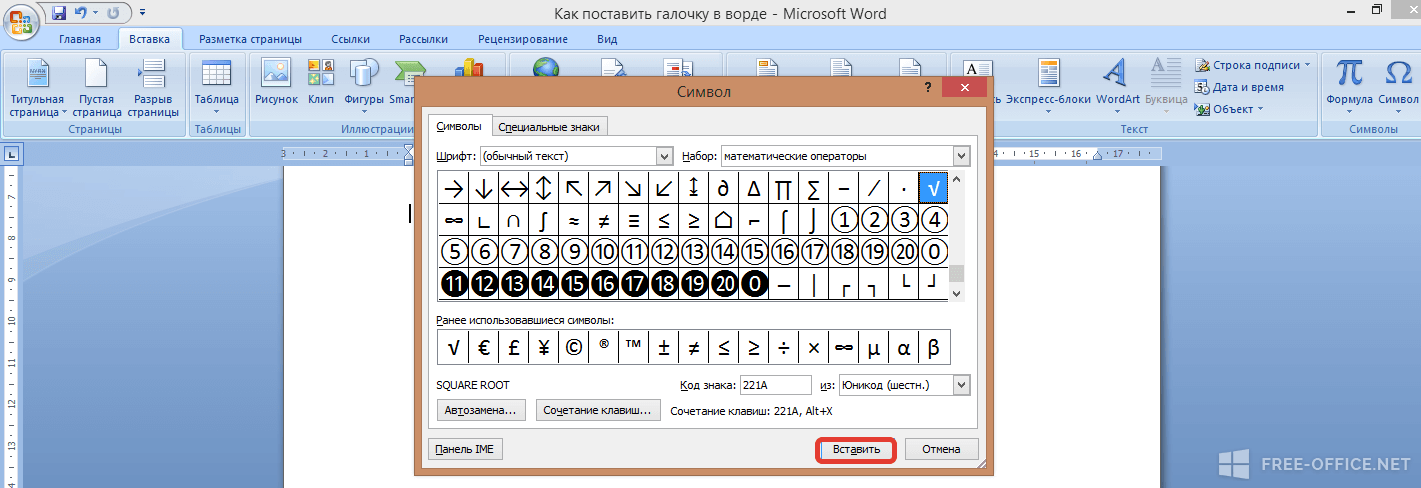
Если не переключиться на указанный шрифт, можно будет найти только галочку, которая является квадратным корнем.
“Горячими клавишами”
Если вставлять галочку в Word приходится часто, самый простой способ это делать — назначить указанный выше символ галочки на сочетание горячих клавиш. Для этого потребуется сверху в Word выбрать пункт “Вставка”, перейти в “Символ” и выбрать “Другие символы”.
Здесь перейдите к шрифту Wingdings и найдите нужную галочку. Нажмите на нее и выберите снизу пункт “Сочетание клавиш”.
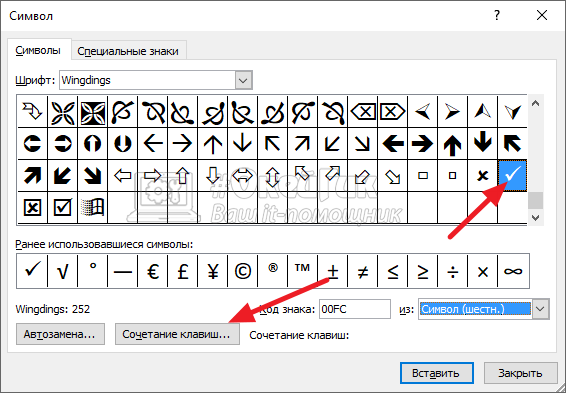
Далее нужно задать удобное сочетание клавиш.
Обратите внимание
Не задавайте сочетание клавиш, которое уже используется для общеизвестной команды. Например, не нужно задавать сочетание Ctrl+C, Ctrl+V и так далее. Если указанное вами сочетание клавиш уже используется, в пункте “Текущее значение” будет отображаться для какой команды сейчас используется это сочетание клавиш.
Задав нужное сочетание, нажмите “Назначить”.
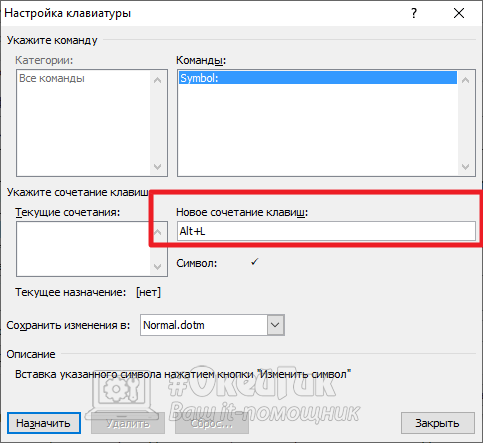
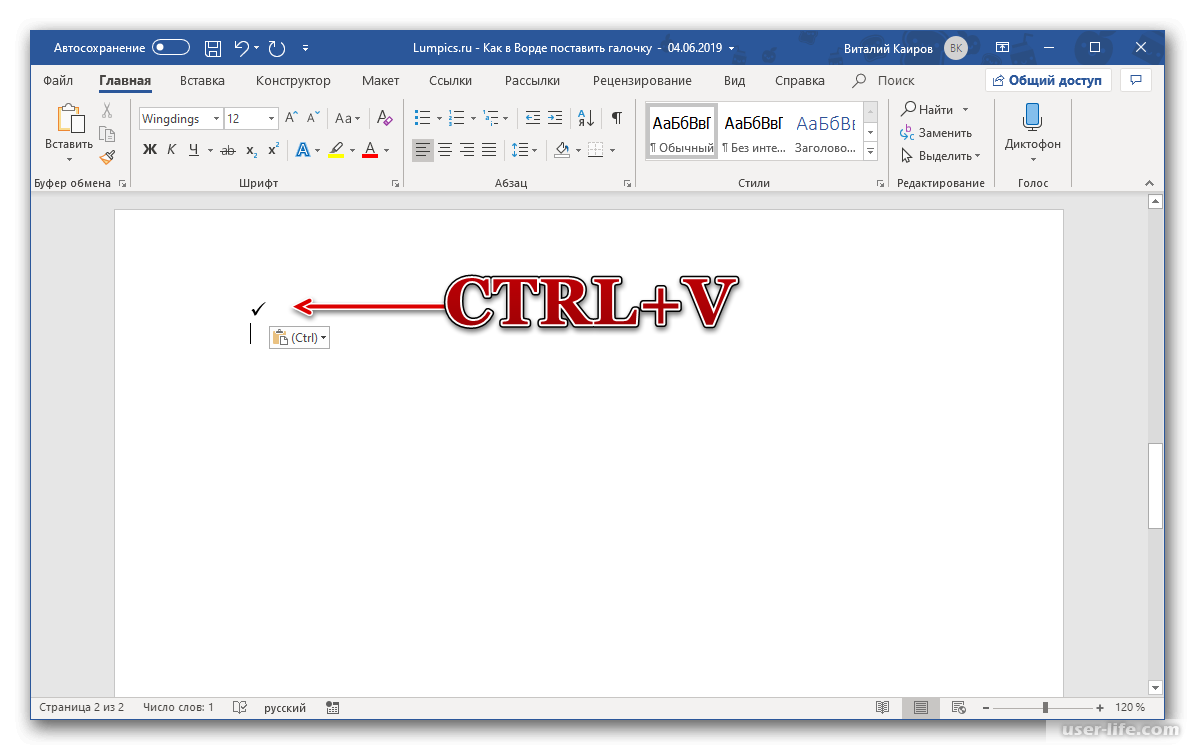
После этого можно закрывать окно работы с символами. Теперь при нажатии на сочетание, которое вы установили для этого символа, будет появляться галочка.
Как поставить в Word галочку в квадрате
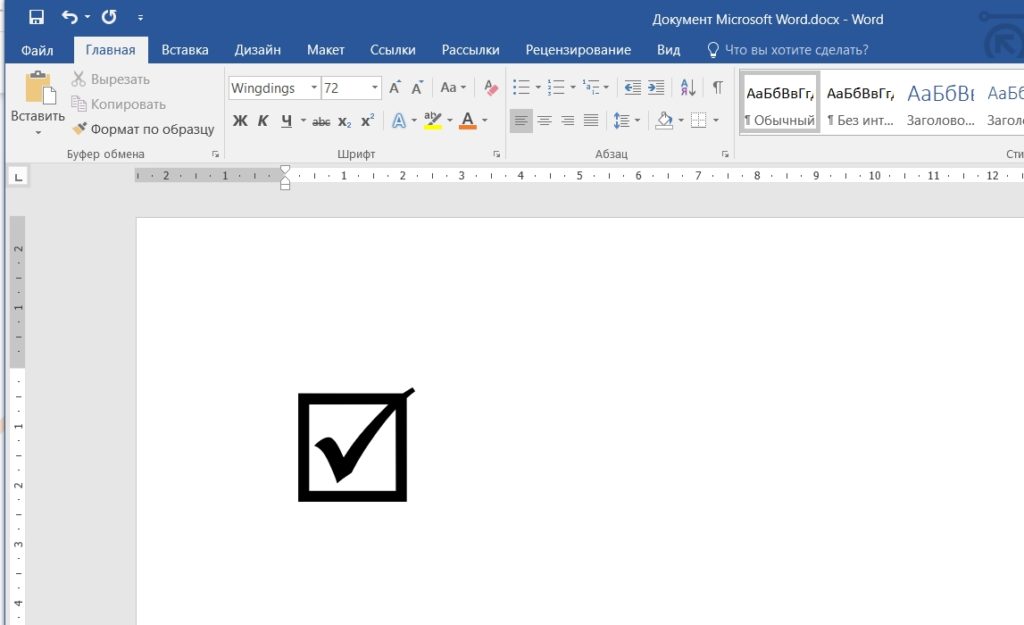
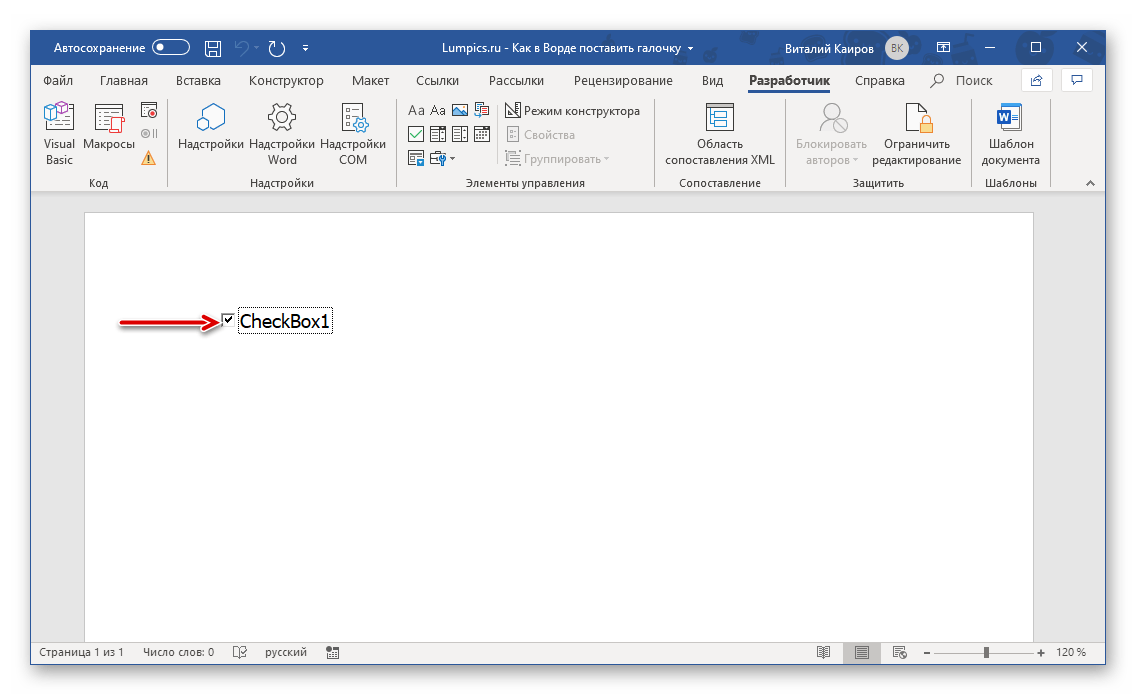
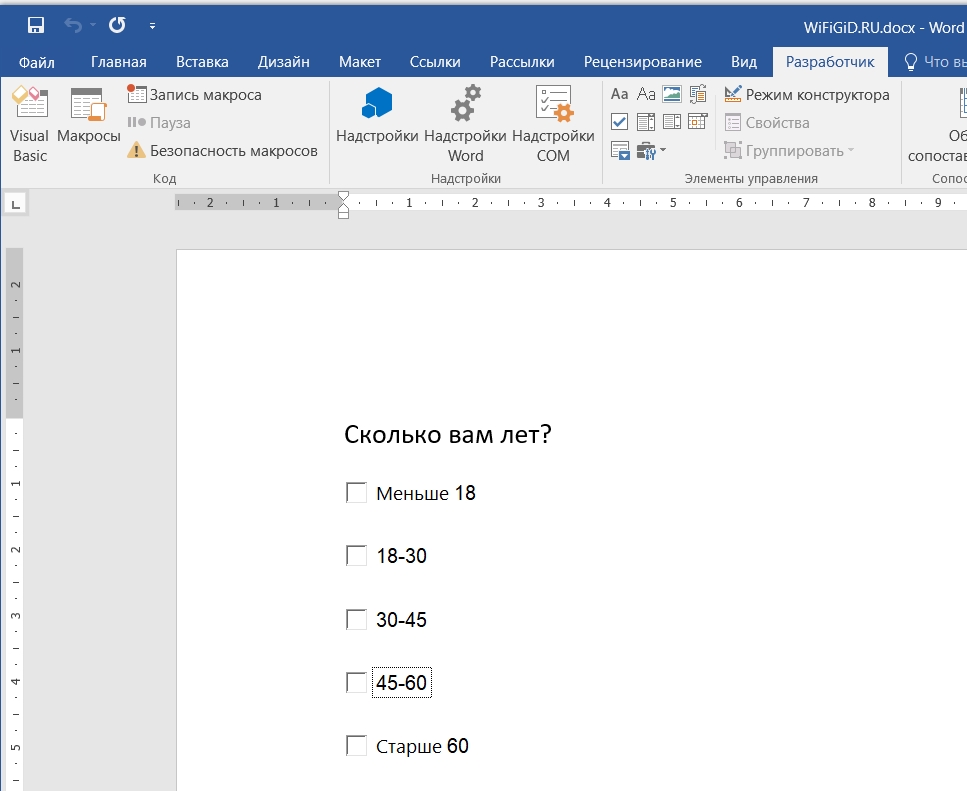
Еще один символ, который можно установить в Word — это галочка в квадрате. Он чаще используется в тестах, поэтому рассмотрим способы установить и его. В целом, способы это сделать похожи на описанные выше, поэтому приведем инструкции без дополнительных пояснений.
Через вставку символов
В Word выберите сверху в меню пункт “Вставка”, далее нажмите на панели инструментов на вариант “Символ” и выберите “Другие символы”.
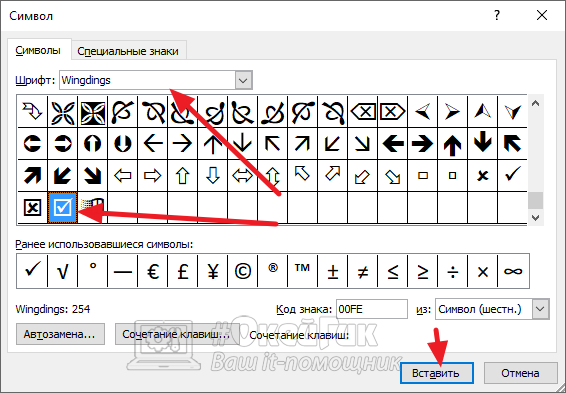
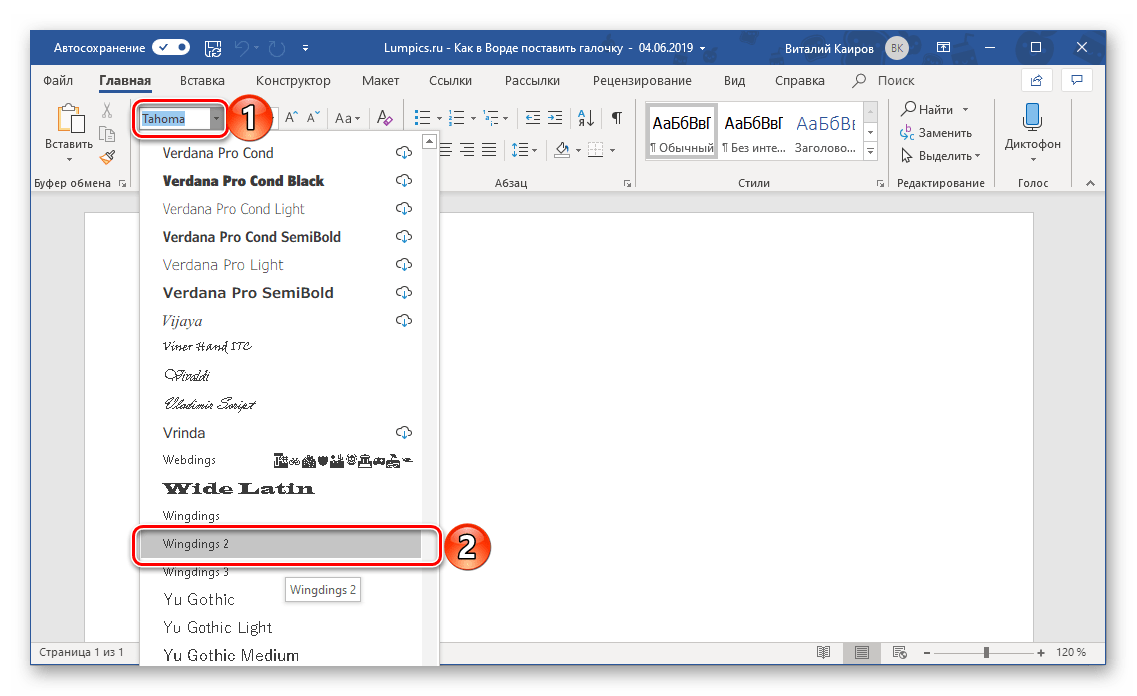
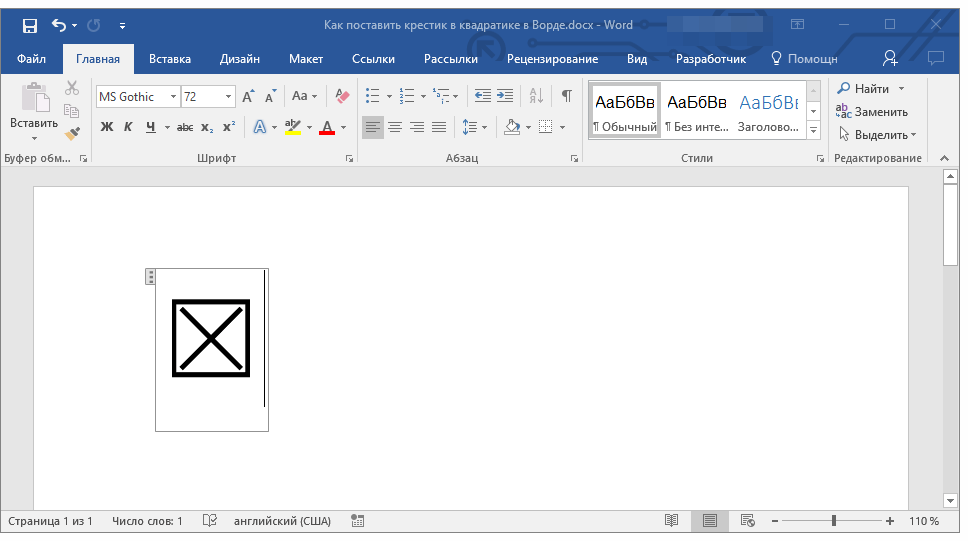
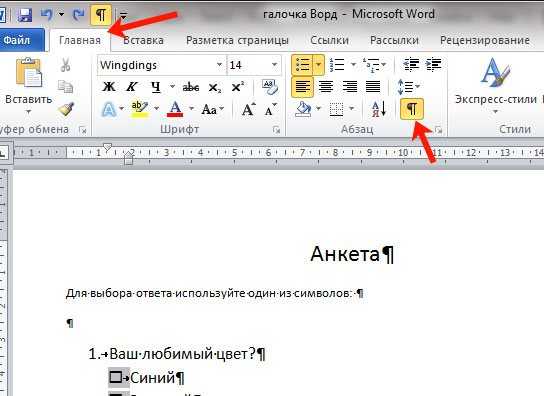
Откроется список символов, здесь надо выбрать шрифт Wingdings. После этого найдите значок галочки в квадрате и нажмите на него. Выберите “Вставить”, чтобы он отобразился в документе.
Обратите внимание
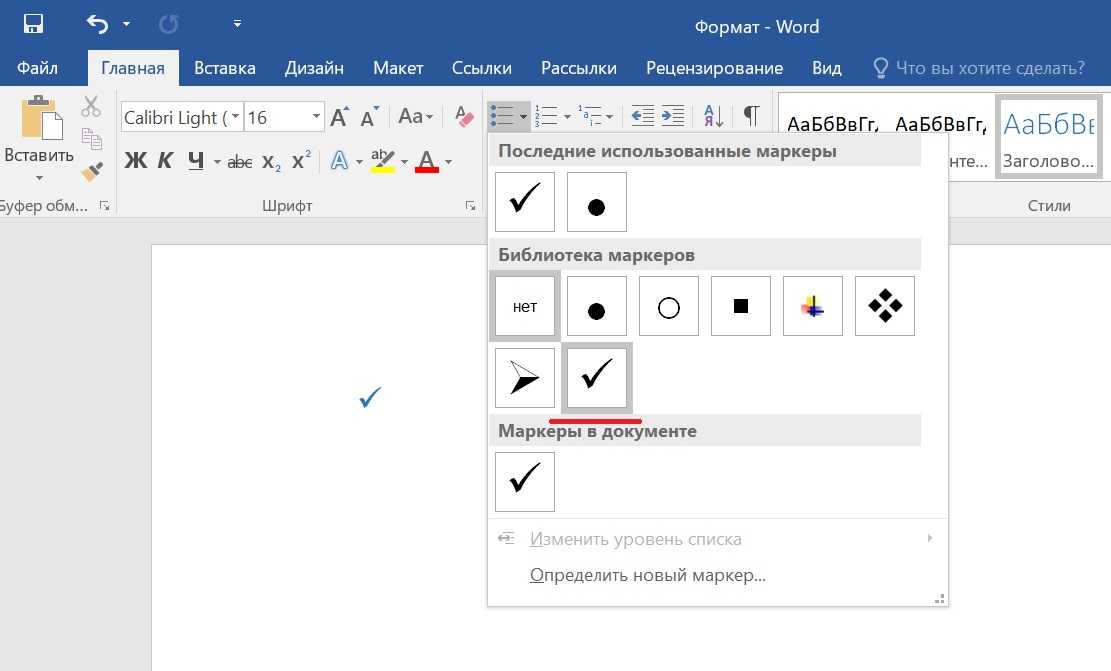
После вставки любого символа таким способом, он будет отображаться первым в пункте “Символ” на панели управления. Оттуда его с легкостью можно будет вставить повторно, без перехода к списку всех символов.
“Горячими клавишами”
Можно установить галочку в квадрате на сочетание горячих клавиш. Перейдите к нужному символу на панели всех символов, выберите его и нажмите “Сочетание клавиш”.
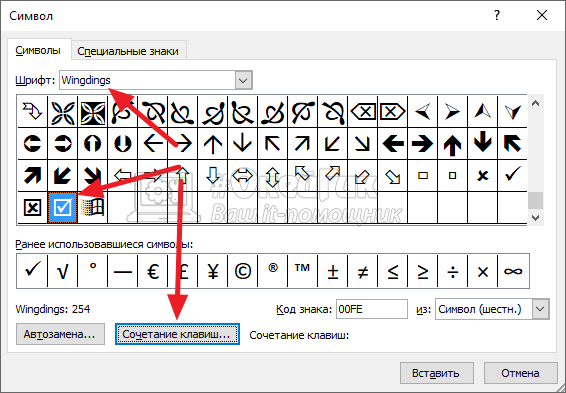
Укажите нужное сочетание и нажмите “Назначить”.
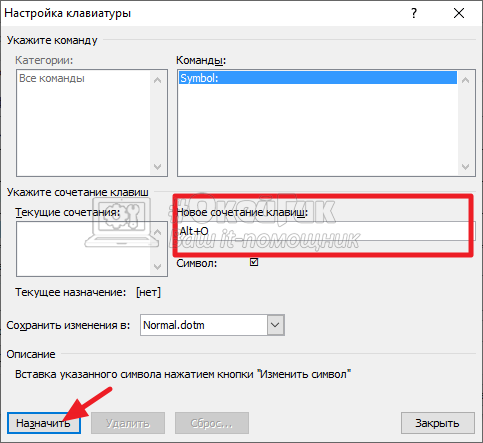
Теперь можно использовать выбранное сочетание клавиш для быстрой вставки в документе Word значка галочки в квадрате.
Как вставить галочку в ворде квадратик: 60 фото

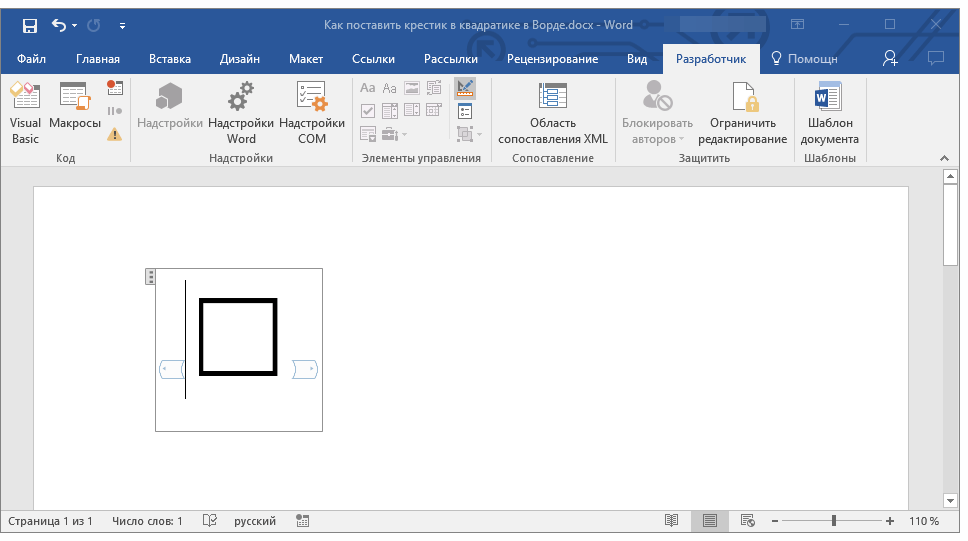
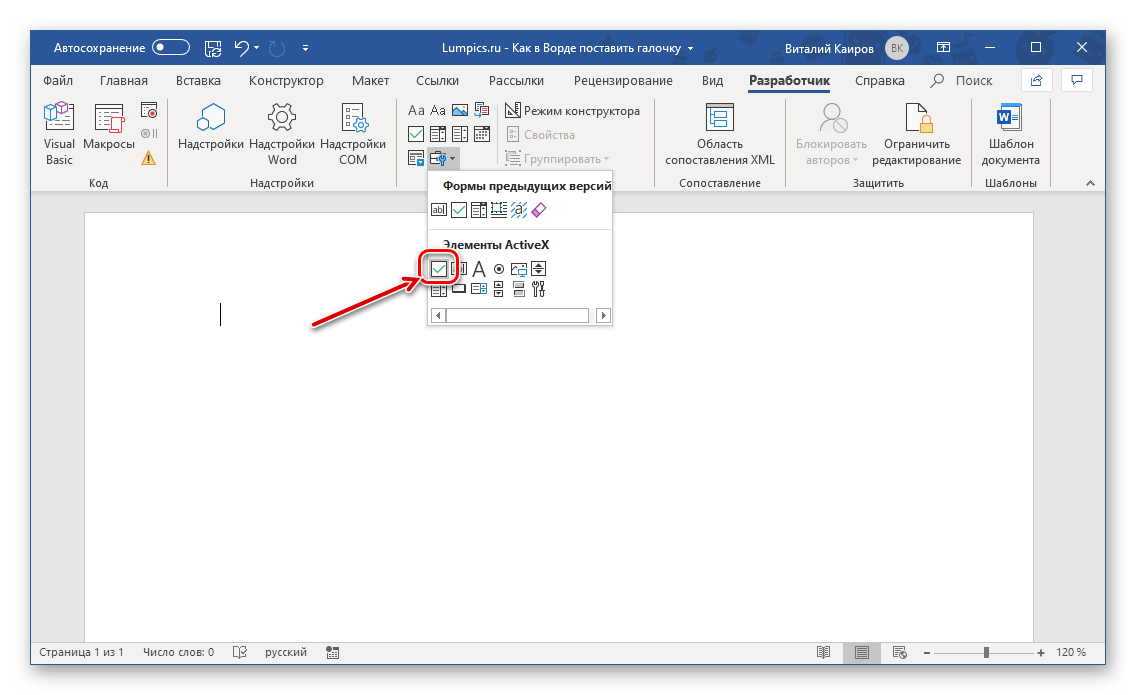
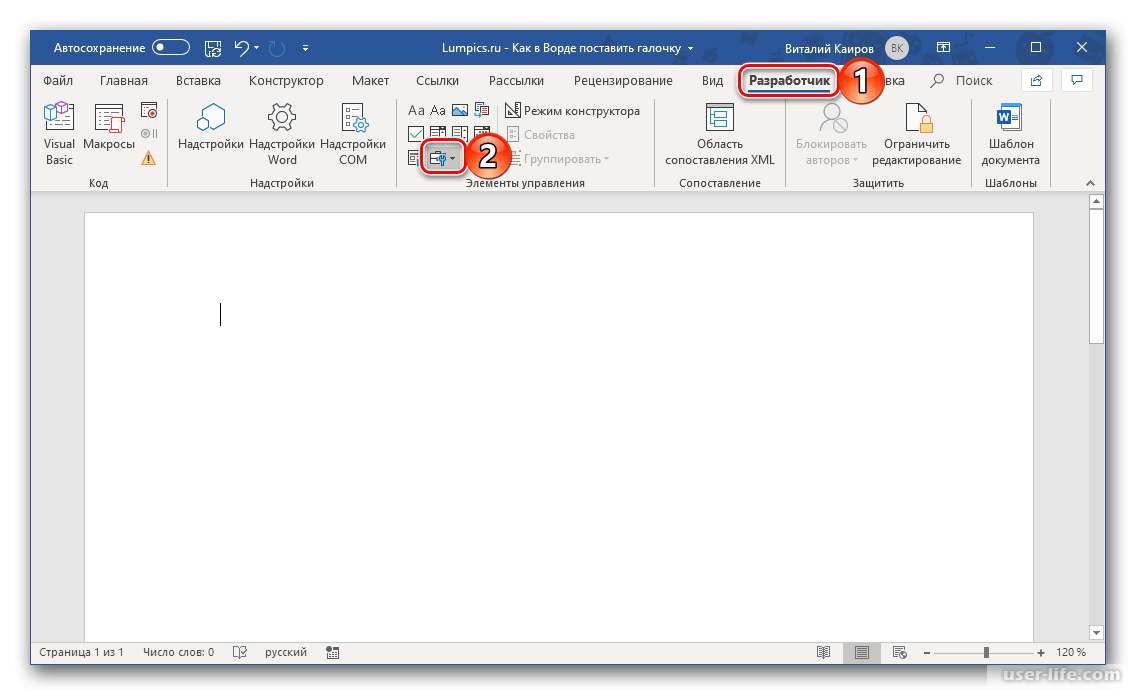
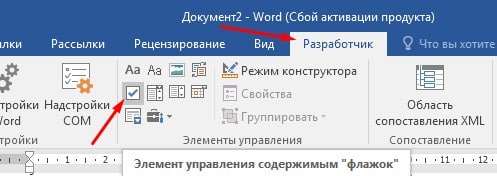
Для вставки галочки в Word в виде квадратика, можно воспользоваться функцией "Формы" во вкладке "Вставка". Выберите "Квадрат" из выпадающего списка и вставьте его в документ. После этого можно вставить галочку внутри квадрата, используя символы или изображение.
Вопросы по теме
Как поставить квадратик с галочкой в ворде?
находится в правом углу вкладки Вставка панели инструментов. В поле Шрифт выберите Wingdings. доступен в двух квадратах от него (код символа 254). Выберите нужную метку проверка.
Как в ворде поставить знак в квадрате?
Откройте документ в Word, в котором вы хотите поставить знак квадрата. Установите курсор в месте, где требуется вставить символ квадрата. Выберите вкладку «Вставка» в верхнем меню Word. На вкладке «Вставка» найдите и нажмите на кнопку «Символ» в разделе «Символы».
Как в ворде нарисовать квадратики?
В открытом отчете на вкладке Конструктор нажмите кнопку Фигуры. Выберите фигуру, щелкните в любом месте рабочей области, а затем перетащите указатель, чтобы нарисовать фигуру нужного размера. Чтобы получить квадрат или круг (или ограничить размеры других фигур), удерживайте при перетаскивании клавишу SHIFT.
Как называется знак ✅?
Оформление текста
| Код | Символ | Описание |
|---|---|---|
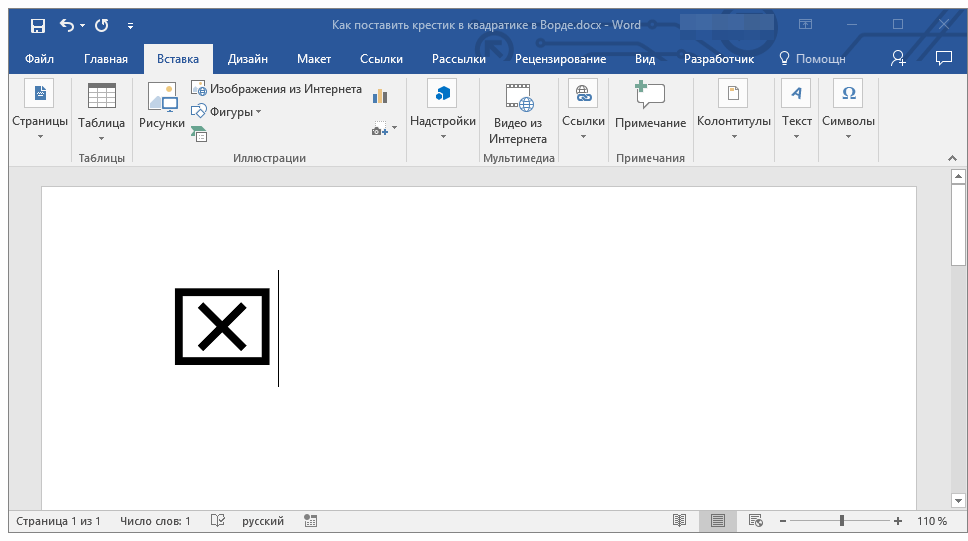
| ☒ | Крестик в квадрате | |
| ✅ | Жирная незакрашенная галочка |
Как написать км2?
Квадра́тный киломе́тр (км², кв. км, англ. km²) — единица измерения площади, кратная квадратному метру.
Поставить галочку в квадрате в word — символ галочка


Видео
Как в ворде сделать квадратики для галочек
Как поставить галочку и галочку в квадрате в Microsoft Word?✔️ ✅
Как поставить галочку в квадратике в Word
Как поставить галочку в квадратике в ворде
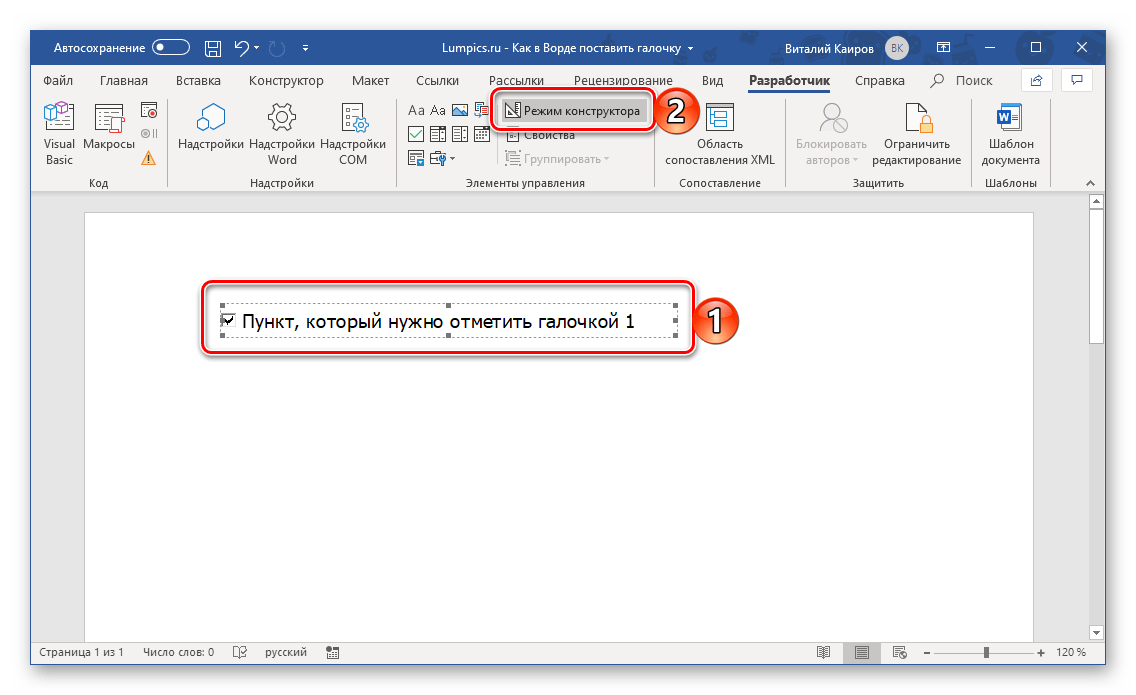
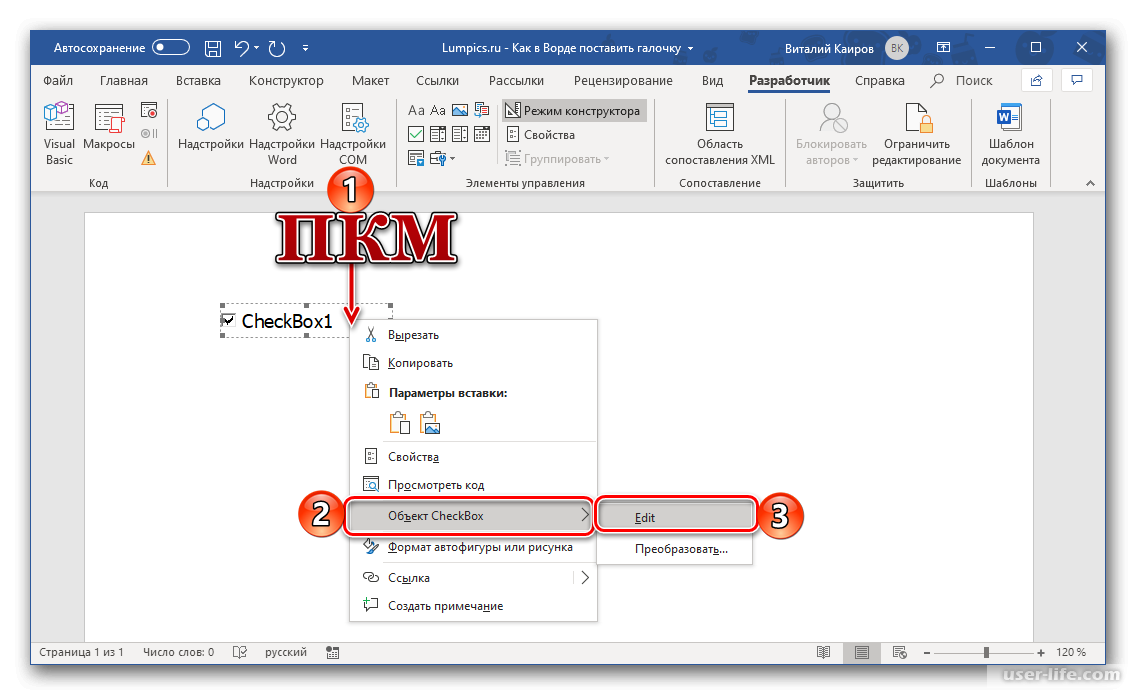
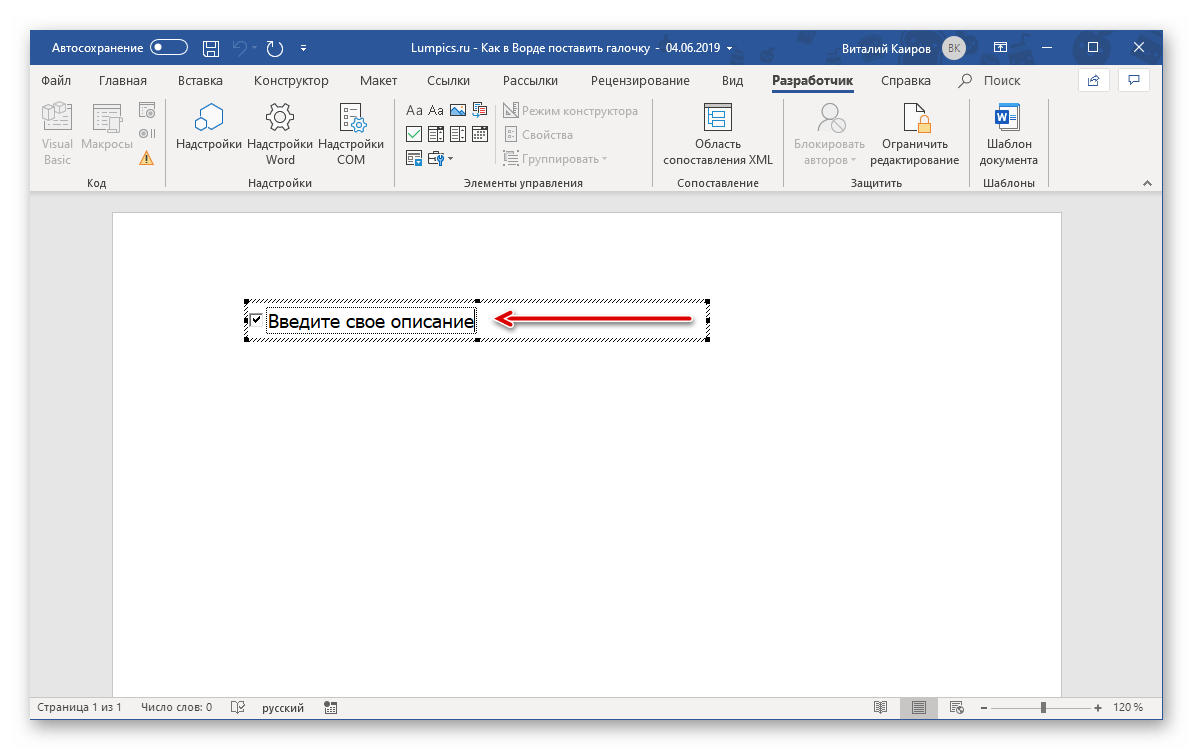
Как сделать чекбокс в ворде как выглядит
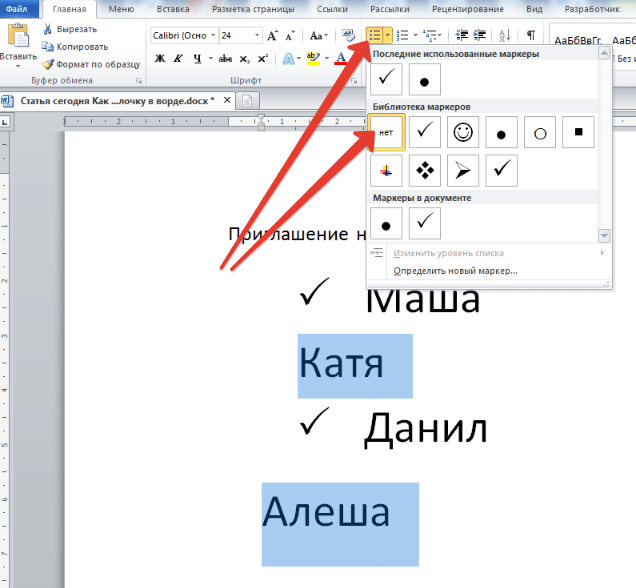
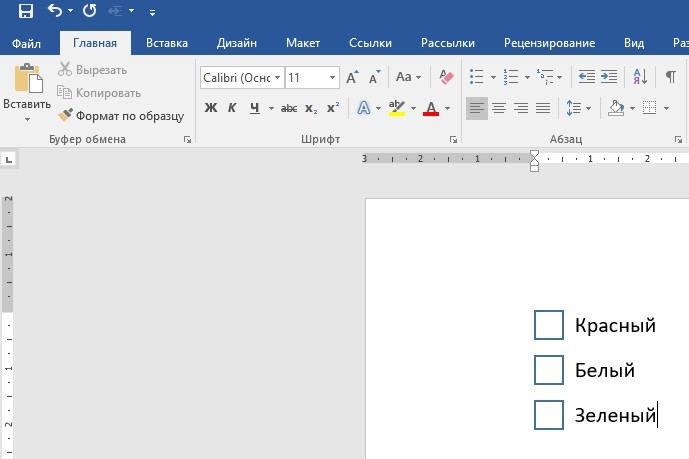
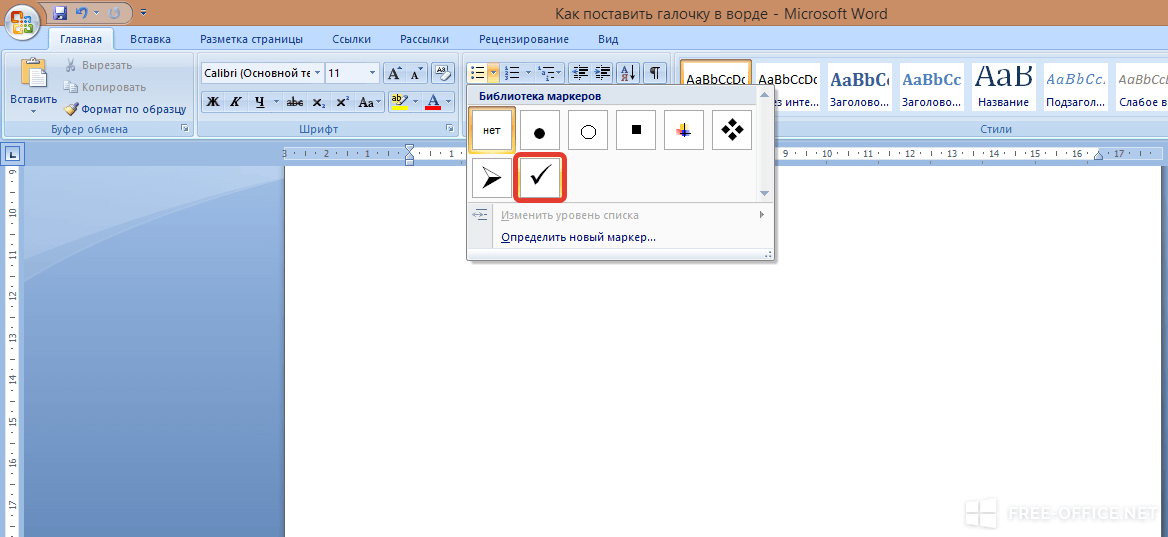
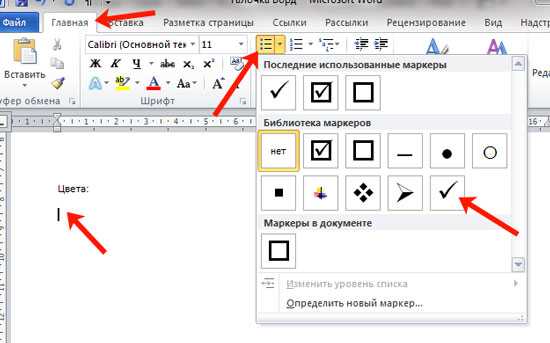

Как поставить галочку в Word в квадратике и без: изображения




Как поставить ГАЛОЧКУ (птичку) в Word
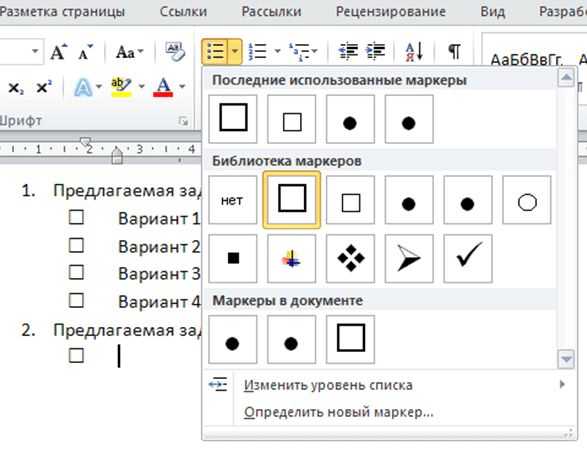
Из данного видео вы узнаете, как поставить галочку либо чекбокс в ворде, а также, как сделать маркированный список из.
Просмотры: 22320
Как галочку в word написать фотки



Мария Физулова
Я Мария, и на этом сайте нахожу ответы на самые разные вопросы. Люблю всё новое и интересное, поэтому всегда в поиске свежих фактов и полезной информации. От научных теорий до бытовых лайфхаков — здесь вы найдёте всё, что может расширить кругозор. Надеюсь, мои статьи помогут вам найти ответы на любые вопросы и узнать что-то новое!



