

С 2015 года книжное издательство «Наукоемкие технологии» публикует учебную, методическую, научную и нон-фикшн литературу.
Мы делаем книги от идеи и доводим их до полок в книжных магазинах:
- помогаем писать авторам, у которых нет структурированного материала, а есть лишь идеи для книг и набор статей в социальных сетях;
- профессионально сопровождаем написание книг, если решили писать сами, но не знаете, как это делать;
- редактируем книги, если текст написан и требуется проверка на ошибки: выполняем от корректуры до глубокой литературной обработки;
- издаем уже написанные книги.
Издательство "Наукоемкие технологии" специализируется на публикации учебной и научной литературы. Специалисты издательства имеют ученые степени и звания, поддерживают творческие связи с преподавателями вузов, членами диссертационных советов и учеными секретарями, что позволяет владеть актуальной информацией о порядке присуждения ученых степеней и присвоения ученых званий.
Составление заявки
Закажите издание книги у нас
Ваше сообщение отправлено. Скоро ответим
Итак, для автоматического создания гиперссылок в оглавлении/содержании необходимо выполнить несколько шагов.
- Создание структуры документа. Заголовки, которые должны отражаться в оглавлении, должны быть на соответствующих уровнях. Структура документа создается через меню «Вид» — «Структура»
![]() В режиме «Структура» каждому заголовку назначается свой уровень.
В режиме «Структура» каждому заголовку назначается свой уровень. 
- Создание оглавления. После создания структуры документа создается автособираемое оглавление через меню «Ссылки» — «Оглавление»
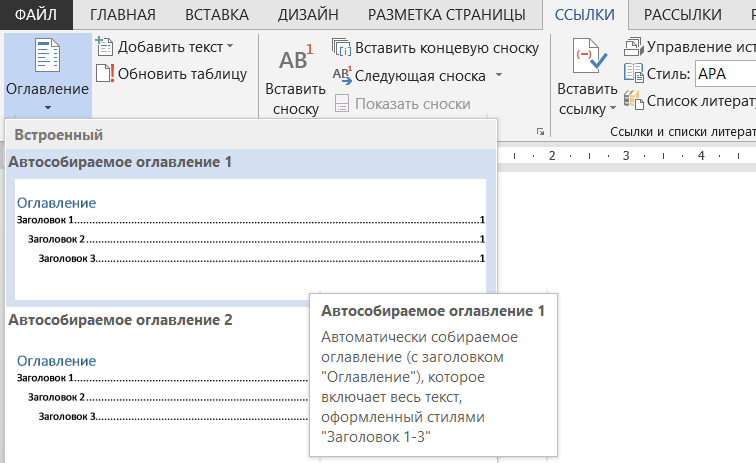 Количество уровней заголовков в оглавлении можно задать в настройках Оглавления.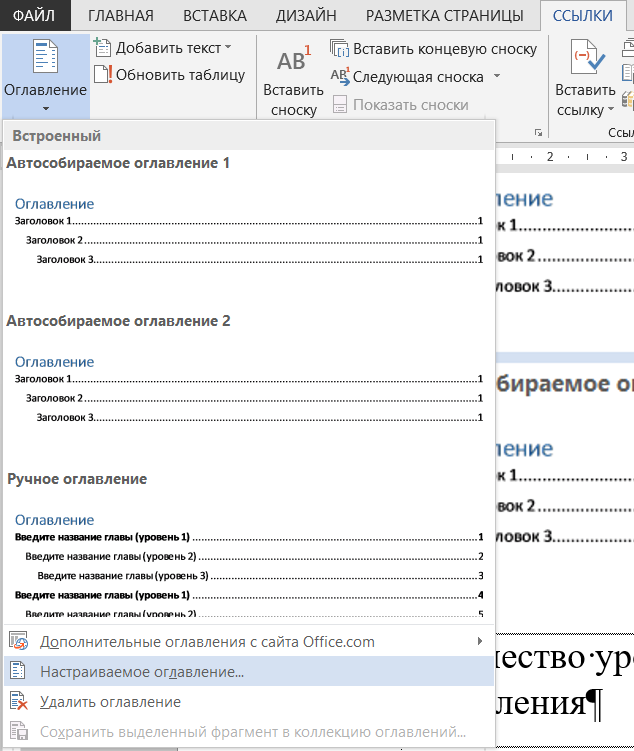
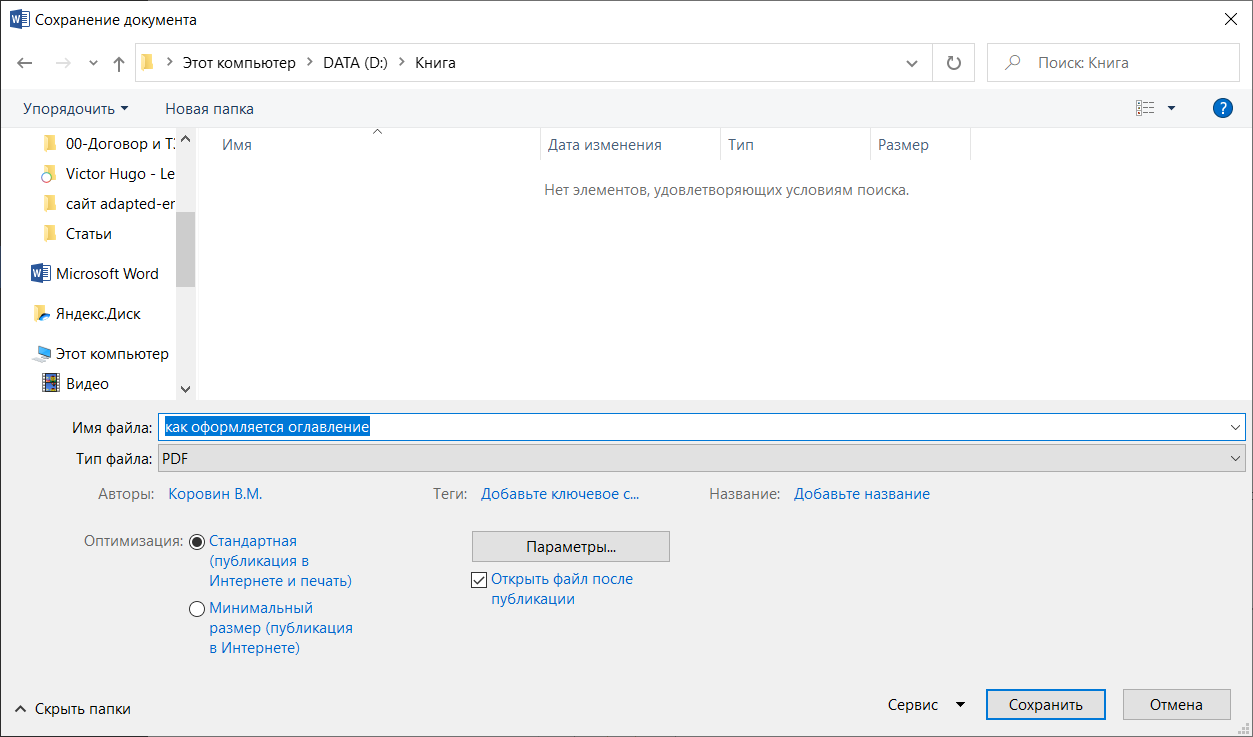
- Сохранение PDF. Когда макет в MS Word готов, можно создавать PDF через меню «Файл» — «Сохранить как» — PDF.
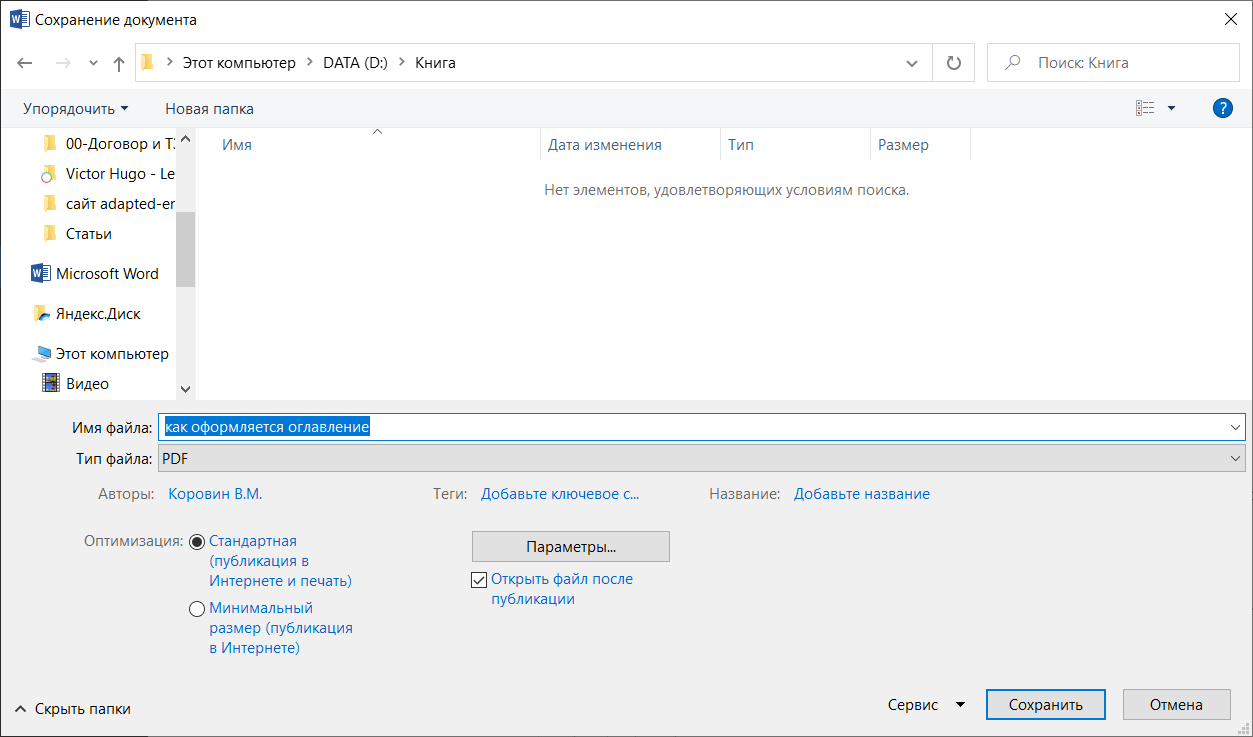 В получившемся PDF-файле оглавление будет с гиперссылками.
 - Создание закладок. Для более удобной навигации по PDF-файлу рекомендуем дополнительно сделать закладки.
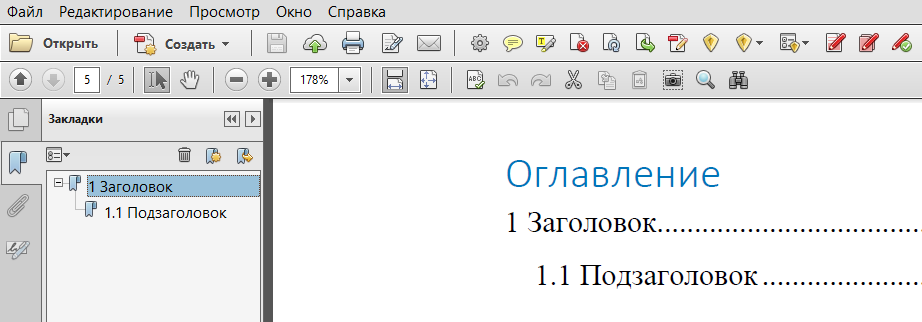 Для этого перед сохранением документа как PDF необходимо нажать «Параметры».
  В открывшемся окне установить флажок «Создать закладки, используя: заголовки»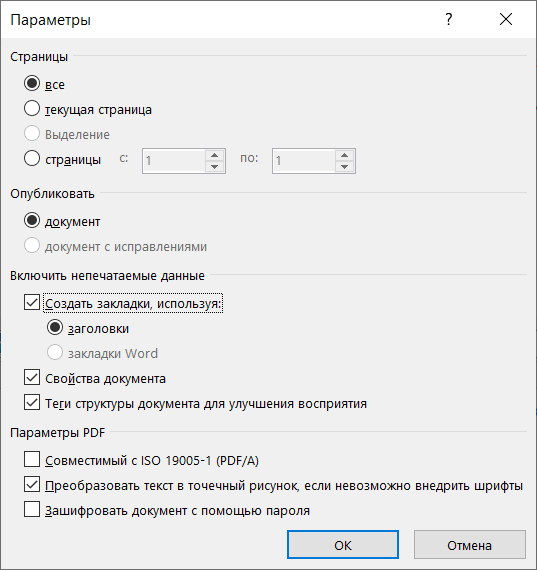
В созданном PDF-файле и оглавление будет с гиперссылками, и дополнительно будут присутствовать закладки, что значительно облегчит читателю навигацию по книге.
Как добавлять ссылки в ворде на содержании
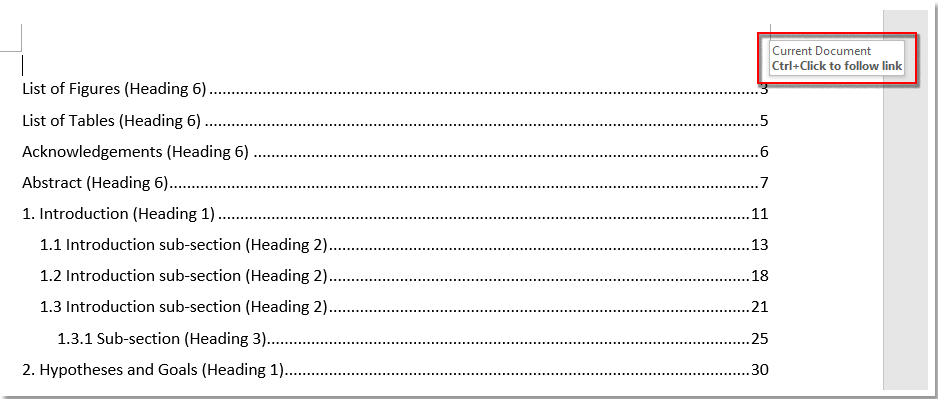
В Word в большинстве случаев вы можете вводить в документ большой объем содержимого. А для лучшего чтения страниц вы можете разбить их на несколько частей, например, список рисунков, список таблиц, аннотацию и так далее. Но пробовали ли вы когда-нибудь создать оглавление ссылок на страницы, как показано на скриншоте ниже, чтобы вы могли быстро перейти к определенной части, щелкнув ссылку? В этом руководстве я представляю метод создания списка интерактивного содержимого в документе Word.
Создание ссылки оглавления на относительные страницы в Word

1.
Во-первых, используйте Стили недооценивают ее Главная последовательно по всему документу, чтобы создать собственную структуру в документе.
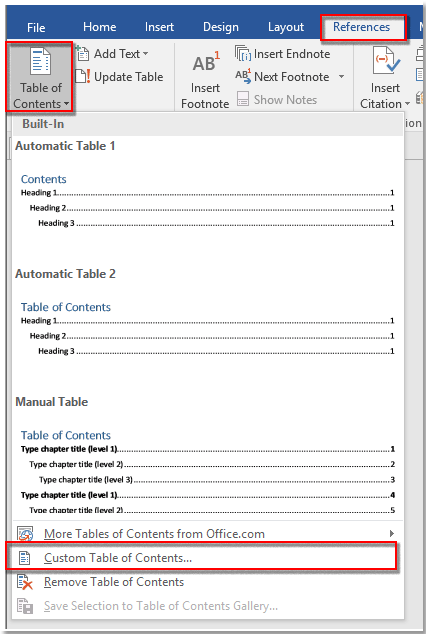
2. Теперь поместите курсор в то место, куда вы хотите вставить таблицу связанного содержимого, щелкните Рекомендации > Содержание > Настраиваемое оглавление.

3. в Содержание диалог, держать Показать номера страниц, Выровнять номера страниц по правому краю и Используйте гиперссылки вместо номеров страниц опции отмечены, нажмите Опции.
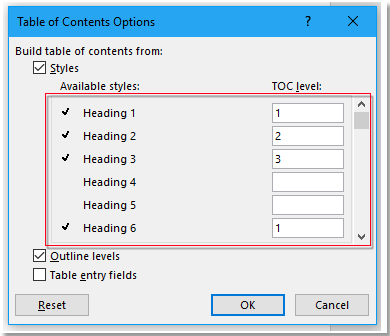
4. в Параметры содержания В диалоговом окне укажите уровень относительного заголовка, который вы используете, в моем случае я даю заголовку 1 и заголовку 6 уровень 1.
5. Нажмите OK > OK. Теперь список содержимого ссылки на страницу создан. Вы можете нажать Ctrl клавиша для отображения щелкающей руки , затем щелкните содержимое, чтобы перейти на соответствующую страницу.
Так же, как просмотр нескольких веб-страниц в Chrome, Safari и Edge, вкладка Office позволяет открывать и управлять несколькими документами Word или книгами Excel в одном окне Word или Excel. Переключаться между документами и книгами теперь можно просто, щелкнув их вкладки!
Лучшие инструменты для офисной работы
Kutools for Word — Повысьте свой опыт работы со словом с помощью Over 100 Замечательные особенности!
Легкая очистка: Убрать Дополнительные места / Разрывы разделов / Текстовые поля / Гиперссылки / Дополнительные инструменты для снятия см. Удалить группа.
➕ Креативные вставки: Вставлять Разделители тысяч / Флажки / радио кнопки / QR код / Штрих-код / Несколько изображений / Узнайте больше в Вставить группа.

Хотите попробовать эти функции? Загрузите Kutools for Word прямо сейчас!
Бесплатная загрузка Купить Узнайте больше о Kutools для Word
Лучшие инструменты для офисной работы
Как сделать оглавление в Ворде: полезный лайфхак
Все просто. Открываете нужный вам документ. В нем должны быть заголовки: названия глав, параграфов, введение, заключение, список литературы — в общем обычные элементы работы. Это может быть реферат, курсовая, диплом, да вообще любой документ.
Все делается в два шага.
Шаг 1. Разметка заголовков
Чтобы программа «увидела» ваши заголовки, их надо разметить. Делается это следующим образом: выделяете заголовок, нажимаете на вкладку «Ссылки»=>> «Добавить текст» и далее выбираете:
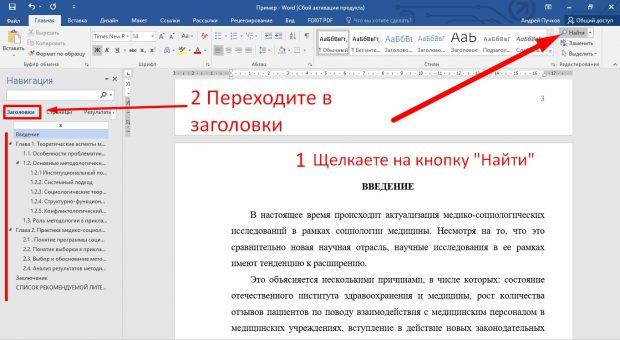
Иногда Ворд может «видеть» уже имеющиеся заголовки. Проверьте.
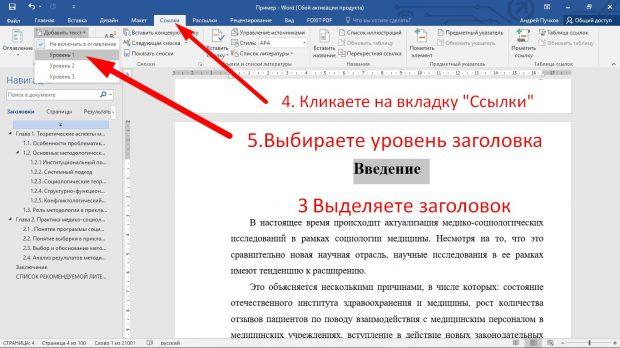
- Уровень 1, если размечаете первичный заголовок — название главы, введение или заключение, список литературы и пр.
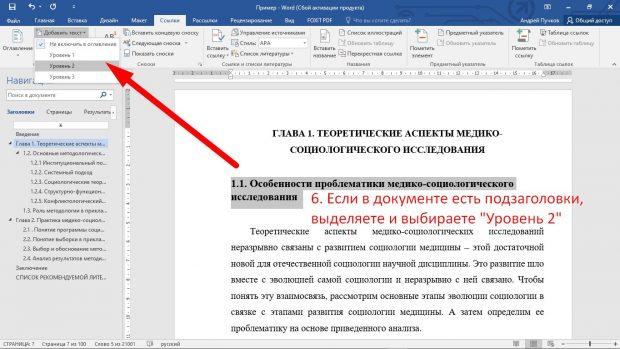
- Уровень 2, если размечаете подзаголовок, параграф в главе — в общем, заголовки второго уровня вложенности.
- Уровень 3, если размечаете подпункты в подзаголовках, под параграфы и пр.
Шаг 2. Собираем оглавление
Далее, переходите на пустую страницу в документе, куда надо вставить оглавление. Обычно это вторая или третья страница в начале работы сразу после титульного листа.
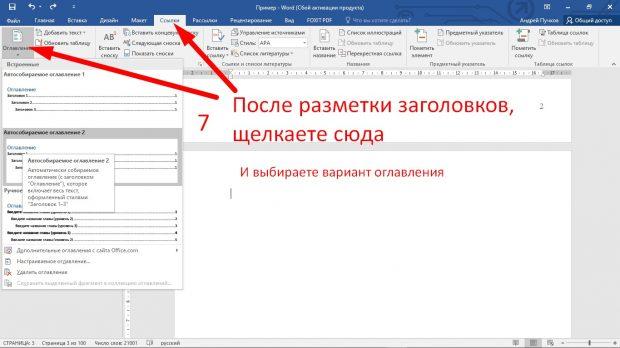
Ставите курсор, кликаете на вкладку «Оглавление», выбираете нужное (можно либо первое, либо второе для начала)… — и вуаля — оглавление готово!
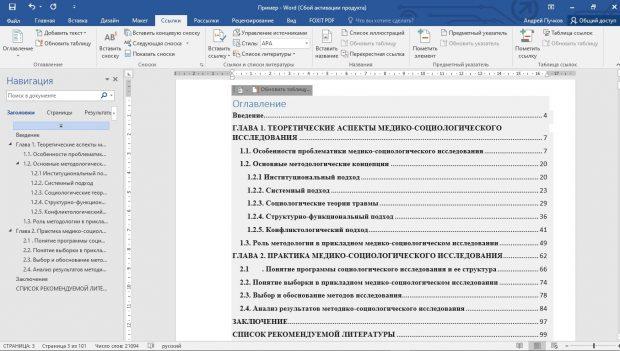
Это лайфхак работает для любой версии программы MS Word: хоть для 2003, хоть для 2013, хоть для 2010, хоть для 2016, хоть для 2017 года.
Важно понимать, что такое автоматическое оглавление собирается уже с возможностью перехода на нужную страницу. Просто зажимаете клавишу «Ctrl» на клавиатуре, щелкаете по любому элементу оглавления (заголовку или подзаголовку) и вас сразу «перекидывает» на нужную главу или параграф. Так что ссылки добавляются автоматически, также как и страницы документа.
Уверен, что на Айпаде такая же функция у программы есть.



