


Для того, чтобы знать, как сделать ссылку в Ворде на текст в этом же документе, потребуется поэтапно выполнить следующие действия.
Во-первых, если необходимо добавить адрес на веб-страницу, то для этого будет достаточно скопировать его в текстовый файл, например, https://petromap.ru, нажать клавишу «Enter». Адрес появится автоматически. Таким образом, это является ответом к поставленному вопросу: «Как сделать ссылку активной».
При этом, ссылка на сайт является хорошим способом получить дополнительную информацию о статье, сделав ее уникальной.
Под вопросом, как сделать ссылку в Ворде, подразумевается выделение нужной фразы прямо из тела статьи. Для этого необходимо нажать правой кнопкой мыши, открывшиеся окно позволит кликнуть по строчке «Гиперссылка».

После нажатия открывается окно с параметрами.
Выделенную фразу необходимо связать с веб-страницей, чтобы при нажатии на объект, пользователь автоматически переходил к ресурсу. Далее появится окно, где выбираем «файлом, веб-страницей» и вводом нужный сайт. Далее кликаем «Ок», результатом служит готовая ссылка в Word. Для информационного контента, интернет ссылка является обязательной, служащая быстрым переходом к другому элементу.

Удаление гиперссылки из текста Ворда
Для того, чтобы убрать ссылку из текста, существует ряд способов. Ниже будет представлено три из них. Первый способ представляет собой ручное удаление:
- Выбираем ненужный элемент;
- Кликаем по ней с помощью ПКМ и контекстном меню выбираем пункт «Удалить».

Ручной способ помогает быстро убрать ненужные элементы в тексте Word.
Существует способ удаления при помощи сочетания горячих клавиш клавиатуры:
- Необходимо выделить документ с помощью сочетания горячих клавиш «Ctrl+A».
- Затем одновременно зажимаем клавиши «Ctrl +Shift+F9» и удаляем ненужные элементы.
Этот способ позволит быстро убрать ненужный контент из готовой статьи, избегая длительного редактирования.
Как сделать сноски в Ворде по тексту и добавить их на литературный источник
Для оформления ссылок на литературу, потребуется кликнуть по рабочей панели и зайти во вкладку четвертого раздела. Модуль «списки литературы» содержит вкладку «Стиль», где требуется подобрать нужный тип публикации. Для научных работ обычно требуется «APA, MLA». Далее указатель перемещается к концу выбранной фразы и щелкаем «Вставить».


При добавлении ресурса, появляется окно, где пользователю предлагается подобрать его тип. Необходимо также заполнить все пустые строки, размещая детальное описание. Таким образом, можно ссылаться на источник литературы.
- Как перевести файл Pdf в Ворд онлайн
- Как перевести файл Excel в PDF
Как сделать добавление списка ссылочных позиций в Ворде на использованный литературный источник
Можно легко найти добавленные позиции, которые могут быть повторно использованы. Курсор передвинуть на текст, где будет установлена позиция, перейти к верхней панели, нажимая вставку. Открытое окно позволяет указать автора или название тэга.

Сноска в конце текста в Ворде
Для того, чтобы знать, как вставить ссылку в Ворде к концу документа, требуется руководствоваться определенными действиями:
Перейти в четвертый модуль панели управления редактора. Перейти к четвертому разделу панели форматирования, переместить указатель на странице к концу файла, кликнуть «Вставить концевую сноску». Таким образом нижняя часть страницы станет примечанием. Для нескольких вставок можно поочередно кликать «Вставить сноску». Они появятся внизу страницы.


Как сделать гиперссылку в оглавлении
Сегодня оформление ссылок в оглавлении в Ворде является наиболее предпочтительным для пользователей, т.к. помогает быстро перейти к нужной части статьи.
Курсор необходимо расположить перед заголовком, при форматировании выбираем нужный стиль оглавления. После выбора стиля оглавления, идем по пути «Вставка, Указатели» и выбираем раздел «Оглавление», кликаем «Ок». После этого появится первая строка оглавления.

Как сделать вставку гиперссылки в тексте документа Word
Если нужно сделать обычную подстрочную ссылку на документе, указатель мыши перемещается туда, где ее требуется разместить. Подстрочное примечание может содержать любую информацию и являться библиографической в Ворде 2010. Затем переходим к четвертому разделу, нажимаем «Вставить концевую сноску».
Открывшееся окно необходимо для подбора положения примечаний. Оно может находиться на конце статьи или являться затекстовым. Помимо всего прочего, можно разместить список ссылок.

Перекрестная ссылка на текст в этом же документе
Для вставки перекрестной ссылки документа Ворд, нужно выделить необходимую часть статьи, перейти к разделу «Вставка», кликнув «Перекрестная». Она представляет собой внутреннюю связующую часть с другими элементами файла, которые по смыслу дополняют друг друга. При помощи клика можно автоматически перейти к рисунку, графику или таблице.

Оформление ссылок в квадратных скобках
Квадратные ссылки в тексте документа Ворд используют чаще всего при форматировании литературных ресурсов. Чтобы копировать квадратные скобки, нужно выделить раздел документа с перечнем литературы, выполняя следующие команды: модуль «Главная» – «Абзац» – «Нумерация» и все источники стали пронумерованными.

Далее нужно проверить, что полученный результат будет отображаться в окне «Перекрестные». Для просмотра следует перейти к разделу «Списки литературы» – Перекрестная ссылка.
Затем выбрать место, где будут значиться квадратные скобки они печатаются от руки или воспользоваться таблицей символов, чтобы добавить их автоматически.

После нажатия по левой клавише мыши появляется окно с различными категориями символов. Установить курсор по нужному, нажать клавишу «Вставить».
Затем поставить указатель между вставленными квадратными скобками, перейдя в раздел «Перекрестные» (Списки литературы – Перекрестные). Открывшееся окно позволяет выбрать номер абзаца. Далее нажимаем по нужному изданию, затем щелкаем по вставке.

Любой пользователь персонального компьютера должен иметь представления, о том, как создать гипертекстовые элементы. Они помогут пользователю переходить к дополнительным ресурсам информации, не тратя время для копирования адреса в браузер.
Вставить гиперссылку на текст в ворде
Навигация по длинному документу Word может быть затруднительной, особенно если вам нужно быстро ссылаться на определенные разделы. К счастью, Microsoft Word предлагает мощные функции, которые позволяют создавать гиперссылки внутри документа, позволяя быстро переходить к определенным разделам без прокрутки.
В этом уроке вы познакомитесь с двумя методами:
К концу этого руководства вы сможете улучшить навигацию по документу, сделав его более удобным и эффективным. Независимо от того, работаете ли вы над отчетом, руководством или электронной книгой, эти шаги помогут вам создать удобство чтения для вашей аудитории.
Ссылка на закладку в Word
Закладки позволяют отмечать любую часть документа, а не только заголовки, что делает их универсальным вариантом для создания ссылок на определенные точки в тексте.
Чтобы добавить гиперссылки в определенное место в документе Word, вы можете создать закладки, а затем создать ссылку на них. Вот пошаговое руководство:
Шаг 1: Создайте закладку
- Выделите текст или поместите курсор туда, где вы хотите создать закладку.
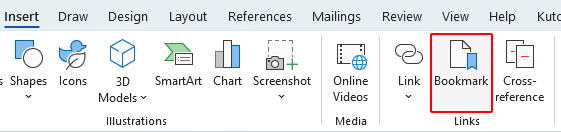
- Выберите Вставить >закладка.
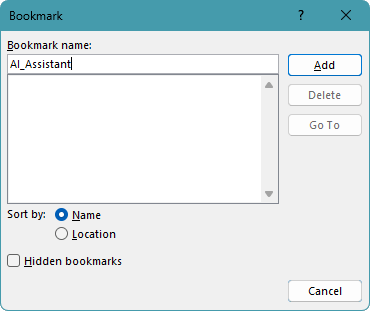
- В закладка диалоговом окне введите имя закладки и нажмите кнопку Добавить. Имена закладок должны начинаться с буквы, пробелы не допускаются.
Шаг 2. Вставьте ссылку на закладку.
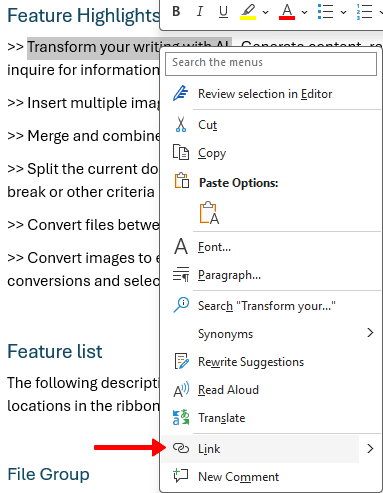
- Выберите текст или объект, который вы хотите использовать в качестве кликабельной ссылки.
- Щелкните правой кнопкой мыши и выберите Ссылка. Или используйте сочетание клавиш Ctrl + K .
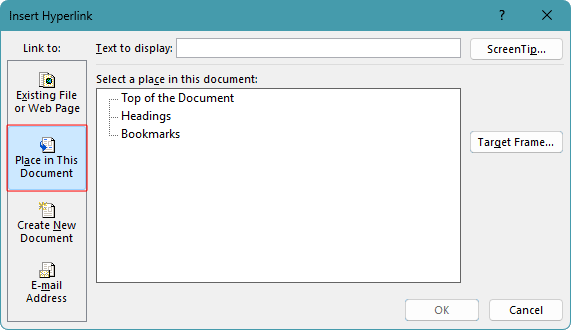
- В списке выберите закладку, на которую хотите создать ссылку.
- Нажмите OK.
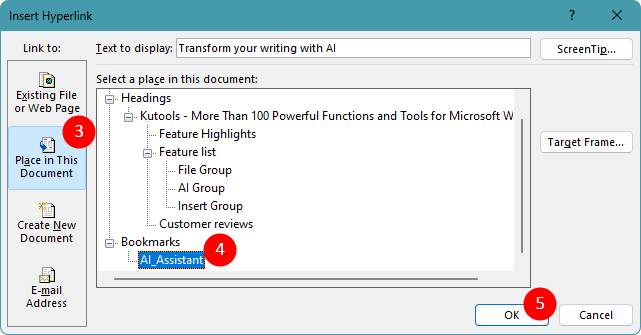
Теперь, когда вы щелкнете выделенный текст или объект, вы перейдете непосредственно к выбранной вами закладке.
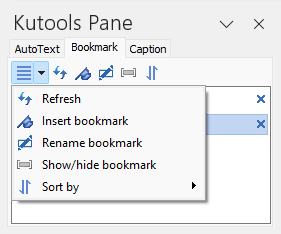
Примечание: Хотите отобразить панель в окне Word, чтобы можно было легко вставлять, переименовывать, показывать/скрывать закладки? Скачать Kutools for Word сейчас! Помимо этого, Kutools может похвастаться множеством из 100+ других функций. Не ждите, попробуйте сегодня!
Делайте больше за меньшее время с помощью Kutools for Word с улучшенными искусственным интеллектом
Kutools for Word — это не просто набор инструментов — это умное решение, предназначенное для повышения вашей производительности. Kutools благодаря возможностям, основанным на искусственном интеллекте, и наиболее важным функциям помогает вам добиться большего за меньшее время:
- Создавайте, переписывайте, обобщайте и переводите контент с помощью кликов.
- Получите мгновенную помощь и информацию о вашем документе.
- Спросите об обработке документов, и AI Assistant предложит нужный инструмент и выполнит задачу или проведет вас через все этапы.
- Задавайте любые вопросы, не выходя из Word — AI Assistant легко интегрируется и всегда под рукой.

Ссылка на заголовок в документе Word
Заголовки в Word полезны не только для структурирования документа, но и для создания удобных навигационных ссылок.
Применяя стили заголовков, вы можете ссылаться на определенные разделы, упрощая читателям переход к ключевым частям вашего текста. Вот пошаговое руководство по добавлению гиперссылок к заголовкам в документе:
Шаг 1. Примените стили заголовков
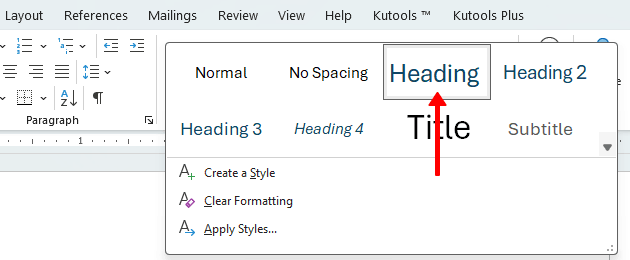
- Поместите курсор на абзац, который вы хотите оформить как заголовок.
- На Главная вкладке выберите соответствующий стиль заголовка на вкладке Стили группа.
Шаг 2. Вставьте ссылку в заголовок.
- Выберите текст или объект, который вы хотите использовать в качестве кликабельной ссылки.
- Щелкните правой кнопкой мыши и выберите Ссылка. Или используйте сочетание клавиш Ctrl + K .
- В списке выберите заголовок, на который вы хотите дать ссылку.
- Нажмите OK.
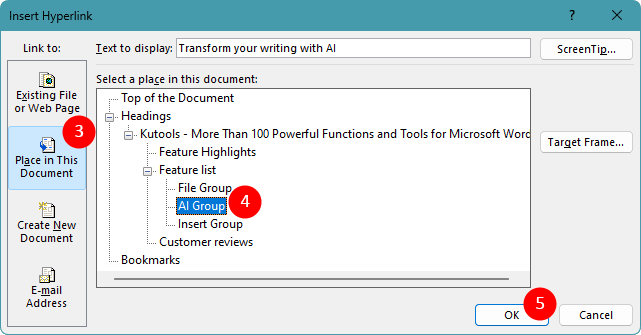
Теперь, когда вы щелкнете выделенный текст или объект, вы перейдете непосредственно к выбранному вами заголовку.
Наконечник: Если в вашем документе несколько заголовков, вы можете создать и обновить оглавление, чтобы ссылаться на эти заголовки. Просто выберите Рекомендации > Содержаниеи выберите стиль, который соответствует вашим потребностям.
Выше приведен весь соответствующий контент, связанный со ссылкой на раздел в документе Word. Я надеюсь, что этот урок окажется для вас полезным. Если вы хотите узнать больше советов и рекомендаций по работе с Word, получите доступ к нашей обширной коллекции учебных пособий.
Статьи по теме
- Как создать оглавление ссылки на страницы в документе Word?
- Как удалить все гиперссылки в Word?
Лучшие инструменты для офисной работы
Kutools for Word — Повысьте свой опыт работы со словом
Легкая очистка: Убрать Дополнительные места / Разрывы разделов / Текстовые поля / Гиперссылки / Дополнительные инструменты для снятия см. Удалить группа.
➕ Креативные вставки: Вставлять Разделители тысяч / Флажки / радио кнопки / QR код / Штрих-код / Несколько изображений / Узнайте больше в Вставить группа.

Хотите попробовать эти функции?
Бесплатная загрузка Купить Узнайте больше о Kutools для Word



