Шаг 1: Добавление элемента на страницу
В первую очередь в документ нужно вставить элемент, чтобы впоследствии его можно было исправить. Это осуществляется в специальном меню, расположенном на вкладке «Ссылки».
Важно! В отличие от автоматического, ручное оглавление можно размещать на странице без необходимости предварительного формирования структуры текста. Поэтому можно сначала создать оглавление, а затем начать писать текст.
Для того чтобы вставить оглавление на страницу документа, необходимо выполнить следующие шаги:
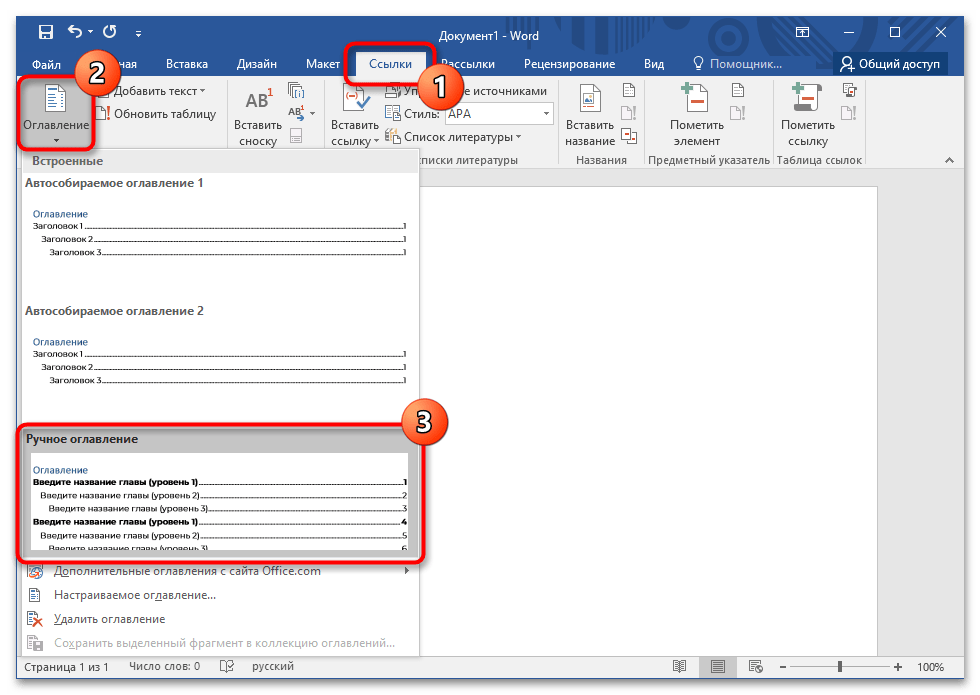
Важно! Нельзя создать ручное содержание через параметры меню, чтобы заранее установить формат и структуру. Поэтому сначала на страницу документа вставляется шаблон, который затем редактируется.
Шаг 2: Создание структуры и ввод заголовков
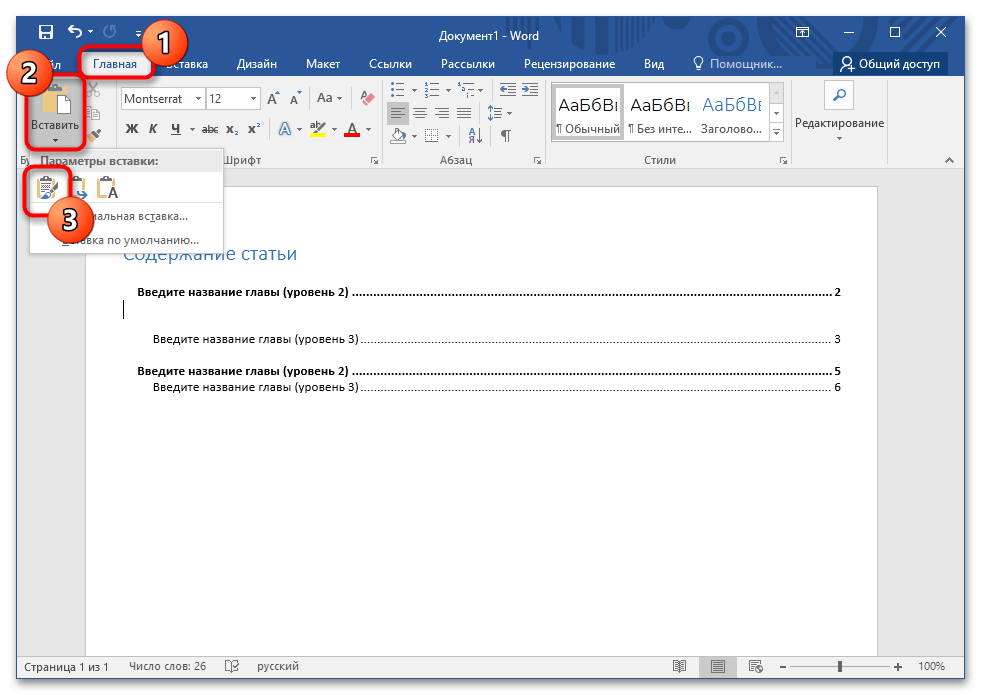
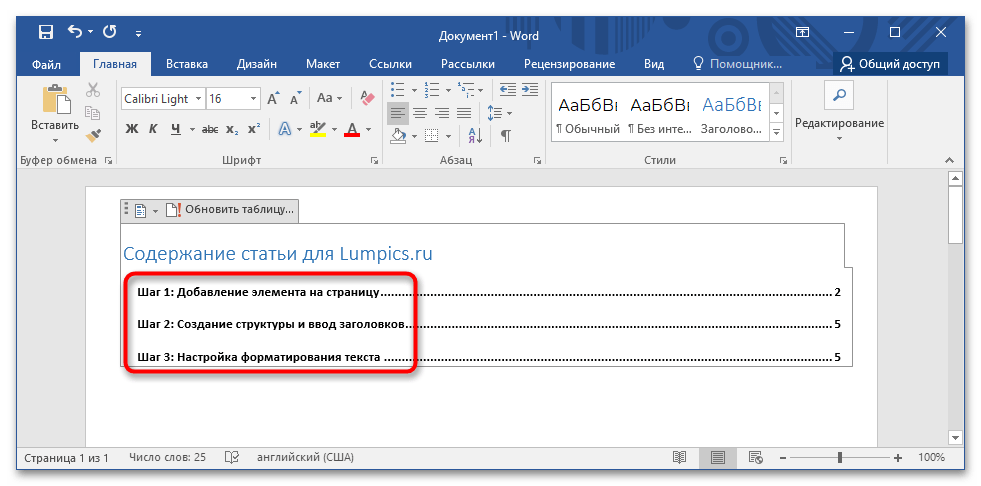
После того как вы разместили контент на странице, важно внести изменения в исходный шаблон — добавить все заголовки и пронумеровать страницы. Этот процесс выполняется вручную.
Имейте в виду! По умолчанию формируются пункты первого уровня. Если они не требуются, их нужно выделить и удалить с помощью клавиши Backspace.
Создание структуры производится следующим образом:
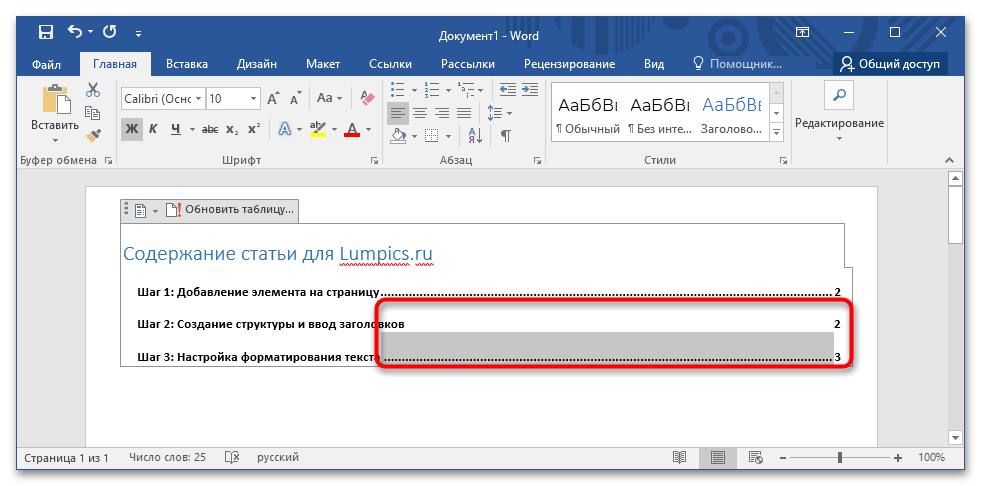
Шаг 3: Настройка форматирования текста
- выбор шрифта и типа написания;
- выравнивание;
- изменение интервалов и отступов;
- табуляция;
- заливка и изменение цвета.
Заключительным шагом в ручном составлении оглавления выступает форматирование введенной информации. Четких стандартов не существует, все зависит исключительно от ваших личных предпочтений или предъявляемых требований. Вы можете воспользоваться следующими действиями:
Все инструменты, нужные для выполнения этой задачи, располагаются на вкладке «Главная». В другой статье на нашем сайте вы найдете более подробную информацию о этой процедуре, а также примеры использования функций программы MS Word.
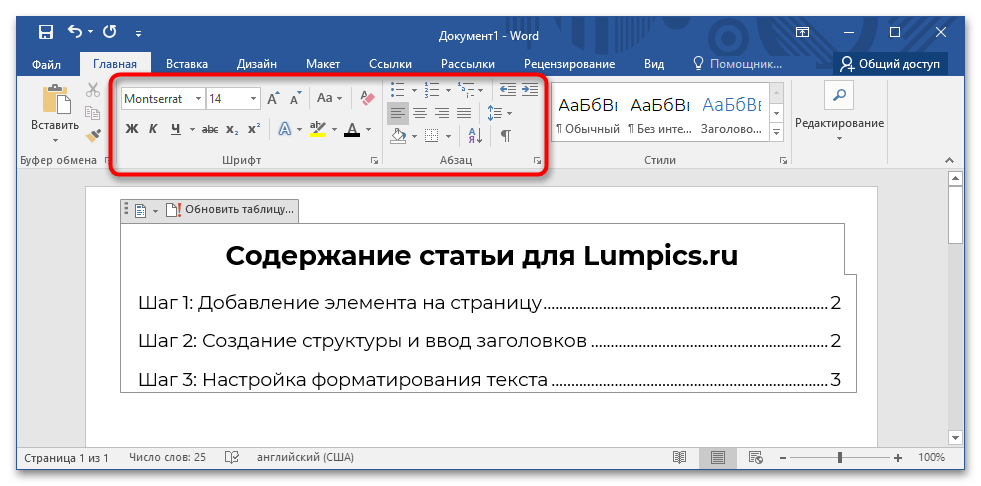
Обратите внимание! В отличие от содержания, генерируемого автоматически, ручное можно менять в дальнейшем, что не скажется на отображении уже написанного основного текста статьи.
Как сделать оглавление в Word: убийственно простой способ


В данной статье мы рассмотрим, как просто создавать и обновлять оглавления в Microsoft Word. Оглавление в Word можно сформировать всего за три клика — и вот как это осуществить.
В качестве примера будет использован Word 2013, но процесс похож и в Word 2010, Word 2007, а В Word 2011 для Mac. Вы можете ознакомиться с коротким видео руководством или прочитать пошаговую инструкцию.
Вставка оглавления в Word
Если этот процесс завершен, для добавления оглавления необходимо проделать следующие шаги:
- Установите курсор в то место документа, где вы хотите добавить оглавление. Если вам нужно, чтобы под оглавление была выделена целая страница, вставьте разрыв страницы (Ctrl+Enter) перед вставкой и после вставки оглавления.
- Нажмите на вкладку Ссылки. В группе Оглавление выберите Автособираемое оглавление 1. Стили Автособираемое оглавление 1 и 2 в русской версии Word аналогичны.
- Если зажать Ctrl и кликнуть на любой заголовок в оглавлении, то вы перейдете к странице, на которой находится раздел документа под данным заголовком.
- Если читатель вашего документа наведет курсор на номер страницы на любой странице в документе, Word напомнит ему всплывающей подсказкой, что для навигации можно воспользоваться оглавлением.

Если нет отформатированных заголовков
Когда все заголовки будут отформатированы при помощи стилей, перейдите на вкладку Ссылки и вставьте оглавление.
Вставка настраиваемого оглавления
По умолчанию, автособираемое оглавление в Word включает только заголовки первых трех уровней. В более длинных документах, впрочем, присутствует более детальная разбивка по разделам.
После этого нужно перейти на вкладку Ссылки и выбрать Оглавление > Настраиваемое оглавление. В отобразившемся окне на вкладке Оглавление установите переключатель Уровни в значение 4 и нажмите ОК. Заголовки будут включены в оглавление.
 Форматирование оглавления

Не рекомендуется выделять оглавление целиком и применять к нему единое форматирование. Причина этому следующая: когда вы будете обновлять оглавление, это форматирование будет сброшено.
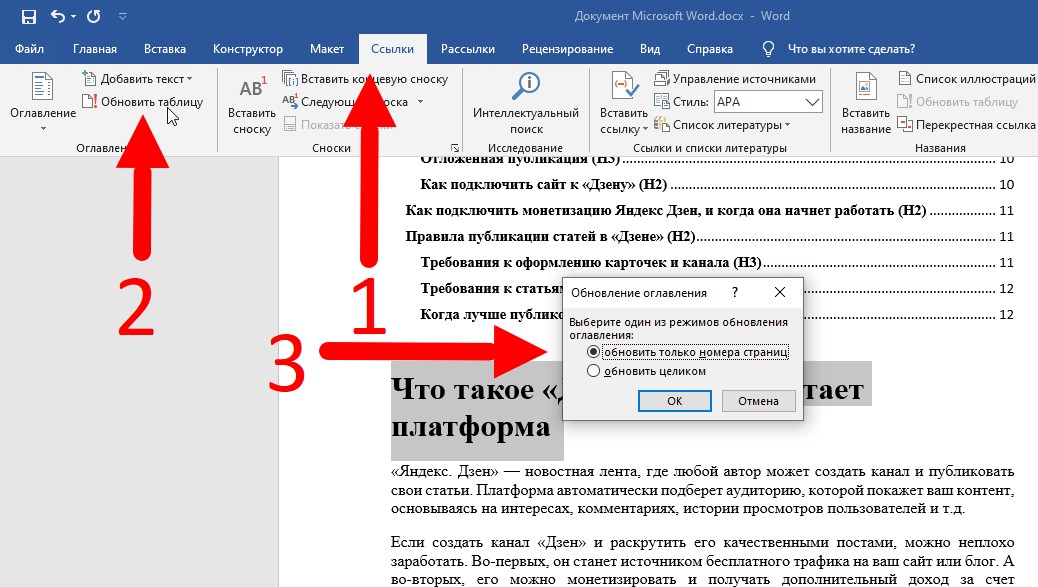
Обновление оглавления
По мере того как вы редактируете документ, в него могут добавиться новые заголовки, а порядок страниц — измениться. Таким образом, оглавление станет неактуальным и его придется обновить. Вот как это делается:

Оглавление будет автоматически приведено к актуальному состоянию.
На заметку
- Вам не нужно ждать, пока ваш документ будет полностью закончен, чтобы вставить оглавление. Наоборот, если вы создаете длинный документ, вы можете сразу добавить в него оглавление, чтобы перемещаться по документу по мере работы над ним.
- Не все документы требуют оглавления; оно явно не нужно для писем и заметок и будет очевидно излишним для небольших документов.
- Оглавление органично смотрится в официальных отчетах и документах длиной более 10 страниц. Любой документ, заслуживающий титульной страницы, Вполне может содержать оглавление, встроенную навигацию для людей, которые будут его использовать.
- Как в Word правильно вводить подстрочные и надстрочные символы
- Word: автоматическая нумерация формул
- Word: как обновить все поля одновременно
Фото: авторские, pixabay.com
Как сделать оглавление в Word

Изменение параметров оглавления Microsoft Word
В текстовом редакторе Ворд можно изменить практически любые элементы содержания. Например, убрать пунктир или другой разделитель между названием заголовка и нумерацией.
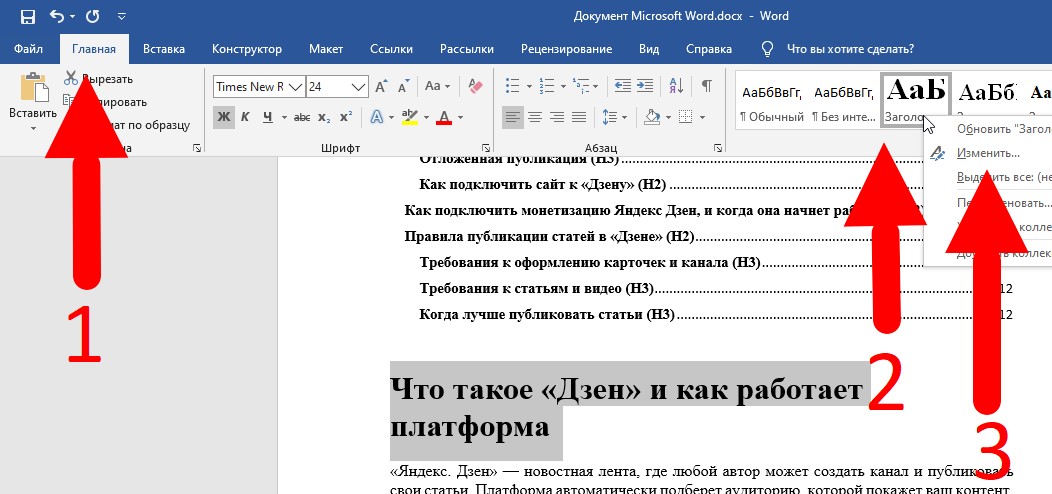
Чтобы быстрее изменить оформление структурных элементов и вручную не настраивать каждый компонент, можно создать конфигурацию для подзаголовков каждого уровня. В редакторе доступны такие параметры форматирования, как шрифт, размер, цвет, расположение на странице.
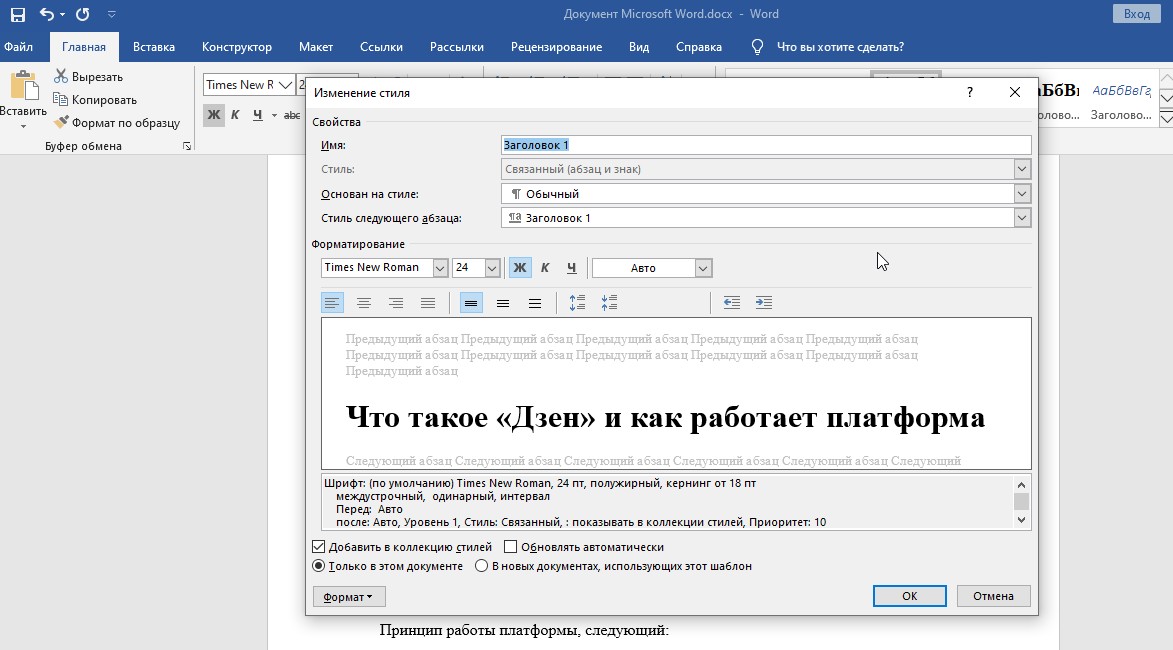
Обновление оглавления
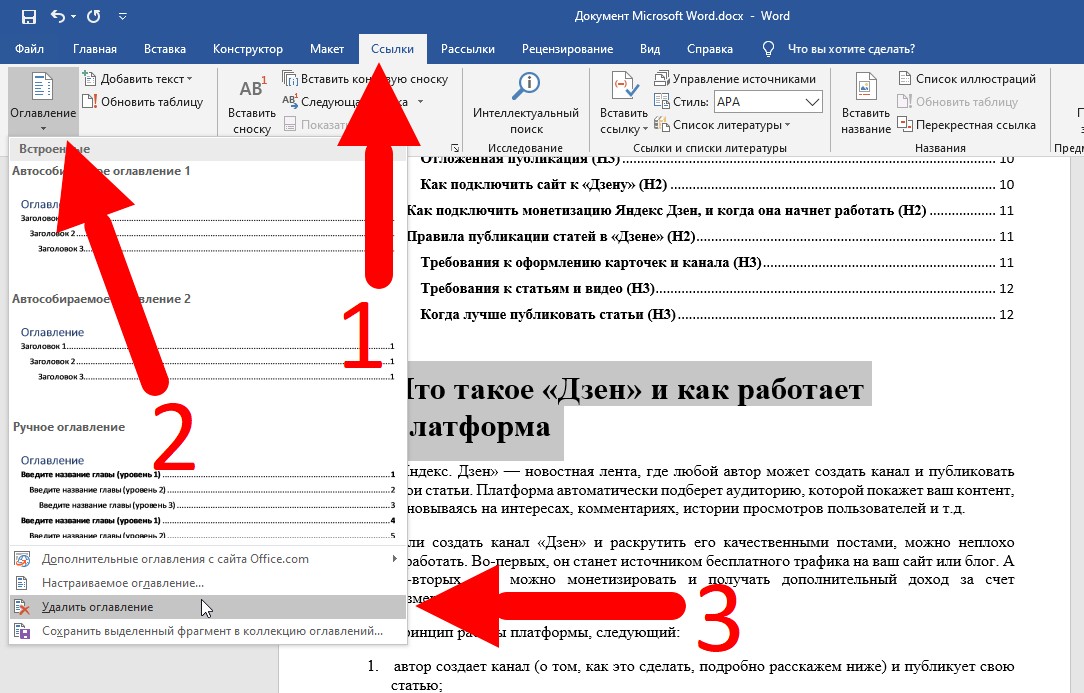
Удаление содержания в Ворде
Чтобы удалить устаревшее оглавление в Ворде, пользователю следует выполнить следующие действия: