
Вставка символов и специальных знаков в Word на мобильных устройствах
Примечание: Мы стараемся как можно оперативнее обеспечивать вас актуальными справочными материалами на вашем языке. Эта страница переведена автоматически, поэтому ее текст может содержать неточности и грамматические ошибки. Для нас важно, чтобы эта статья была вам полезна. Просим вас уделить пару секунд и сообщить, помогла ли она вам, с помощью кнопок внизу страницы. Для удобства также приводим ссылку на оригинал (на английском языке) .
Добавлять символы и специальные знаки в документы на мобильных устройствах можно разными способами.
Использование сенсорной клавиатуры
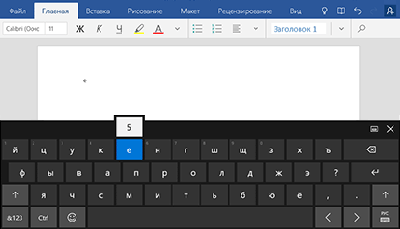
На сенсорной клавиатуре есть встроенные специальные знаки, которые не показаны на вашем экране. Чтобы увидеть их, нажмите и удерживайте нажатой соответствующую клавишу, пока не появится группа специальных знаков или символов. Затем выберите знак или символ, чтобы вставить его в документ. В данном примере показаны специальные знаки для клавиши e в Windows Mobile.
Установка приложений и надстроек, содержащих символы клавиатуры и специальные знаки
Существуют клавиатуры сторонних приложений, которые предоставляют специальных символов в магазине Google Play (для устройств с Android), магазина или iTunes (для устройства iPad и iPhone) или Microsoft Store (для устройств Windows Mobile) и. Поиск символов или поиска для определенного типа символ, который требуется (например, математические символы).
Греческие буквы в текстовом документе
Если вы набираете тексты по математике и физике, то в них, наверное, довольно часто встречаются греческие буквы. Такие символы можно вставить следующим образом:
1) выбрать в меню пункт Вставка, в нем — подпункт Символ;
2) в появившемся диалоговом окне Символ в разделе Набор: выбрать строку греческий основной;
3) выбрать нужный символ;
4) щелкнуть мышью на кнопке ;
5) закрыть диалоговое окно Символ.
Но гораздо удобнее вставлять их путем нажатия сочетаний клавиш (такие сочетания часто называют “аккордами”). Нажмите + + Q и переключитесь на английскую раскладку. В результате вы установите шрифт Symbol, в котором греческие буквы имеют те же коды, что и английские (латинские). Если вы нажмете A, появится буква “альфа”, B — “бета”, G — “гамма”, P — “пи”.
По первым буквам нетрудно догадаться и о назначении других клавиш: — буква “ро”, T — “тау”, N — “ню”, M — “мю” и т.д. Можно вводить и заглавные буквы ( + S — “сигма”, + W — “омега” и т.п.).
Знак альфа на клавиатуре: как поставить на компьютере или ноутбуке?
Альфа — это первая буква греческого алфавита. Строчная буква используется для обозначения в физике (альфа-частицы), астрономии (звезды созвездия), геометрии и т.д. Можно поставить символ альфы на клавиатуре? Разумеется, можно. Мы покажем, как это сделать.
Способов будет несколько.
Первый способ
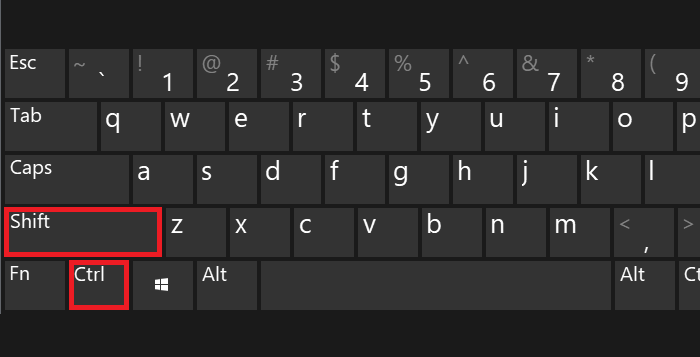
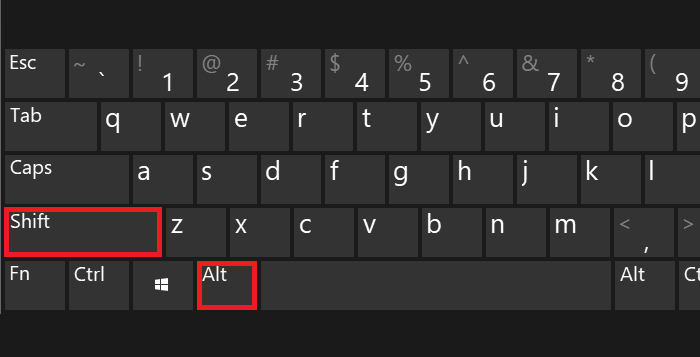
Прописная буква альфа не используется как символ, а потому она пишется точно также, как и латинская буква A. То есть для того, чтобы набрать прописную (заглавную) букву альфа, вам нужно включить английскую раскладку, например, нажав Shift+Ctrl:
После чего нажать Shift и, удерживая его, нажать на латинскую букву A.
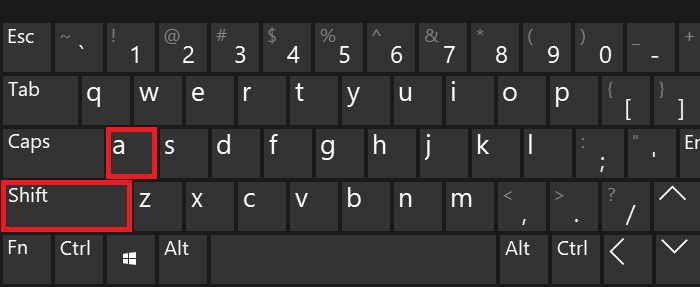
Просто, но по сути мы использовали букву A.
Второй способ
Чтобы набрать символ альфы (строчный), нужно поступить иначе.
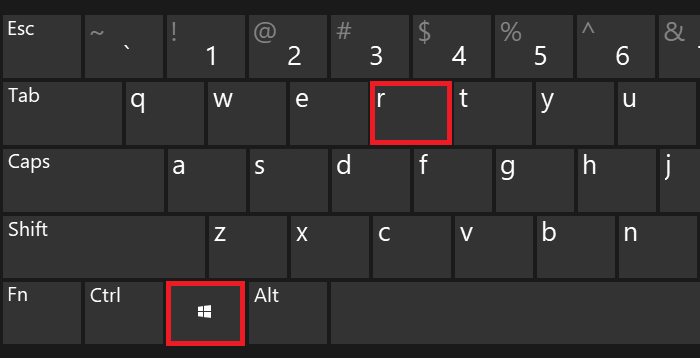
Нажмите Win+R для запуска окна «Выполнить».
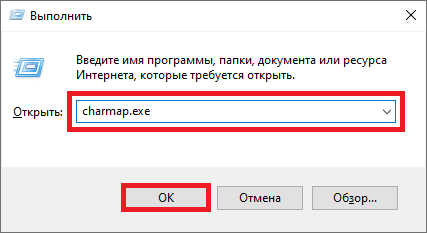
Добавьте команду charmap.exe, затем нажмите ОК или клавишу Enter.
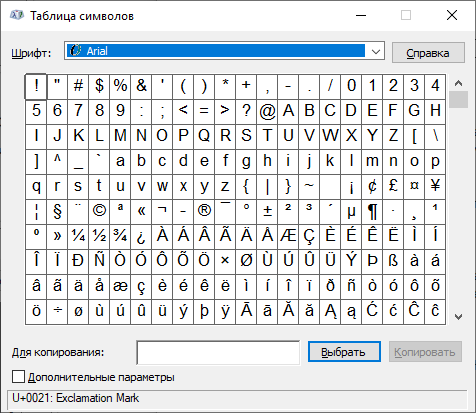
Запущена таблица символов.
Найдите строчный символ альфы (в примере используется шрифт Arial), выберите его, после чего поочередно нажмите на клавиши «Выбрать» и «Копировать».
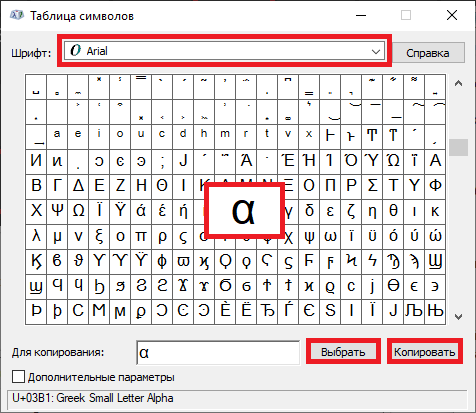
Значок был скопирован, можете вставить его.
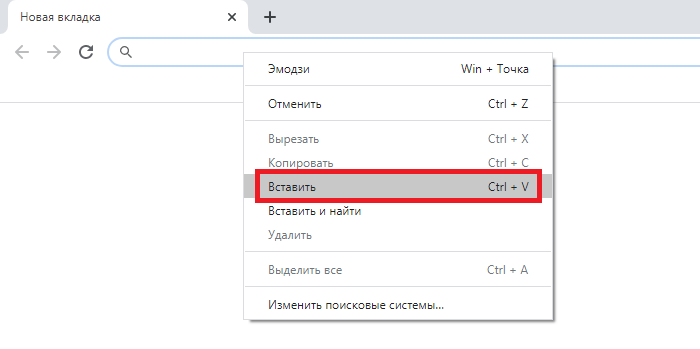
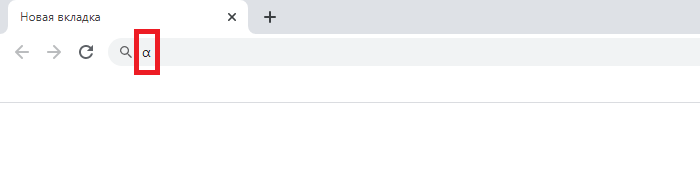
А вот что у вас должно получиться:
Третий способ
Просто скопируйте строчный символы альфы из этой строки: α
Вставка математических знаков
В Word можно вставлять математические символы в уравнения и текст.
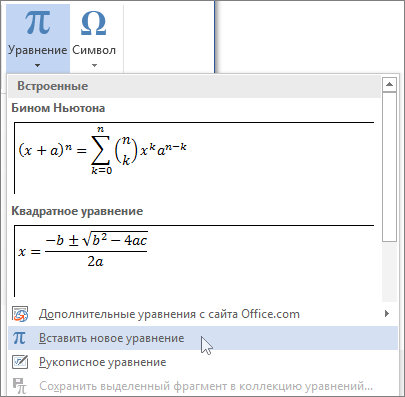
- На вкладке Вставка в группе Символы щелкните стрелку рядом с надписью Формула и выберите Вставить новую формулу.
- В области Работа с формулами в группе Символы на вкладке Конструктор щелкните стрелку Еще.
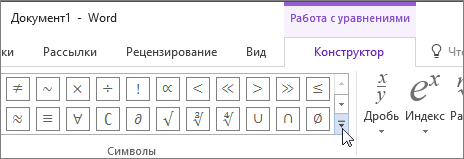
- Щелкните стрелку рядом с именем набора символов, а затем выберите набор символов, который вы хотите отобразить.
- Щелкните нужный символ.
Доступные наборы символов
В группе Символы в Word доступны указанные ниже наборы математических символов. Щелкнув стрелку Еще, выберите меню в верхней части списка символов, чтобы просмотреть группы знаков.
Набор символов
Определение
Основные математические символы
Часто используемые математические символы, такие как > и
Строчные буквы греческого алфавита
Прописные буквы греческого алфавита
Символы, которые напоминают буквы
Обычные бинарные операторы
Символы, обозначающие действия над двумя числами, например + и ÷
Обычные реляционные операторы
Символы, обозначающие отношение между двумя выражениями, такие как = и ~
Основные N-арные операторы
Операторы, осуществляющие действия над несколькими переменными
Сложные бинарные операторы
Дополнительные символы, обозначающие действия над двумя числами
Сложные реляционные операторы
Дополнительные символы, обозначающие отношение между двумя выражениями
Символы, указывающие направление
Отношения с отрицанием
Символы, обозначающие отрицание отношения
Математический шрифт Script
Математический шрифт Fraktur
Математический шрифт с двойным зачеркиванием
Часто используемые геометрические символы
Дополнительные сведения


Нужна дополнительная помощь?
Нужны дополнительные параметры?
Изучите преимущества подписки, просмотрите учебные курсы, узнайте, как защитить свое устройство и т. д.




В сообществах можно задавать вопросы и отвечать на них, отправлять отзывы и консультироваться с экспертами разных профилей.
Как печатать греческие буквы в Microsoft Word

В Microsoft Word есть много классных инструментов, о которых вы можете знать или не знать. Например, использование быстрых и забавных сочетаний клавиш может помочь вам в написании различных ударений и символов. Хотя в греческом языке используются некоторые символы из латинской графики, некоторые буквы написаны кириллицей, а другие взяты из древнегреческого алфавита. Сегодня современный греческий язык является стандартом в Греции, и он определенно далек от привычной нам латиницы.
Существует несколько способов набора греческих букв в Microsoft Word. Если у вас нет греческой клавиатуры, вот как это сделать.
Греческий язык
Чтобы понять, что вам понадобится для написания греческих букв в Word, вы должны осознать, что используемый там шрифт значительно отличается от современной латиницы, используемой в английском языке. Вы когда-нибудь видели кириллицу? Да, на ум приходит русский язык. Многие европейские страны, даже те, которые находятся за пределами территории бывшего Советского Союза, хорошо знакомы с кириллицей. Хотя большинство этих стран перешли на латиницу, они по-прежнему знают кириллицу.
Для вас кириллица, вероятно, выглядит как символы, и вы, возможно, не слишком обрадуетесь, узнав, что она уходит корнями в Древнюю Грецию. Верно, современная греческая письменность представляет собой комбинацию кириллицы, греческого алфавита и некоторых современных латинских шрифтов. Это означает, что для того, чтобы писать на нем, вам придется обладать довольно глубокими знаниями языка. Просто предостережение. Конечно, если вы пишете статью о Греции, это может пригодиться.

Медленный способ (не пропускать)
Это может быть медленный способ набора греческих букв в тексте, но он не бесполезен.
Во-первых, это даст вам представление обо всех символах, используемых в греческом языке. Во-вторых, это может пригодиться в самом начале, пока вы не освоитесь (не выучите названия большинства букв).
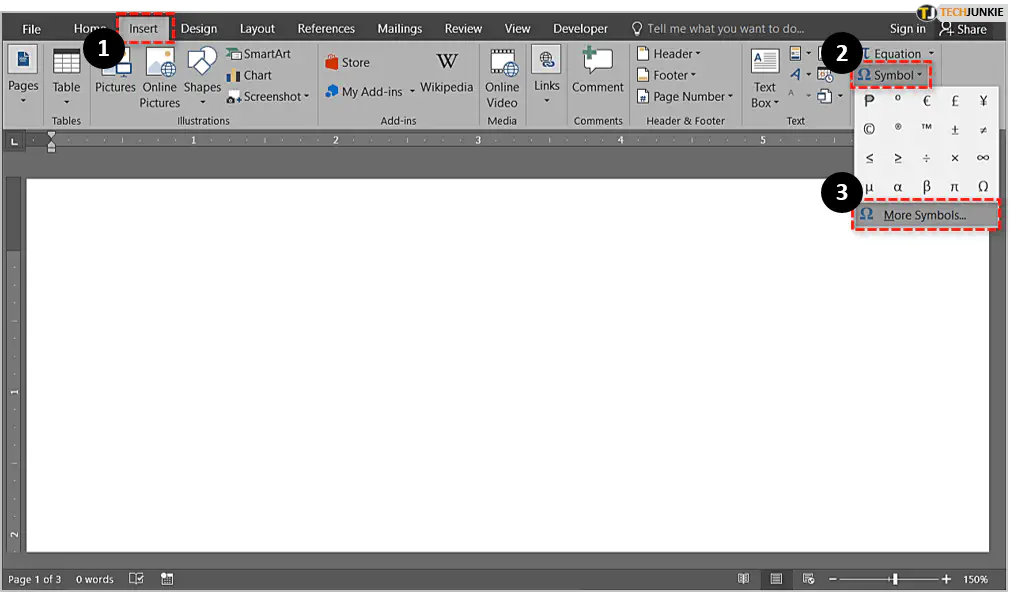
Во-первых, перейдите в раздел Вставка в MS Word. Теперь найдите выпадающее меню Symbol (возможно, справа).
Оно выглядит как символ. После нажатия на него выберите More Symbols… из выпадающего меню.
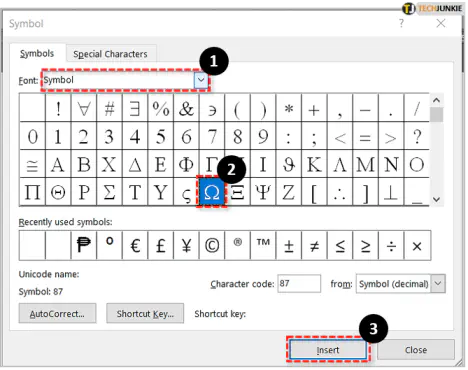
В результате появится список всех символов в MS Word. Чтобы получить доступ к списку всех греческих символов, щелкните меню рядом с Шрифт: и найдите или введите «Символ». Нажмите Insert , чтобы вставить нужный символ. Окно Symbol также дает возможность выбрать клавишу быстрого доступа для нужного символа. Вот почему эта часть так важна.
Возможно, это медленный путь, но как только вы назначите клавиши быстрого доступа для нужных вам символов, вводить их станет легко. Однако это не единственное, что может предложить окно Symbol.
Alt Codes
Использование Alt + [insert Num numbers] позволяет вам набрать любой символ в Windows, если вы знаете точную последовательность соответствующих Num numbers. Например, чтобы набрать «F», удерживайте клавишу Alt и наберите » 70 » на Num Pad. Разумеется, так можно поступить с любой греческой буквой, которую вам нужно набрать.
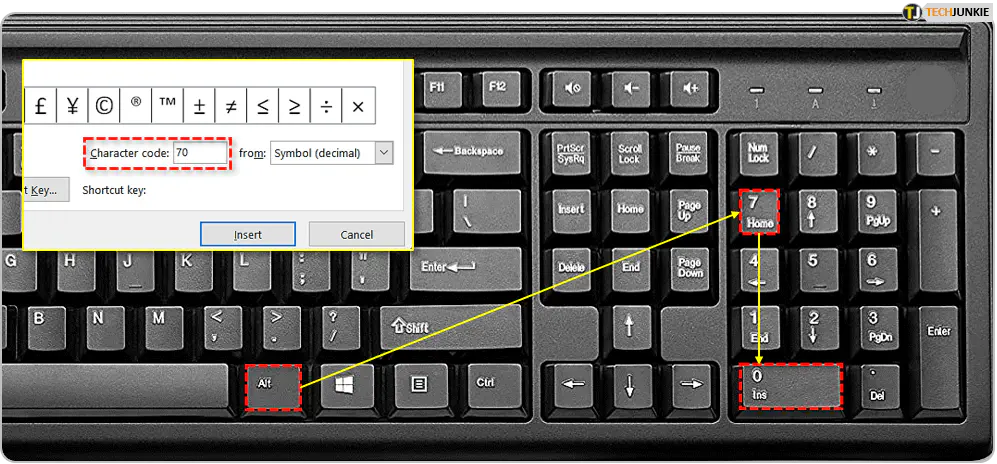
В вышеупомянутом меню «Символ» вы найдете точный код для каждой греческой буквы. Просто выберите нужный символ, и код будет отображен в разделе Код символа: разделе. К сожалению, это означает, что вам придется нажимать на нужный символ каждый раз, когда вам нужно ввести код, что довольно утомительно, поэтому лучше просто погуглить список Alt-кодов для греческого языка.
Быстрый способ
Быстрый способ — это быстрый способ, если вы знаете названия каждого греческого символа, который вам может понадобиться. Конечно, вы наверняка знаете, что это альфа и бета, но если вы не посещали соответствующие курсы естественных наук и математики или не являетесь преданным игроком в скрэббл, вы, вероятно, не знаете, что это ро или кси. Это действительно возможность узнать, как называются греческие буквы и стать быстрее при их наборе.
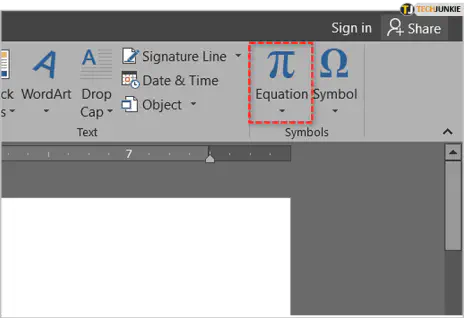
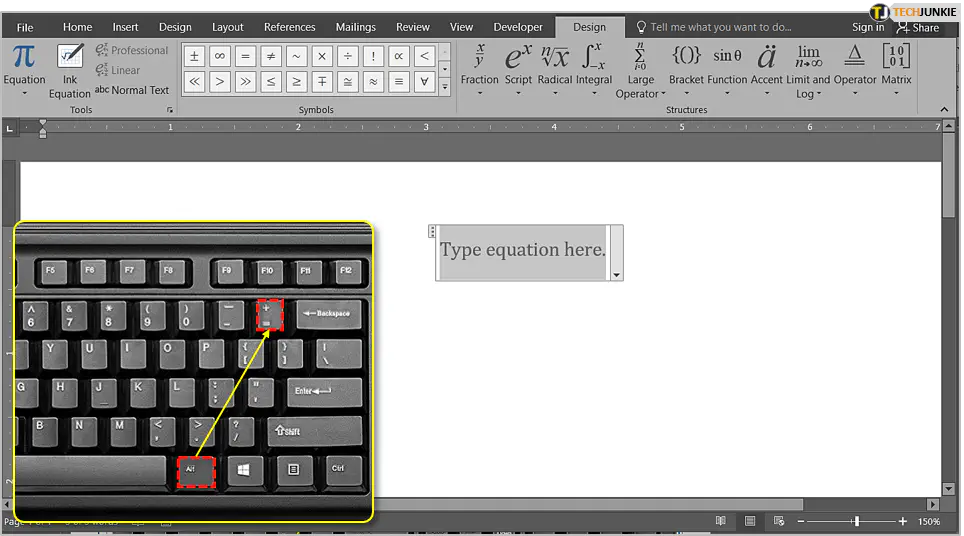
Итак, вот как работает быстрый способ. Вы вставляете в Word опцию Уравнение . Вы можете перейти в Insert и щелкнуть символ (прямо рядом с символом, о котором говорилось ранее). Более быстрый способ — вставить символ уравнения с помощью команды Alt + = . Вот список клавиш быстрого доступа для каждой буквы, которые могут вам понадобиться.
Любительский способ
Конечно, вы всегда можете найти в Интернете текстовый редактор с полным списком греческих символов. Просто введите их в соответствующее поле, выделите, скопируйте и вставьте в свой документ. Возможно, это любительский способ, но если вам просто нужно набрать пару греческих символов для вечеринки в колледже Alpha Theta Pi ( ), вы можете использовать этот метод — никто вас не осудит.
Какой метод использовать
Ну, медленный метод — самый познавательный, метод Alt code — быстрый, но неуклюжий, если вам нужно запомнить много символов, а быстрый способ в принципе лучший, если вы готовы выучить греческий алфавит. Любительский способ — медленный, но простой.
Что вы предпочитаете? Вы просто гуглите «символ для альфы»? Дайте нам знать, и не стесняйтесь присоединиться к обсуждению ниже!
YouTube видео: Как печатать греческие буквы в Microsoft Word
Вопросы и ответы по теме: “Как печатать греческие буквы в Microsoft Word”
Как написать греческие буквы на клавиатуре?
По умолчанию применяется латинская раскладка клавиатуры. Нажатие клавиш Alt (левый) + Shift (левый) переключает клавиатуру в режим ввода греческих символов. Для возврата к латинской раскладке следует нажать клавиши Alt (левый) + Shift (правый).
Как ввести в формулы греческие буквы?
В области Работа с формулами в группе Символы на вкладке Конструктор щелкните стрелку Еще. Щелкните стрелку рядом с именем набора символов, а затем выберите набор символов, который вы хотите отобразить. Щелкните нужный символ.Сохраненная копия
В каком шрифте есть греческие буквы?
Шрифты с засечкамиScientia задумана как шрифт для научных публикаций, поэтому кроме привычных кириллицы и латиницы в ней есть греческие буквы и дополнительные неалфавитные знаки, а ещё капитель и минускульные цифры.
Как пишется греческие буквы?
| Буква | Наименование | Произношение |
|---|---|---|
| Β β | βήτα [вита] | в |
| Γ γ | γάμα [гама] | г, й |
| Δ δ | δέλτα[делта] | д |
| Ε ε | έψιλον [эпсилон] | э |
Как печатать на греческом языке?
Вариант I: Левой кнопкой мыши щелкните значок “Язык и региональные стандарты”. В разделе “Настройки языка” нажмите кнопку “добавить язык”. В окне " добавить язык " выберите “греческий”, затем в списке выберите раскладку клавиатуры, которую вы хотите использовать для данного языка и нажмите кнопку “Добавить”.
Как можно вставить в текст греческую букву бета?
Теперь для вставки выбранного символа нужно нажать сначала на клавишу Alt и держа ее, на клавишу V.



