
Эмодзи уже прочно стали частью нашей ежедневной коммуникации. Ситуация дошла до того, что без них сообщение может казаться неуместным, а собеседник – расстроенным или удручённым. Мы не будем обсуждать происхождение смайлов и их путь к популярности. Сразу перейдём к теме и объясним, как вставить смайлик с клавиатуры компьютера. Вы найдете у нас перечень всех смайлов, которые можно ввести при помощи клавиатуры.
Самые простые способы поставить смайлик на клавиатуре
Различные эмоции и вещи, которые вы можете показать с помощью смайликов на клавиатуре
Японские анимешные смайлики в стиле каомодзи
В Японии существует настоящий культ символов-смайлов, которые можно использовать на любых устройствах. Графические изображение смайлов иногда могут быть неудобными и не отображаться на некоторых гаджетах, тогда как предложенные нами текстовые смайлики доступны для всех пользователей. Ниже представлена таблица с японскими смайлами, которые могут украсить ваше интернет-общение в любое время!
Добавив эту статью в закладки вашего браузера, вы сможете постоянно удивлять друзей интересными смайликами и стать запоминающимся собеседником!
| Счастье | Любовь | Привет! | В печали |
| (*^ω^) | (*¯ ³¯*)♡ | (*・ω・)ノ | (ノ_ <。) |
| (o˘◡˘o) | (♡μ_μ) | ( ̄▽ ̄)ノ | (*-_-) |
| (-‿‿-) | (*^^*)♡ | (゚▽゚)/ | (´-ω-`) |
| (≧▽≦) | (っ˘з(˘⌣˘ ) ♡ | (*´∀`)ノ | .・゚゚・(/ω\)・゚゚・. |
| (o^▽^o) | (♡-_-♡) | (^-^*)/ | (μ_μ) |
| ٩(◕‿◕)۶ | ( ̄ε ̄@) | (@´ー`)ノ゙ | (ノД`) |
| ヽ(♡‿♡)ノ | (´• ω •`)ノ | (-ω-、) | |
| \(^▽^)/ | ♡ (˘▽˘>ԅ( ˘⌣˘) | (゚∀゚)ノ゙ | 。゜゜(´O`)°゜。 |
| ヽ(・∀・)ノ | (─‿‿─)♡ | ヾ(*’▽’*) | o(TヘTo) |
| (´。• ω •。`) | (´。• ᵕ •。`) ♡ | \(⌒▽⌒) | (;ω;) |
| ( ̄ω ̄) | (*♡∀♡) | ヾ(☆▽☆) | (。╯3╰。) |
| (*¯︶¯*) | (。・//ε//・。) | ( ´ ▽ ` )ノ | 。・゚゚*(>д <)*゚゚・。 |
| (o・ω・o) | (´ω`♡) | (^0^)ノ | ( ゚,_ゝ`) |
| (@^-^) | ( ◡‿◡ ♡) | ~ヾ(・ω・) | (个_个) |
| ヽ(*・ω・)ノ | (◕‿◕)♡ | (・∀・)ノ | (╯︵╰,) |
| (o_ _)ノ彡☆ | ( ˘⌣˘)♡(˘⌣˘ ) | ヾ(^ω^*) | 。・゚(゚> <゚)゚・。 |
| (^人^) | (ღ˘⌣˘ღ) | (*゚ー゚)ノ | ( ╥ω╥ ) |
| (o´▽`o) | (♡゚▽゚♡) | (・_・)ノ | (╯_╰) |
| (*´▽`*) | ♡(。-ω-) | (o´ω`o)ノ | (╥_╥) |
| 。゚( ゚^∀^゚)゚。 | ♡ ~(‘▽^人) | ヾ(☆’∀’☆) | .。・゚゚・(>_<)・゚゚・。. |
| (´ω`) | (´• ω •`) ♡ | ( ̄ω ̄)/ | (/ˍ・、) |
| (☆▽☆) | (/^-^(^ ^*)/ ♡ | (´ω`)ノ゙ | (ノ_ <、) |
| (≧◡≦) | (´。• ω •。`) ♡ | (⌒ω⌒)ノ | (╥﹏╥) |
| (o´∀`o) | ( ´ ▽ ` ).。o♡ | (o^ ^o)/ | 。゚(。ノωヽ。)゚。 |
| (´• ω •`) | ╰(*´︶`*)╯♡ | (≧▽≦)/ | (つω`*) |
| (^▽^) | (*Ещё немного смайликов радости |
| (◕‿◕) | (*≧ω≦*) | (((o(*゚▽゚*)o))) | (⌒‿⌒) |
| \(≧▽≦)/ | ⌒(o^▽^o)ノ | ☆ ~(‘▽^人) | (*゚▽゚*) |
| (✧∀✧) | (✧ω✧) | ヽ(*⌒▽⌒*)ノ | (‘。• ᵕ •。’) |
| ( ‘▽ ’ ) | ( ̄▽ ̄) | ╰(*‘︶’*)╯ | ヽ(>∀ |
| o(≧▽≦)o | (☆ω☆) | (っ˘ω˘ς ) | \( ̄▽ ̄)/ |
| (◕‿◕✿) | (✿◠‿◠) | ◕ ◡ ◕ | (。◕‿‿◕。) |
| ʕ•ᴥ•ʔ | (^◕ᴥ◕^) | (⌒_⌒;) |
| Раздражённый | Недовольный | Испуганный | Смущённый |
| (#`Д´) | (#><) | (ノωヽ) | (⌒_⌒;) |
| (`皿´#) | (;⌣̀_⌣́) | (/。\) | (o^ ^o) |
| (`ω´) | ☆o(><;)○ | (ノ_ヽ) | (*/ω\) |
| ヽ( `д´*)ノ | ( ̄  ̄ ) | ..・ヾ(。><)シ | (⁄ ⁄•⁄ω⁄•⁄ ⁄) |
| (・`ω´・) | (; ̄Д ̄) | (″ロ゛) | (*/_\) |
| (`ー´) | ( ̄□ ̄」) | (;;;*_*) | (*/▽\*) |
| ヽ(`⌒´メ)ノ | (# ̄0 ̄) | (・人・) | (o-_-o) |
| 凸(`△´#) | (# ̄ω ̄) | \(〇_o)/ | (*μ_μ) |
| (`ε´) | (¬_¬;) | (/ω\) | ( ◡‿◡ *) |
| ψ(`∇´)ψ | (>m<) | (/_\) | (ᵔ.ᵔ) |
| ヾ(`ヘ´)ノ゙ | (」゜ロ゜)」 | 〜(><)〜 | (*ノ∀`*) |
| ヽ(‵﹏′)ノ | (〃>_<;〃) | Σ(°△° )︴ | (//▽//) |
| (メ`ロ´) | (^^#) | (((><))) | (//ω//) |
| (╬`益´) | (︶︹︺) | _<) >> | (ノ*゚▽゚*) |
| ┌∩┐(◣_◢)┌∩┐ | ( ̄ヘ ̄) | \(º □ º l l)/ | (*^.^*) |
| 凸(`ロ´)凸 | 〣( ºΔº )〣 | (*ノ▽ノ) | |
| Σ(▼□▼メ) | ( ̄︿ ̄) | ( ̄▽ ̄*)ゞ | |
| (°ㅂ°╬) | (>﹏<) | ||
| ψ(▼へ▼メ)~→ | (—_—) | ||
| (ノ°益°)ノ | 凸( ̄ヘ ̄) | ||
| (҂ `з´ ) | ヾ(  ̄O ̄)ツ | ||
| (‡▼益▼) | (⇀‸↼‶) | ||
| \\٩(๑`^´๑)۶// | o(> < )o | ||
| ((╬◣﹏◢)) | |||
| ٩(╬ʘ益ʘ╬)۶ | |||
| (╬ Ò﹏Ó) |
| Удивлён | Подмигивание | Спать |
| w(゚д゚)w | (^_-) | [(--)]..zzZ |
| ヽ(゚◇゚)ノ | ( ゚~⌒) | (-_-) zzZ |
| Σ( ̄□ ̄) | (^_-)≡☆ | (∪。∪)。。。zzZ |
| Σ(゚д゚) | (^ω^) | (-ω-) zzZ |
| (⊙_⊙) | (>ω^) | ( ̄o ̄) zzZZzzZZ |
| (o_O) | (~人^) | (( _ _ ))..zzzZZ |
| (O_O;) | (^_-) | ( ̄ρ ̄)..zzZZ |
| (O.O) | ( -_・) | (-.-)…zzz |
| (゚д゚) ! | (^_ <)〜☆ | (_ _*) Z z z |
| (o_O) ! | (^人 <)〜☆ | (x . x) ~~zzZ |
| (□_□) | ☆⌒(≧▽° ) | ◤◡ᴥ◡◥ |
| Σ(□_□) | ☆⌒(ゝ。∂) | |
| ∑(O_O;) | (^_ <) | |
| (^_−)☆ | ||
| (・ω <)☆ |
Мы считаем, что вы обновили свою коллекцию смайлов. Пора пообщаться с кем-либо в сети! Например, на платформах знакомств или в социальных сетях.
Вставка смайлика в Microsoft Word
Это самый простой метод решения озвученной задачи, который заключается в вызове всплывающего окна с необходимыми символами в Windows 10 (на более старых версиях ОС этот метод если и сработает, то будет отображать символы совершенно иначе).
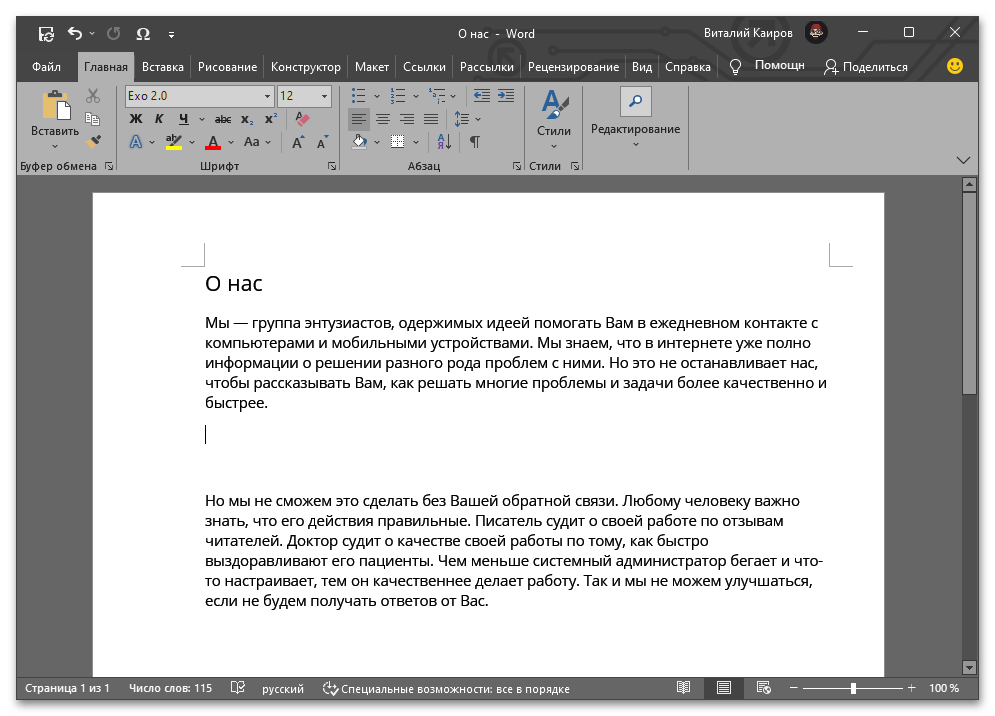
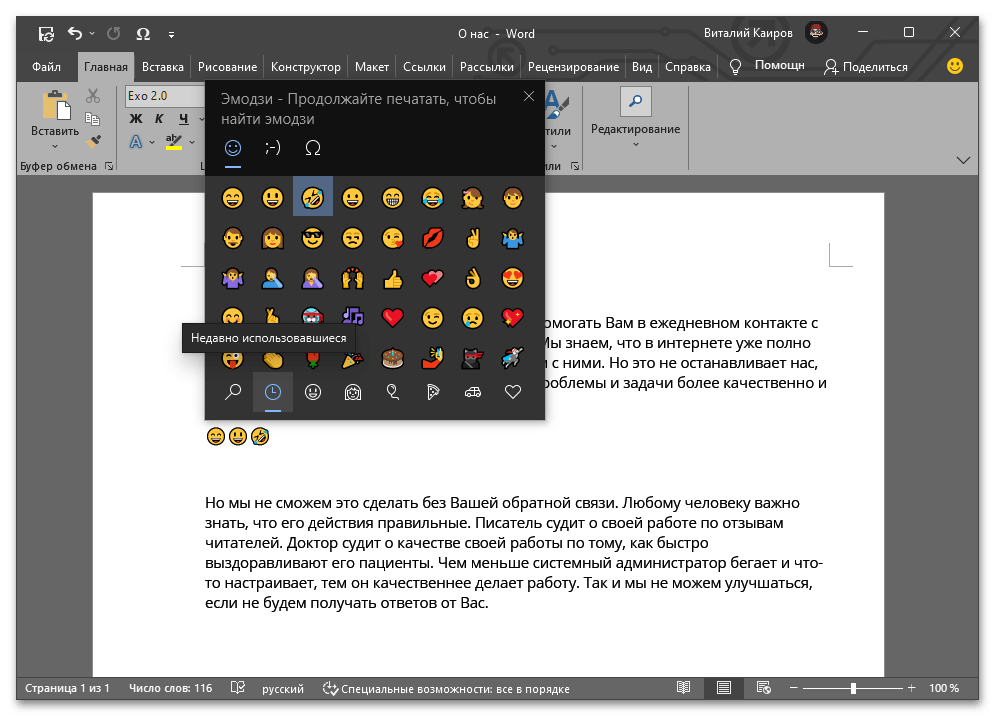
В данном разделе располагаются иконки, принадлежащие к различным категориям:
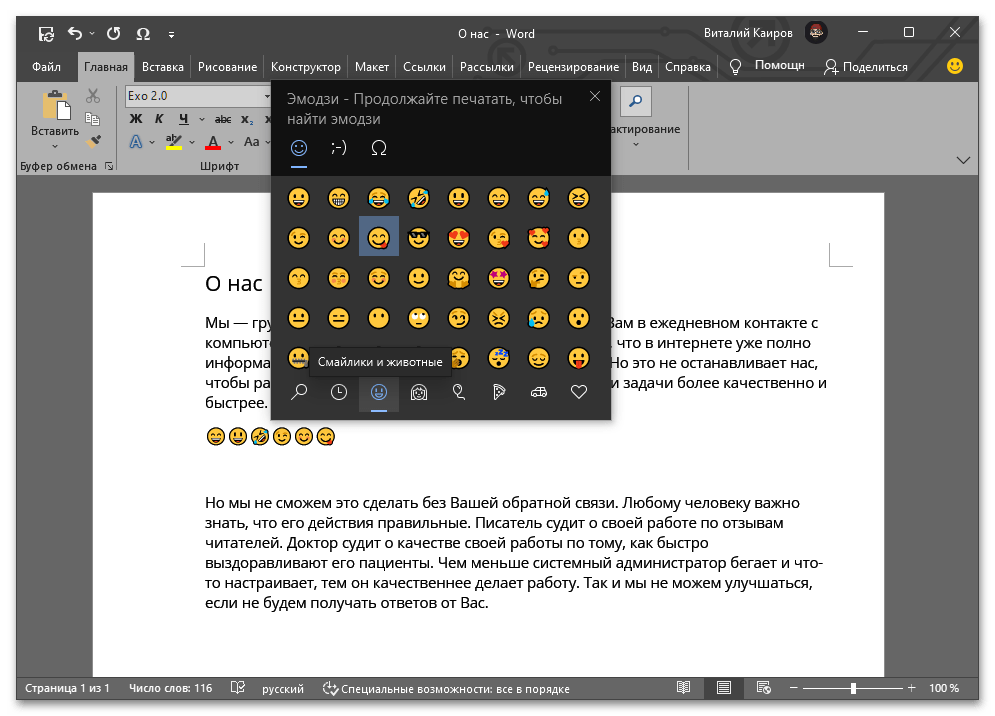
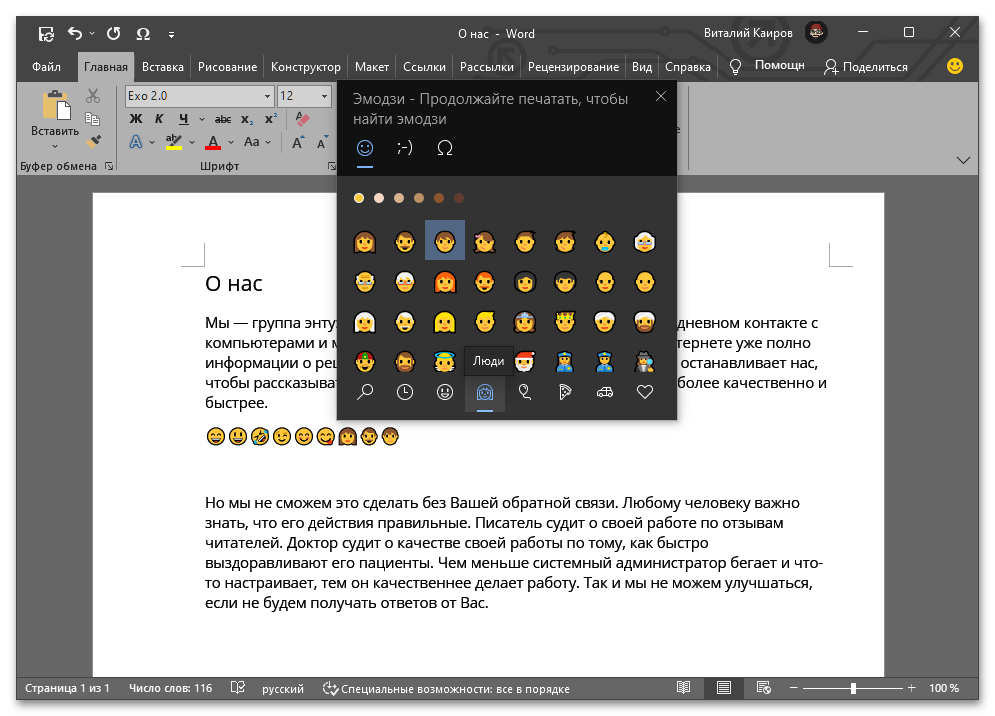
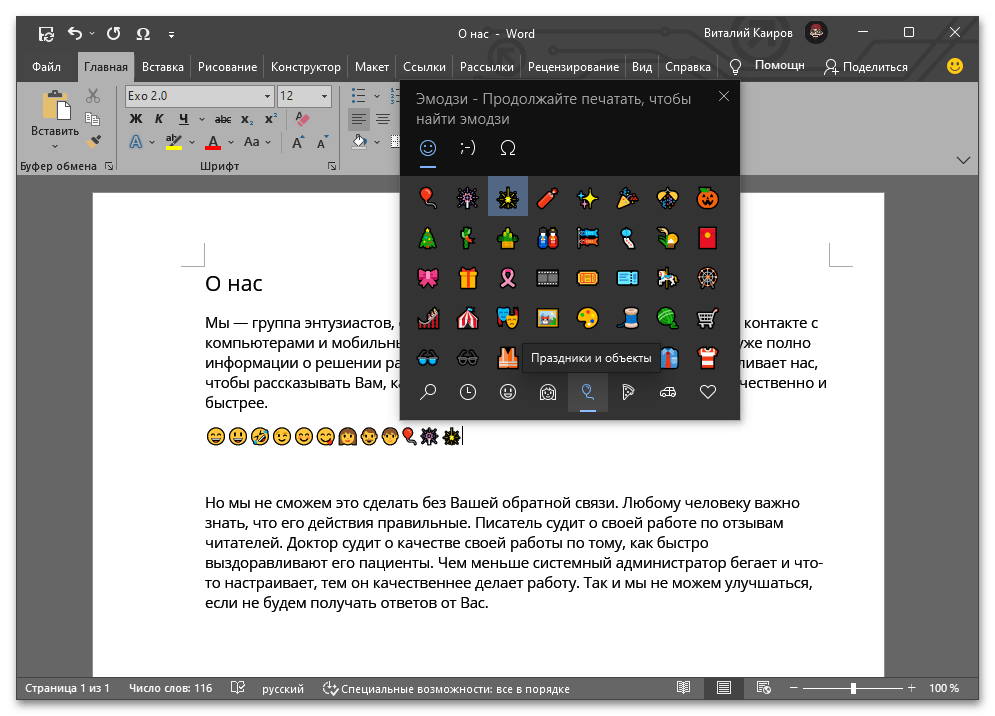
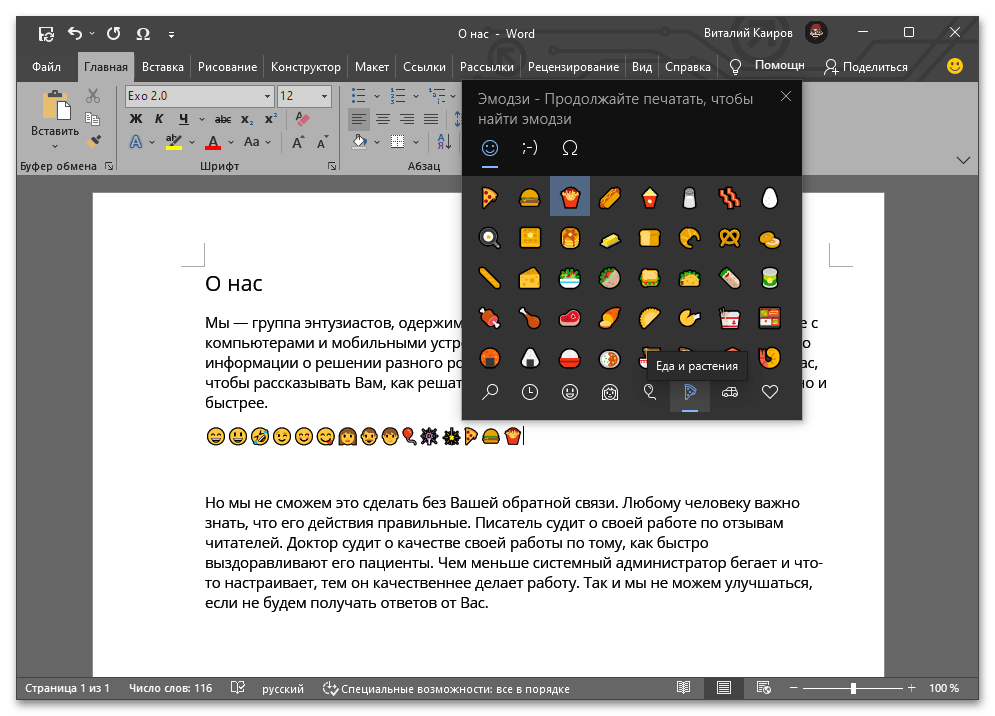
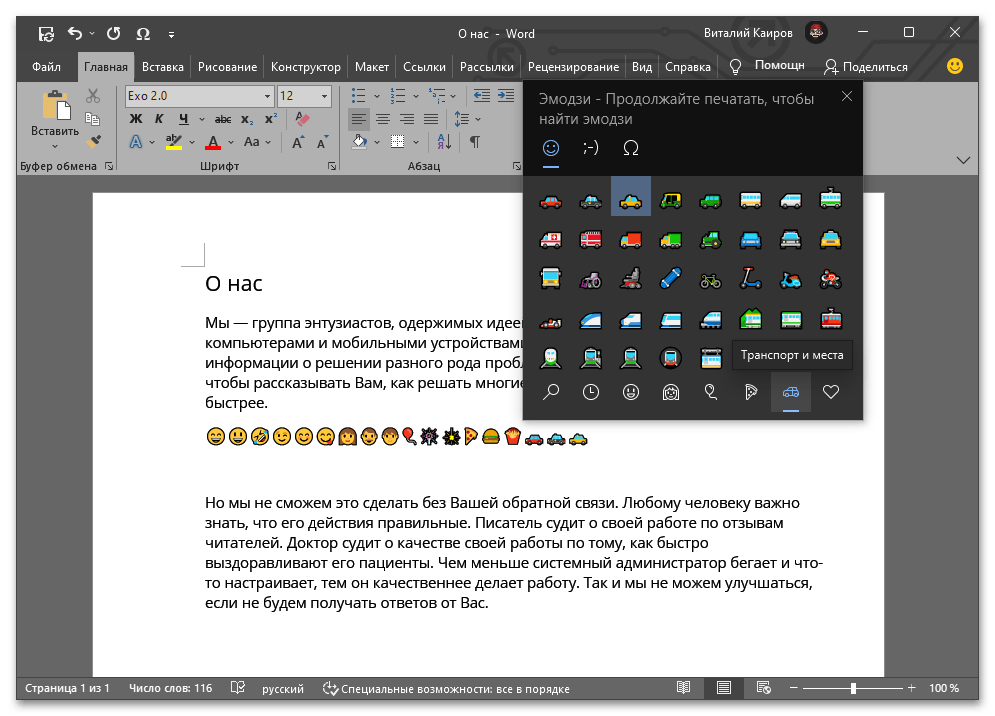
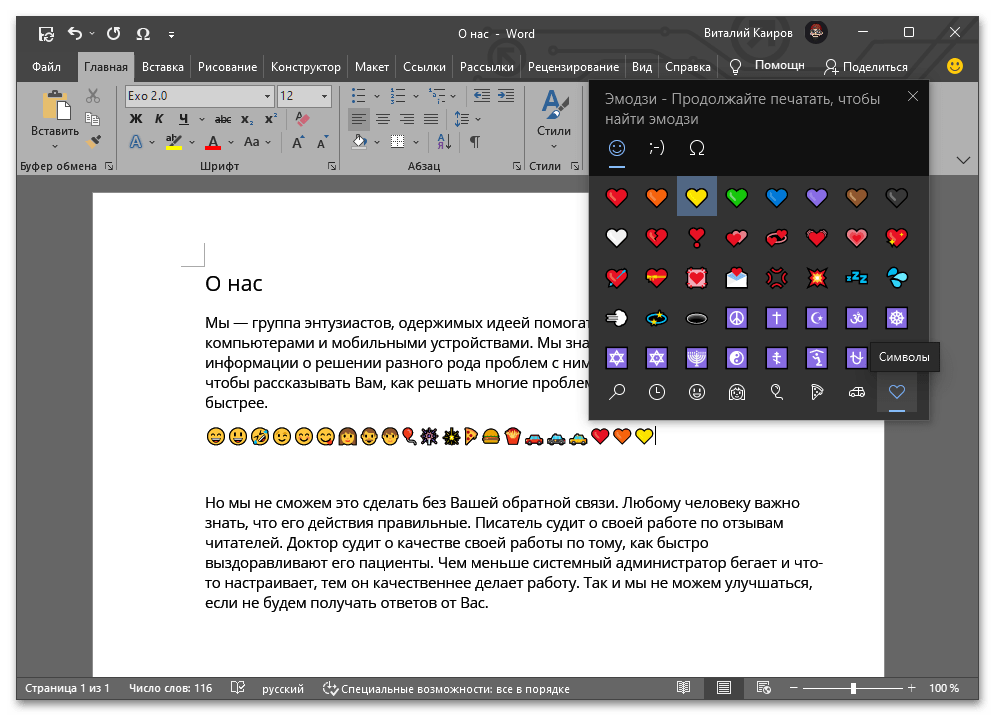
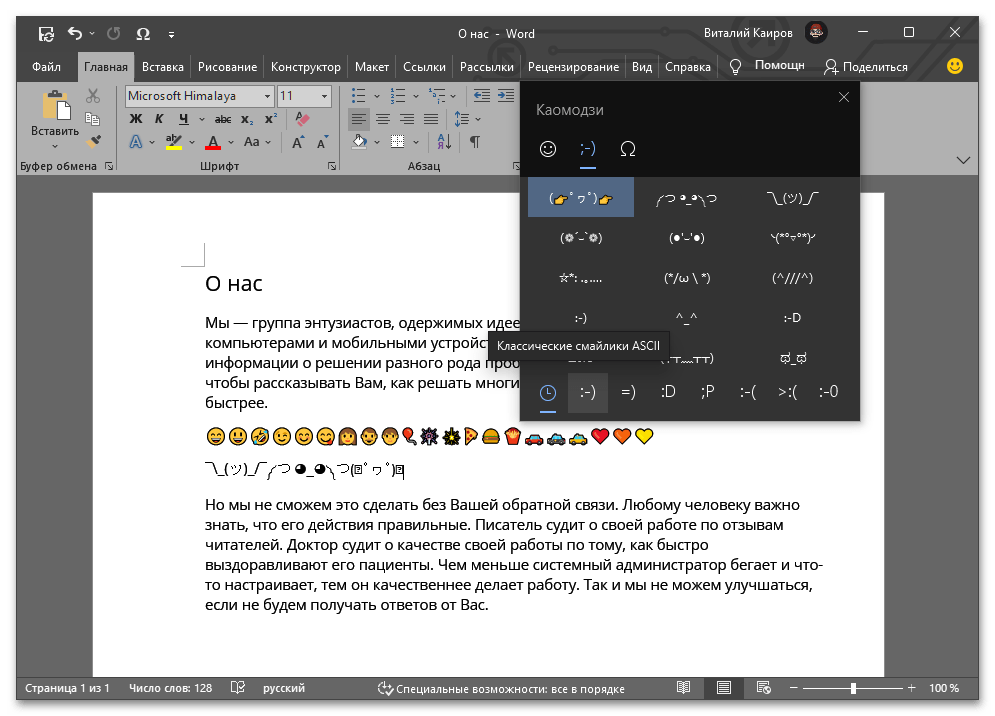
Особую группу составляют пиктограммы, выполненные в традиционных символах и каомодзи, которые разделяются в зависимости от типа выражаемых эмоций.
Способ 2: Меню «Вставка»
Существует три метода добавления эмодзи в качестве графических объектов: через меню «Вставка» – «Рисунки», «Вставка» – «Изображения из Интернета», а также «Вставка» – «Символы».
Вариант 1: «Рисунки»
Чтобы вставить в Ворд любое изображение, а смайлик таковым и является, необходимо его предварительно скачать на компьютер.
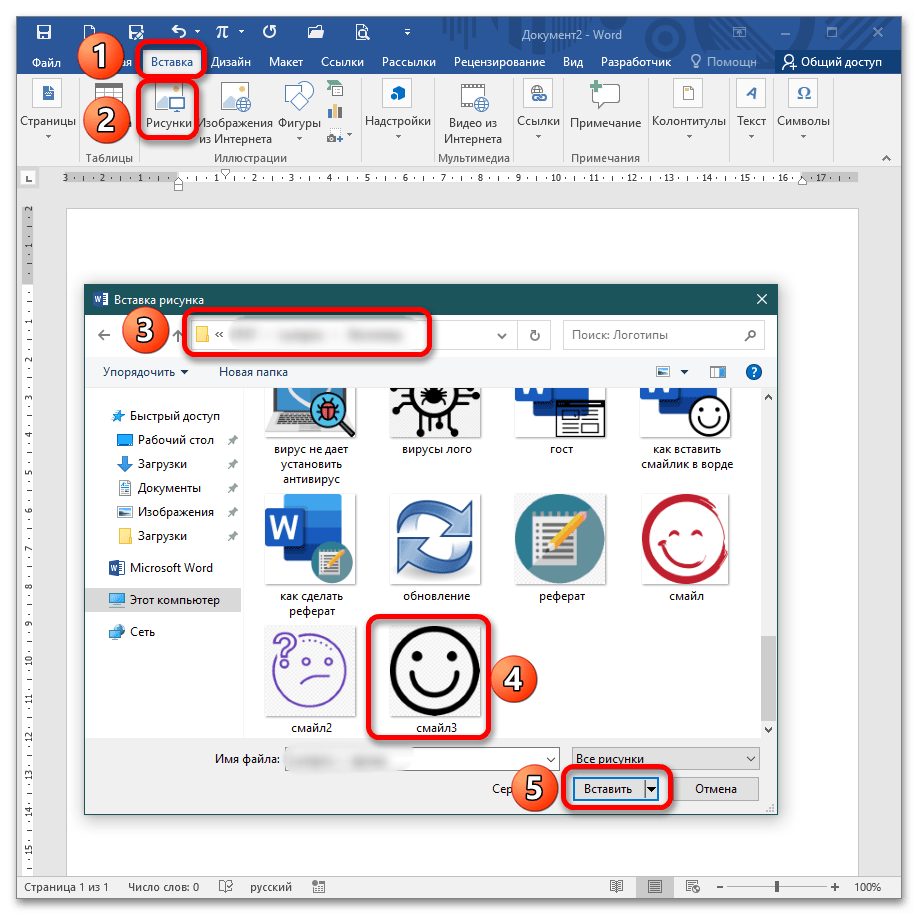
Откройте документ Word и перейдите в меню «Вставка». На ленте есть несколько кнопок, позволяющих работать со статичным материалом (фото и видео). Кликните «Рисунки», при появлении диалогового окна перейдите в папку, куда сохранили картинку со смайликом, выберите ее и щелкните «Вставить».
Спустя несколько секунд в документе появится изображение смайлика в размере, подходящем под ширину листа. Подробнее: Вставляем изображение в документ Microsoft Word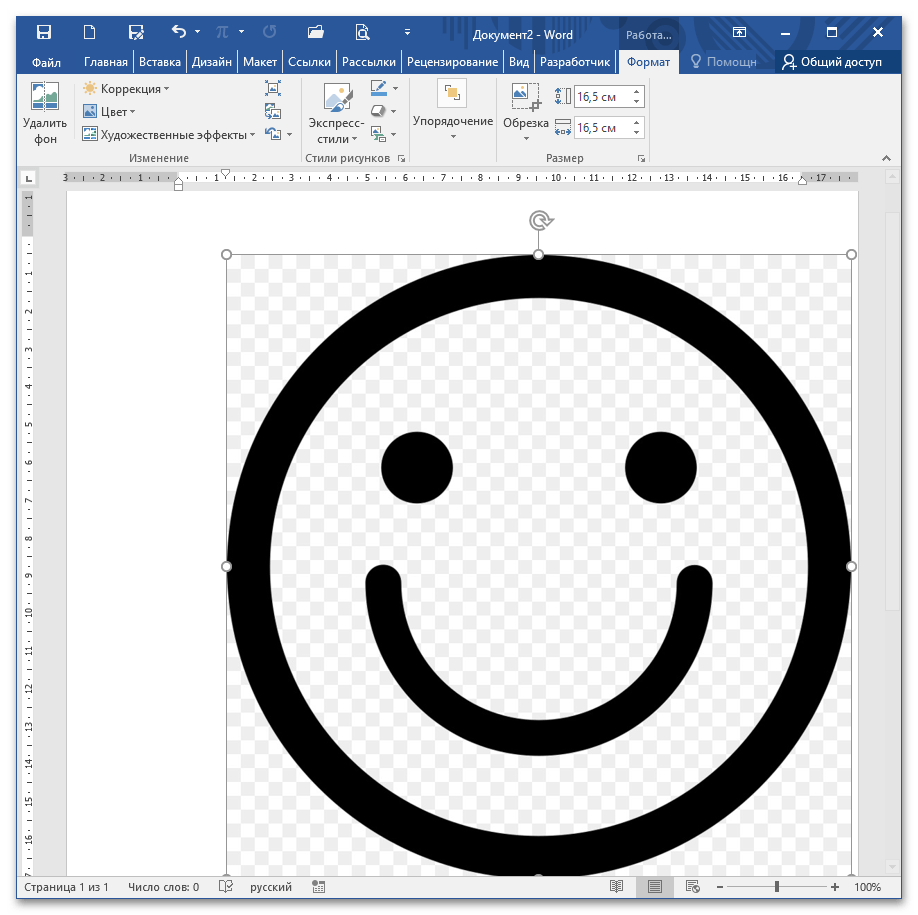
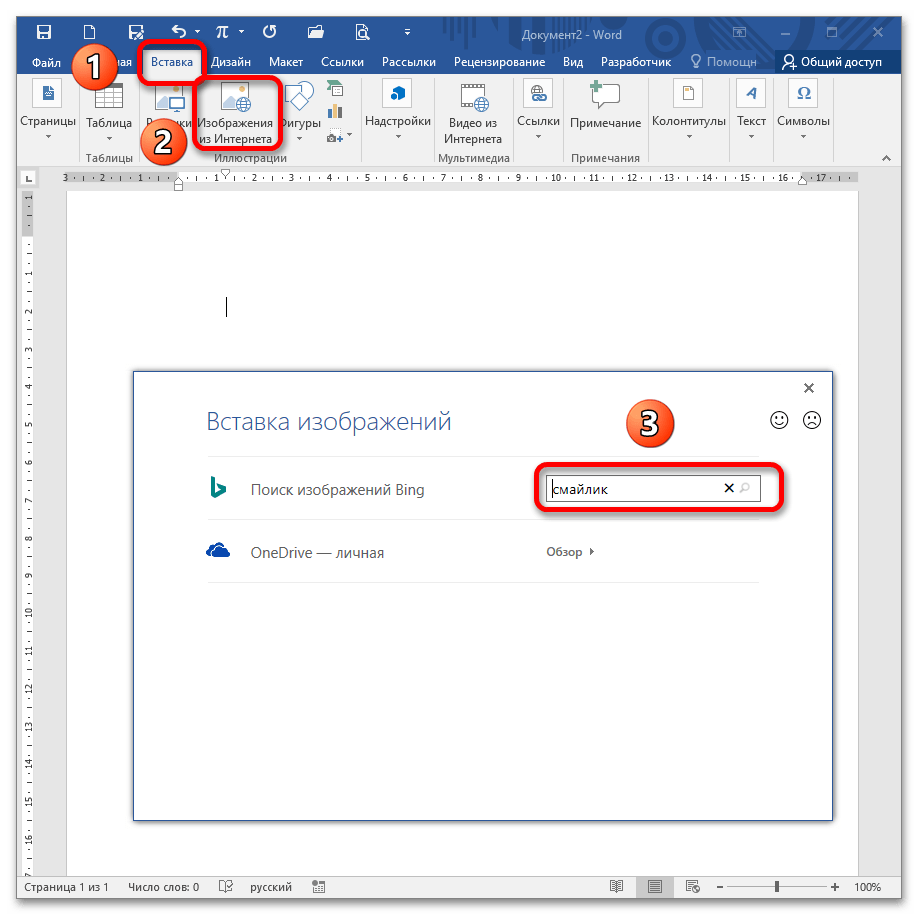
- Откройте документ и перейдите в меню «Вставка». Найдите кнопку «Изображения из Интернета», кликните по ней. Спустя некоторое время появится окно, куда нужно ввести запрос в поисковую строку (например, смайлик ). Щелкните Enter.
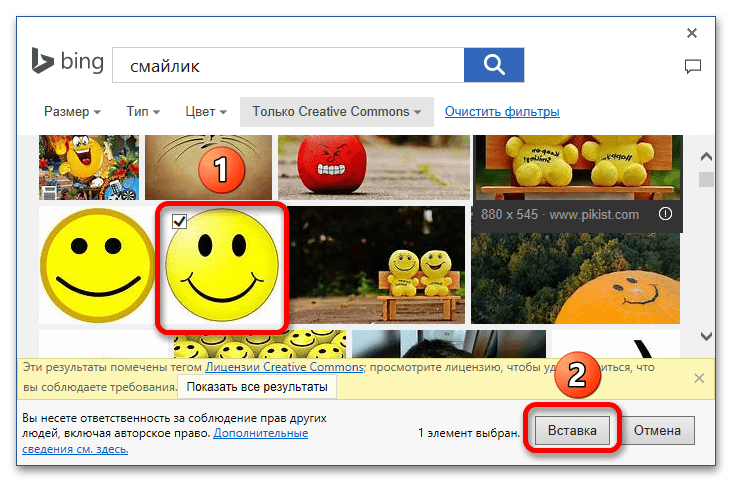
- Дайте текстовому процессору обработать результат и среди появившихся картинок выберите понравившуюся кликом (обратите внимание, на нее устанавливается галочка). Подтвердите действие нажатием на «Вставить».
- Через несколько секунд появится изображение.
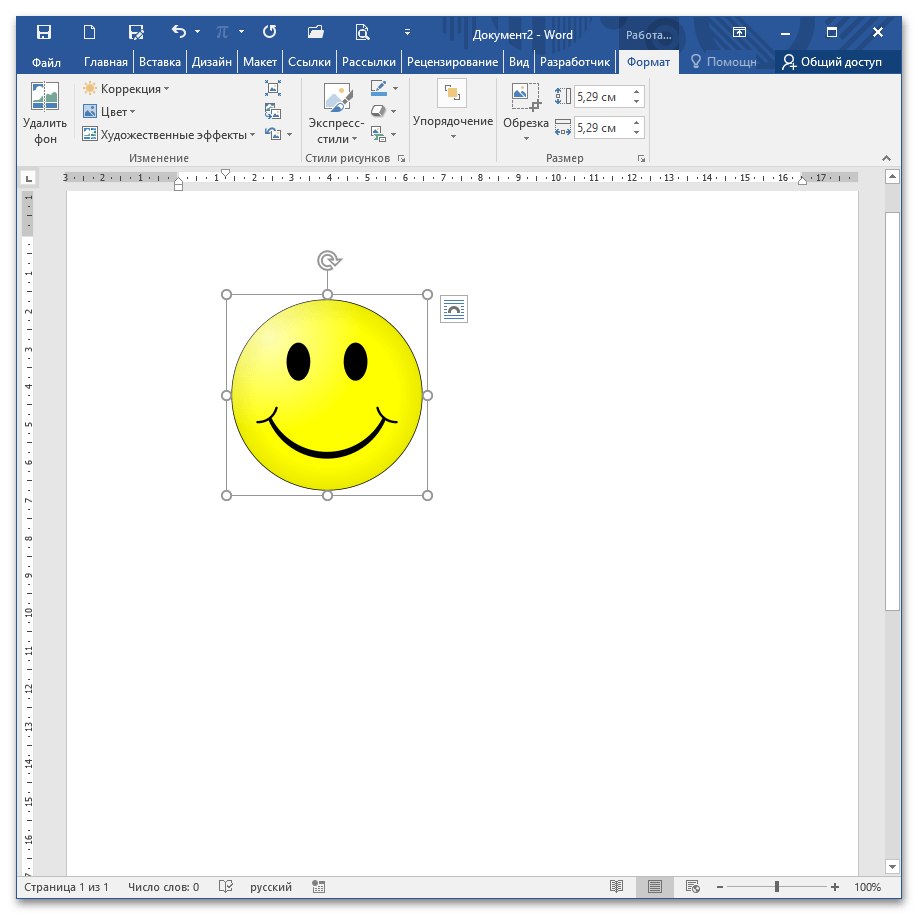
Имейте в виду, что если в Ворде по умолчанию задана красная строка, изображение будет смещено на заданное расстояние от левого края. Чтобы скорректировать его положение, просто переместите ползунок на линейке в положение, равное 0.
Вариант 2: «Изображения из Интернета»
Вариант 3: «Символы»
Данный способ идеально подходит для добавления ограниченного числа объектов, особенно когда имеются встроенные шрифты и существует широкий выбор при активации загруженных начертаний.
- Откройте документ и пройдите в меню «Вставка» – «Символы». Раскройте выпадающий список и выберите шрифт Wingdings. Среди представленных символов найдите подходящий и дважды кликните по нему либо один по нему, а затем по кнопке «Вставить». После завершения закройте окно, нажав «Отмена».
Способ 3: Горячие клавиши
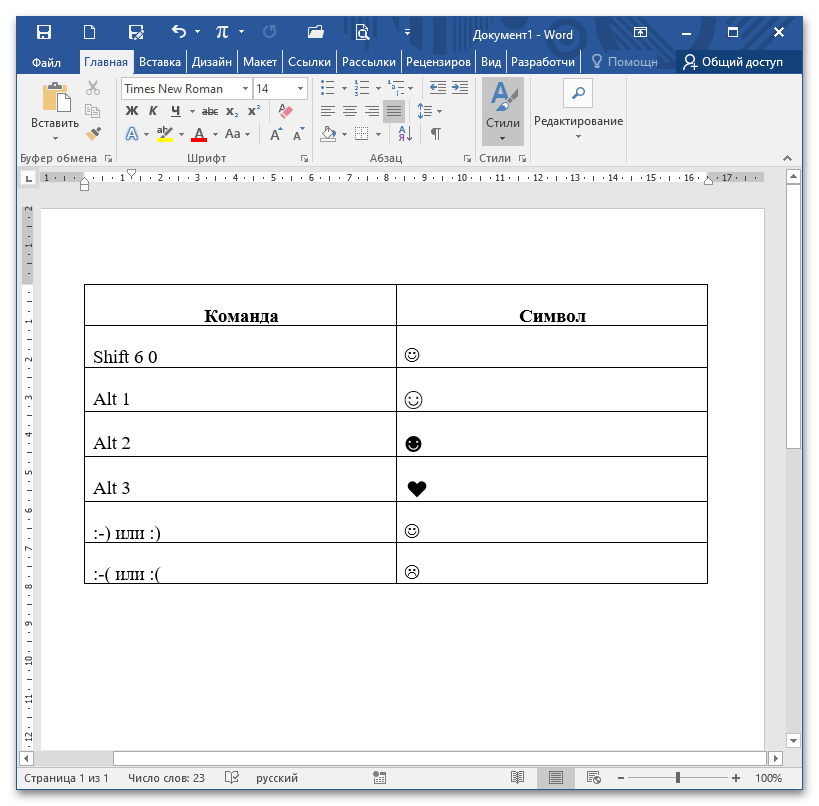
Данный способ имеет определенные ограничения, тем не менее, данные смайлики можно вставлять в текст в качестве обычных символов. Для этого необходимо удерживать клавиши либо поочередно, как в первом примере, либо одновременно, как в пунктах 2-4.
Способ 4: Сайты с эмодзи
В сети много ресурсов, которые облегчают поиск и вставку некоторых символов. Суть заключается в том, что вы копируете в буфер обмена либо код Unicode, который преобразуется в Ворде, либо символьное обозначение. Однако помните, что MS Word не поддерживает такое же графическое отображение смайлов, как показано на данных сайтах. На примере одного из них рассмотрим принцип функционирования подобных сервисов.
Пройдите по указанной ссылке и кликните по смайлику, который хотите скопировать в текстовый документ. Он появится в строке выше, теперь нажимайте «Копия». 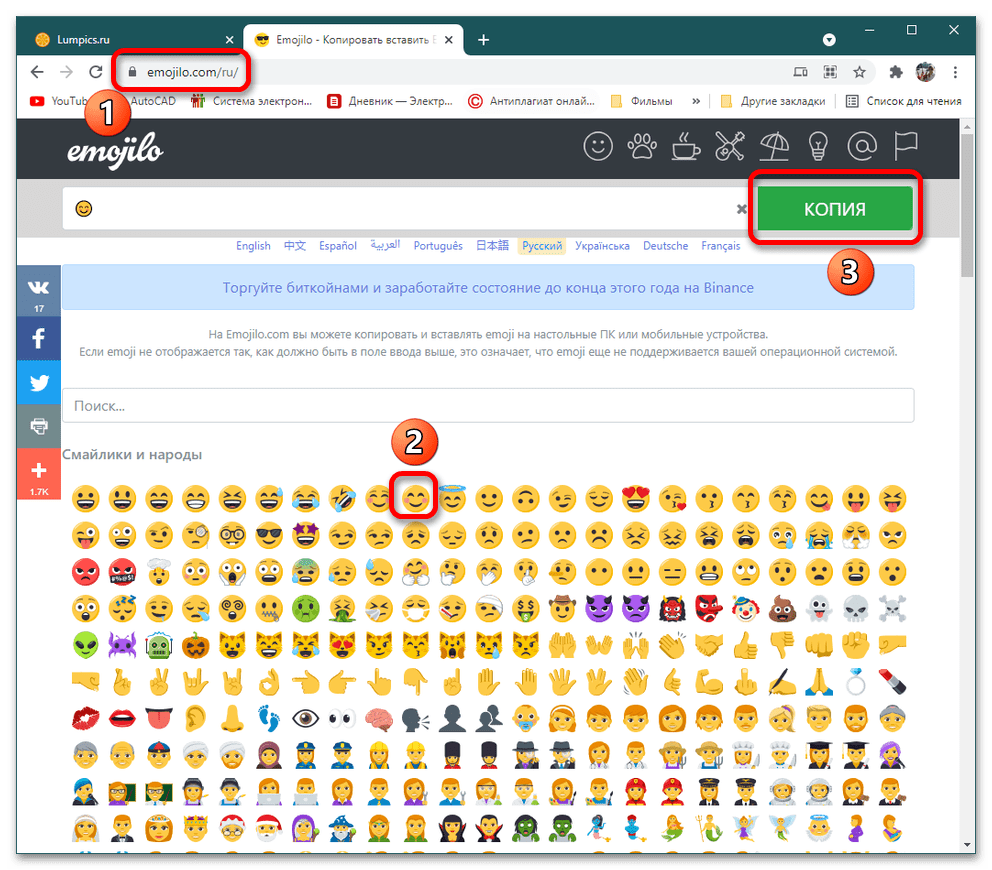
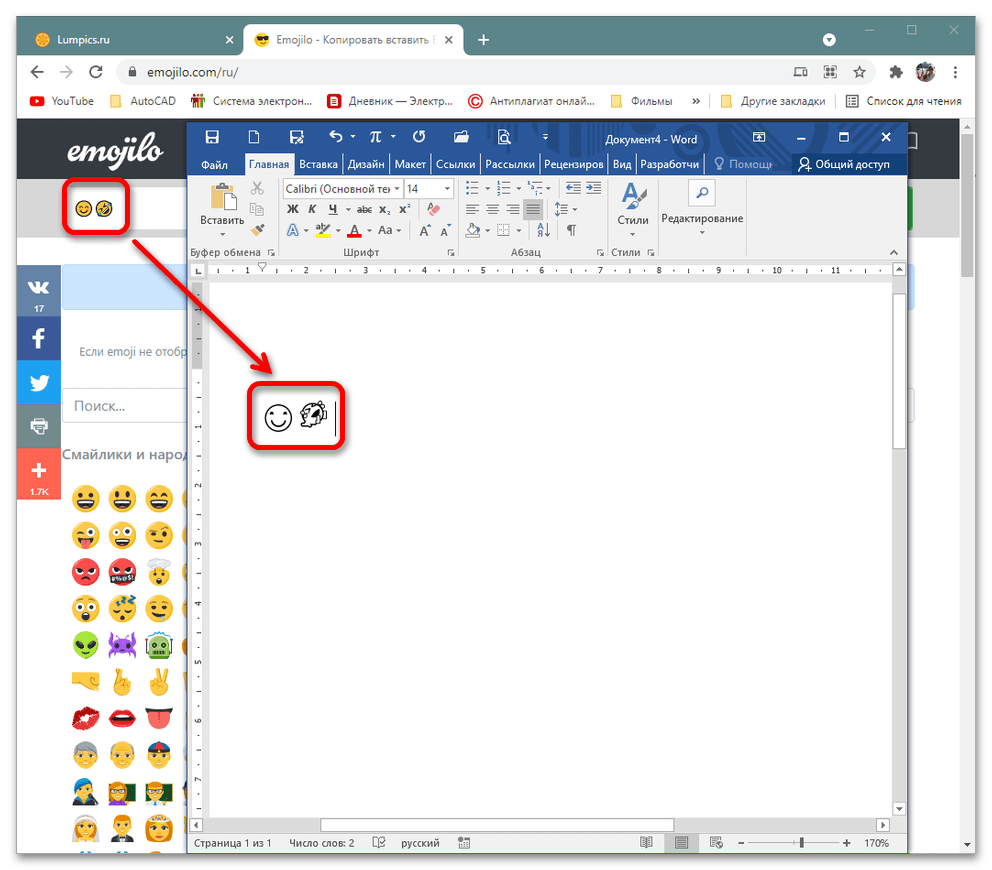
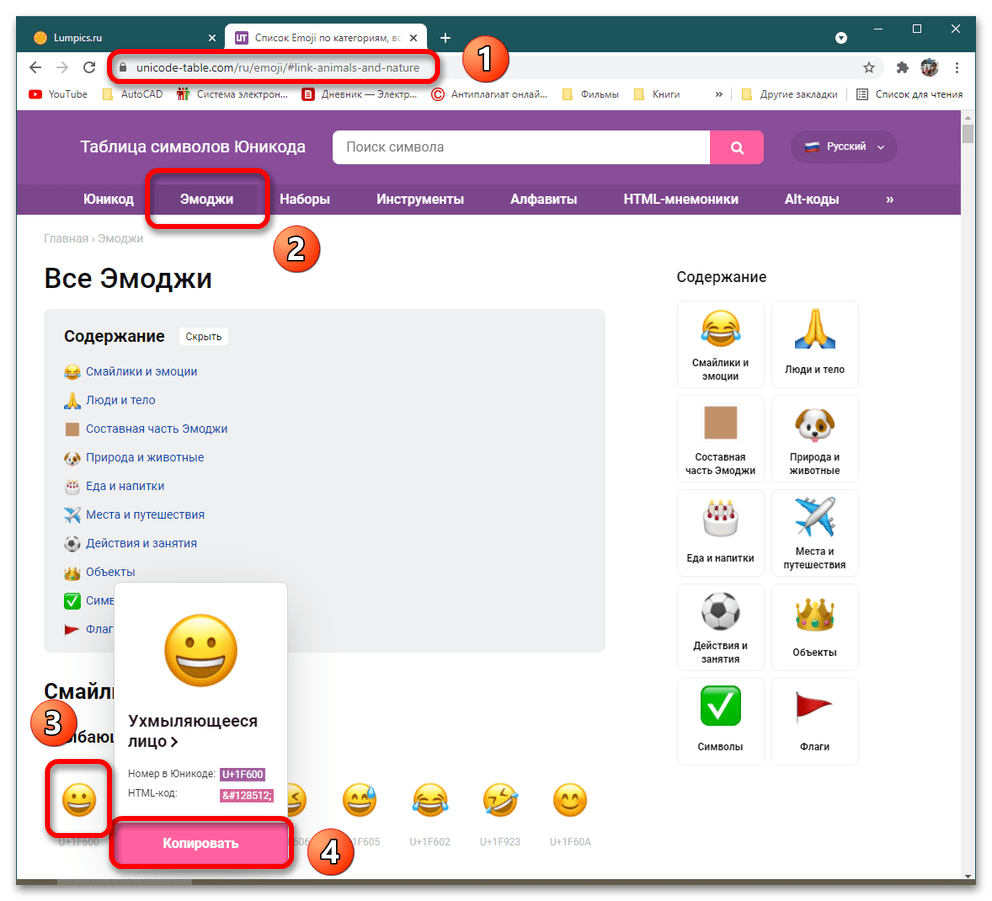
В качестве дополнительного примера рассмотрим сайт, где можно скопировать код Unicode, вставить в текстовый документ и получить результат в виде символьного изображения смайла. Вы можете самостоятельно выполнить эту манипуляцию через меню «Вставка» – «Символы», однако это занимает гораздо больше времени.
Эмодзи и смайлы в Windows 10/11: для вставки достаточно нажать на "Win"+"."
Часто при переписке вовремя вставленный смайл (или эмодзи) очень точно может выразить наше отношение или настроение по тому или иному вопросу.
К тому же, интересные "значки" ✌ помогают "разбавить" текст, сделать его не таким монотонным и заставляют обратить внимание читающего на некоторые интересные моменты (я часто в своем блоге применяю это ☝).
Если вы используете ОС Windows 10/11 — для вас вставка эмодзи превращается лишь в одно сочетание клавиш.
Примечание!
1) Панелька с эмодзи появилась в версии ОС Windows 10 1709 (9 апреля 2019) (узнать какая у вас ОС можно так ).
2) Как запустить обновление до последней версии Windows 10/11
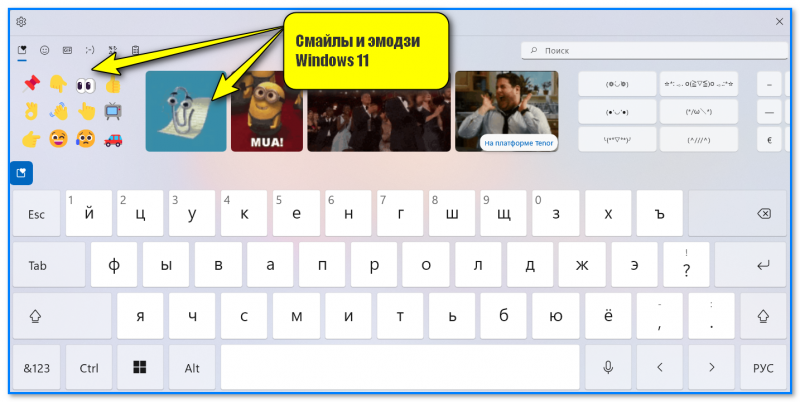
Смайлы и эмодзи // Примеры из Windows 11
Эмодзи в Windows 10/11
Способ 1 (прямо через функцию ОС)
Итак, простейший способ вызвать встроенную панель эмодзи в Windows 10/11 — это нажать сочетание:
"Win"+"."
"Win"+";"

Сочетание клавиш для вызова окна эмодзи
Примечание!
На некоторых клавиатурах для запуска панели эмодзи — необходимо включить английскую раскладку (Eng)!

Далее у вас появится панель с большим количеством самых разных символов (смайлов, эмодзи) — осталось только выбрать тот, который вам нужен.
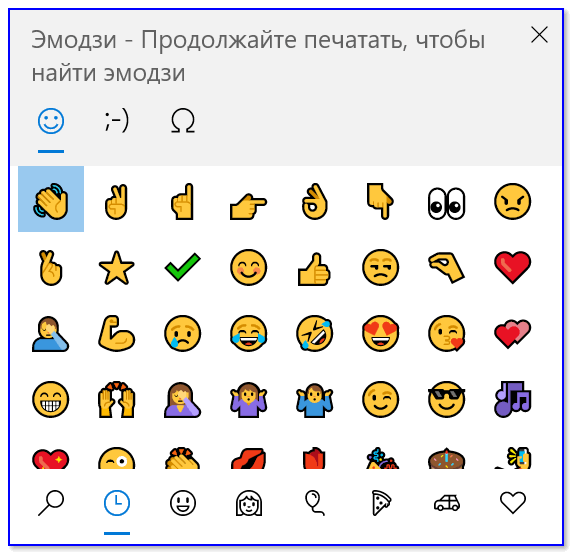
Эмодзи-панель (Windows 10)
Как это выглядит в Word — можете посмотреть на скриншоте ниже.
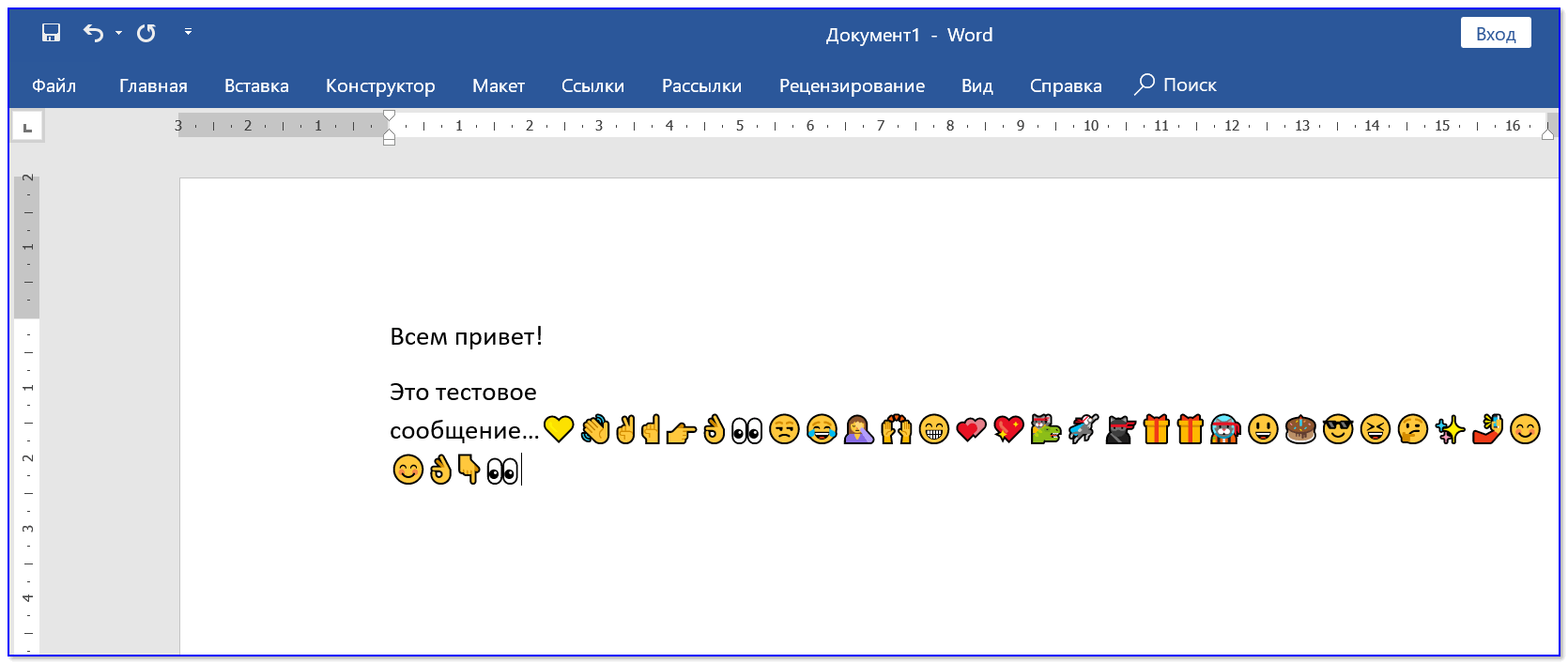
Таким образом будут отображаться эмодзи в Word!
Отмечу, что количество различных вариаций просто огромно: куча смайлов, значков машинок, выражение чувств, симпатий и т.д.
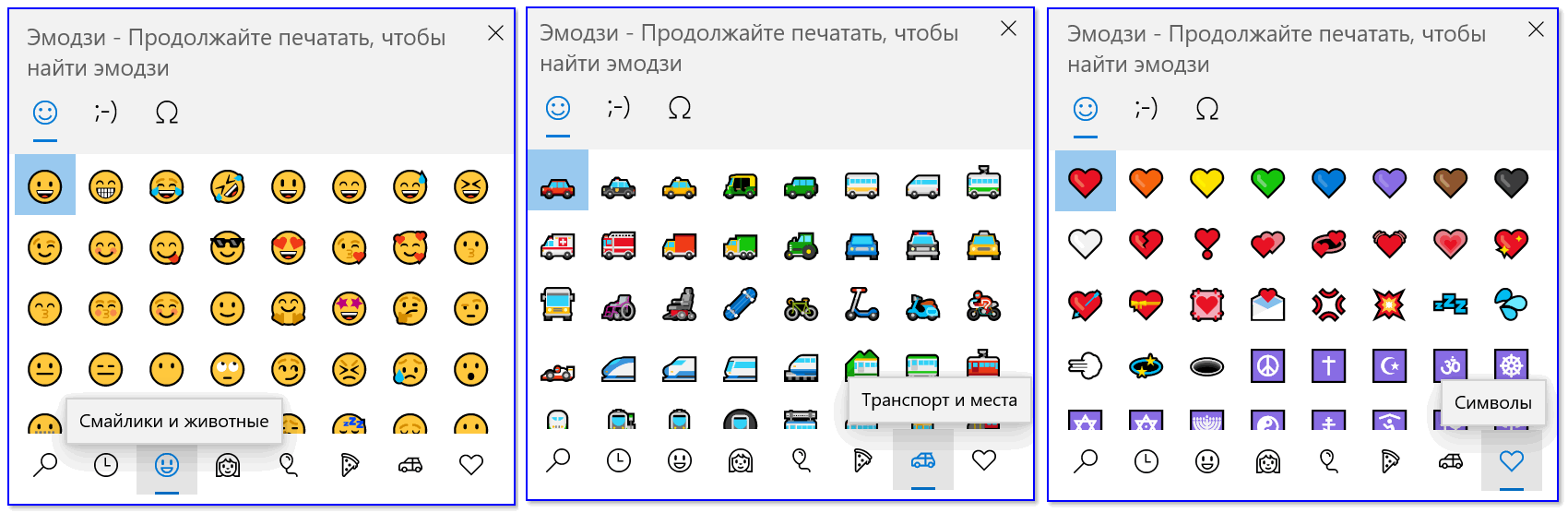
Способ 2
Если реальная клавиатура не позволяет вызвать панельку со смайлами — воспользуйтесь виртуальной сенсорной! Кстати, полезная вещь в некоторых случаях.
Чтобы ее активировать — нажмите ПКМ (правой кнопкой мыши) по панели задач и в появившемся меню нажмите по пункту "Показать кнопку сенсорной клавиатуры" . См. скрин ниже.
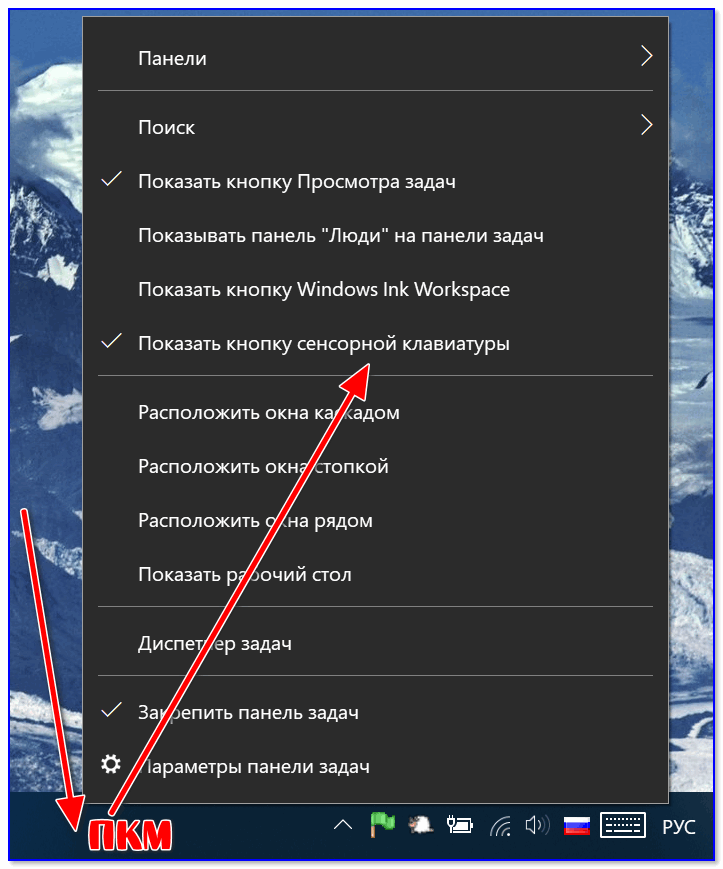
ПКМ на панели задач | Windows 10
В Windows 11, кстати говоря, сенсорная клавиатура включается в параметрах системы.
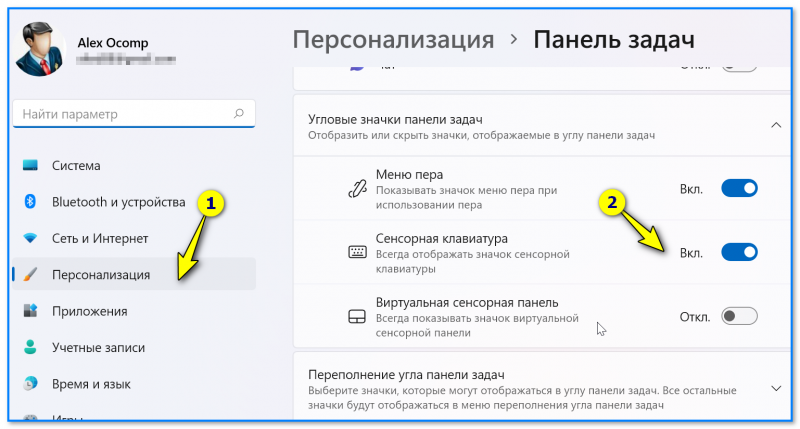
Панель задач — сенсорная клавиатура — Windows 11
Далее, кликните ЛКМ по появившемуся значку клавиатуры рядом с часами.

Значок сенсорной клавиатуры
После, в нижней части экрана "всплывет" виртуальная клавиатура — на ней будет спец. кнопка для вызова смайликов (находится рядом с "Ctrl").
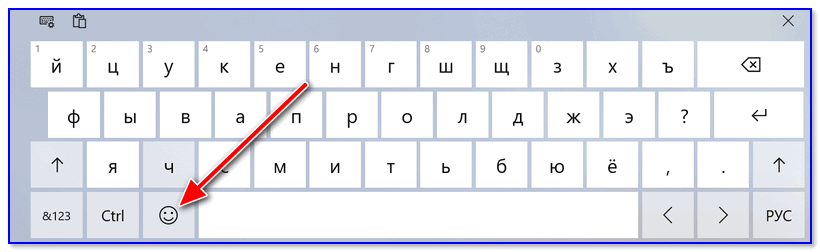
В конечном итоге нужно лишь выбрать подходящие вам эмодзи.
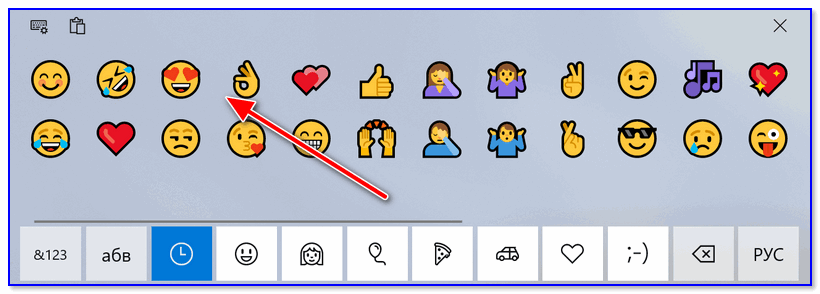
Выбираем нужный смайл!
Способ 3 (в браузере)
Если вам нужно вставлять эмодзи в браузерах — то для многих из них есть спец. расширения , позволяющие по одному клику мышки получить доступ к сотням "эмоций" (см. скрин ниже).
В качестве примера:
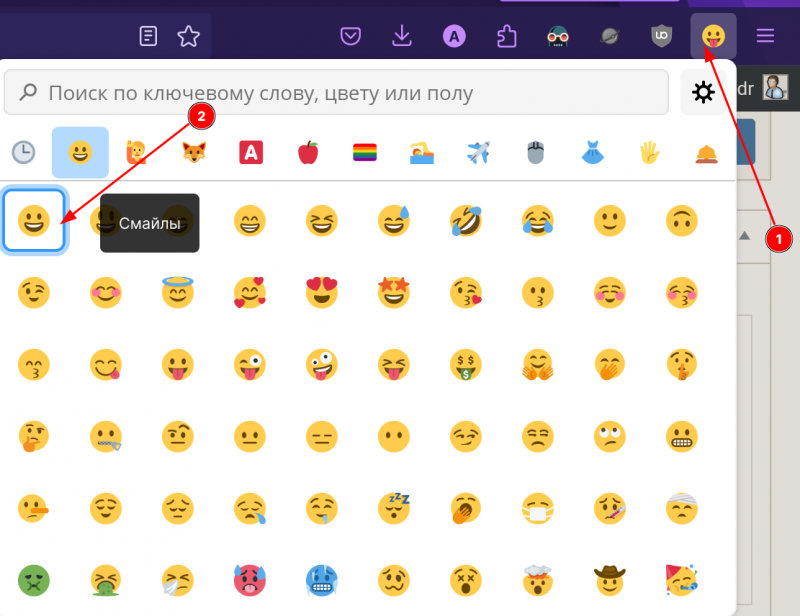
Эмодзи на панельке браузера Firefox
Способ 4 (в MS Word)
Если вы работает с Word-документами — то для поиска нужных значков и смайлов совсем необязательно искать что-то еще, главное иметь новую версию офиса.
Если открыть раздел "Вставка/Значки" — перед вами предстанут тысячи самых разных значков по различным тематикам.
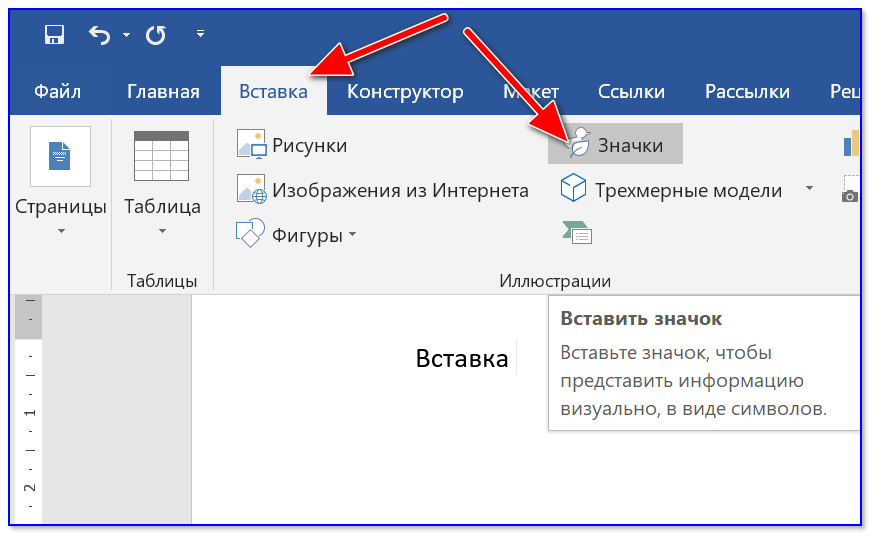
Вставка — значки (Word 2019)
Часть тематик я представил на скрине ниже: интерфейс, искусство, коммерция, люди, лица, медицина и т.д.
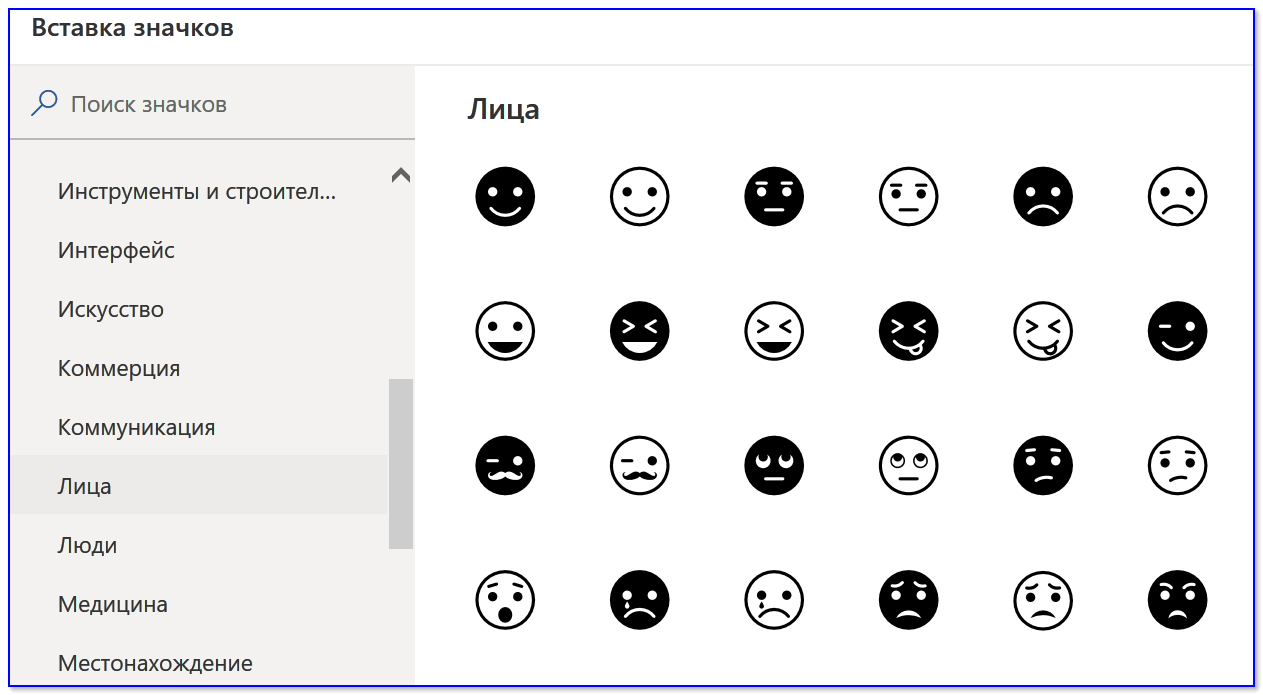
Размер каждого значка при вставке можно отрегулировать до нужного вам. Пожалуй, единственное, что может несколько огорчать — они черно-белые (по крайней мере пока что. ).
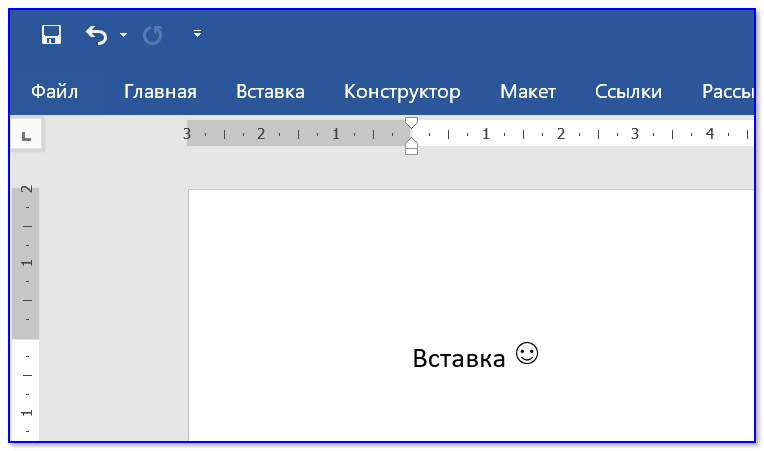
Как это представляется в Word
Способ 5 (универсальный)
Ну и последний способ годится для всех версий Windows.
Достаточно найти нужный вам значок на каком-нибудь сайте (каталоге), скопировать его (Ctrl+C) и вставить в ваш текст (Ctrl+V). У меня на блоге есть небольшая подборка наиболее используемых значков и символов (ссылка ниже).
В помощь!
Символы, значки для вставки в текст: домик ⛪️, рука ✌️, солнце ☀️ и др. — https://ocomp.info/simvolyi-znachki.html
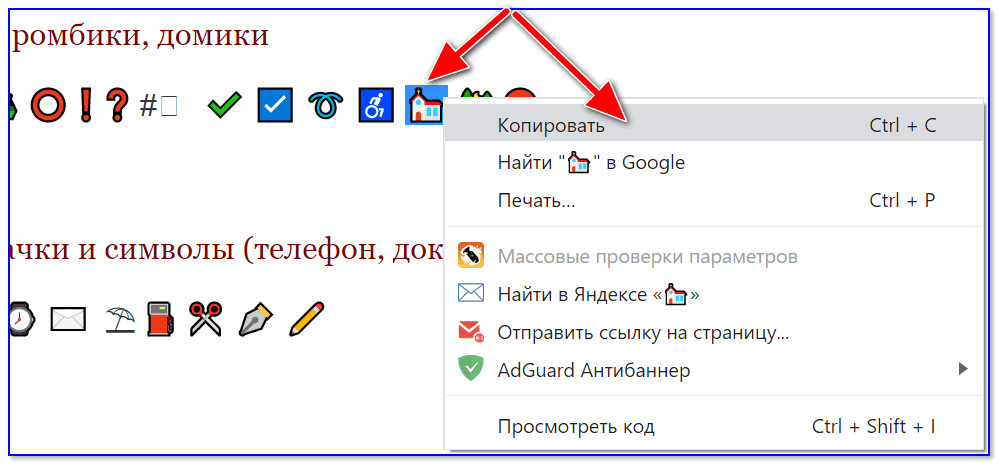
Кстати, если вы будете вставлять скопированные эмодзи в Word — обратите внимание на параметры вставки (для вызова окна — нажмите ПКМ в любом свободном месте документа) : можно выбрать как с форматированием, так и без оного (в одном случае значок будет цветным, в другом — черно-белым).

ПКМ в Word — сохранить исходное форматирование
На сим я сегодня прощаюсь.



