
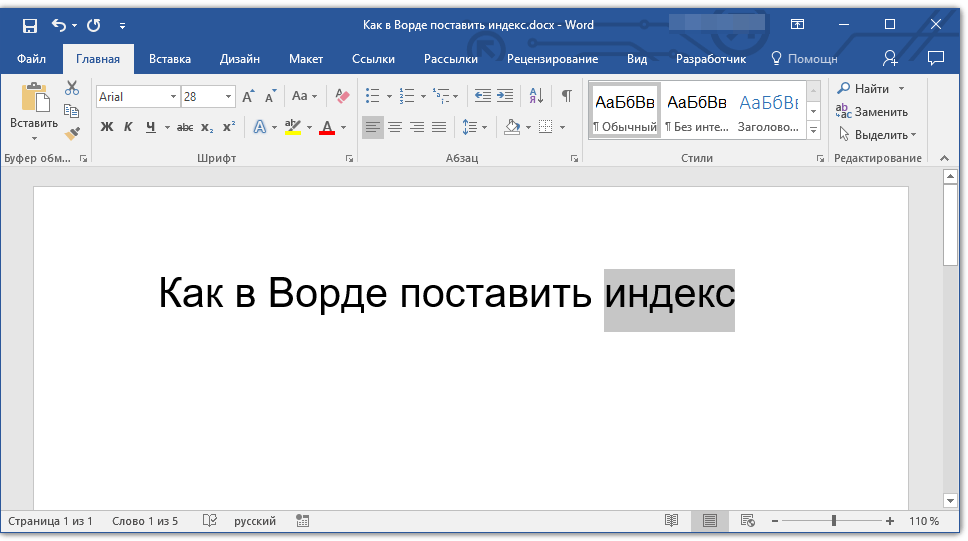
Ввод надстрочного и подстрочного индекса в Microsoft Word
Верхний и нижний или надстрочный и подстрочный индекс в Microsoft Word — это тип символов, которые отображаются выше или ниже стандартной строки (на ее границе) с обычным текстом в документе. Размер этих символов меньше, чем у обычного текста, а используется такой тип написания, в большинстве случаев, в сносках и ссылках, а также при записи математических нотаций и выражений.
Написание индекса в Ворде
Возможности программы Microsoft Word позволяют легко переключаться между надстрочным и подстрочным индексами, используя для этого инструменты группы «Шрифт» или горячие клавиши. В этой статье мы рассмотрим оба варианта, а также то, как отменить подобное написание.
Способ 1: Инструменты группы «Шрифт»
Изменение индекса, в котором написан или только будет писаться текст, осуществляется в той же группе инструментов, где изменяется шрифт в целом, его размер, начертание, цвет и некоторые другие параметры. Для этого в данном блоке вкладки «Главная» предусмотрены отдельные кнопки.
- Выделите фрагмент текста, который необходимо преобразовать в индекс, либо установите указатель курсора в том месте, где только планируете набирать текст в надстрочном или подстрочном индексе.
![]()
- Во вкладке «Главная» в группе «Шрифт» нажмите кнопку «Подстрочный знак» или «Надстрочный знак», в зависимости от того, какой вариант написания вам нужен — нижний или верхний.
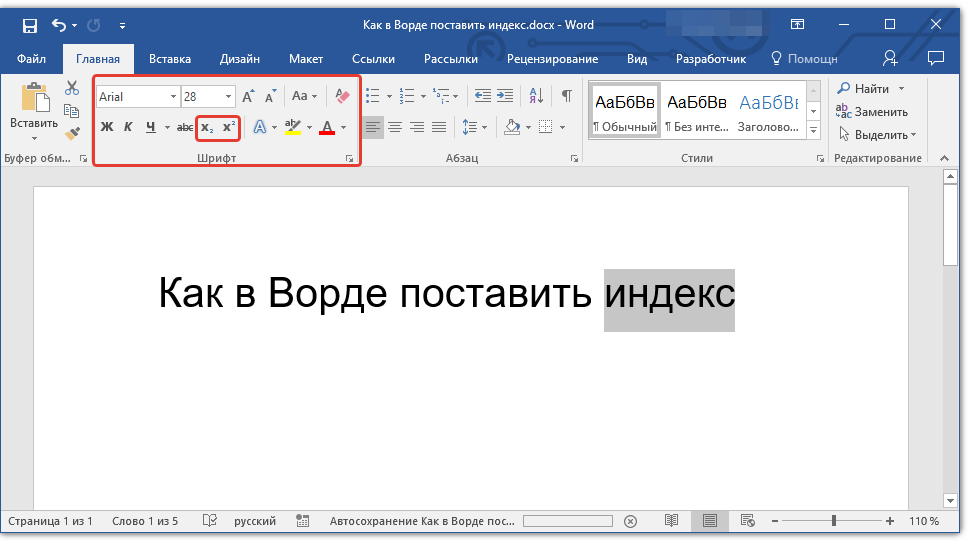
- Выделенный текст будет преобразован в индекс. Если же вы не выделяли его, а только собирались писать, введите то, что должно быть возведено индекс.
 Для возвращения к нормальному написанию кликните левой кнопкой мышки в месте за текстом, преобразованным в верхний или нижний индекс. Отключите кнопку «Подстрочный знак» или «Надстрочный знак», чтобы вернуться к «классическому» набору.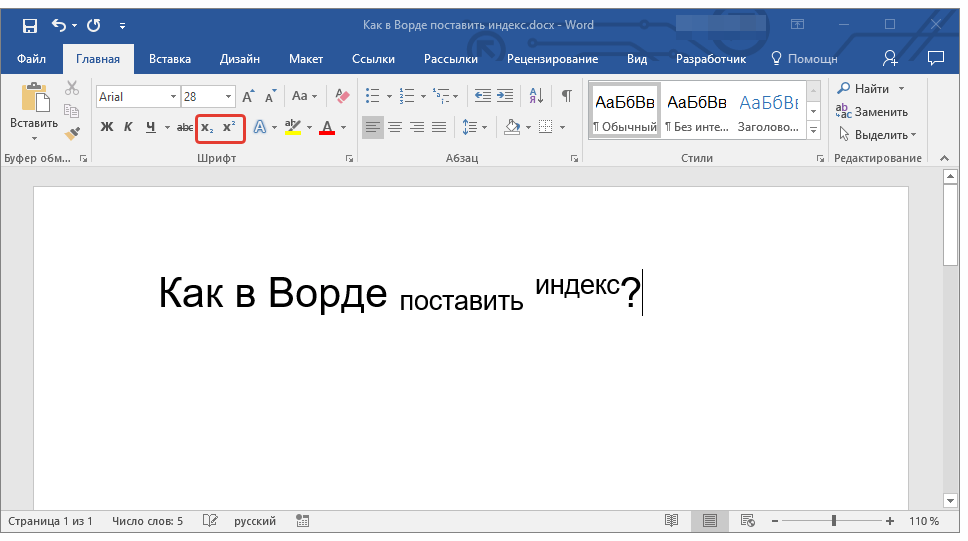
Вот так просто с помощью инструментов на ленте текстового редактора от Майкрософт можно записать текст в надстрочном или подстрочном индексе либо преобразовать в него уже имеющуюся запись. Но есть и еще более простое и удобное в своей реализации решение.
Способ 2: Горячие клавиши
Вполне возможно, что при выполнении предыдущего способа вы заметили, что при наведении указателя курсора на кнопки, отвечающие за изменение индекса, отображается не только их назначение, но и комбинация клавиш, отвечающих за быстрый вызов этих функций. Если выполнять те или иные действия и использовать инструментарий Microsoft Word вам проще посредством горячих клавиш, просто запомните следующие комбинации:
| «CTRL» + «=» | Переключение в подстрочный индекс |
| «CTRL» + «SHIFT» + «+» | Переключение в надстрочный индекс |
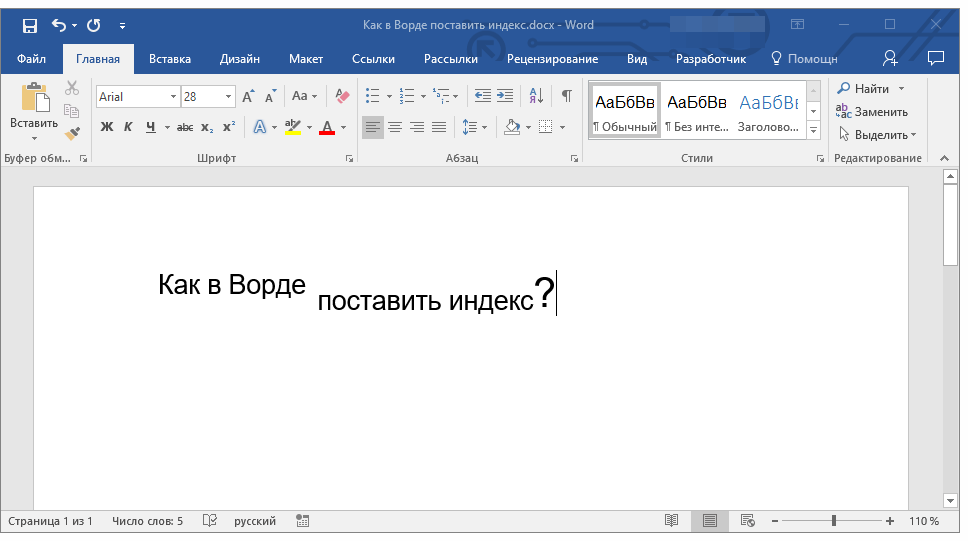
Как и в случае с кнопками на панели управления, выделите текст, который необходимо преобразовать в верхний или нижний индекс, и нажмите соответствующую комбинацию клавиш либо же просто воспользуйтесь ею, если только собираетесь записать текст в таком виде.
Удаление индекса
Бывает и так, что требуется выполнить действие, обратное тому, что озвучено в заголовке данной статьи, либо же просто продолжить писать текст в обычном режиме. О последнем мы рассказали в конце первого способа, но кроме этого вы всегда можете отменить преобразование в надстрочный или подстрочный текст. Нюанс заключается в том, что использовать для этого нужно не стандартную функцию отмены последнего действия (круговая стрелка в верхнем левом углу ленты Майкрософт Ворд или клавиши «CTRL+Z»), а другую комбинацию.

Так, для отмены преобразования в индекс необходимо воспользоваться клавишами «CTRL» + «SPACE» (Пробел) — после их нажатия текст примет привычный вид.
Как поставить индекс в Word: верхний и нижний
Всем привет! В сегодняшнем уроке мы посмотрим, как сделать верхний или нижний индекс в Ворде. По сути, индекс – это более мелкое написание дополнительного текста, который отображается сверху или снизу основного слова. Как правило, индекс имеет более мелкий шрифт. В статье мы рассмотрим несколько вариантов.
Способ 1: Панель инструментов

Давайте посмотрим, как поставить индекс в документе Ворда. Для этого у нас есть два варианта. Первый – мы можем преобразовать кусок текста или слово в верхний или нижний индекс. Второй вариант – напечатать индекс со специально включенным режимом. Рассмотрим сначала первый способ.
- Выделите текст, который вы хотите преобразовать в индекс.
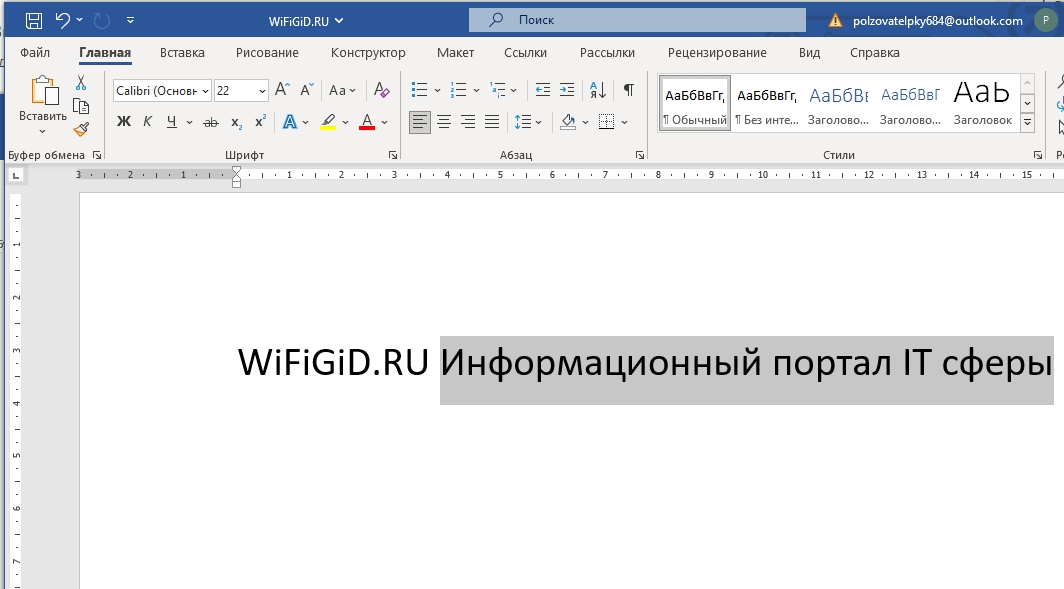
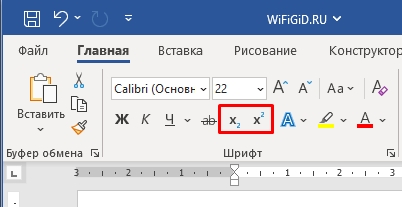
- Находясь на вкладке «Главная» в разделе «Шрифт», там где мы меняем размер буква, найдите два значка «X». Один включает написание индекса сверху, а второй снизу.
- Выбираем нужный нам вариант. Я для примера включил, как верхний, так и нижний индекс.
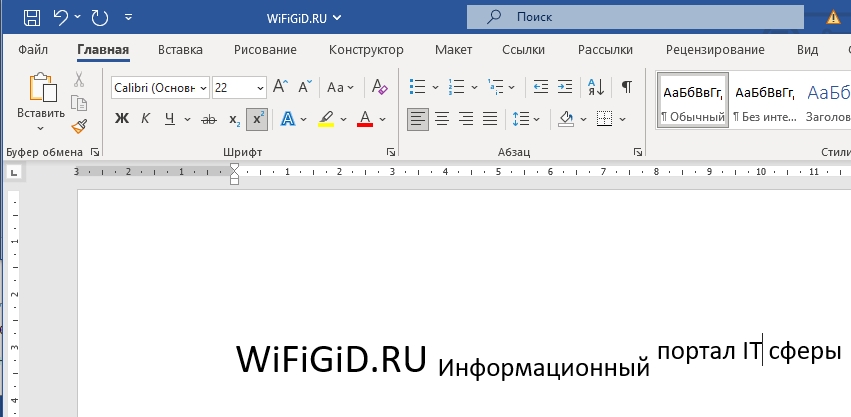
Второй вариант предполагает, что мы будем вводить индекс с клавиатуры. И все делается очень просто:
- Нажимаем на одну из кнопок «X» с верхним и нижним написанием.
- Далее вводим нужное слово, текст, букву или даже символ.
- Чтобы отключить ввод в индексе, еще раз нажмите на ту же самую кнопку на панели инструментов.
Представим себе ситуацию, что вам нужно наоборот выключить индекс, чтобы текст отображался обычным образом. Для этого выделяем его с помощью зажатой левой кнопки мыши, а потом кликаем по тем самым кнопкам «X». Нужная кнопка будет обведена черным. Вы также можете использовать быстрые кнопки отмены – просто одновременно зажимаем:
Ctrl + Z
После этого документ вернется на один шаг назад. Очень удобное сочетание, которое используется почти во всех приложениях, работающих в Windows.
Способ 2: Горячие клавиши
Написать верхний или нижний индекс в Ворде можно с помощью сочетания быстрых, горячих клавиш. Сама процедура будет в точности, как и в первом способе, кроме одной детали – мы не будем использовать панель инструментов. Выделите текст, который вы хотите превратить в индекс. После этого на клавиатуре одновременно зажмите клавиши:
Ctrl + Shift + +
Ctrl + =
Первое сочетание включаем надстрочный регистр, а второе – подстрочный. Таким же образом можно печатать индексы – сначала используем клавиши, печатаем, а потом опять зажимаем их, чтобы выключить режим ввода индекса.
Чтобы преобразовать индекс в обычный текст, аналогично можете использовать горячие клавиши. Работают они так же, как и в первом способе. Попробуйте поэкспериментировать, чтобы понять, как работает этот режим.
Вот и все, дорогие друзья. Мы с вами рассмотрели все варианты использования индекса. Статья вышла достаточно короткая. Если у вас еще остались вопросы – пишите в комментариях, и специалисты портала WiFiGiD вам помогут.
Видео
3 лучших способа добавить верхний или нижний индекс в Microsoft Word
Верхний индекс — это буква, цифра или символ, который появляется над другим текстом. Нижние индексы являются полной противоположностью надстрочным индексам. Это буквы, слова, цифры или фразы, расположенные немного ниже другого текста. Этот тип форматирования текста удобен при работе с документами, требующими сносок или ссылок.

Верхние и нижние индексы часто используются для химических и математических выражений, таких как формулы. Однако они не предоставляют дополнительную информацию к тексту, как это обычно делают концевые сноски и сноски. Вот различные способы добавления надстрочного или нижнего индекса в документ Word.
Добавление верхнего или нижнего индекса с помощью сочетаний клавиш
Вы можете легко добавлять верхние и нижние индексы в Microsoft Word, используя сочетания клавиш на компьютере с Windows. Вот что вам нужно сделать:
Шаг 1: На ПК с Windows щелкните меню «Пуск» и найдите Word.

Шаг 2: Нажмите на приложение Word или документ Word, который вам нужен, чтобы добавить сценарии из результатов.

Шаг 3: В документе Word выделите текст, в который вы хотите добавить надстрочный или подстрочный индекс.

Шаг 4: Введите любое из сочетаний клавиш ниже:
- Для верхнего индекса: Ctrl + Shift + +
- Для нижнего индекса: Ctrl + =
Используйте только клавиши со знаком «плюс» и «равно» на основной клавиатуре. Не используйте их эквиваленты на цифровой клавиатуре, так как они не будут работать.
Шаг 5: Нажмите клавиши быстрого доступа еще раз, чтобы отключить параметр форматирования, как только вы закончите.
Шаг 6: Нажмите Ctrl + S на клавиатуре, чтобы сохранить изменения.
Добавление верхнего или нижнего индекса с помощью редактора шрифтов
Другой способ добавить верхние и нижние индексы к тексту в Microsoft Word — через редактор шрифтов. Вот что вам нужно сделать:
Шаг 1: На ПК с Windows щелкните меню «Пуск» и найдите Word.

Шаг 2: Нажмите на приложение Word или документ Word, который вам нужен, чтобы добавить сценарии из результатов.

Шаг 3: В документе Word поместите курсор на ту часть текста, где вам нужно добавить надстрочный или подстрочный индекс. Либо выберите текст, который нужно преобразовать в надстрочный или подстрочный индекс.

Шаг 4: На ленте найдите группу «Шрифт» и нажмите кнопку «Верхний индекс» или кнопку «Подстрочный индекс». Как только вы нажмете на нее, цвет фона кнопки изменится на темно-серый по сравнению с остальной частью ленты.

Шаг 5: Нажмите на кнопку, которую вы нажали ранее (верхний индекс или нижний индекс), чтобы отключить параметр форматирования. Вы заметите, что цвет фона кнопки снова стал светло-серым, чтобы соответствовать остальной части ленты.

Шаг 6: Когда вы закончите работу с документом, вы можете сохранить изменения.

Добавление верхнего или нижнего индекса с помощью символа
Мы обсудим последний метод с использованием функции символов для добавления надстрочных и нижних индексов в Microsoft Word. Этот метод включает в себя выбор одной из версий надстрочного индекса в диалоговом окне символа. Версии находятся между нулевой (0) и девятью (9). Есть также несколько версий индексов, которые можно использовать в формулах и уравнениях.
Обратите внимание, что эти символы являются частью предустановленных файлов шрифтов на вашем ПК. Доступные символы зависят от выбранного типа шрифта. Все широко используемые шрифты содержат эти символы. Примеры включают типы шрифтов Calibri, Helvetica, Times New Roman и Arial. С учетом этого, вот как добавить надстрочные и нижние индексы с помощью функции символов:
Шаг 1: На вашем компьютере щелкните меню «Пуск» и найдите Word.

Шаг 2: Нажмите на приложение Word или документ Word, который вам нужен, чтобы добавить сценарии из результатов.

Шаг 3: В документе Word поместите курсор на ту часть текста, где вам нужно добавить надстрочный или подстрочный индекс.

Шаг 4: На ленте документа Word нажмите «Вставить».

Шаг 5: Перейдите в группу «Символы» и щелкните раскрывающийся список рядом с «Символ».

Шаг 6: Нажмите «Другие символы», чтобы открыть диалоговое окно «Символы».

Шаг 7: Нажмите на вкладку Символы в диалоговом окне.

Шаг 8: Перейдите в раскрывающееся меню «Шрифт» и выберите «Обычный текст». Это гарантирует, что ваш нижний или верхний индекс соответствует текущему шрифту в документе.

Шаг 9: Перейдите в раскрывающееся меню «Подмножество» и выберите «Верхние индексы и нижние индексы».

Шаг 10: Выберите верхний или нижний индекс, который вам нужен.

Шаг 11: Нажмите «Вставить».

Вы можете продолжать перемещать курсор в документе, чтобы вставлять надстрочные или нижние индексы, пока диалоговое окно остается открытым.
Шаг 12: Нажмите «Закрыть», чтобы закрыть диалоговое окно и вернуться к документу.

Шаг 13: Сохраните изменения, когда закончите.
Другие способы использования диалогового окна «Символ» в Word
Вот как можно добавить верхние и нижние индексы в документ Microsoft Word. Диалоговое окно «Символ» также можно использовать для добавления надстрочных и нижних индексов. Вы также можете использовать его для добавления акцентов к тексту в файле Microsoft Word.



