
Сегодня, имея возможность копировать и вставлять изображения из Интернета в текстовый документ Это важный навык для многих технических задач. От добавления графики в отчет до иллюстрации идей в презентации — возможность переносить изображения из Интернета в текстовый процессор может стать ключевым инструментом. В этой статье мы предоставим вам полное и подробное руководство о том, как выполнить этот процесс. эффективно и точный.
Шаг 1. Найдите изображение, которое хотите скопировать.
Первый шаг для копирования изображения из Интернета в Word — это найдите изображение, которое хотите использовать. Вы можете выполнить поиск в различных поисковых системах или посетить определенные веб-сайты, чтобы найти нужное изображение. Выбрав изображение, убедитесь, что оно законно и правообладатель разрешает его копирование и использование.
Шаг 2: Щелкните правой кнопкой мыши и выберите «Копировать изображение».
Найдя и выбрав изображение, которое хотите использовать, щелкните по нему правой кнопкой мыши. В раскрывающемся меню найдите опцию «Копировать изображение» и нажмите на нее. Изображение будет скопировано в буфер обмена вашего компьютера и готово для вставки в Word.
Шаг 3. Откройте документ Word и щелкните правой кнопкой мыши, чтобы выбрать «Вставить».
Сейчас открыть текстовый документ и установите курсор туда, куда вы хотите вставить изображение. Затем щелкните правой кнопкой мыши и выберите пункт «Вставить» в раскрывающемся меню. Альтернативно, вы можете использовать ярлык Ctrl-клавиатура + V, чтобы вставить изображение.
С помощью этих простых шагов вы можете скопируйте и вставьте изображение из Интернета в документе слово de эффективный способ и точный. Используйте этот полезный навык, чтобы улучшить ваши проекты, отчеты и презентации, всегда соблюдая авторские права и онлайн-этикет. Наслаждайтесь гибкостью и творчеством, которые дает вам эта функциональность!
Как скопировать картинку из интернета в Word
Чтобы скопировать изображение из Интернета в Word, есть несколько способов сделать это. Далее я объясню, как осуществить этот процесс просто и быстро.
1. Используйте опцию «Копировать и вставить»: Это самый простой способ вставки изображение в Ворде из Интернета. Вам просто нужно выполнить следующие шаги: к. Найдите изображение, которое вы хотите скопировать. ваш веб-браузер. б. Щелкните правой кнопкой мыши по изображению и выберите опцию «Копировать». в. Откройте документ Word, в который вы хотите вставить изображение. д. Щелкните правой кнопкой мыши место, где вы хотите разместить изображение, и выберите «Вставить». Изображение будет вставлено в ваш документ.
2. Сохраните, а затем вставьте изображение: Если вы предпочитаете сохранить изображение на своем компьютере, прежде чем вставлять его в Word, вы можете выполнить следующие действия: к. Щелкните правой кнопкой мыши изображение, которое хотите скопировать, и выберите опцию «Сохранить изображение как». б. Выберите место на своем компьютере, куда вы хотите сохранить изображение, и нажмите «Сохранить». в. Откройте документ Word, в который вы хотите вставить изображение. д. Нажмите вкладку «Вставка» в панель инструментов Word и выберите «Изображение». и. Найдите изображение, сохраненное на вашем компьютере, и нажмите «Вставить». Изображение будет вставлено в ваш документ.
3. Перетащите изображение: Этот вариант идеален, если вы хотите вставить несколько изображений одновременно. к. Откройте веб-браузер и найдите изображения, которые хотите скопировать. б. Удерживая клавишу «Ctrl» на клавиатуре, щелкайте левой кнопкой мыши каждое изображение, которое хотите скопировать. в. Перетащите выбранные изображения в нужное место в документе Word и отпустите кнопку мыши. д. Выбранные изображения будут автоматически вставлены в ваш документ.
1. Правильное использование форматирования изображения в Word для копирования изображения из Интернета
к скопировать изображение из Интернета в Word, важно использовать соответствующий формат изображения. Если правильное форматирование не используется, изображение может отображаться неправильно в документе Word.
Первый шаг для копирования изображения из Интернета в Word — это сохраните изображение на свое устройство. Для этого щелкните правой кнопкой мыши по изображению и в раскрывающемся меню выберите пункт «Сохранить изображение как». Затем выберите место на вашем устройстве, куда вы хотите сохранить изображение, и нажмите «Сохранить».
После того, как вы сохранили изображение на свое устройство, открыть документ word куда вы хотите вставить изображение. Затем выберите опцию «Вставка» на панели инструментов Word и выберите «Изображение» в раскрывающемся меню. Найдите и выберите изображение, сохраненное на вашем устройстве, и нажмите «Вставить». Изображение будет вставлено в документ Word, и вы сможете при необходимости настроить его размер и положение.
Эксклюзивный контент – нажмите здесь Как создать оповещение Google
2. Идентификация изображения для копирования и проверка авторских прав
когда мы скопировать изображение из Интернета в Word, важно выполнить определенные шаги, чтобы гарантировать, что мы не нарушаем авторские права. Прежде всего, мы должны определить изображение, которое мы хотим скопировать. Это предполагает запоминание веб-страницы или ссылки, на которой находится изображение, чтобы можно было правильно сослаться на него в документе.
После того, как изображение было идентифицировано, важно проверить связанное авторское право ей. Мы можем сделать это, посетив веб-сайт, на котором находится изображение, и найдя информацию о его лицензии. Некоторые изображения могут быть защищены авторским правом, и нам может потребоваться получить разрешение или заплатить плату, чтобы использовать их в нашем документе. Важно уважать авторские права и использовать изображения этично.
Помимо проверки авторских прав, желательно Выполнить обратный поиск изображения. Это предполагает загрузку изображения в специализированную поисковую систему, например Google Images. Этот поиск позволит нам узнать, использовалось ли изображение, которое мы хотим скопировать, где-либо без разрешения или существуют ли дополнительные ограничения на его использование. Важно убедиться, что мы используем легальные изображения и не нарушаем авторские права других лиц. Помните, что профилактика всегда лучше, чем столкновение с юридическими проблемами в будущем.
3. Действия по копированию изображения из Интернета в Word с помощью буфера обмена
Paso 1: Откройте веб-браузер и найдите изображение, которое хотите скопировать в документ Word. Найдя его, щелкните по нему правой кнопкой мыши и выберите «Копировать изображение». Эта команда скопирует изображение и сохранит его в буфере обмена, готовый для вставки в документ.
Paso 2: открывает Microsoft Word и создайте новый пустой документ. Убедитесь, что курсор находится там, где вы хотите вставить изображение. Затем перейдите на вкладку «Главная» на панели инструментов и нажмите кнопку «Вставить», чтобы вставьте изображение, скопированное из буфера обмена, в документ Word. Вы также можете использовать сочетание клавиш «Ctrl+V», чтобы вставить изображение.
Paso 3: Наконец, отрегулируйте размер и положение изображения в соответствии с вашими предпочтениями. Если вы хотите изменить размер изображения, выберите изображение и щелкните по краям, чтобы перетащить и изменить размер. Если вы хотите переместить его в другое место, щелкните изображение и перетащите его туда, где вы хотите разместить его в документе. Не забудьте сохранить документ для убедитесь, что изображение остается вставленным правильно.
Следуя этим простым шагам, вы сможете копируйте и вставляйте изображения из Интернета в документ Word быстро и легко. Воспользуйтесь этим методом, чтобы улучшить представление ваших документов и придать им визуально привлекательный вид!
4. Сохраните изображение из Интернета на свой компьютер, прежде чем копировать его в Word
к скопировать изображение из Интернета в Wordрекомендуется сохраните его заранее на своем компьютере. Это гарантирует доступность изображения в случае его удаления с сайта или изменения ссылки на него. Кроме того, сохранение изображения на свой компьютер позволяет вам редактировать или использовать его позже без необходимости повторного поиска в Интернете. Ниже мы объясним, как это сделать.
Во-первых, найдите изображение, которое хотите скопировать В интернете. Для поиска вы можете использовать свой любимый браузер. Как только вы найдете изображение, щелкните по нему правой кнопкой мыши. В появившемся меню выберите опцию "Сохранить изображение как".
Появится всплывающее окно, в котором вы сможете выбрать место и имя файла, в котором вы хотите сохранить изображение на свой компьютер. Выберите папку и описательное имя, чтобы облегчить поиск в дальнейшем.
один раз вы сохранили изображение на своем компьютереВы можете скопируйте это в Word выполнив эти простые шаги. Откройте документ Word, в который вы хотите вставить изображение. Затем, Поместите курсор туда, где вы хотите, чтобы изображение появилось.. Затем нажмите на вкладку "Вставлять" на панели инструментов Word и выберите параметр "Рисунок".
Откроется окно, в котором вы сможете найти изображение, сохраненное на вашем компьютере. Дважды щелкните нужное изображение, и оно будет автоматически вставлено в документ Word.
5. Прежде чем копировать изображение, преобразуйте его в формат, совместимый с Word
Иногда нам нужно скопируйте изображение из Интернета и получите отличное визуальное качество в Word. Однако часто при попытке вставить изображение непосредственно из сайт в Документ Word, результат не тот, что ожидалось. Это связано с тем, что многие изображения в Интернете представлены в таких форматах, как JPEG или PNG, которые не лучше всего подходят для Word.
Прежде чем копировать изображение из Интернета, рекомендуется преобразовать его в формат, совместимый с Word, например BMP или TIFF.. Это обеспечит правильное отображение изображения в документе и сохранение исходного качества. Для этого существуют различные бесплатные онлайн-инструменты и программы, которые позволяют быстро и легко выполнить такое преобразование.
Эксклюзивный контент – нажмите здесь Удалить пароль Эксель
После того, как вы преобразовали изображение в нужный формат, пришло время скопируйте и вставьте его в документ Word. Для этого просто выделите изображение и с помощью комбинации клавиш Ctrl+C скопируйте его. Затем перейдите в документ Word и используйте комбинацию клавиш Ctrl+V, чтобы вставить изображение. Вы увидите, что изображение без проблем вставляется в документ и сохраняется исходное качество и разрешение.
6. Оптимизация изображения для сохранения качества при копировании в Word
При копировании изображения из Интернета и вставке его в Word часто ухудшается качество изображения, что приводит к его пикселизации или размытости. Чтобы избежать этой проблемы и сохранить качество изображения при его копировании, важно выполнить определенные шаги по оптимизации.
1. Выбор изображения: Желательно выбирать качественное изображение с высоким разрешением, чтобы обеспечить четкое воспроизведение в Word. Лучше всего подходят изображения с разрешением не менее 300 dpi (точек на дюйм). Необходимо учитывать размер изображения, чтобы оно правильно помещалось в документе Word без необходимости слишком сильно изменять его размер. Учет этих двух аспектов обеспечит прочную основу для оптимизированного изображения.
3. Скопируйте и вставьте: Чтобы скопировать изображение из Интернета и вставить его в Word без потери качества, необходимо воспользоваться функцией «Специальная вставка» в Word. Это позволяет вставить изображение как связанное изображение или как встроенное изображение. Рекомендуемый вариант — «Связанное изображение», поскольку внесение изменений в исходное изображение автоматически отражается в Word. Также обратите внимание на размер изображения при его вставке, ведь если вы вставите его в большом размере, а потом уменьшите, оно может потерять качество. Выполнив эти шаги, вы получите оптимизированное изображение оптимального качества в Word.
7. Избегайте проблем с форматированием при вставке изображения из Интернета в Word
Когда вам нужно скопировать и вставить изображения из Интернета в Word, вы, вероятно, не раз сталкивались с проблемами форматирования. К счастью, есть несколько простых приемов, которым вы можете следовать, чтобы избежать этих проблем и обеспечить идеальное размещение изображения в вашем документе.
Во-первых, Важно отметить, что многие проблемы с форматированием возникают из-за того, что изображение, которое вы хотите вставить, имеет неподходящие размеры для документа или имеет низкое разрешение. Поэтому рекомендуется Выбирайте высококачественные изображения того же размера, что и пространство, в которое вы планируете их вставить. Вы можете проверить это перед копированием изображения, используя инструмент предварительного просмотра, чтобы убедиться, что оно выглядит четким и резким.
Во-вторых, Когда вы собираетесь вставить изображение, используйте опцию «Специальная вставка» вместо «Вставить». Эта опция обеспечивает больший контроль над форматом изображения и позволяет настроить его в соответствии с вашими потребностями. Сделать это, Выберите место, куда вы хотите вставить изображение в документ Word, и щелкните правой кнопкой мыши. Затем выберите опцию «Специальная вставка» и выберите наиболее подходящий формат для вашего изображения, например «Изображение (PNG)» или «Изображение (JPEG)». Это обеспечит правильное приклеивание изображения и сохранение его качества.
В-третьих, После вставки изображения в документ вам может потребоваться настроить его размер или положение. Для этого выберите изображение и используйте параметры форматирования, предоставляемые Word. Вы можете изменить размер изображения, перетаскивая его края, или правильно выровнять его с помощью инструментов выравнивания. Кроме того, если вам нужно, чтобы изображение располагалось над текстом или соответствовало определенному макету, вы можете изучить расширенные параметры настройки на вкладке «Формат» изображения.
Следуя этим простым шагам, вы сможете избежать проблем с форматированием при копировании изображения из Интернета в Word. Всегда не забывайте выбирать изображения высокого качества и настраивать их размер и положение в соответствии с вашими потребностями. Благодаря этим знаниям вы сможете легко добавлять изображения в документы Word, не беспокоясь об искажениях или проблемах с форматированием. Попробуйте и наслаждайтесь безупречными документами!
Эксклюзивный контент – нажмите здесь Как закрепить ярлык на панели задач в Windows 11
8. Настройте и измените размер изображения для лучшего представления в Word
Для лучшего представления в Word важно настроить и изменить размер изображения правильно. Это гарантирует, что изображение будет сбалансированным и уместится в доступном пространстве документа. При копировании изображения из Интернета в Word часто может потребоваться внести изменения в соответствии с потребностями документа.
к отрегулировать изображение в Ворде, просто щелкните изображение правой кнопкой мыши и выберите пункт «Настроить изображение» в раскрывающемся меню. Затем вы можете выбрать один из нескольких вариантов настройки, например изменить размер изображения, настроить его по ширине или высоте текста или настроить его на определенный процент. Вы также можете сохранить исходное соотношение сторон или деформировать изображение в соответствии с вашими потребностями.
Помимо регулировки размера изображения, Возможно изменить его размер в слове. Для этого щелкните правой кнопкой мыши по изображению и в раскрывающемся меню выберите пункт «Размер и положение». Здесь вы можете ввести конкретные значения ширины и высоты изображения. Вы также можете изменить размер изображения, перетаскивая его углы или края. Помните, что если вы слишком сильно измените размер изображения, оно может потерять качество и в конечном документе выглядеть пиксельным.
9. Использование функции «Сохранить как изображение» для копирования изображения из Интернета в Word
к скопировать изображение из Интернета в Word, Вы можете использовать функцию «Сохранить как изображение». Эта функция позволяет сохранить изображение в нужном формате, а затем вставить его в документ Word. Ниже будут представлены необходимые шаги для простого и быстрого выполнения этого процесса.
Paso 1: Откройте браузер и найдите изображение, которое хотите скопировать. Найдя его, щелкните правой кнопкой мыши по изображению и выберите опцию «Сохранить изображение как».
Paso 2: Появится окно, позволяющее выбрать место, где вы хотите сохранить изображение. Нажмите кнопку «Сохранить», чтобы сохранить изображение на свой компьютер.
Paso 3: Откройте новый документ Word. Перейдите в меню «Вставка» и выберите опцию «Изображение». Затем найдите изображение, сохраненное на предыдущем шаге, и нажмите кнопку «Вставить». Изображение появится в документе Word и будет готово к использованию.
С помощью этих простых шагов вы можете копировать изображения из Интернета в Word легко и быстро. Помните, что с помощью функции «Сохранить как изображение» вы можете сохранить изображение в выбранном вами формате, что позволит вам настроить и изменить его в соответствии с вашими потребностями в документе Word. Попробуйте этот метод и узнайте, как можно улучшить свои документы, легко добавляя изображения из Интернета!
10. Альтернативы копированию изображения напрямую из Интернета в Word
Если вам нужно скопировать изображение из Интернета и вставить его в Word, важно рассмотреть более эффективные альтернативы, чем простое прямое копирование и вставка. Иногда этот метод может привести к плохому качеству изображения, неправильному размеру или даже проблемам с форматированием.
1. Сохраните изображение и затем вставьте его: Вместо прямого копирования и вставки рекомендуется сохранить изображение на свой компьютер, прежде чем вставлять его в Word. Для этого просто щелкните правой кнопкой мыши по нужному изображению и выберите «Сохранить изображение как…». Затем выберите местоположение на вашем компьютере и имя файла.
После сохранения вы можете перейти в Word, нажать «Вставка» на панели инструментов и выбрать «Изображение». Найдите изображение, сохраненное на вашем компьютере, и нажмите «Вставить». При этом изображение будет вставлено в ваш документ в наилучшем качестве и сохранит исходный формат.
2. Воспользуйтесь функцией «Скриншот»: Если вам нужно скопировать и вставить определенную часть веб-страницы в Word, альтернативой является использование функции «Снимок экрана». Эта опция позволяет вам выбрать и захватить только интересующую вас часть страницы без необходимости сохранять все изображение. В Word нажмите «Вставить» и выберите «Снимок экрана». Вы увидите список открытых окон на вашем компьютере, включая веб-браузеры. Нажмите на окно, содержащее изображение, которое вы хотите скопировать, и Word автоматически вставит его в ваш документ.
3. Загрузите плагин или дополнение: Другой вариант — загрузить плагин или надстройку для вашего браузера, которая позволяет легко копировать изображения из Интернета в Word. Например, некоторые расширения позволяют выбрать изображение и отправить его прямо в Word одним щелчком мыши. Эти инструменты часто имеют дополнительные параметры, такие как настройка размера изображения или вставка подписи. Выполните поиск в магазине дополнений вашего браузера по таким ключевым словам, как «копировать изображение в Word», чтобы найти варианты, соответствующие вашим потребностям.
Как вставить фото или изображение в документ Word: полный гайд
Всем привет! В сегодняшнем уроке я покажу вам, как легко и просто вставить картинку, рисунок, или целое фото в Ворд документе. Вступление будет максимально коротким. Всю статью я разбил на два шага. Сначала мы разберем все возможные способы вставки изображения. Во втором шаге я покажу вам, как правильно его отредактировать, чтобы картинка красиво располагалась в тексте.
Помните, что вы всегда можете задать дополнительные вопросы или замечания в комментариях.
ШАГ 1: Вставка картинки
Давайте посмотрим, как можно быстро вставить любое изображение в Ворд. Напомню, что вы всегда можете использовать скриншоты. О том, как их нужно делать подробно написано в этой статье (ссылка). Вы также можете скачать картинку из интернета или облака.
Далее я расскажу несколько вариантов вставки, которые вам могут пригодиться. В следующем шаге я расскажу про редактирование и правильное расположение изображения в тексте. Давайте рассмотрим пример, без текста – так вам будет проще понять принцип вставки.
Способ 1: Обычная вставка
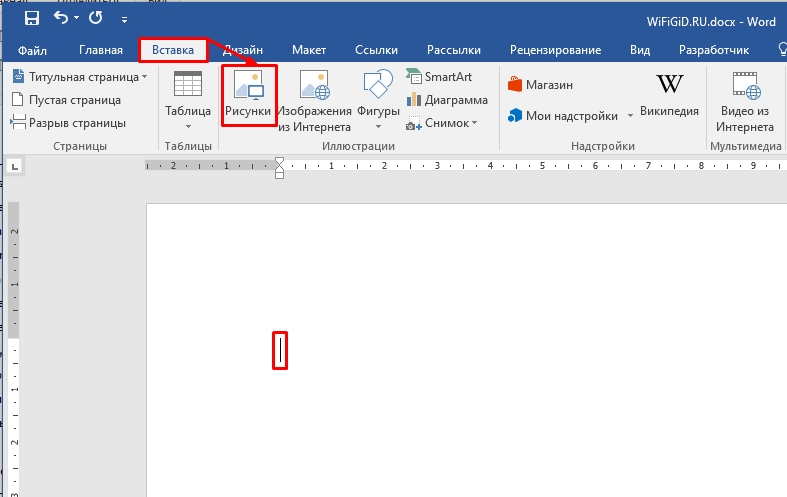
Сначала установите курсор в нужное место. После этого сверху перейдите во вкладку «Вставка» и найдите глобальный раздел «Иллюстрация» (третий слева блок). Там находим кнопку «Рисунки» и жмем по ней.
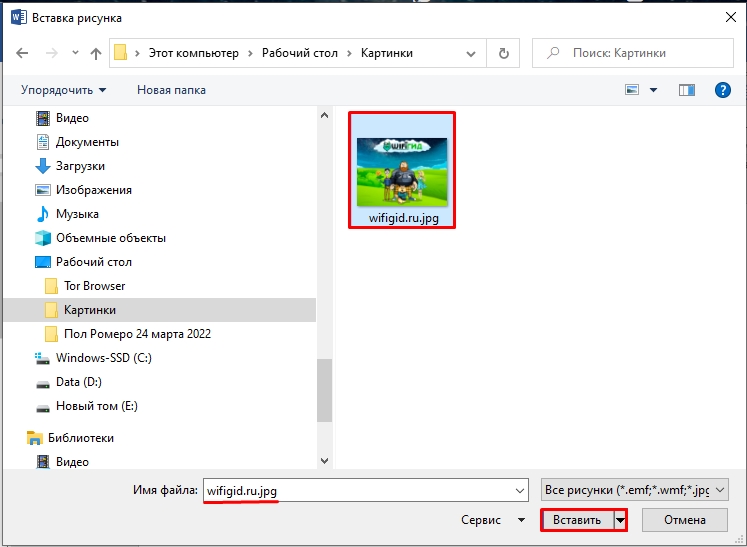
Теперь находим папку, в которой находится ваша картинка, выделяем её и жмем по кнопке «Вставить».
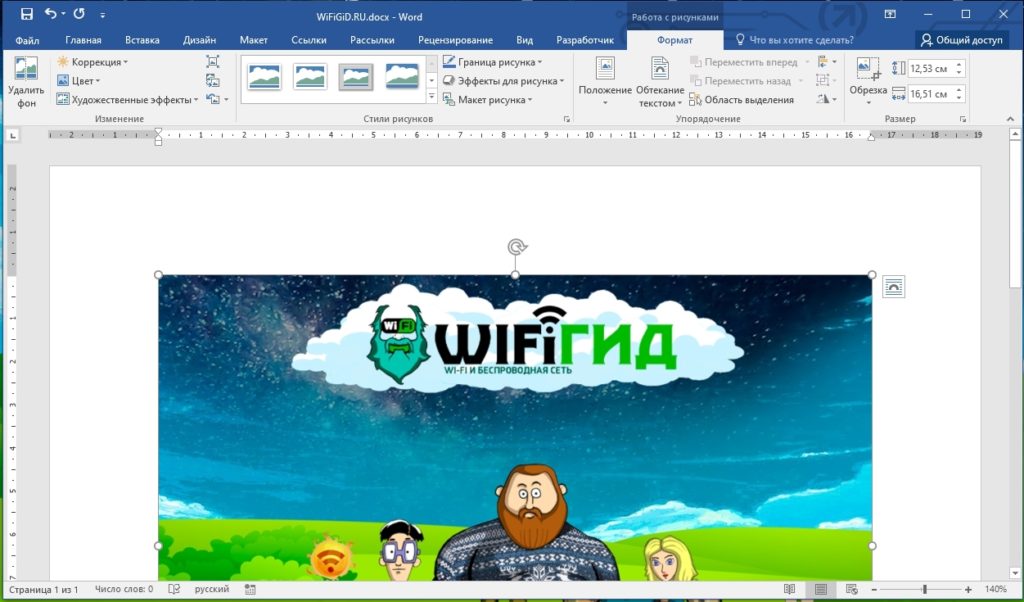
Теперь картинка расположена в тексте. Я вам советую также ознакомиться и с другими способами ниже.
Способ 2: Из интернета
- Там же на вкладке «Вставка» есть вторая кнопка «Изображения из Интернета».
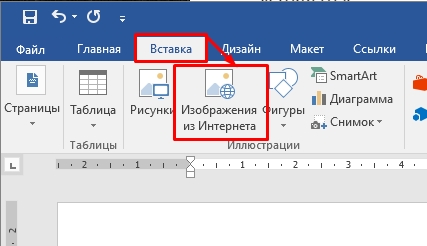
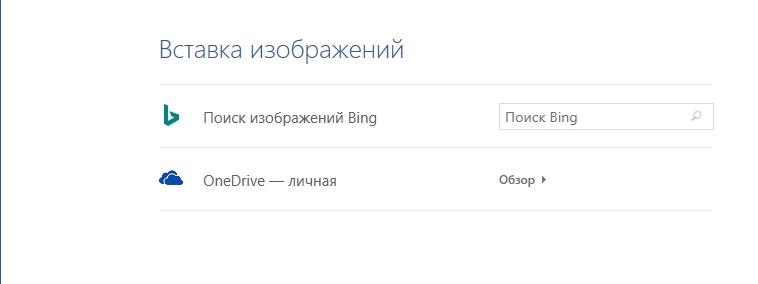
- Далее у нас есть два варианта. Первый – позволяет выбрать изображение из поисковика «Bing». Второй – это скачать с облака от Microsoft OneDrive. Рассмотрим сначала первый вариант.
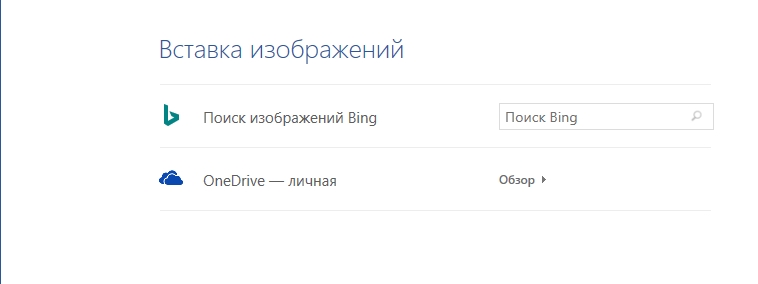
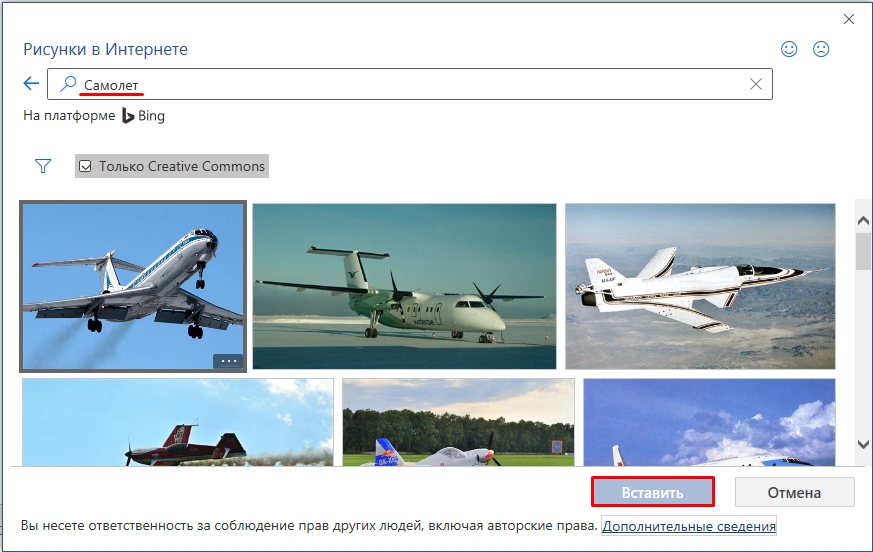
- Этот способ хорош тем, что если вам нужно быстро найти картинку по определенной тематике, но не важно, какая именно она должна быть, то лучше использовать поиск. Вводим в строку поиска любое название, ждем пока поисковик найдет определенные картинки. Далее выбираем нужный вариант и жмем по кнопке вставки.
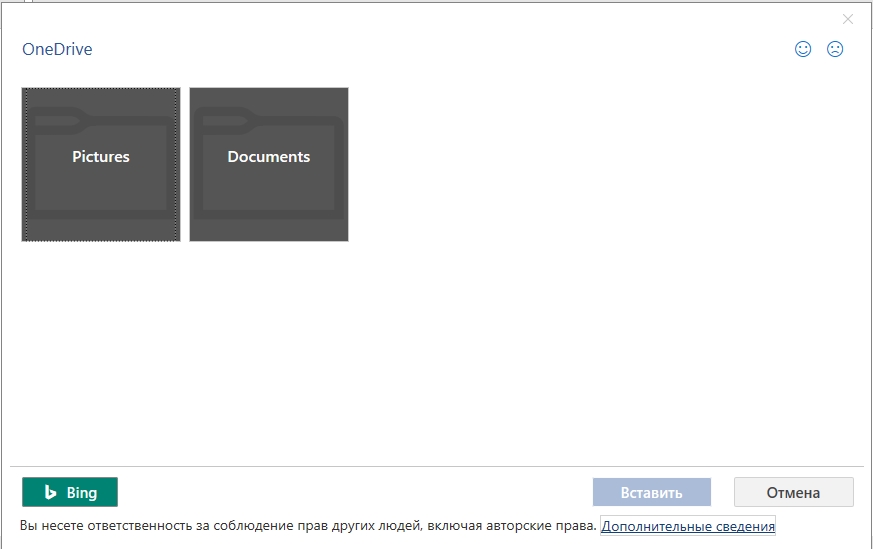
- OneDrive – это не очень популярное в народе облачное хранилище от компании Microsoft. Если у вас там есть нужные изображения, то вам достаточно их найти и вставить. Я, к сожалению, не имею там ничего, поэтому более точно рассказать про саму процедуру не могу. Но уверяю вас, там все делается по аналогии.
Способ 3: Перетаскивание
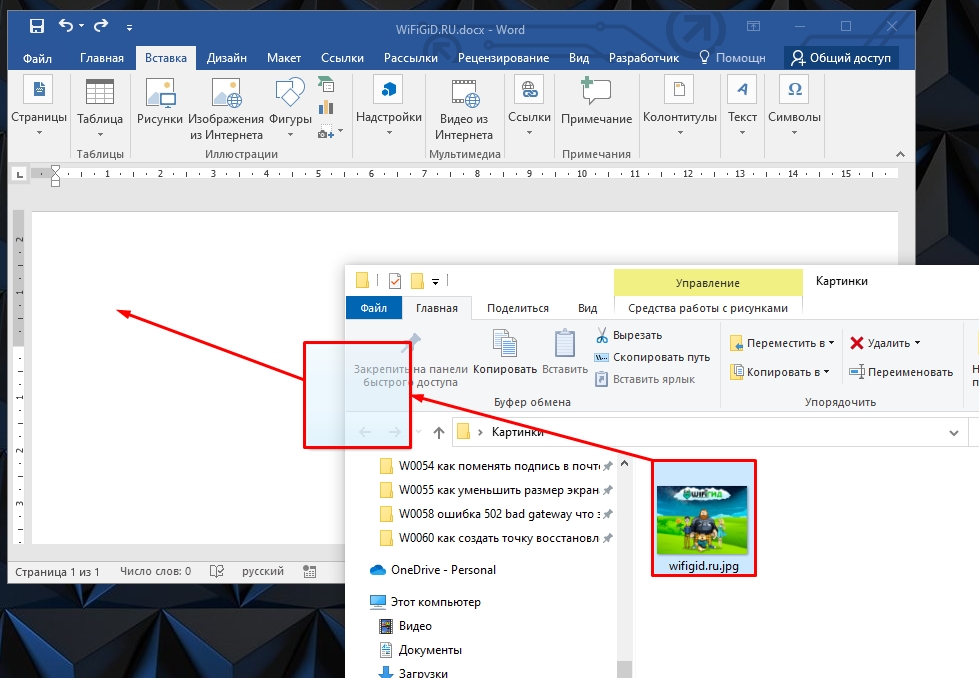
Если вы работаете с папкой, в которой находятся много картинок, то через кнопку «Рисунки» не всегда удобно это делать. Поэтому вы можете перетаскивать картину сразу в Word документ. Все делается очень просто. Открываем папку с фотографией или изображением. Смотрите, чтобы были видны оба окошка.
Теперь зажимаем левой кнопкой мыши сверху картинки, и не отпуская перетаскиваем в область Ворд-документа.
Способ 4: Быстрая вставка скриншота
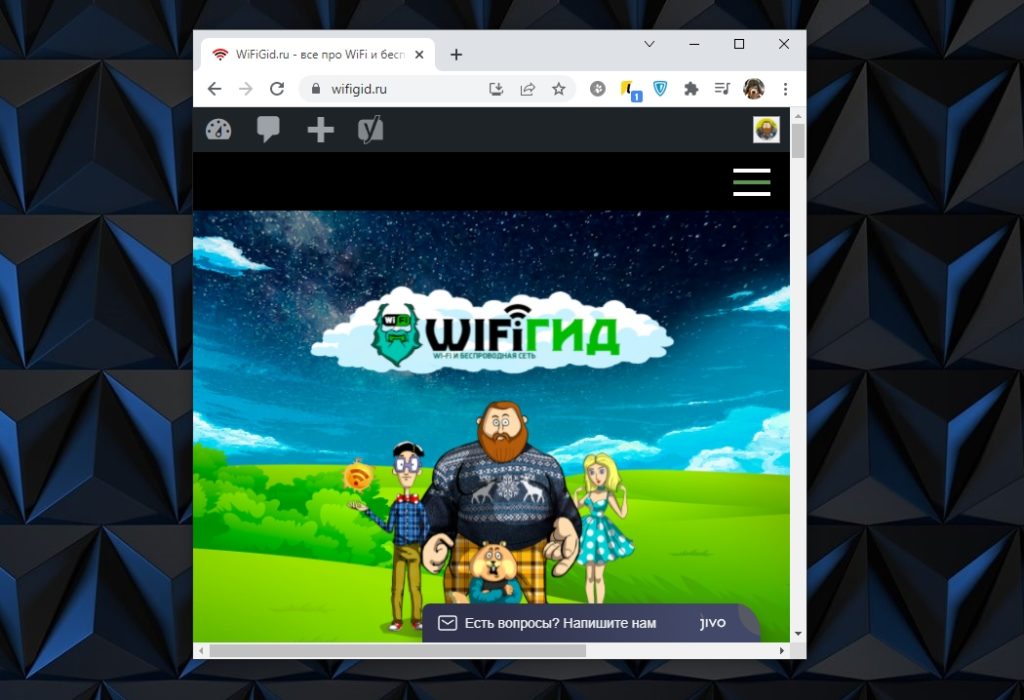
Если вы работаете со скриншотами программ или рабочим столом, то можно выполнить быструю вставку с помощью горячих клавиш. Ниже на картинке у меня открыт браузер Google Chrome. Представим себе, что мне нужно сделать скриншот только этого окошка. Для этого зажимаем быстрые кнопки:
Alt + Print Screen
ПРИМЕЧАНИЕ! Кнопа «Print Screen» может называться и по-другому: «PrtSc», «PrtnScrn», «PrtnScn», «PrtScr», «PS». Обычно она находится в верхнем ряду правее клавиши F12 . Если вы просто нажмете по кнопке Print Screen , то он сфотографирует весь ваш экран. В таком случае будет слишком много деталей.
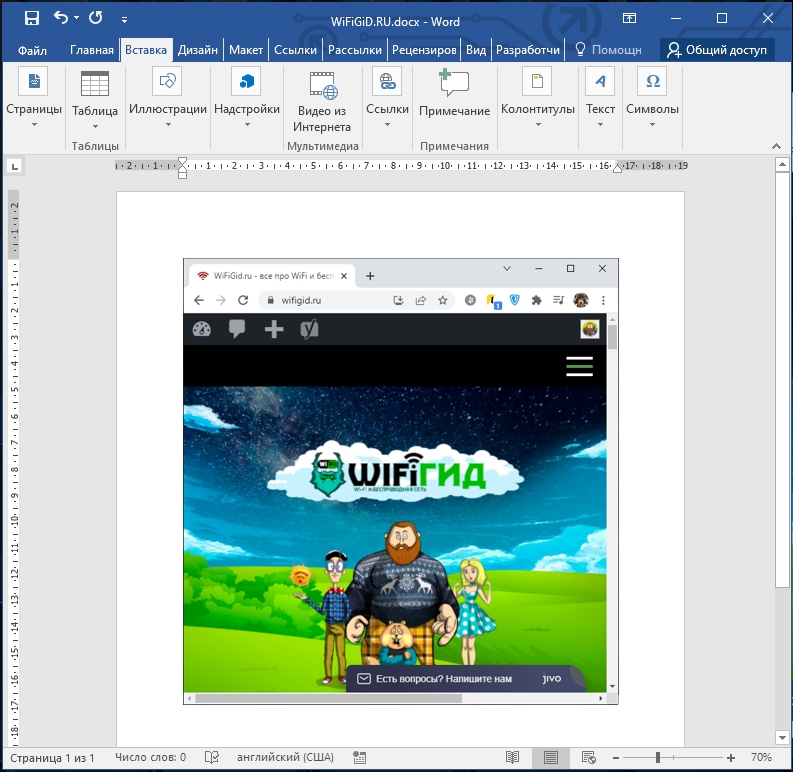
Теперь открываем Ворд и просто жмем:
Ctrl + V
Скриншот сразу попадет в документ из буфера обмена. Я все же вам рекомендую использовать сторонние программы – об этом подробно написано тут.
ШАГ 2: Редактирование картинки
Как вы уже поняли, вставить картинку – это пол беды. Теперь наша задача сделать так, чтобы она красиво отображалась и не перекрывала текст, а также не вылезала по краям. Для этого картинку стоит отредактировать. Покажу на примере с текстом.
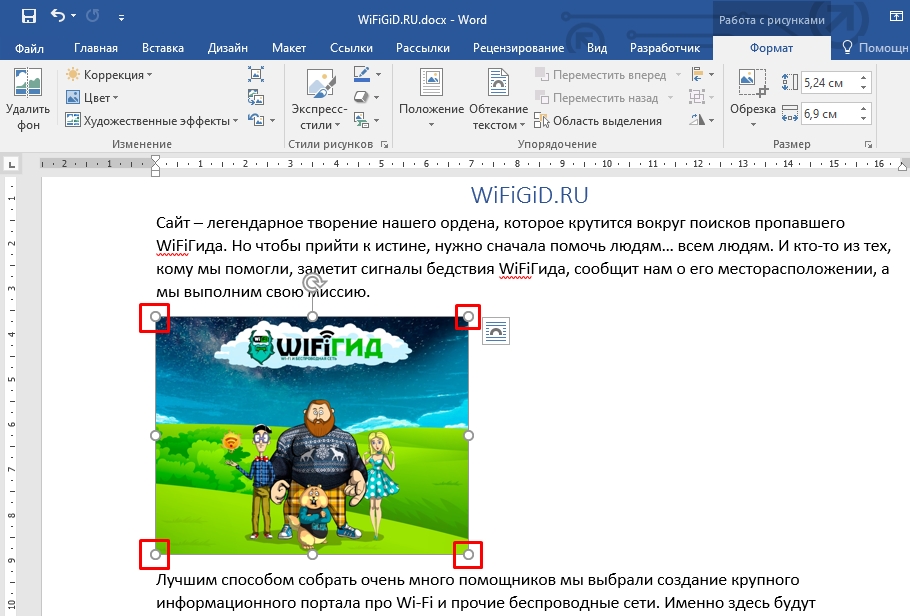
В первую очередь вам нужно отмасштабировать картинку, чтобы она была нужного размера. Для этого вам необходимо выделить изображение левой кнопкой мыши и потянуть за кружочки, которые расположены в углах квадрата выделения.
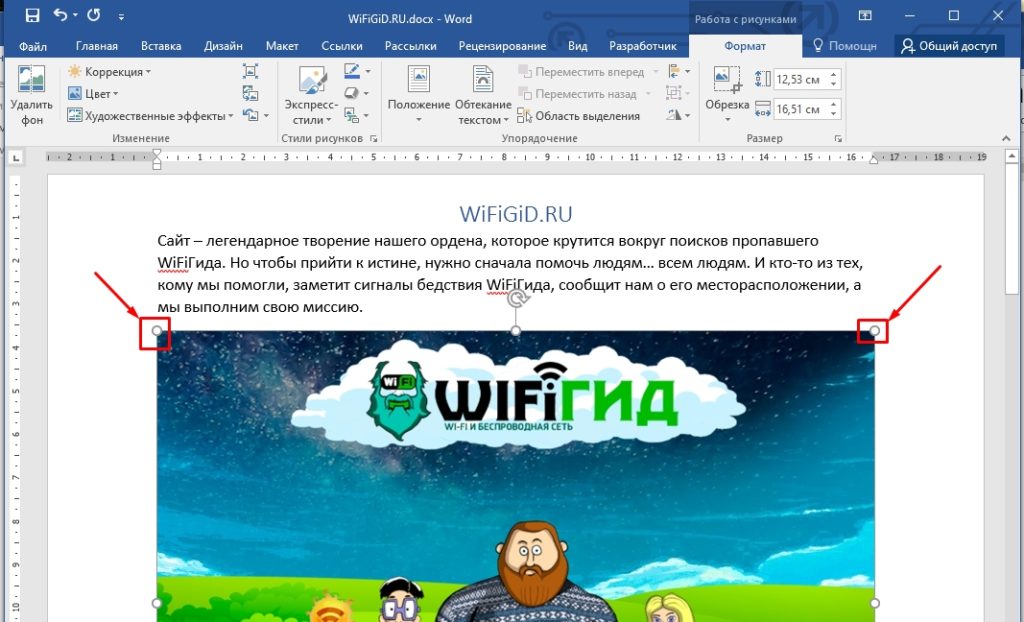
Отлично! Картинка теперь имеет меньшие размеры.
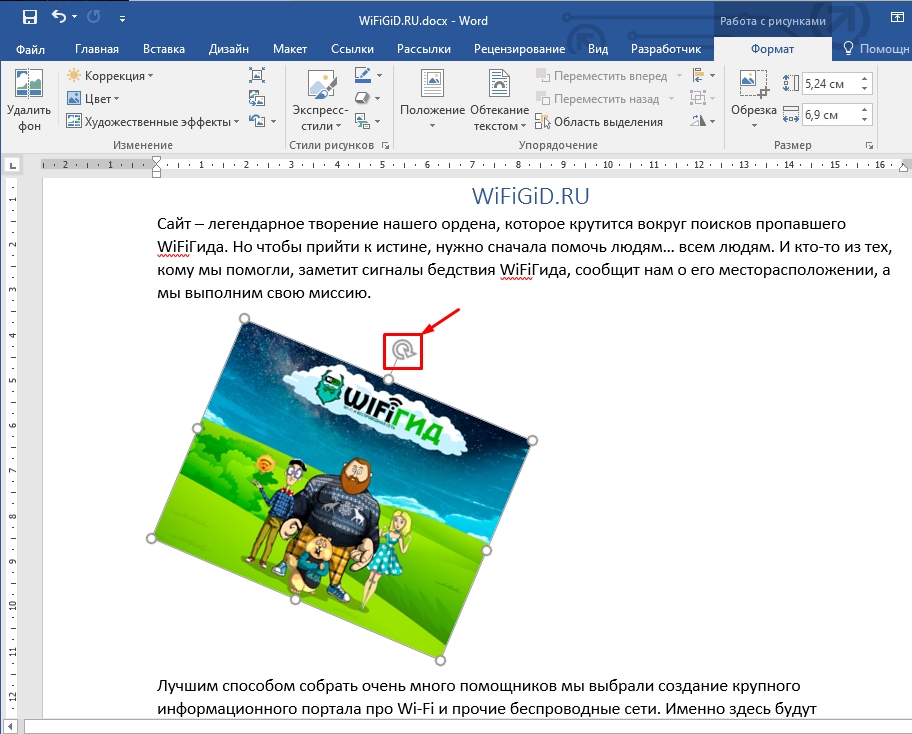
Вы могли заметить полукруглую стрелочку, сверху квадрата – если её зажать, то можно повернуть фотографию на любой угол.
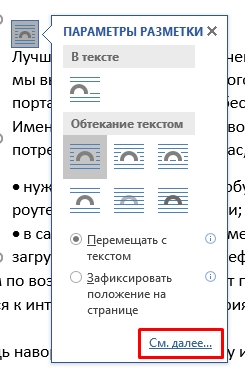
Но самая главная настройка – это параметры разметки. Посмотрите вниз. В моем примере я уменьшил скриншот, но вот текст все равно расположен сверху и снизу. Это можно исправить, поменяв параметры разметки.
Например, можно выполнить обтекание текстом: по контуру или в квадрате. Для наглядности попробуйте каждый из выбранных вариантов, чтобы вам все стало понятно, как работает этот инструмент.
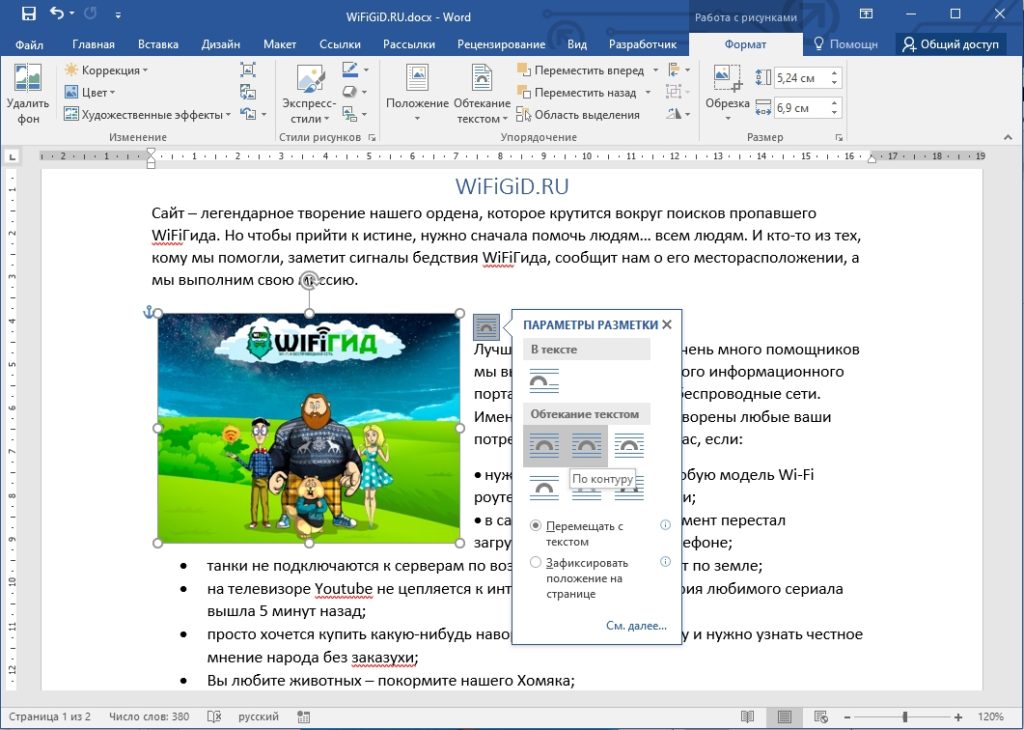
Если же вам нужно более детально выполнить форматирование расположения картинки (например, по ГОСТ), то жмем «См. далее…».
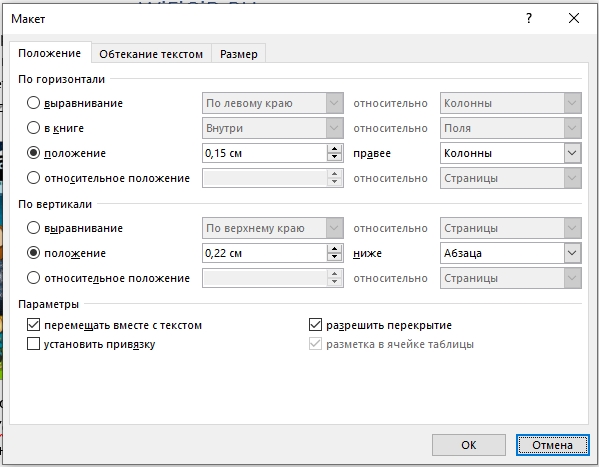
В первой вкладке «Положение» – вы можете отрегулировать само расположение изображения. Настроек достаточно много, и мы не будем их рассматривать подробно, так как они нужны не всегда. Поэтому если вам интересно, то можете просто поиграться с некоторыми параметрами.
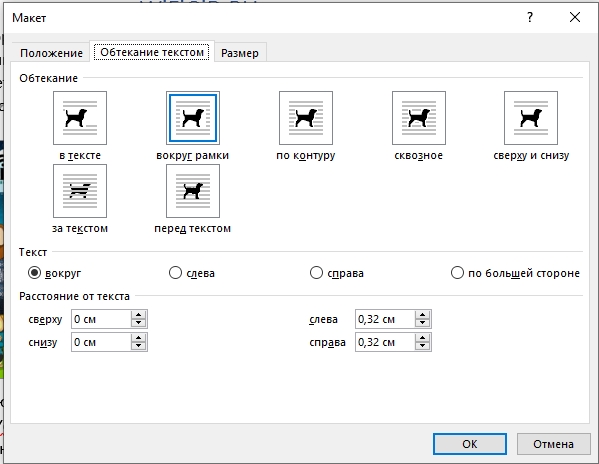
Вторая вкладка уже работает с обтеканием текста. Здесь можно изменить расстояние от текста до картинки.
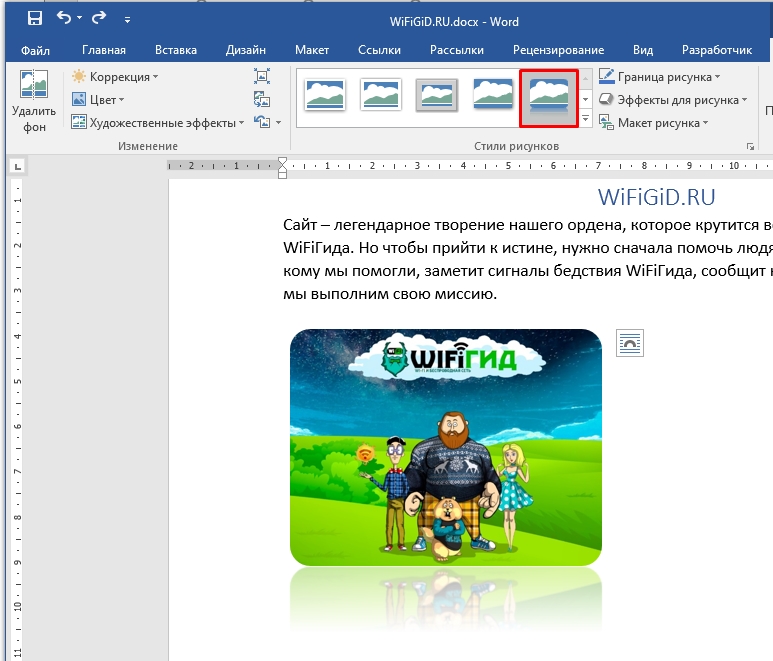
При выделении фото сверху открывается вкладка «Формат». Где можно дополнительно отформатировать внешний вид. Например, вы можете добавить определенные стили, границу или заливку цветом. Можно изменить коррекцию света или применить дополнительные эффекты и фильтры. Самое главное с этим не переборщить, чтобы изображение не отвлекало от основного текста.
На этом все. Если я что-то упустил, или у вас еще остались какие-то вопросы, то смело пишите их в самом низу в комментариях. Надеюсь, статья была для вас полезной. Всем добра!
Как вставить фото в текстовый документ: простые способы для редакторов Word и OpenOffice


Здравствуйте всем, кто заглянул ко мне с целью почерпнуть новые знания или освежить уже имеющиеся. Сегодняшний материал посвящён тому, как вставить фото в текстовый документ. Рассмотрим данную функцию для самого востребованного текстового редактора Word. Ну и ещё для текстового процессора OpenOffice, так как по нему я получил конкретный вопрос от подписчика блога.
Word
Друзья, вставить в текст документа Word можно как картинку, скаченную из интернета, или рисунок, нарисованный в Paint, так и любую фотографию, но только с компьютера в цифровом формате. Это значит, что бумажные фото необходимо отсканировать на компьютер посредством функционала стороннего устройства. В самом редакторе функция перехода непосредственно к сканированию фото не предусмотрена. С недр ПК же изображение вставить в текст можно несколькими до смешного простыми способами. Рассмотрим все.
Режим Вставка
Первый вариант – воспользоваться возможностями самого редактора – вкладкой «Вставка», в которую можно попасть, щёлкнув на соответствующую надпись в основном меню программы, расположенной в верхней части рабочего окна.

Перешли в нужную вкладку и делаем следующее:
- Пользуясь стрелкой мыши, помещаем курсор в то место текста, куда должна вставиться картинка.
- Нажимаем на значок «Рисунок» — это то, что мы собираемся вставлять.

- Пользуясь возможностями появившегося окна, отыскиваем наше изображение на ПК, выделяем его однократным щелчком (оно должно подсветиться) и нажимаем кнопку «Вставить».

Копирование
Есть ещё способ, такой же простой, как и предыдущий — открываем нужный документ Word и помещаем курсор в ту область текста, куда необходимо вставить изображение, а затем делаем следующее:
- Сворачиваем редактор (кнопка «чёрточка» в правом верхнем углу рабочего окна).

- Через «Компьютер» (может быть добавочно «Мой» или «Этот») отыскиваем в недрах системы сохранённую ранее картинку.
- Подсвечиваем её однократным щелчком и жмём клавиши Ctrl+C, то есть копируем. Сделать это можно через контекстное меню — правая кнопка мыши, щелчок на картинке, команда «копировать».

- Возвращаемся в свёрнутый текстовый документ, нажимая иконку на рабочей панели внизу экрана.

- Нажимаем клавиши Ctrl+V, убедившись в том, что курсор стоит на верном месте или также щёлкаем правой кнопкой мыши и выбираем команду «Вставить».

Перетаскивание
Следующий способ, о котором я хотел бы рассказать – перетаскивание. Смысл в том, чтобы отобразить сразу два окна – редактор и папку с картинкой. Для этого нужно нажать на кнопку, изображающую два квадратика, расположенную между красным крестиком и чёрточкой.

После этого окно редактора уменьшится. В случае необходимости можно дополнительно его сузить, наведя курсор на одну из боковых сторон. Далее, находим на компьютере папку с изображением и также её уменьшаем. В результате у нас должно быть видно сразу два окна. Просто перетаскиваем картинку из родной папки в текстовый редактор.

Опции для рисунка
После того как картинка будет вставлена, в меню редактора отобразятся дополнительные возможности. Посредством средства редактирования можно настроить положение изображения в тексте – отдельно или с разными вариациями обтекания. Изменить яркость, контрастность или цвет, размер, форму, стиль и так далее.

OpenOffice
В завершение бонусом, как и обещал, расскажу о том, как вставить картинку в текстовый процессор OpenOffice. Процесс по своей сути тот же, что и для «Ворда»:
- Устанавливаем курсор на место будущего расположения изображения в тексте.
- В главном меню выбираем последовательно следующие команды – «Вставка», «Изображение», «Из файла».
- Находим на ПК картинку, подсвечиваем её однократным щелчком и нажимаем OK.
В отличие от предыдущего редактора в OpenOffice есть возможность сканировать изображение прямо в текст из процессора. Для этого необходимо последовательно выбрать следующие команды главного меню – те же «Вставка», «Изображение», а затем «Сканировать» и «Выбрать источник».

На этом всё, друзья. Надеюсь, этот материал помог вам сделать что-то большое и важное. До свидания.



