
В Word есть возможность установить картинку в качестве фона таблицы, чтобы выделить ее среди других элементов. Этот метод не только улучшит визуальное восприятие таблицы, но и поможет сделать ваш документ более эстетичным. Воспользуйтесь этой функцией, чтобы сделать вашу работу более привлекательной и профессиональной
Как выбрать подходящую картинку для фона таблицы в Word?
1. Подберите картинку, которая соответствует теме или содержанию таблицы. Например, если таблица относится к природе, выберите фотографию леса или цветущих полей.
2. Убедитесь, что выбранная картинка не перегружена деталями и не мешает читаемости текста в таблице. Оптимально выбирать изображения с мягкими фонами или пастельными цветами.
3. Обратите внимание на размер и пропорции картинки. Лучше выбирать изображения с соотношением сторон, близким к пропорциям таблицы, чтобы избежать искажения при установке фона.
4. Проверьте качество картинки. Она должна быть четкой и высокого разрешения, чтобы при установке в качестве фона не потерять качество отображения.
5. Помните о контрасте. Убедитесь, что цвета текста и линий таблицы хорошо видны на фоне выбранной картинки. Лучше отдавать предпочтение светлым фонам для лучшей читаемости.
Вставка картинки в таблицу в Word
Для создания эффектного дизайна и улучшения внешнего вида таблицы в Word можно добавить фоновую картинку. Это простой способ сделать ваш документ более привлекательным и наглядным.
Чтобы вставить картинку в качестве фона таблицы, следуйте этим шагам:
1. Откройте документ в Word и выделите нужную таблицу.
2. Нажмите правой кнопкой мыши на таблице и выберите Свойства таблицы.
3. В открывшемся окне выберите вкладку Разметка и нажмите на кнопку Разметка….
4. В разделе Изображение выберите Заполнение и нажмите на кнопку Изменить.
5. Выберите нужную картинку на вашем компьютере и нажмите Вставить.
6. Настройте параметры заполнения, такие как масштабирование и выравнивание, чтобы добиться нужного эффекта.
7. Нажмите ОК, чтобы закрыть все окна.
Теперь ваша таблица будет иметь фоновую картинку, которая сделает ее более привлекательной и оригинальной. Попробуйте использовать различные изображения, чтобы подобрать наилучший вариант для вашего документа.
Как распределить картинку по ячейкам в таблице
Представьте, что вы хотите создать привлекательную таблицу в Word, где каждая ячейка будет иметь уникальный фон в виде изображения. Это не только сделает ваш документ более креативным, но и поможет выделить важные данные. Вот как вы можете это сделать:
1. Вставьте таблицу в документ Word, выбрав вкладку Вставка -> Таблица и указав количество строк и столбцов.
2. Для каждой ячейки таблицы вставьте изображение в качестве фона. Для этого вы можете использовать HTML таблицу
3. Разместите изображение удобным для вас способом, например, центрируйте его или повторяйте по всей ячейке.
4. После того, как вы распределили изображения по ячейкам, сохраните документ и убедитесь, что все выглядит так, как вы задумали.
Следуя этим простым шагам, вы сможете создать уникальные и креативные таблицы в Word, которые будут привлекать внимание и делать ваш документ более информативным и интересным. Попробуйте применить этот прием уже сегодня и удивите своих коллег и друзей своими творческими способностями!
Прозрачность картинки в фоне таблицы в Word
Чтобы сделать картинку на заднем фоне таблицы в Word более прозрачной, следует использовать инструменты программы для настройки прозрачности изображения. Прозрачность поможет создать более эстетичный дизайн и обеспечить лучшую видимость текста на фоне.
Для работы с прозрачностью картинки в Word:
1. Выделите картинку, которую хотите сделать прозрачной.
2. Нажмите на вкладку Формат в верхней панели.
3. В разде ле Формат изображения найдите кнопку Прозрачность и щелкните по ней.
4. Переместите ползунок прозрачности вправо, чтобы увеличить прозрачность картинки.
5. Просматривайте изменения и выбирайте оптимальный уровень прозрачности.
Используя прозрачность, вы сможете легко подстроить изображение под дизайн таблицы, сделать текст более читаемым и создать стильный и профессиональный документ.
Не бойтесь экспериментировать с прозрачностью картинки в Word, это поможет вам достичь желаемого эффекта и придать документу оригинальный вид. Убедитесь, что прозрачность не мешает читаемости текста и подчеркивает общий стиль вашего документа.
Изменение размера картинки в таблице в Word
1. Вставьте картинку в ячейку таблицы, куда вы хотите её поместить.
2. Нажмите на картинку, чтобы она стала выделенной.
3. Появится вкладка Рисунок инструменты в верхней части экрана.
4. На этой вкладке найдите раздел Размер или Разместить (в зависимости от версии Word).
5. В этом разделе вы можете изменить размер картинки, указав нужные значения в полях Ширина и Высота.
6. После ввода нужных значений нажмите Enter или просто кликните за пределы поля.
7. Картинка изменит размер в соответствии с введенными значениями.
Теперь у вас есть возможность легко изменить размер картинки в таблице в программе Word без использования стилей и тегов HTML и BODY.
Стилизация таблицы с фоновой картинкой
При создании таблицы в Microsoft Word можно украсить ее с помощью фоновой картинки. Это добавит оригинальности и красочности вашему документу. В этом разделе мы рассмотрим, как добавить фоновую картинку в таблицу и сделать ее стильной.
1. Откройте документ в Word и найдите таблицу, к которой вы хотите добавить фоновую картинку.
2. Щелкните правой кнопкой мыши на таблице и выберите Свойства таблицы.
3. В открывшемся окне выберите вкладку Таблица и нажмите на кнопку Оформление.
4. В разделе Заливка выберите Изображение и нажмите на кнопку Выбрать изображение.
5. Выберите нужный файл с изображением на вашем компьютере и нажмите Вставить.
6. Теперь изображение будет использоваться в качестве фоновой заливки для вашей таблицы.
7. Вы можете настроить параметры фонового изображения, например, изменить прозрачность или масштабирование, кликнув на кнопку Параметры.
Таким образом, добавление фоновой картинки в таблицу в Word позволит вам создать стильный и оригинальный документ, который привлечет внимание читателей.
Экспорт таблицы с фоновой картинкой
После того как вы создали таблицу с фоновой картинкой в Word, вы можете экспортировать ее для использования в других программах или веб-страницах. Для этого выполняйте следующие шаги:
- Выберите таблицу: Щелкните правой кнопкой мыши на таблице и выберите Выделить таблицу.
- Скопируйте таблицу: Нажмите Ctrl+C или выберите Копировать из контекстного меню.
- Вставьте таблицу: Откройте программу, куда вы хотите вставить таблицу, и нажмите Ctrl+V или выберите Вставить из контекстного меню. Таблица с фоновой картинкой будет вставлена.
Теперь ваша таблица с фоновой картинкой готова к использованию в других приложениях!
Как разместить изображение над таблицей в программе Microsoft Word
Microsoft Word часто используется для создания и редактирования документов с различными элементами, такими как таблицы и изображения. Однако иногда возникает необходимость разместить картинку поверх таблицы, чтобы сделать документ более информативным и привлекательным.
Вставка картинки поверх таблицы в Word может показаться сложной задачей, но на самом деле она довольно проста. Следуйте этим шагам, чтобы узнать, как это сделать:
- Вставьте таблицу в документ Word, используя вкладку «Вставка» и кнопку «Таблица».
- Разместите указатель мыши в ячейке таблицы, где вы хотите разместить изображение. Нажмите правой кнопкой мыши и выберите «Вставить изображение».
- Выберите желаемое изображение на вашем компьютере и нажмите «Вставить». Изображение будет автоматически размещено в ячейке таблицы.
- Для того чтобы изображение было видно поверх таблицы, установите его на передний план. Выделите изображение и нажмите правой кнопкой мыши. В появившемся контекстном меню выберите «Упорядочить» и затем «На передний план».
Теперь ваше изображение будет видно поверх таблицы в Microsoft Word. Вы можете изменить размер, положение и другие параметры изображения, используя инструменты форматирования, доступные в Word.
Следуя этим простым шагам, вы можете легко вставить картинку поверх таблицы в Microsoft Word и создать профессионально выглядящий документ.
Проблема с вставкой картинки
При работе с программой Microsoft Word пользователи иногда сталкиваются с проблемой вставки картинки поверх таблицы. Это может быть вызвано различными факторами, такими как неправильные настройки программы, конфликтные форматы файлов или ошибки в самом документе.
Одна из наиболее распространенных проблем связана с положением изображения в текстовом документе. Если изображение находится за пределами таблицы, то оно будет скрыто за ней. В таком случае следует проверить свойства изображения и установить его положение «Перед текстом». Это позволит картинке отображаться поверх таблицы.
Еще по теме Как выбрать и использовать правильную единицу измерения размера шрифта в программе Word
Еще одной распространенной проблемой может быть случай, когда изображение вставлено как фоновое изображение ячейки таблицы. В этом случае изображение может быть скрыто другим содержимым ячеек. В такой ситуации необходимо перерисовать таблицу, убрав фоновое изображение и вставив его поверх таблицы как отдельный элемент.
Если после выполнения этих действий проблема с вставкой картинки все еще не решена, возможно, причина кроется в конфликте форматов файлов. Например, если изображение имеет несовместимый формат с документом Word, оно может отображаться некорректно или вообще не отображаться. В таком случае следует проверить формат файла и, при необходимости, преобразовать его в совместимый формат.
Бывает также, что проблема с вставкой картинки связана с ошибкой в самом документе. Например, если таблица имеет неправильные настройки или содержит поврежденные элементы, это может привести к некорректному отображению вставленного изображения. В таком случае следует проверить таблицу на наличие ошибок и, при необходимости, исправить их.
Поверх таблицы в Word
Для начала, разместите курсор на нужной позиции внутри таблицы, где вы хотите разместить изображение. Затем вставьте изображение, используя команду «Вставка» в верхней панели инструментов Word. Выберите нужное изображение из файловой системы компьютера и нажмите «Вставить».
После вставки изображения, выберите его и нажмите правую кнопку мыши. В контекстном меню выберите опцию «Обтекание» и затем «Обтекание текстом».
Далее настройте способ размещения изображения поверх таблицы. Выберите правильное положение и выравнивание, чтобы изображение оказалось точно поверх таблицы.
Примечание: При использовании данного метода следует учесть, что изображение будет обтекать текстом вокруг таблицы. Если вам нужно полностью перекрыть таблицу изображением, то рекомендуется использовать другие методы, например, создание формы поверх таблицы или вставка таблицы внутри другой таблицы.
Еще по теме Проблемы доступности принтера CorelDRAW в современном мире
Таким образом, при помощи функции «Обтекание текстом» и правильной настройки размещения, вы сможете вставить изображение поверх таблицы в Microsoft Word и создать желаемый дизайн документа.
Подходы к решению
Для вставки картинки поверх таблицы в Word можно использовать несколько подходов.
Первый подход заключается в использовании функционала программы Word. Для этого нужно создать таблицу, вставить картинку в ячейку таблицы и затем установить ее поверх таблицы, используя функции форматирования и настройки позиционирования.
Второй подход предполагает использование программ-редакторов изображений. В этом случае необходимо выделить нужную область таблицы, скопировать ее в clipboard, открыть редактор изображений, вставить скопированное в изображение и затем вставить картинку поверх таблицы в Word.
Третий подход основан на использовании программ для создания презентаций. В этом случае таблица может быть создана в программе для презентаций, а затем экспортирована в формат изображения, который можно вставить поверх таблицы в Word.
Каждый из этих подходов имеет свои особенности и требует определенных навыков и знаний. Выбор подхода зависит от конкретной ситуации, требований и уровня компетентности пользователя.
Независимо от выбранного подхода, перемещение и изменение картинки поверх таблицы в Word может быть достигнуто с использованием функций форматирования, настройки позиционирования и масштабирования.
Важно помнить, что при вставке картинки поверх таблицы в Word необходимо учитывать композицию документа, чтоб картинка не мешала читаемости содержимого таблицы и не отвлекала внимание читателя.
Итак, выберите подход, который лучше всего соответствует ваши требованиям и возможностям, и продолжайте с созданием документа, в котором таблицы и картинки гармонично дополняют друг друга.
С помощью вставки изображения в ячейку
Вставка изображения поверх таблицы в Word может сделать документ более наглядным и привлекательным. Если вы хотите вставить изображение в конкретную ячейку таблицы, это можно сделать следующим образом:
- Выделите ячейку, в которую хотите вставить изображение.
- Щелкните правой кнопкой мыши внутри выделенной ячейки и выберите команду «Вставить изображение».
- Выберите изображение, которое хотите вставить, и нажмите кнопку «Открыть».
- Изображение будет вставлено в выбранную ячейку и автоматически подстроится под размер ячейки.
Еще по теме Подробная инструкция по установке и настройке сетевого оборудования Тп линк для быстрого и стабильного интернет-соединения
Несмотря на то, что изображение находится внутри ячейки, вы можете выбрать его и перетащить в любое место на странице. Вы можете изменять размер ячейки, чтобы соответствовать размеру изображения.
Отметим, что вставка изображения в ячейку может замедлить работу программы, особенно если изображение имеет большой размер или высокое разрешение. Поэтому рекомендуется использовать изображения с разумными размерами, чтобы избежать возможных проблем с производительностью.
Теперь вы знаете, как вставить изображение в ячейку таблицы в Word, чтобы сделать ваш документ более наглядным и привлекательным.
С использованием автоклавиши
Во-первых, откройте документ Word с таблицей, в которую вы хотите вставить картинку. Поместите курсор в нужную ячейку и удерживайте клавишу Alt на клавиатуре.
Во-вторых, нажмите на клавишу PrtScr (Print Screen), которая обычно находится в верхнем ряду клавиш на клавиатуре. Эта клавиша позволяет сделать скриншот всего экрана.
Теперь вставьте скриншот в документ Word, зайдите во вкладку «Вставка» и выберите команду «Вставить изображение». Выберите скриншот и нажмите на кнопку «Вставить».
Картинка будет вставлена поверх таблицы. Если нужно, вы можете изменить размер и позицию картинки, чтобы она лучше смотрелась на вашем документе Word.
Таким образом, использование автоклавиши — простой и быстрый способ вставить картинку поверх таблицы в Word.
Еще по теме:
- Простой и быстрый способ скопировать картинку в Word…
- Простой и понятный способ создать предметный…
- Как добавить картинку в Microsoft Word – полное…
- Как сделать картинку полупрозрачной в Word
- Простой способ вырезать картинку по контуру в…
Компьютерная грамотность с Надеждой

Заполняем пробелы — расширяем горизонты!
Как добавить таблицу в Word, чтобы сделать обтекание картинки текстом
Ставший уже привычным современный стиль написания текстов – это тексты с картинками. Слов становится меньше, а выразительные средства из прежних развернутых текстов перетекают в рисунки, картинки, схемы, диаграммы. Что ж, это веяние времени и надо его придерживаться.
Таблица в Ворде для обтекания картинки текстом
Текстовые редакторы спешат за современными требованиями. Они предоставляют своим пользователям возможности создавать и редактировать тексты с картинками, с рисунками. Возникает задача форматирования текстов с картинками таким образом, чтобы рисунки, что называется, стояли на своих местах, именно там, где им стоять полагается.
И чтобы окружающий их текст был органически с этими картинками связан. Или наоборот, чтобы рисунки были органически вплетены в паутину слов и фраз. И тогда текст с картинками воспринимается как единое целое.
Теперь предлагаю посмотреть, как можно сделать обтекание картинки текстом с помощью таблиц редактора Ворд. То есть, посмотрим сначала, как добавить таблицу в Word, потом вставить рисунок в таблицу и, наконец, как можно форматировать текст с рисунками с помощью таблиц Word.
Предлагаю сделать это на примере текста описания известной картины Шишкина И.И. «Утро в сосновом лесу» («Три медведя», как часто эту картину называют).
Итак, описание картины сделано (или взято из Интернета), нужно вставить картинку. Делать это будем последовательно:
- Сначала вставим в текст описания таблицу,
- затем уже в таблицу вставим картинку (рисунок).
- Следом в таблицу вставим текст описания.
- И далее всю получившуюся конструкцию отформатируем, приведем к удобочитаемому виду.
Вот такая стоит задача.
Как добавить таблицу в Word
Допустим, надо вставить рисунок сразу после заголовка описания картины Шишкина.
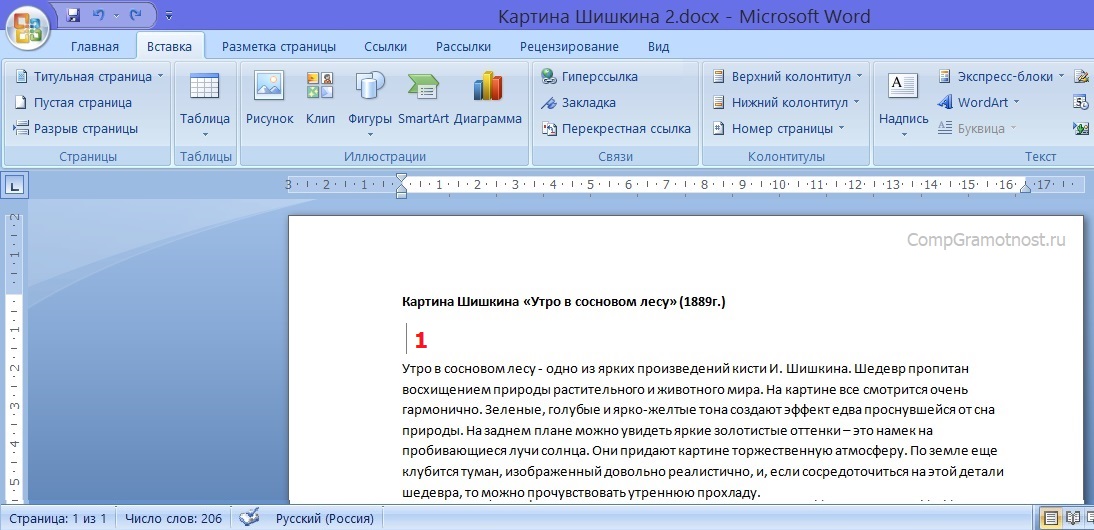
Рис. 1 (кликните по рисунку для увеличения). Место под заголовком статьи для вставки рисунка из файла в редакторе Word
Место для вставки таблицы отмечено цифрой 1 на рис. 1. Именно в этом месте должен стоять курсор перед вставкой таблицы. Выделять это место кликом левой кнопкой мышки не нужно, ибо это помешает нам впоследствии создать требуемую таблицу. Просто устанавливаем курсор в начале пустой строки сразу под заголовком редактируемой статьи одним единственным кликом левой кнопки мышки.
Сама картина известного художника уже скачана из Интернета и находится в одной из папок на компьютере. Поэтому вставлять рисунок в текст будем из файла, расположенного непосредственно на компьютере.
Чтобы воспользоваться возможностями редактирования текста с картинками в Ворде, сначала надо добавить таблицу сразу после заголовка редактируемой статьи об известной картине. Для этого
- переходим на вкладку «Вставка» (1 на рис. 2),
- кликаем по иконке «Таблица» (2 на рис. 2) и
- выбираем из выпадающего меню опцию «Вставить таблицу» (3 на рис. 2).
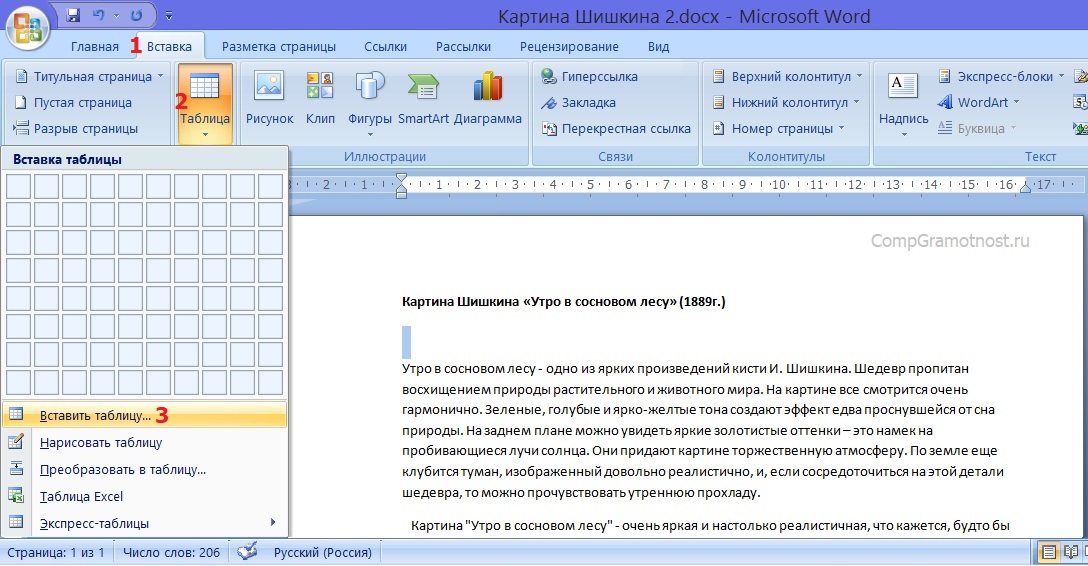
Рис. 2 (кликните по рисунку для увеличения). Как добавить таблицу в редакторе Microsoft Word.
После клика на «Вставить таблицу» появится дополнительное служебное окно описания вставляемой таблицы (рис. 3).
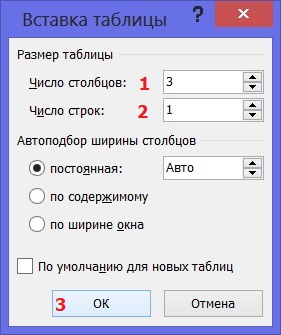
Рис. 3. Ввод параметров вставляемой в текст таблицы в Word
- В этом окне нужно указать количество столбцов (1 на рис. 3) и
- количество строк (2 на рис. 3) вставляемой таблицы.
Предлагаю указать 3 столбца и 1 строку, как показано на рис. 3, после чего нужно кликнуть по кнопке «ОК» (3 на рис. 3).
После клика по кнопке «ОК» хорошо видно, что таблица из 3-х столбцов и 1-й строки добавлена в текст описания картины «Утро в сосновом лесу» (рис. 4).
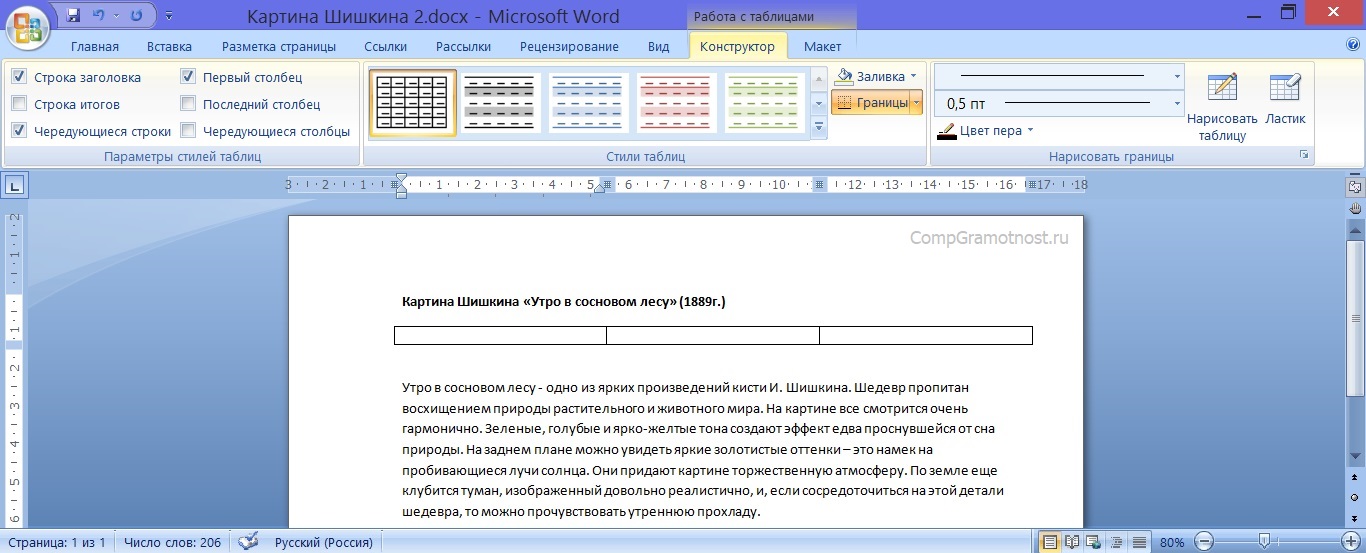
Рис. 4 (кликните по рисунку для увеличения). Результат вставки в текст таблицы из 3-х столбцов и 1-й строки в Ворде.
Как вставить рисунок в таблицу в Ворде
Двигаемся дальше. Пришло время вставить рисунок в таблицу, то есть, вставить компьютерное изображение картины Шишкина Ивана Ивановича. Для этого
- курсор следует поставить в первую колонку таблицы (1 на рис. 5),
- затем перейти на вкладку «Вставка» (2 на рис. 5) и
- кликнуть по иконке «Рисунок» (3 на рис. 5).
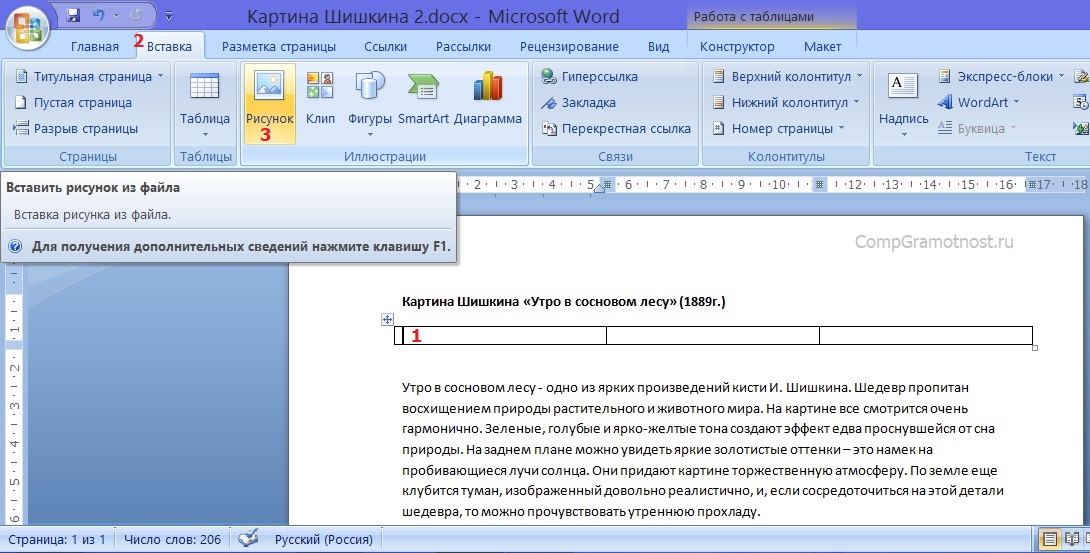
Рис. 5 (кликните по рисунку для увеличения). Подготовка к вставке рисунка в первую колонку таблицы в Word.
- Откроется дополнительное окно «Вставка рисунка», в котором нужно найти на своем компьютере вставляемый рисунок (вставляемый файл с картиной И.И. Шишкина «Утро в сосновом лесу»),
- выделить его кликом левой кнопкой мышки (1 на рис. 6) и
- следом кликнуть по кнопке «Вставить» (2 на рис. 6).
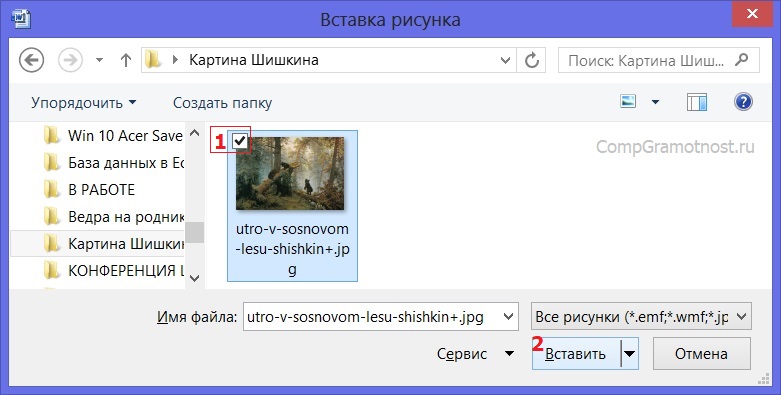
Рис. 6 (клик по рисунку для увеличения). Окно вставки рисунка в Ворде.
И теперь видим, что картинка вставлена точно в первую колонку нашей таблицы, а клетки таблицы автоматически изменили свой размер (увеличились) в соответствии с размером вставляемого изображения (рис. 7).

Рис. 7 (кликните по рисунку для увеличения). Вид рисунка, вставленного в клетку таблицы, в Word.
Изменение размеров рисунка, вставленного в таблицу
Вставленный рисунок может не устраивать по своим размерам. Тогда выделяем рисунок однократным кликом по нему левой кнопкой мышки, а затем «тащим» левой кнопкой мышки за угол рисунка внутрь для уменьшения размера картинки или наружу для увеличения размера картинки (рис. 8). Размер клеток таблицы будет автоматически синхронно изменяться вместе с изменениями размера рисунка.
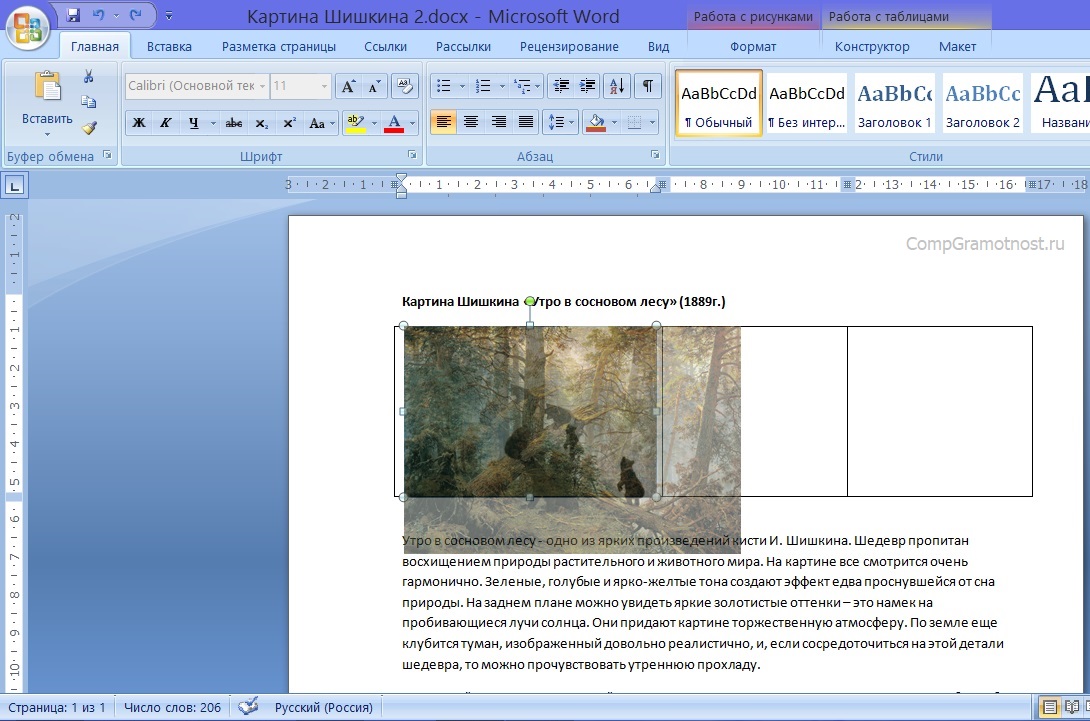
Рис. 8 (кликните по рисунку для увеличения). Изменение размера рисунка, вставленного в таблицу.
Размещение текста возле вставленной картинки в Word
h3 1,0,0,0,0
Считаем, что картинка вставлена, а для рисунка задан подходящий размер (рис. 9).
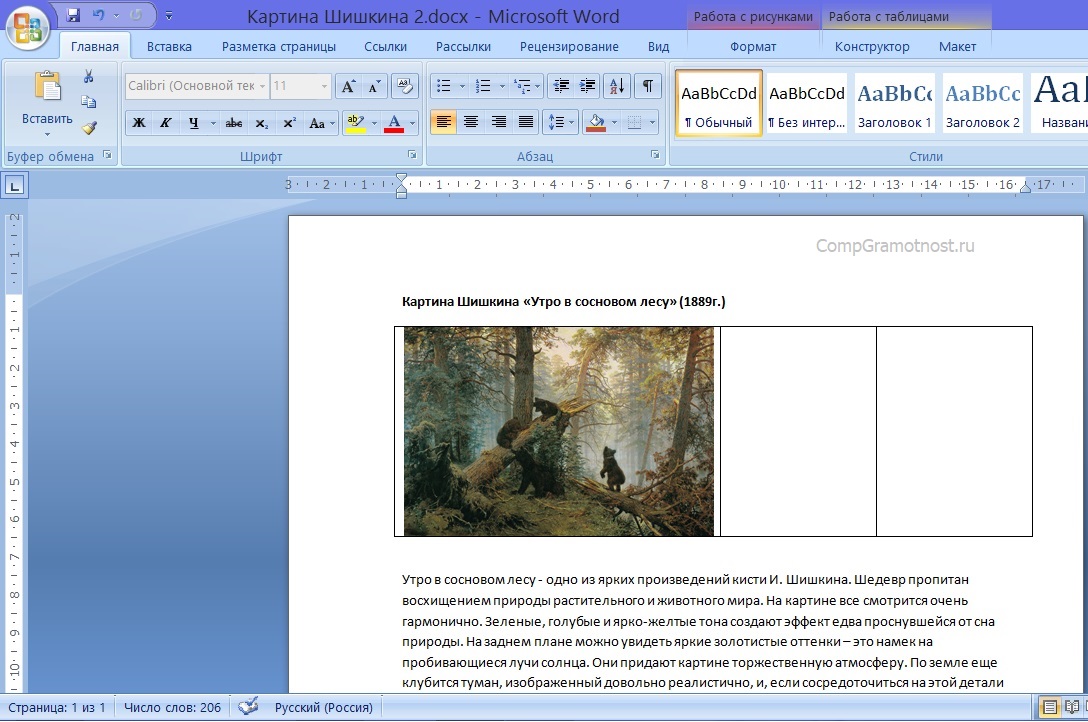
Рис. 9 (кликните по рисунку для увеличения). Окончательный вид и размер рисунка, вставленного в таблицу, в Ворде.
Теперь займемся редактированием текста, чтобы текст был как бы единым целым с вставленным рисунком.
Текст первого абзаца описания картины будем вставлять в последнюю третью колонку таблицы. Почему в третью, а не во вторую? Ведь обе колонки пока еще свободы? Об этом выборе, о выборе именно третьей, не второй колонки таблицы для вставки текста, узнаем чуть позже.
Чтобы переместить текст первого абзаца в третью колонку таблицы, нужно выделить левой кнопкой мышки текст первого абзаца описания, а затем «подцепить» выделенный текст левой кнопкой мышки, и, не отпуская левую кнопку мышки, переместить текст в третью (крайнюю справа) колонку таблицы. Итог такого перемещения показан на рис. 10.
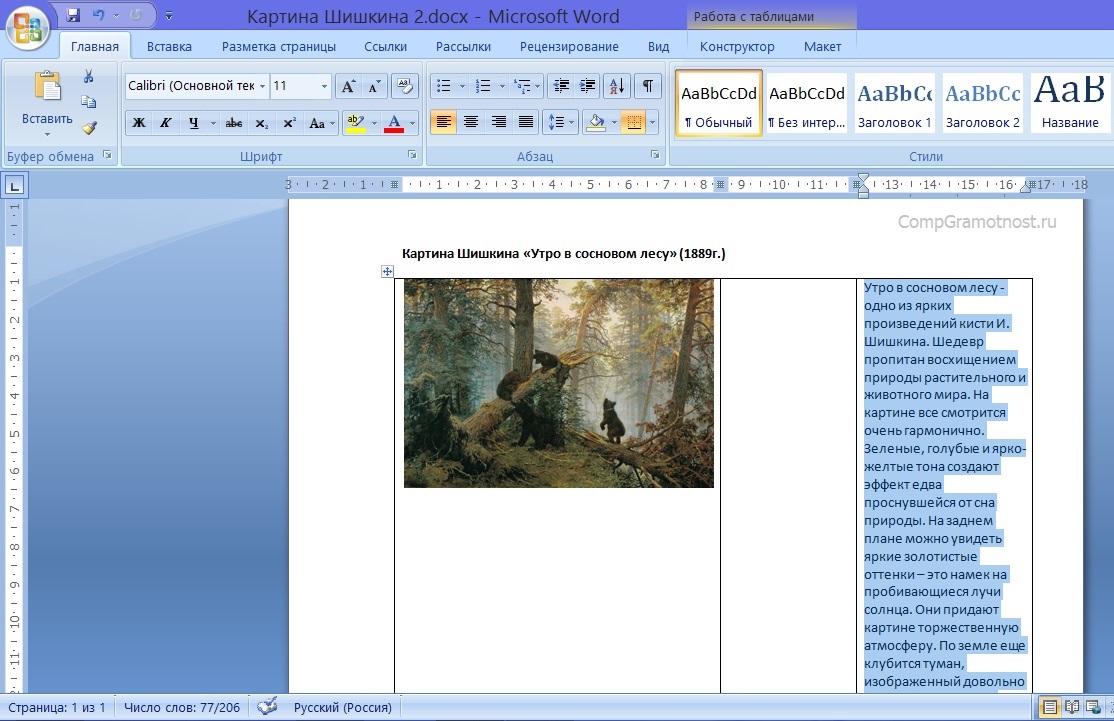
Рис. 10 (кликните по рисунку для увеличения). Вид таблицы со вставленным в третью колонку абзацем текста в Word.
Если ранее пользователь компьютера не делал подобных перемещений текста, то у него может сразу не получиться это действие. Ничего страшного, просто нужно немного потренироваться.
Также можно не двигать текст мышкой, а выделить первый абзац, затем скопировать его в буфер обмена (кнопка «Вырезать» на вкладке «Главная»), установить курсор в третью колонку таблицы, а затем кликнуть по иконке «Вставить» на вкладке «Главная». Будет все то же самое: текст первого абзаца перепишется в третью колонку таблицы, только сделано это будет не так наглядно, как при перетаскивании выделенного текста с помощью мышки.
Установка расстояния между рисунком и текстом
Понятно, что в таком виде, как показано на рис. 10, оставлять текст с картинкой нежелательно. Выглядит все далеко не в лучшем виде. Следует заняться форматированием текста, чтобы привести картинку и текст в порядок.
Для начала установим расстояние (отступ) между картинкой и текстом справа от картинки. Для этого есть средняя колонка таблицы, которую пока еще не использовали. Именно с помощью второй колонки таблицы можно придвигать текст к рисунку или отодвигать текст от рисунка. Достаточно «подцепить» левой кнопкой мышки линию, разделяющую вторую и третью колонку таблицы, и затем подвигать мышкой влево (для уменьшения расстояния между картинкой и текстом) и вправо (для увеличения расстояния между картинкой и текстом), не отпуская левую кнопку мышки (1 на рис. 11).
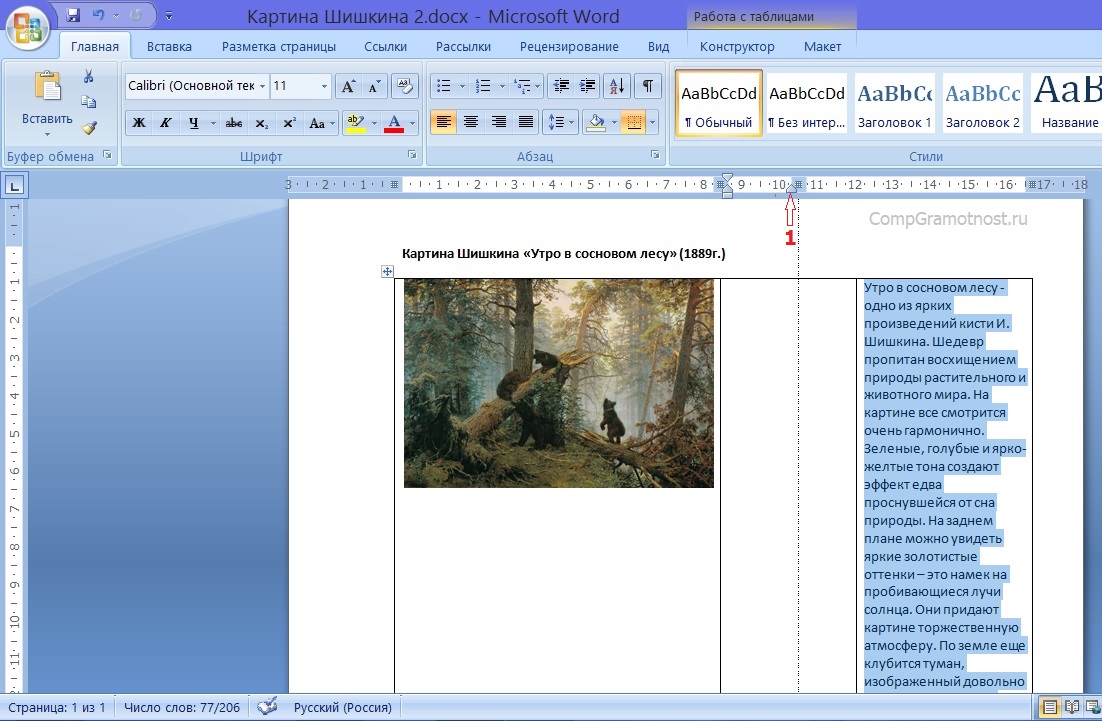
Рис. 11 (кликните по рисунку для увеличения). Вид перемещаемой границы между второй и третьей колонкой таблицы (перемещение границы показывается пунктирной линией).
И вот, когда подобрано требуемое расстояние между текстом и картинкой, можно отпустить левую кнопку мышки. В результате текст «стоит на своем месте», если судить пока только по расстоянию между рисунком и текстом (рис. 12).

Рис. 12 (кликните по рисунку для увеличения). Завершение редактирования размера рисунка и расстояния между рисунком и текстом.
Данное расстояние между картинкой и текстом справа от рисунка можно в любой момент снова поправить, изменить в большую или в меньшую сторону. Также можно в любой момент изменить размер картинки, как описывалось выше, и вновь изменить расстояние между рисунком и текстом. Как иногда говорят дизайнеры, редактор Microsoft Word «работает как резиновый». Что «в переводе» с жаргонного означает, что любые размеры и любые расстояния можно менять произвольным образом в любой момент времени.
Редактирование взаимного расположения текста и рисунка
На рис. 12 ясно видно, что размер абзаца велик, длина текста слишком большая. Абзац не помещается в таблицу рядом с картинкой. В итоге текст «выползает» вниз дальше, чем картинка. Это некрасиво.
Тут поступают следующим образом, чтобы поправить текст. Сначала выделяют ту часть текста, которая «вылезла» за нижнюю границу рисунка (рис. 13). Выделение делается, как обычно, левой кнопкой мышки и движением мышки по выделяемой части текста.
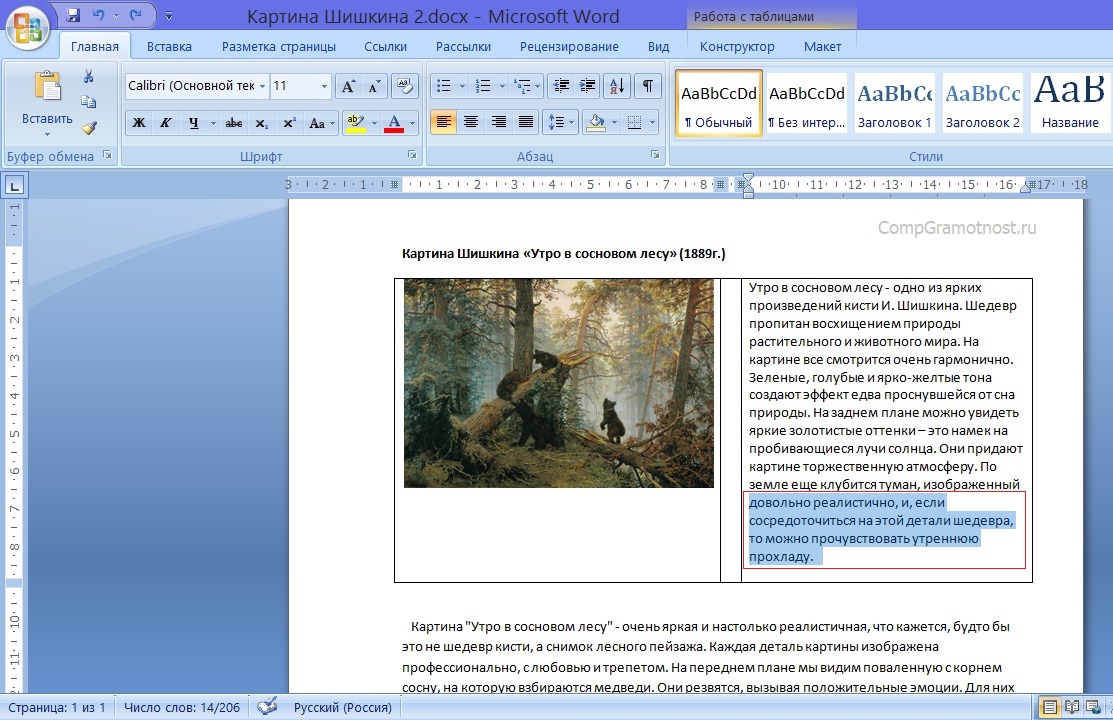
Рис. 13 (кликните по рисунку для увеличения). Выделение «лишней» части текста, не помещающейся в вертикальный размер рисунка.
И затем «перетаскивают» левой кнопкой мышки выделенный текст вниз, за пределы таблицы. Тот, кто еще не научился перетаскивать текст, может воспользоваться ранее описанным вариантом копирования выделенной части текста в буфер обмена (кнопка «Вырезать» на вкладке «Главная»), и затем вставки текста из буфера обмена в первую строку текста сразу под таблицей (кнопка «Вставить» на вкладке «Главная»).
Результат переноса части текста из третьей колонки таблицы непосредственно под таблицу показан на рис. 14.
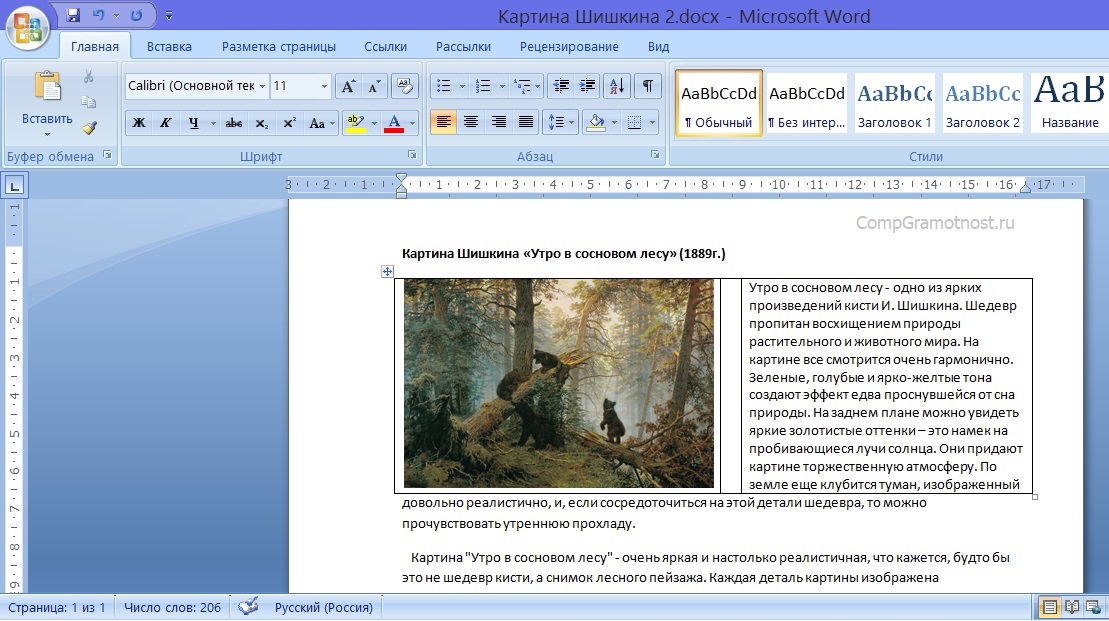
Рис. 14 (кликните по рисунку для увеличения). Вид текста с рисунком после переноса части текста из таблицы в основной текст описания.
Как сделать в тексте красивый правый край
Вроде бы как все, теперь получился вполне отформатированный текст с рисунком. Но, общую картину пока еще портит правый край текста. Мы видим, что он неровный. И особенно выделяется первая строка той части текста, которую мы перенесли изнутри таблицы вовне таблицы. Слишком далеко текст не доходит до правого края.
Некрасиво выглядит и очень заметно бросается в глаза.
Давайте исправим этот недостаток. Для этого нужно выделить весь текст, нажав на комбинацию из 2-х клавиш:
- клавиша и
- клавиша с изображением латинской буквы «A».
Весь текст и картинка сразу «посинеют», то есть, будут выделены. После чего нужно на вкладке «Главная» (1 на рис. 15) нажать на кнопку «По ширине» (2 на рис. 15).
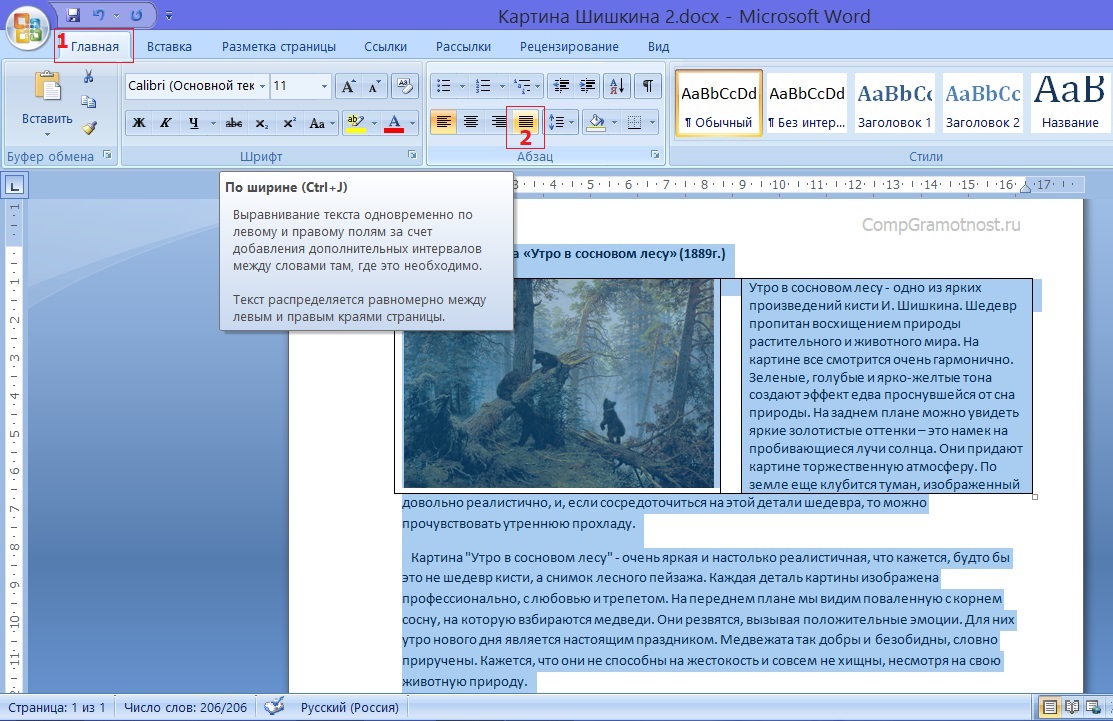
Рис. 15 (кликните по рисунку для увеличения). Выравнивание правого края текста в редакторе Word.
Результат описанной последовательности действий по выравниванию правого края текста описания картины показан на рис. 16.
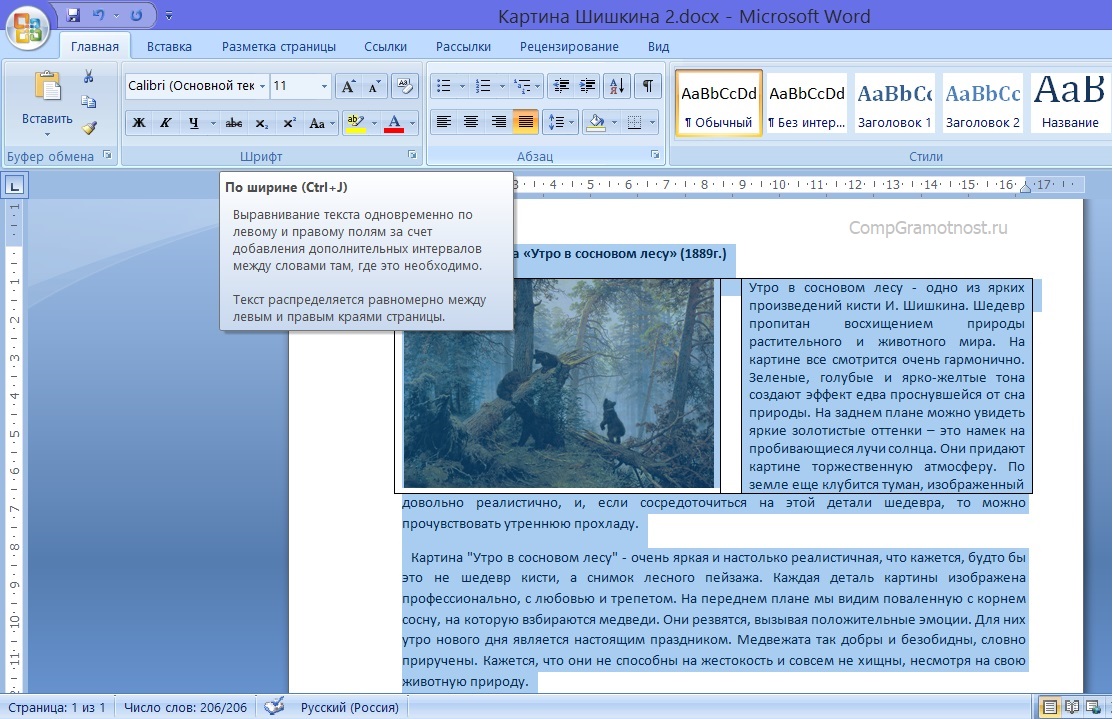
Рис. 16 (кликните по рисунку для увеличения). Вид текста с выровненным правым краем.
Вот теперь все в порядке. Наш текст с рисунком смотрится «как фирменный», хоть размещай в каком-нибудь журнале!
Как убрать границы таблицы в тексте с рисунком
На рис. 16 пока еще видны границы клеток таблицы. Это, во-первых, затрудняет восприятие текста и, во-вторых, выглядит не очень-то красиво. Значит, нужно убрать «следы» форматирования текста с рисунком при помощи таблицы, то есть, стереть границы в таблице. Нам предстоит сделать таблицу как бы невидимой.
Осуществить это можно следующим образом. Выделяем таблицу кликом левой кнопкой мышки, когда курсор мышки расположен слева от первой колонки таблицы. Вся таблица станет «синей»: и картинка, и промежуточная вторая клетка таблицы, и текст в правой третьей колонке таблицы.
Затем помещаем курсор мышки в правую колонку таблицы, где находится текст, и кликаем правой кнопкой. На экран выводится контекстное меню, в котором нам нужно найти и кликнуть левой кнопкой мышки по опции «Границы и заливка» (1 на рис. 17).
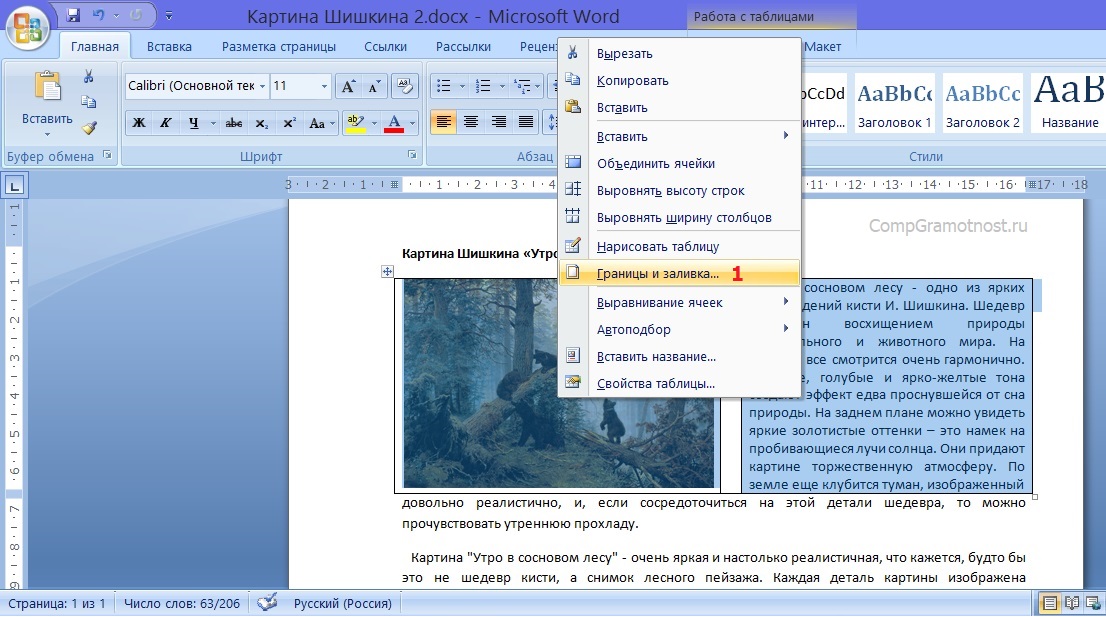
Рис. 17 (кликните по рисунку для увеличения). Изменение видимости (визуализации) границы таблицы в Word.
Выплывет служебное окно «Границы и заливка» (рис. 18). Здесь требуется кликнуть сначала по иконке «нет» (1 на рис. 18), а затем по кнопке «ОК» (2 на рис. 18).
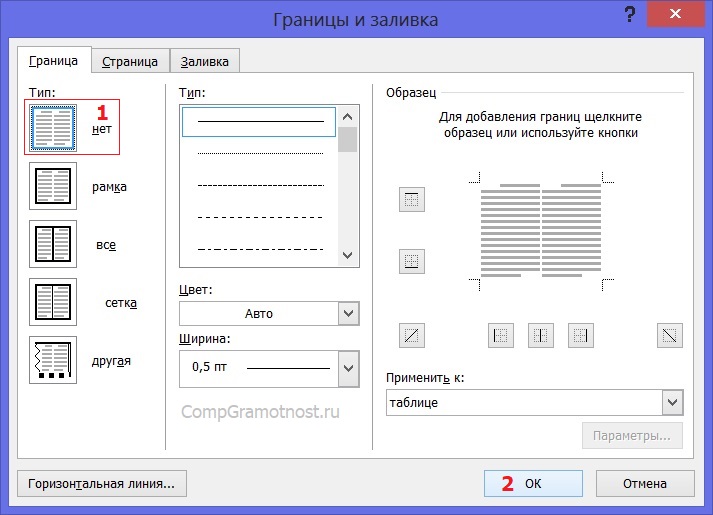
Рис. 18 (клик по рисунку для увеличения). Установка невидимой границы таблицы в служебном окне «Границы и заливка» редактора Ворд.
И вот, результат налицо. Границ таблицы больше не видно (рис. 19).
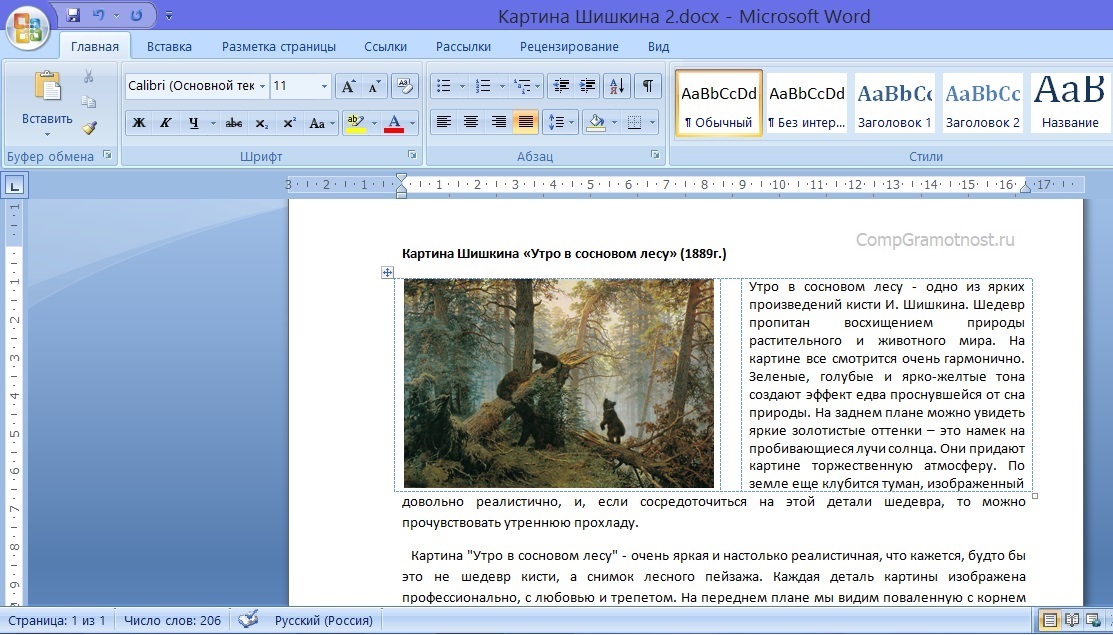
Рис. 19 (кликните по рисунку для увеличения). Невидимая граница таблицы в редакторе Word.
На этом завершается форматирование текста с картинкой. Для этого были задействованы разные возможности редактора Microsoft Word:
- вставка таблицы,
- вставка в таблицу рисунка,
- редактирование размеров картинки,
- редактирование размеров таблицы и, наконец,
- вставка и редактирование текста в таблицу.
Вот такой богатый набор возможностей потребовалось задействовать в данном случае для решения поставленной задачи.
Как убедиться в том, что границы таблицы действительно невидимы
Внимательный читатель заметит, что на самом деле граница в таблице все-таки есть. Это синий пунктир на рис. 19. Соглашусь. Объяснение этому эффекту следующее. Microsoft Word – это в первую очередь редактор текстов, редактор текстов с картинками. А значит, для пользователя компьютера должно оставаться видимым даже то, что невидимо.
Иначе, как потом, спустя большой интервал времени вспомнить, глядя на текст, что тут вставлена таблица, в нее вставлена картинка, а Вставлен текст? Будем гадать, что называется «на кофейной гуще»?!
Хорошо, пусть так, согласится читатель, и тут же возразит: а как можно убедиться в том, что все-таки таблица стала невидимой? Пожалуйста. Давайте сделаем предварительный просмотр получившегося текста с картинкой. То есть посмотрим, как отформатированный текст будет выглядеть, скажем, при его печати на принтере.
А потому кликнем по главной кнопке Ворда (1 на рис. 20) и в появившемся меню подведем курсор к опции «Печать» (2 на рис. 20). В открывшемся справа дополнительном меню кликнем по иконке «Предварительный просмотр» (3 на рис. 20).
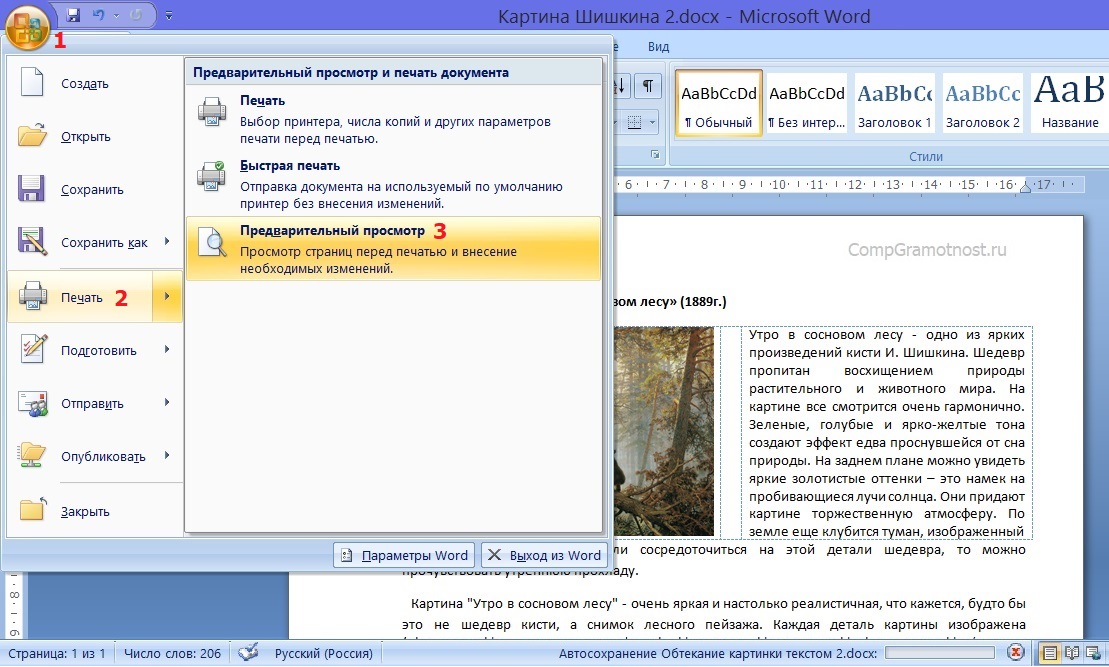
Рис. 20 (кликните по рисунку для увеличения). Переход в режим предварительного просмотра созданного текста с рисунками в Ворде.
И вот открывается окно предварительного просмотра. После чего в этом окне нужно кликнуть по иконке «100%», чтобы добиться удобного для просмотра размера изображения (1 на рис. 21). Теперь совершенно наглядно видно, что никаких границ у таблицы, которая была создана для форматирования текста с картинкой, нет, как будто этих границ никогда и не было (рис. 21).
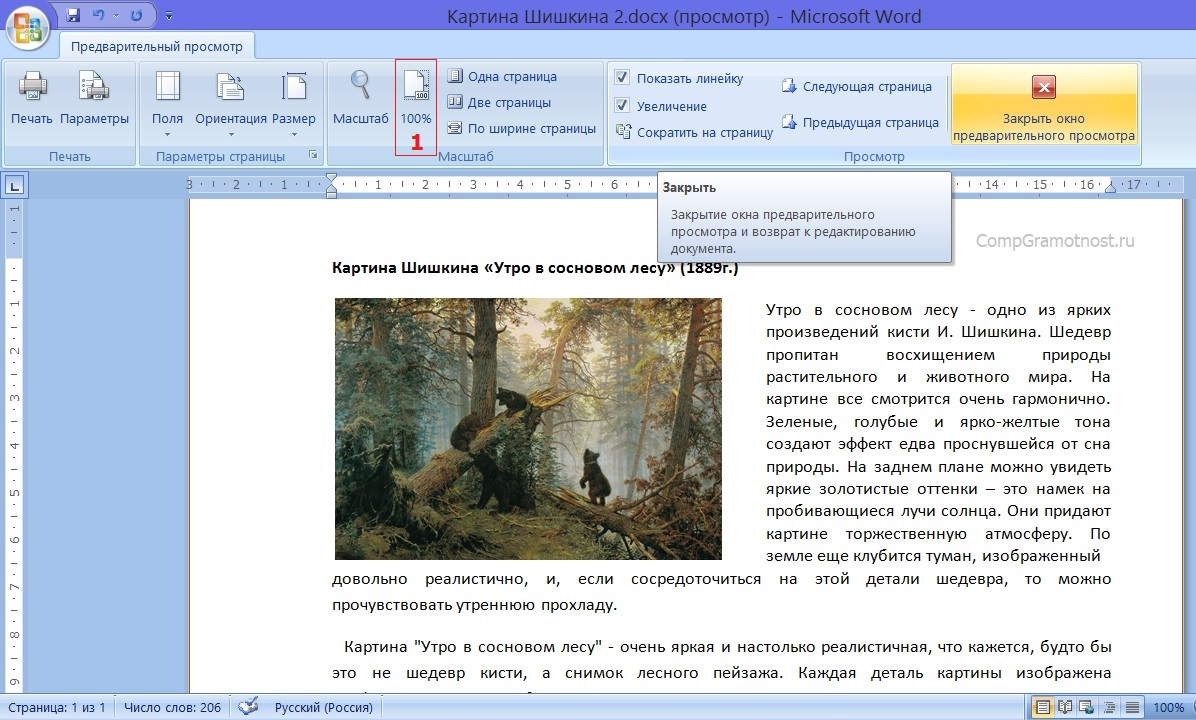
Рис. 21 (кликните по рисунку для увеличения). Вид отформатированного текста с рисунком в режиме предварительного просмотра в Ворде.
Закрывается окно предварительно просмотра кликом на красный крестик – это самая правая иконка в меню окна предварительного просмотра (2 на рис. 21). Не нужно путать данный полезный «крестик» с общим «крестиком», который расположен правее и выше. Тот «высокий» крестик закрывает сразу весь редактор Word. А нам нужно закрыть только окно предварительного просмотра, и после этого вернуться в режим редактирования текста с рисунком.
Хотя зачем туда возвращаться? Ведь уже закончено форматирование текста с рисунком. Ах да, если только попробовать сделать другой вариант форматирования текста с рисунком?!
Задание: расположить рисунок в центре таблицы
h3 3,0,0,0,0
Давайте теперь самостоятельно попробуем отформатировать текст с рисунком, используя вставку таблицы так, чтобы рисунок у нас оказался по центру, а текст располагался бы слева и справа от него.
Детали такого форматирования текста с рисунком я опускаю, это своего рода задание для самостоятельной работы.
А вот что в итоге должно получиться, если выполнить поставленную задачу по размещению картинки в центре, а размещение текста сделать вокруг картинки двумя колонками слева и справа от рисунка (рис. 22).
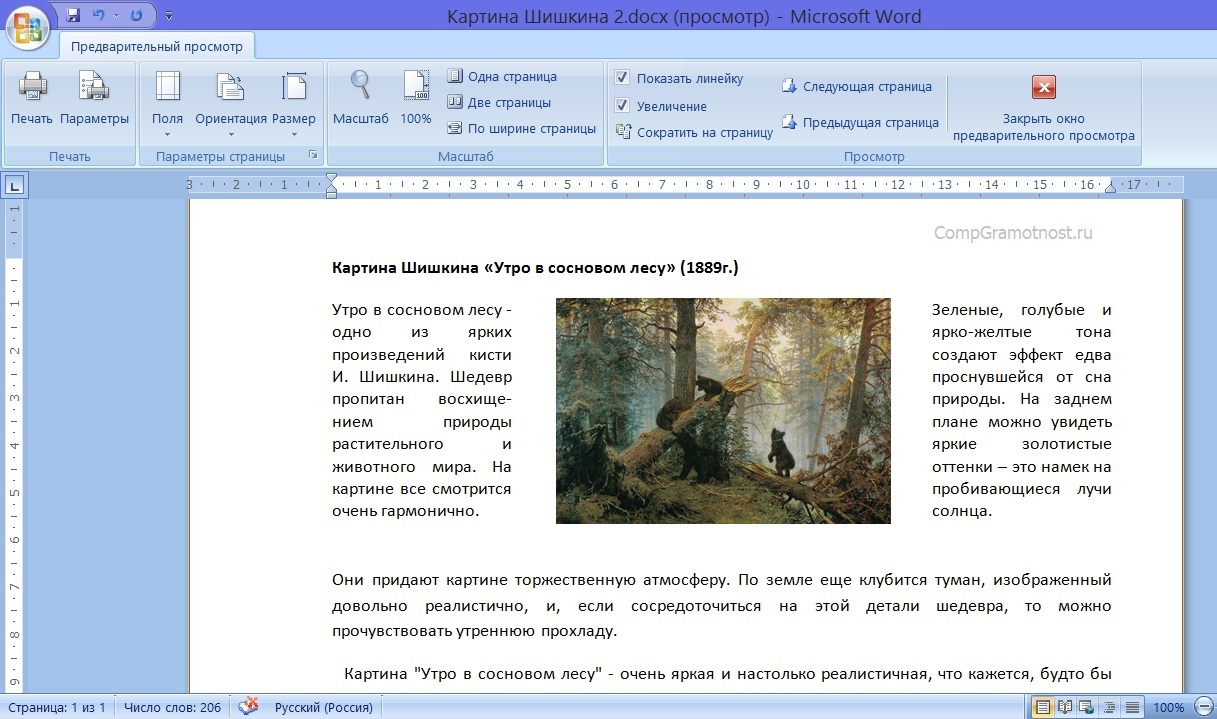
Рис. 22 (кликните по рисунку для увеличения). Размещение рисунка в середине между двумя колонками текста с помощью редактора Word.
Таким образом, можно использовать самые разные варианты форматирования текста с рисунками. Кому как хочется, кому как нравится.
Видео: Как вставить картинку в Ворде посередине текста. Таблица из трех колонок, в средней колонке картинка
h3 4,0,0,0,0
Знание основных возможностей редактора Word позволяет использовать самые разные способы форматирования текстов с рисунками, о которых порой даже не подозревают!
Отменить ответ
Комментарии: 2 к “Как добавить таблицу в Word, чтобы сделать обтекание картинки текстом”
Evgen :
То, что здесь написано, можно найти в справке. Но если бы всё было по справке, никто бы сюда не заглядывал. Мне надо в Утверждение ввести изображение рукописной подписи. Но когда я вставляю её скопированное изображение, то никакими силами я не могу добиться сквозного обтекания, чтобы изображение было прозрачным для текста.
Когда я пытаюсь использовать опцию За текстом , то изображение просто исчезает, оставив маркеры. Изображение можно вытянуть на край листа и оно частично покажется на боковом поле, вроде, как из-под листа, но подвести его под текст не удаётся. Впечатление такое, что текст и лист находятся на разных слоях. Вот в этом вся проблема.
Надежда :
Отсканированную подпись легко вставить в любую часть текста Word, если использовать опцию «За текстом». Проверено многократно. Однако бывает так, что текст присылают откуда-то. Скажем, из какой-то организации присылают договор. И просят в него вставить свою псевдо электронную подпись (отсканированную подпись).
Я не знаю, что в этих организациях делают с текстами Word, какие там ставят защиты от правок и прочее. Но в такие тексты, действительно, ничего не вставишь. Изредка помогает что-либо, если поэкспериментировать с опциями. Но чаще всего — увы. В этом случае проще всего просто скопировать весь текст присланного документа, затем вставить его в другой, в новый чистый файл Word.
И уже в новый файл вставлять подпись. Если и это не помогает, то вставлять текст в новый файл нужно не просто, нажимая на кнопку «Вставить», а путем выбора из меню «Вставить». Там есть опция «Специальная вставка» — «Неформатированный текст». Такой вариант вставки прежнего текста часто «убивает» все прежние настройки.
А если вставку делать через Блокнот (скопировать в Word, вставить в Блокнот, снова скопировать уже из Блокнота, и затем вставить в Word в другой файл), то тогда уж точно все прежние настройки исчезнут. Правда, и форматирование может исчезнуть полностью или частично, и нужно будет снова поработать над форматированием текста.
Но зато не будет блокировок вставки рисунков и размещения их «За текстом». Кстати, попробуйте найти подобные рекомендации в справке Word… Теперь, что касается обучения с помощью справки Word. Хороший метод, но только для его использования заранее нужно знать определенные возможности текстового редактора.
Можно сравнить метод изучения Word с помощью справки с изучением иностранного языка по словарям (и только по словарям). Встречала человека, который знал наизусть словарь на 50 тысяч слов (англо-русский), не изучив грамматики, фонетики и прочего. Он так и не научился говорить по-английски, хотя переводил тексты неплохо, не заглядывая в словарь, как все остальные. Тем не менее, языки можно учить по словарям, а Word можно изучать с помощью встроенной справки. Кому что нравится, кому как удобнее.
Уважаемые читатели, рада Вас видеть! Меня зовут Надежда.
Задайте свой вопрос здесь: Спросить. Мой ответ придет на почту, указанную вами.



