
Как в ворде вставить рисунок поверх рисунка
В документ Word мы можем быстро вставить сразу несколько изображений. Иногда вам нужно разместить изображение меньшего размера поверх другого изображения большего размера. Обычно вы не можете напрямую перетащить одно изображение поверх другого. В этой статье я расскажу о том, как в документе Word разместить одно изображение поверх другого.
Поместите одно изображение поверх другого в документе Word
Для решения этой задачи в документе Word выполните следующие действия:
1. Сначала вы должны вставить две картинки так, как вам нужно. Затем выберите изображение большего размера и щелкните правой кнопкой мыши, затем выберите Перенести текст > Площадь, см. снимок экрана:

2. Повторите первый шаг, чтобы отформатировать второе изображение меньшего размера.
3. После форматирования двух изображений вам просто нужно перетащить меньшее изображение над большим изображением, куда вы хотите поместить, как показано на следующем снимке экрана:

4. Поместив маленькое изображение над большим, вы можете сделать фон меньшего изображения прозрачным, как вам нужно. Выберите изображение меньшего размера и нажмите Формат > Цвет > Установить прозрачный цвет под Инструменты изображения, см. снимок экрана:

5. Затем щелкните фон, который вы хотите сделать прозрачным. Теперь вы можете видеть, что фон маленькой картинки стал прозрачным, см. Снимок экрана:

Лучшие инструменты для офисной работы
Kutools for Word — Повысьте свой опыт работы со словом с помощью Over 100 Замечательные особенности!
Легкая очистка: Убрать Дополнительные места / Разрывы разделов / Текстовые поля / Гиперссылки / Дополнительные инструменты для снятия см. Удалить группа.
➕ Креативные вставки: Вставлять Разделители тысяч / Флажки / радио кнопки / QR код / Штрих-код / Несколько изображений / Узнайте больше в Вставить группа.

Хотите попробовать эти функции? Загрузите Kutools for Word прямо сейчас!
Бесплатная загрузка Купить Узнайте больше о Kutools для Word
Лучшие инструменты для офисной работы
Kutools for Word — 100+ инструментов для Word
- Kutools AI Особенности: Создать, Перезапись, Суммировать, Переведите Документы / Получите быстрые ответы / Польский документ (сохранить формат)
- Владение документами: Разделить страницы / Объединить документы / Пакетное преобразование в PDF
- ✏ Редактирование содержания: Пакетный поиск и замена / Изменить размер всех изображений
- Легкая очистка: Удалить лишние пробелы / Удалить разрывы разделов
- ➕ Креативные вставки: Вставить разделители тысяч / Вставьте флажки / Создание QR-кодов
Как наложить картинку на картинку (∼соединить два-три фото в одно)
Довольно часто при работе с фото и картинками приходится их объединять: причем не просто поставить вместе (как в коллаже), а наложить одно изображение на другое (и желательно, чтобы получилось боле-менее красиво).
Разумеется, сделать это можно по-разному.
И в этой заметке я решил привести несколько наиболее простых способов (без всяких "сложных" редакторов вроде "Фотошопа". ). Так, чтобы любой начинающий за 2-3 мин. смог быстро и легко обработать свои фото и получить результат не хуже моего ( представленного ниже).
Примечание : если вам нужны красивые картинки и изображения (в качестве дополнения к вашим) — вы их можете найти на этих сайтах фотографов.
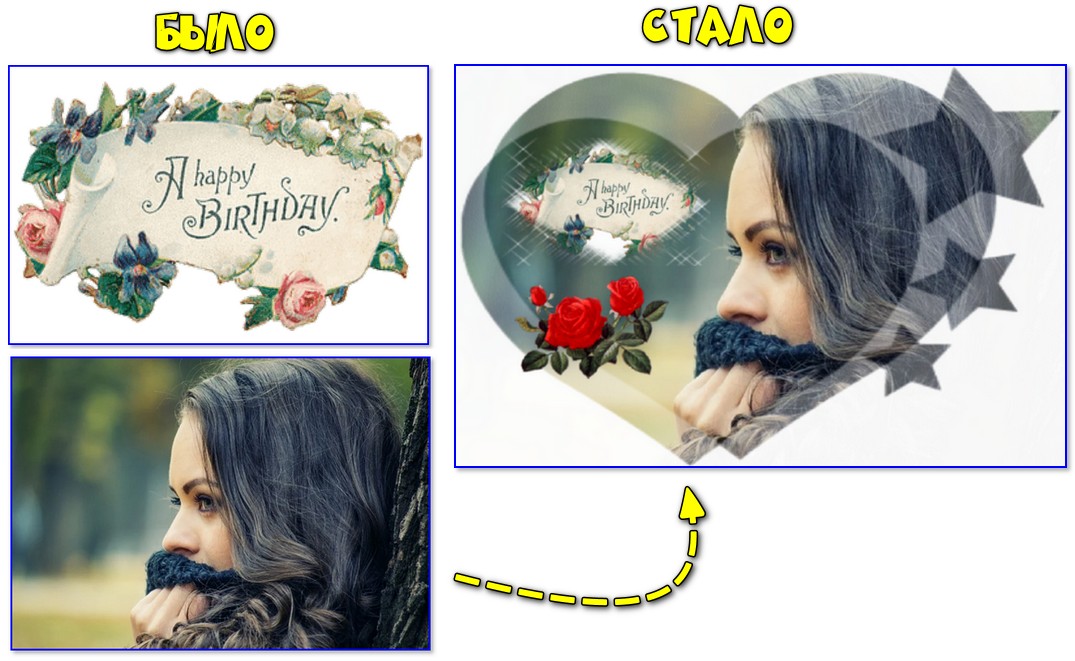
Пример, что можно сделать за пару мин. (конечно, фото вы можете оформить совсем в ином стиле!)
Способы наложения 2-х картинок друг на друга
Вариант 1: с помощью спец. редактора
На мой взгляд наиболее простым и удобным в плане комбинирования и наложения картинок друг на друга явл. фоторедактор "Домашняя Фотостудия" (у меня на ПК эта программка установлена уже давно и время от времени просто выручает!). Именно в ней и покажу свой пример.
После установки фоторедактора — откройте нужное фото и перейдите в раздел "Фотомонтаж" .
В помощь!
Программы для обработки фото [фоторедакторы для начинающих] — см. подборку
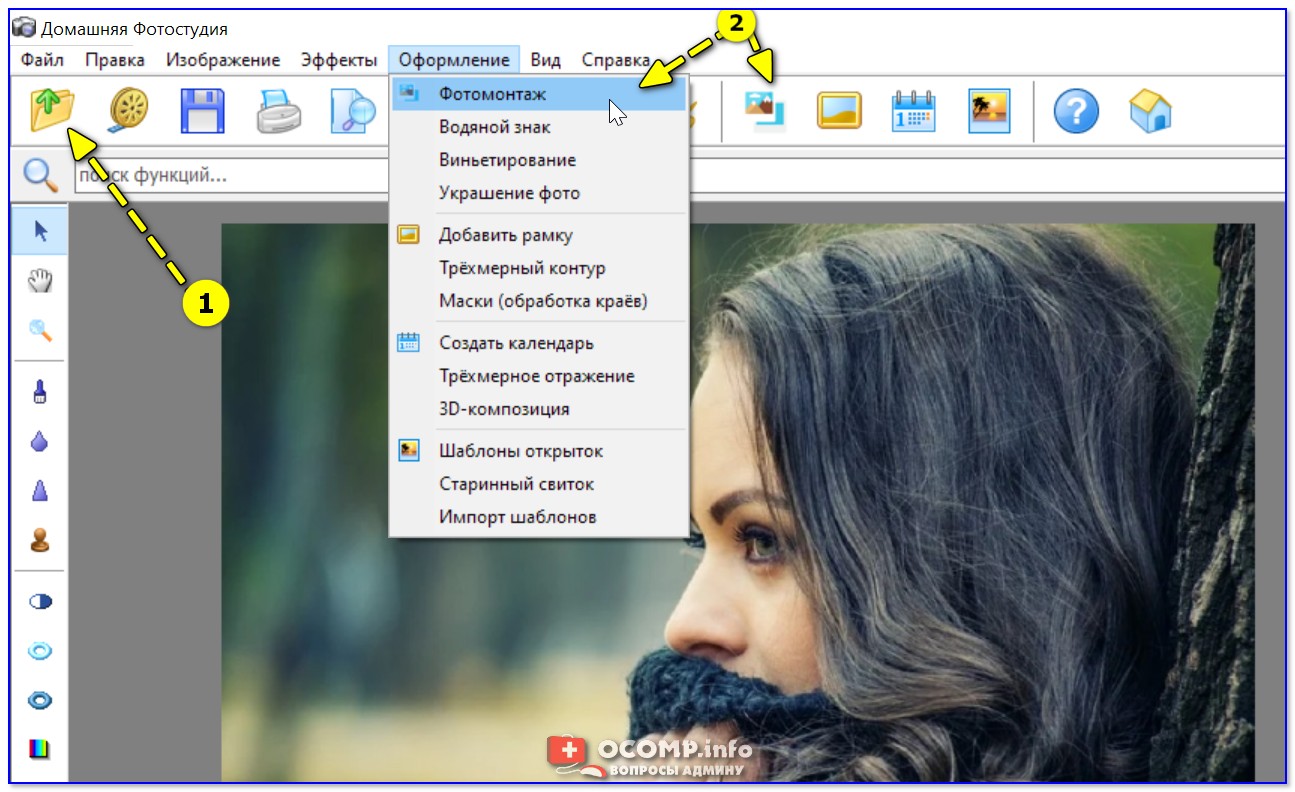
Домашняя фотостудия — фотомонтаж
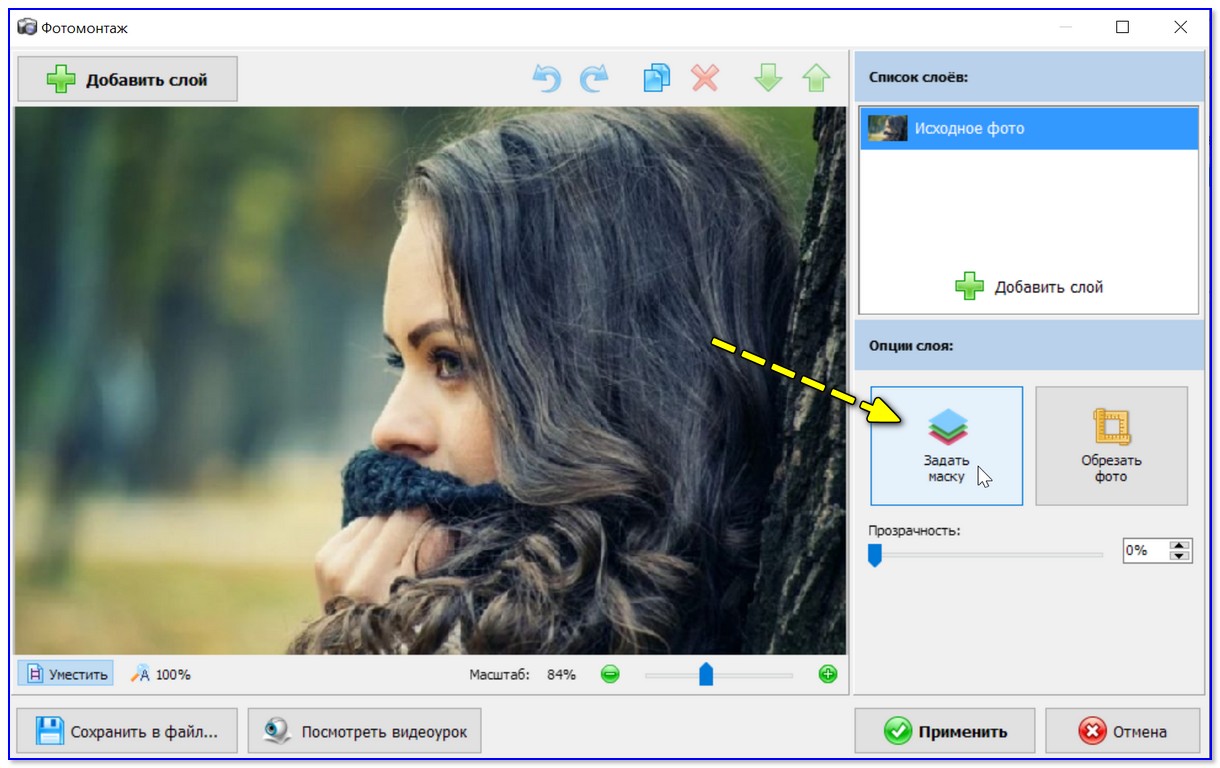
Далее нажмите по инструменту "Задать маску" .
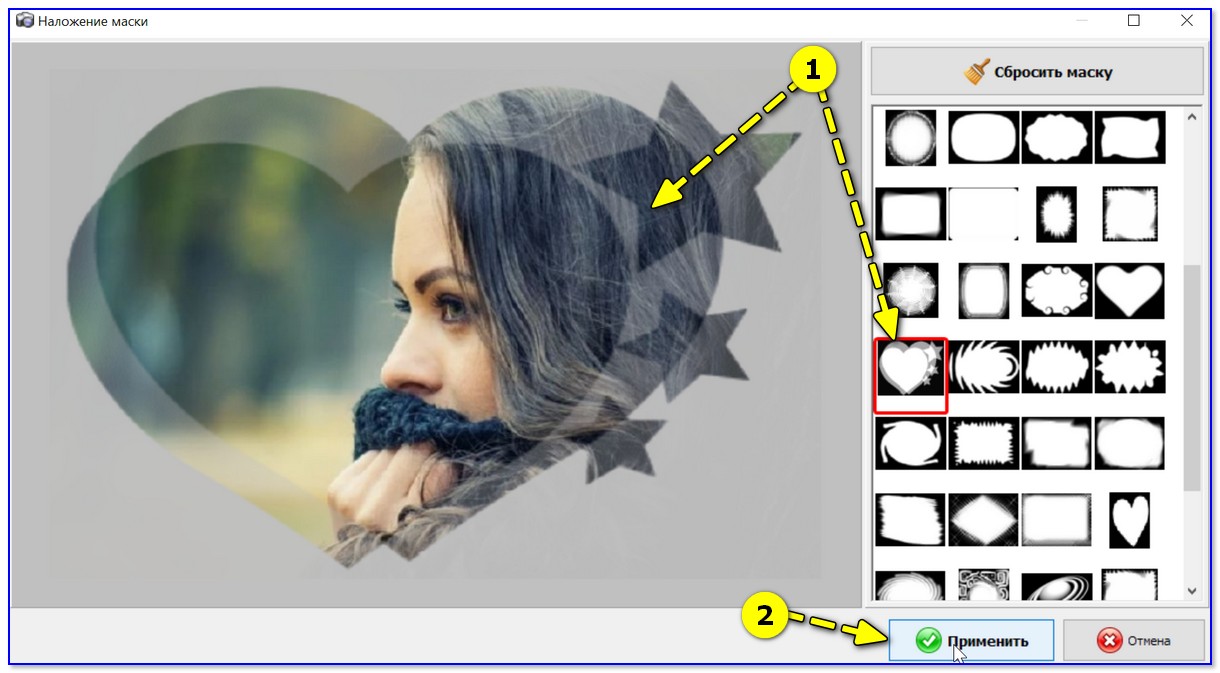
После выберите один из подходящих вам вариантов (тут их несколько десятков!). Совсем не обязательно брать "сердечко", как в моем примере.
Затем нам потребуется добавить для наложения второе изображение — для этого нажмите по инструменту "Добавить слой / фотографию" .
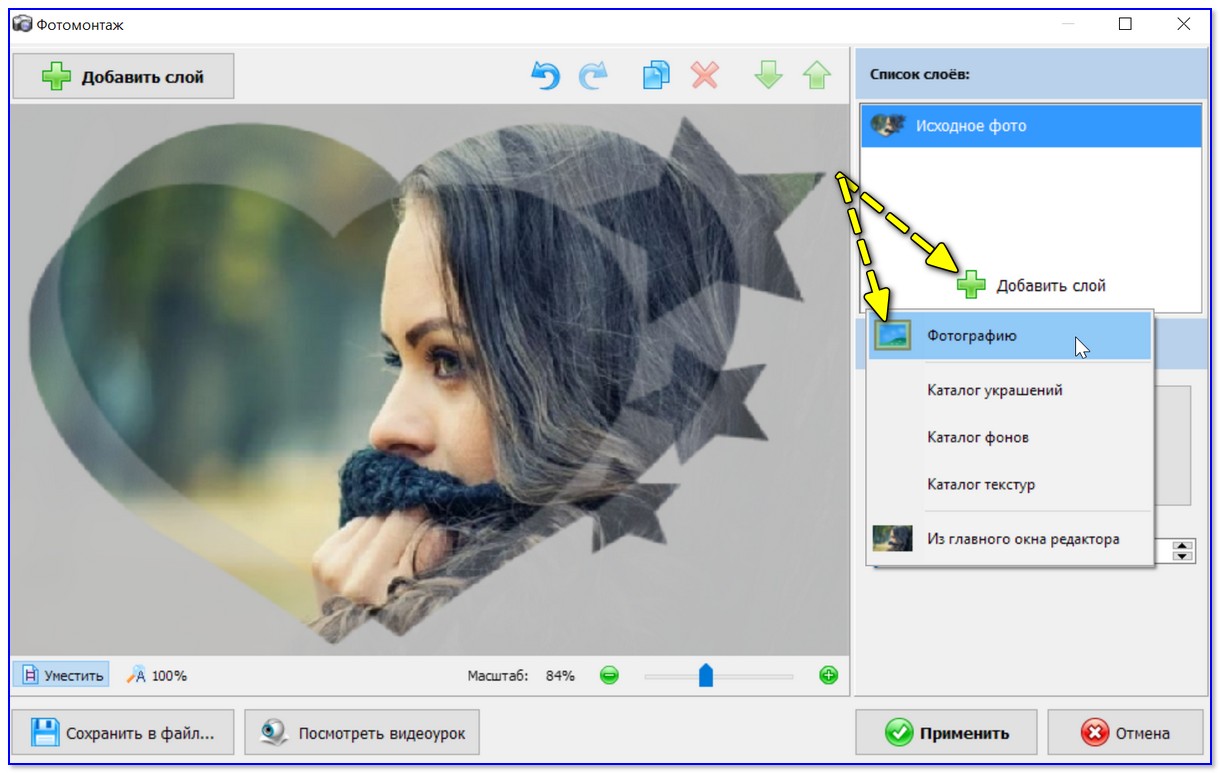
Добавить второе фото (картинку)
Для нового фото также задайте маску .
(кстати, если вы не хотите, чтобы на втором добавленном фото был белый фон — используйте прозрачные изображения в формате PNG или предварительно удалите на нем фон)
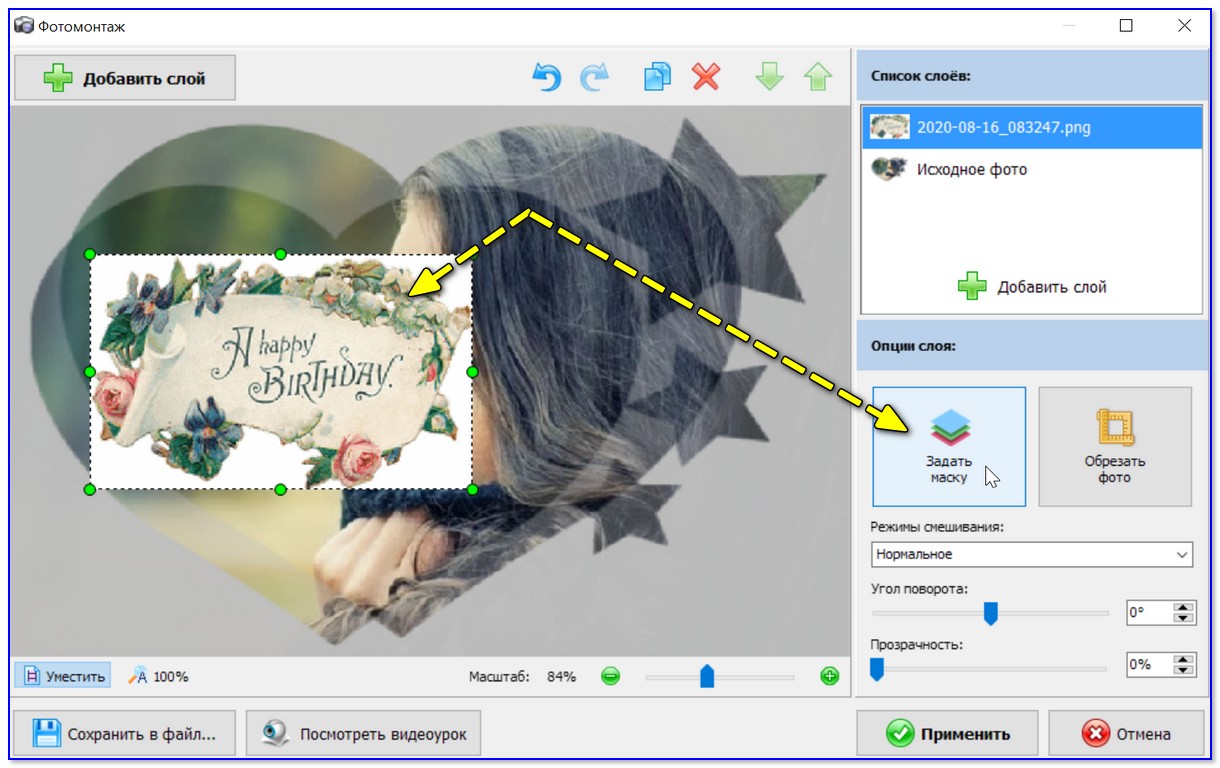
Задать маску для второго фото
В зависимости от тематики фото и цвета добавленной второй картинки — выберите для нее подходящую маску.
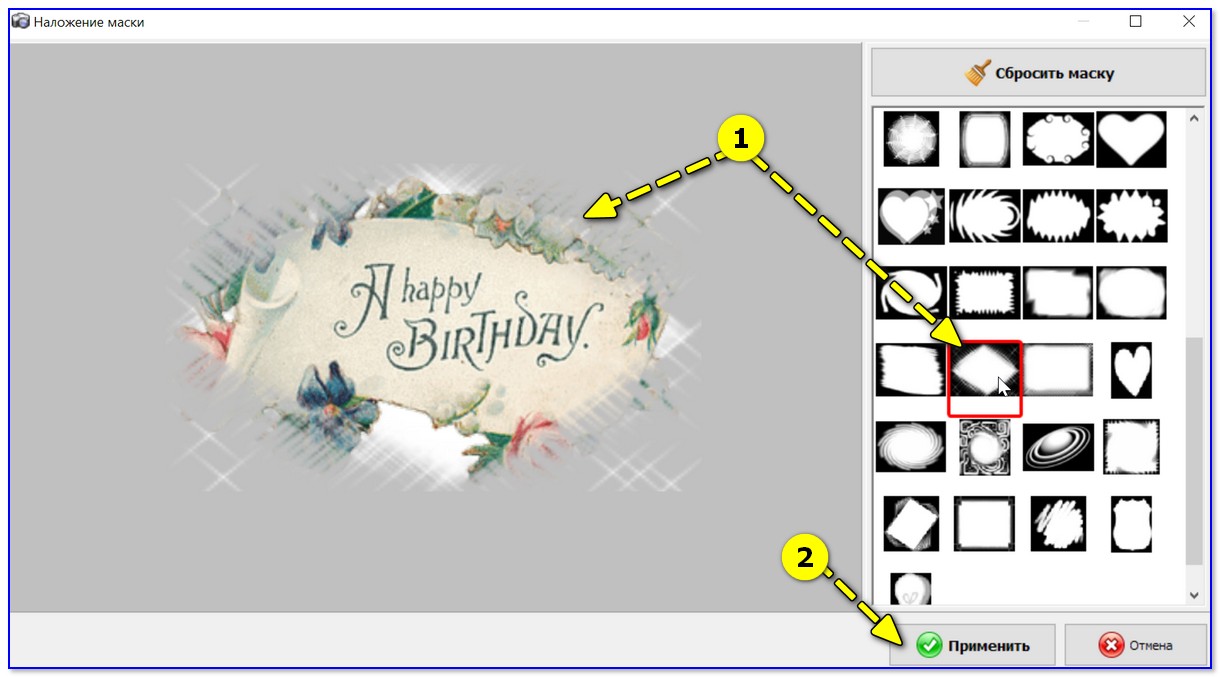
В общем-то, на этом задача "наложения" решена! Останется только переместить полученное изображение в нужное место и отрегулировать его размеры.
Кстати, я бы еще порекомендовал добавить на фото какое-нибудь украшение (если у вас осталось свободное место).
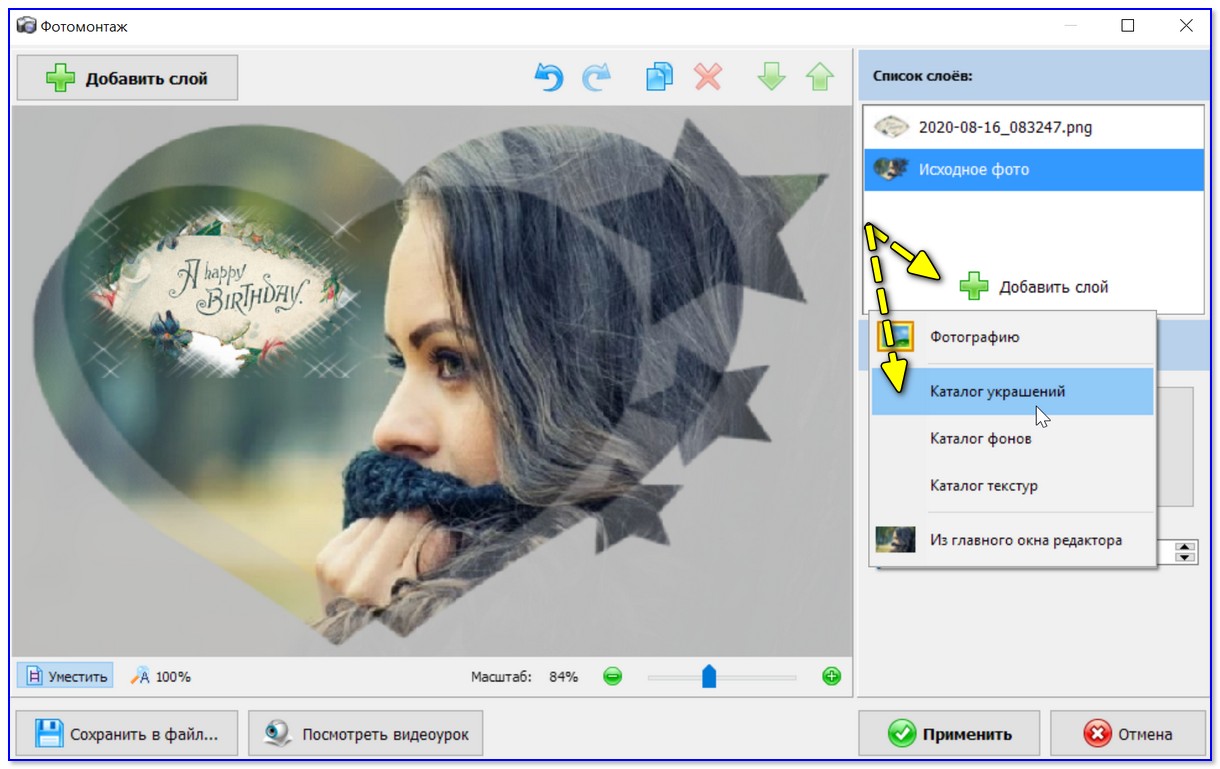
Для себя выбрал небольшой букет цветов.
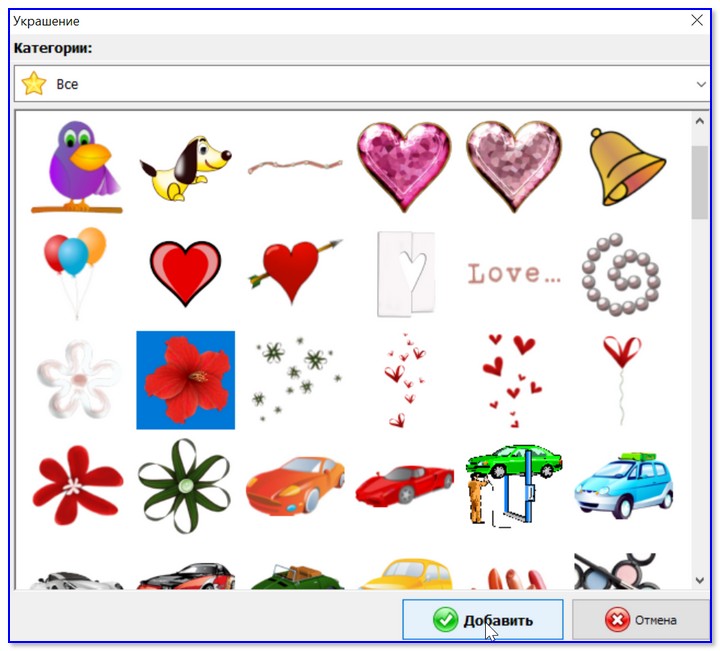
Разумеется, аналогично на эту полученную картинку можно снова наложить еще одну картинку (и 2, и 3, и т.д.).
Когда в итоге задача будет решена — нажмите по кнопке "Применить" , и сохраните итоговую работу.
Это всё! Легко же?! ✌
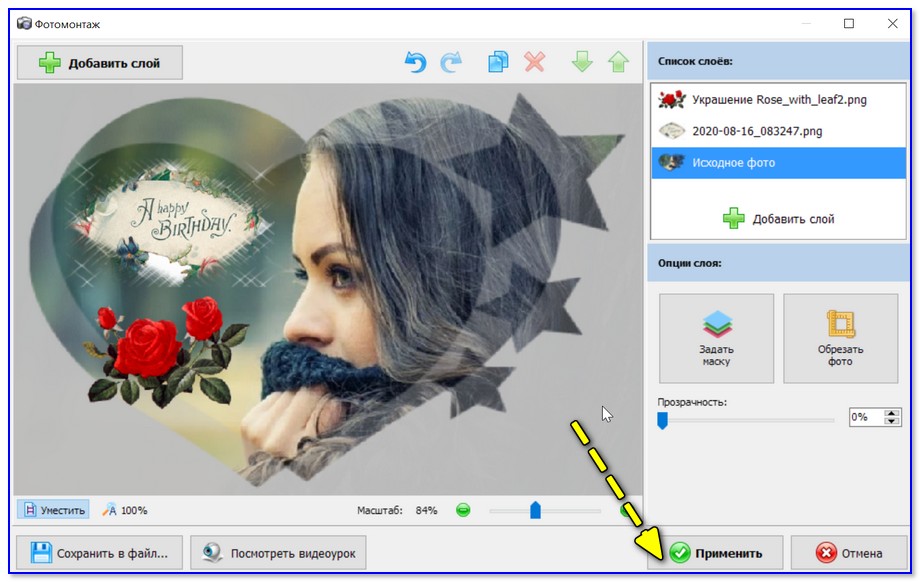
Можно сохранять, наложение фото на фото прошло успешно!
Вариант 2: с помощью MS Word
Повторить вышеприведенный пример Word, конечно, не сможет*, но базовые функции в его арсенале для редактирования картинок имеются! Рассмотрим самый простой пример.
Для вставки первого изображения на лист — нажмите по меню "Вставка / рисунки" (прим.: я использовал Word 2019).
После выберите картинку на своем диске и нажмите "Вставить" .
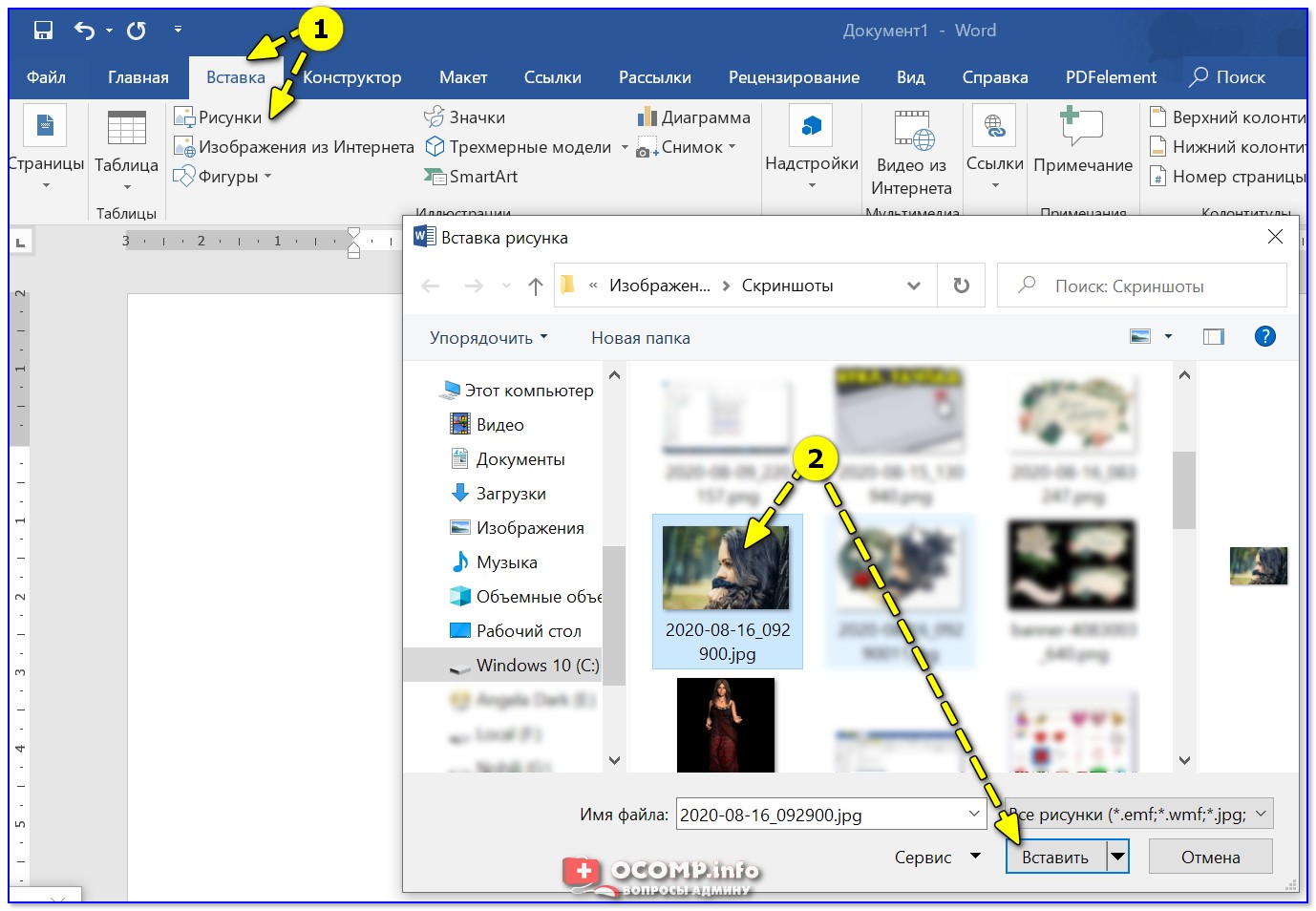
Вставка — рисунки (Word 2019)
Изображение должно появиться на листе. Теперь нужно его еще раз выбрать (нажав ЛКМ по нему), и щелкнуть по значку параметров разметки — установить обтекание за текстом .
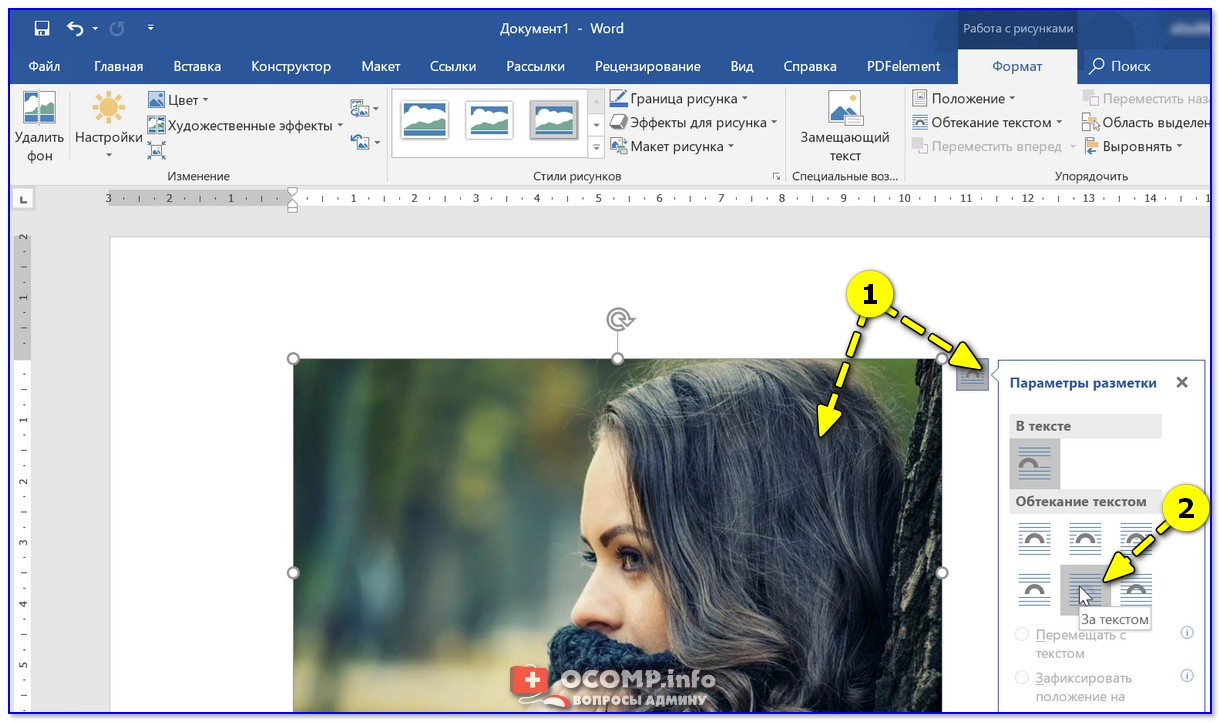
Обтекание — за текстом!
Затем с помощью всё того же меню "Вставка / рисунки" добавить второе изображение и установить для него обтекание перед текстом .
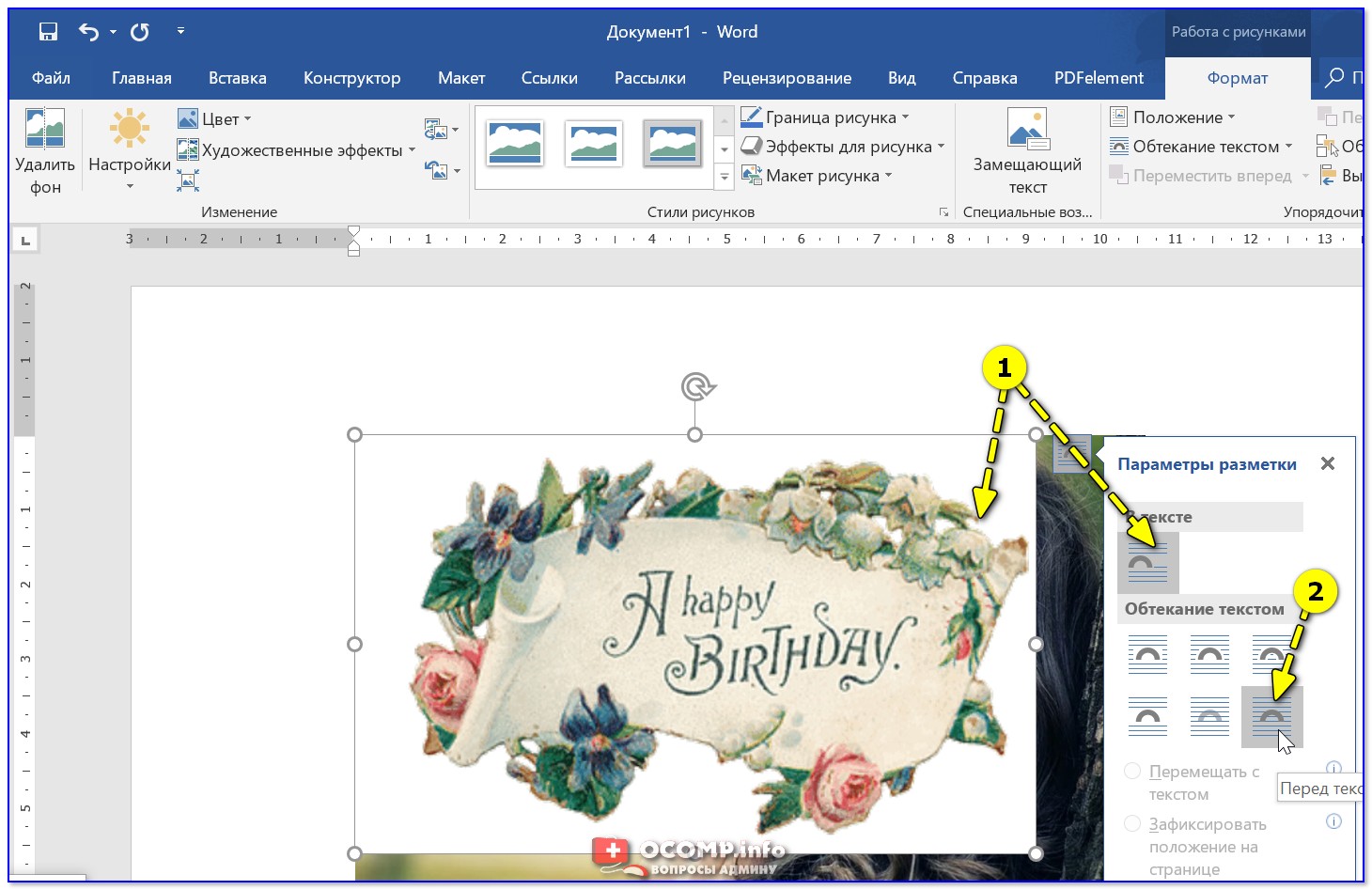
Перед текстом (Word 2019)
Таким образом вторую картинку можно будет при помощи мышки установить в любое место листа (в том числе и наложить на первую).
Однако, моя картинка с белым фоном и было бы неплохо его для начала удалить. Для этого необходимо выбрать эту картинку и перейти в меню "Работа с рисунками / Удалить фон" (инструмент есть в Word 2019) .
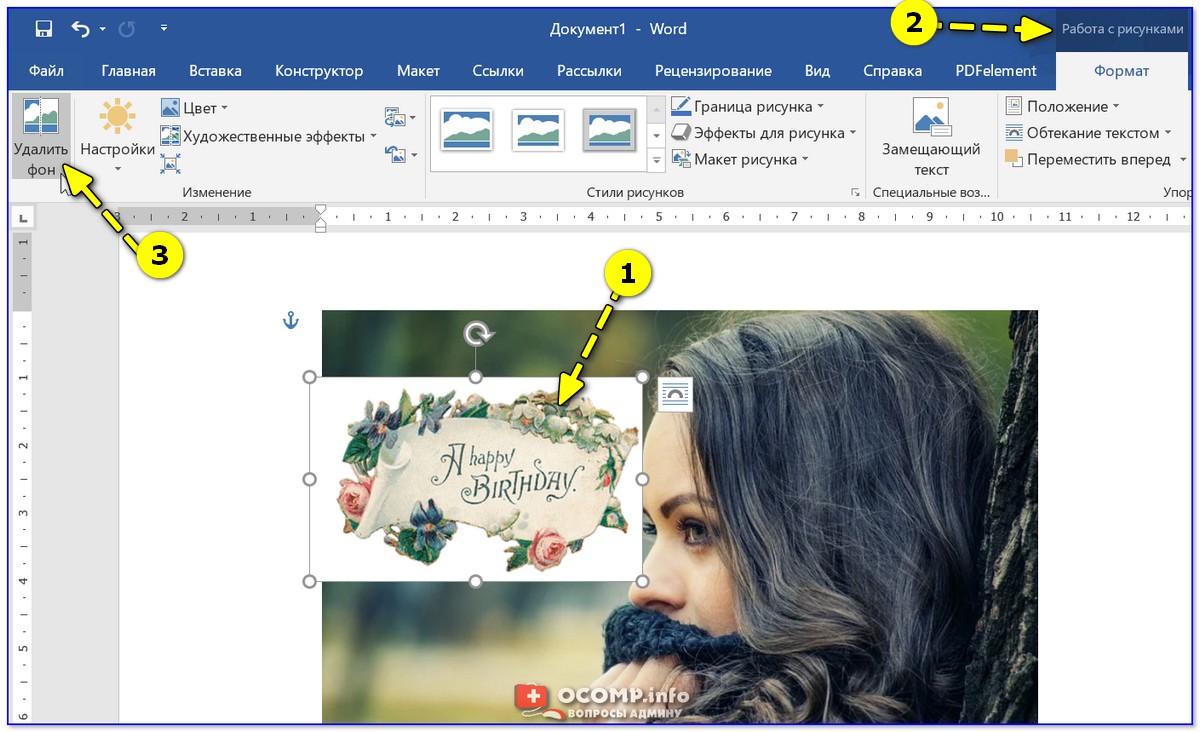
Удалить фон в Word
После пометить красным ту область, которая не нужна (обычно ее Word выделяет автоматически) и нажать "Сохранить" .
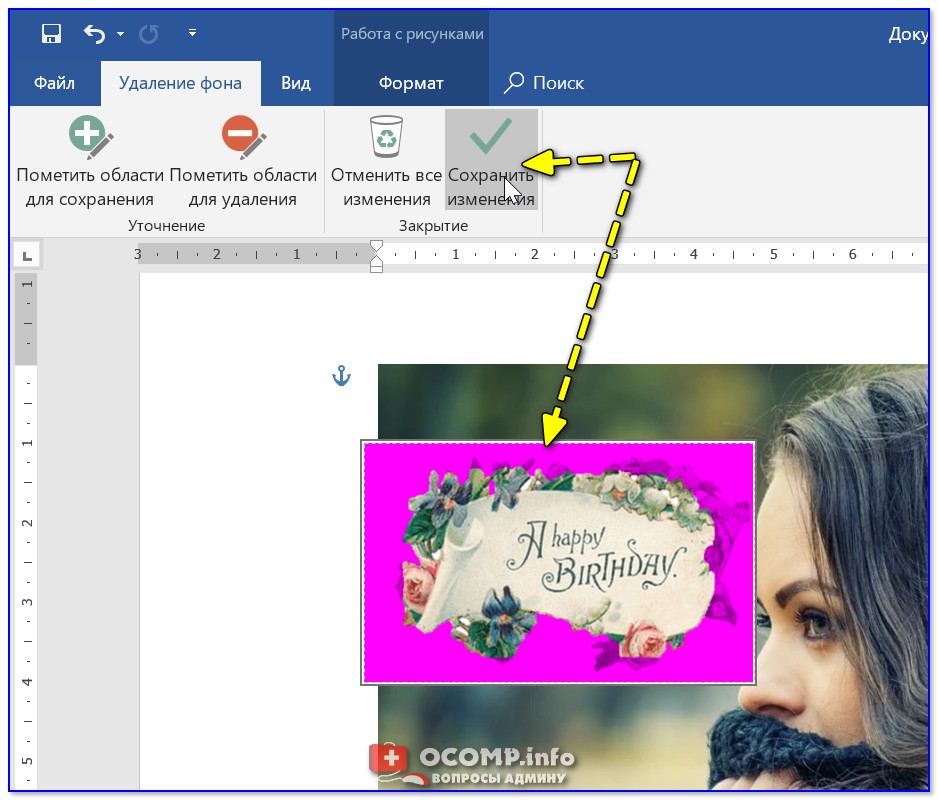
Красным выделена удаляемая область
Кстати, если вы хотите подрезать края у основной картинки (например, сделать ее в форме "сердечка", как в предыдущем примере) — в меню "Работа с рисунками / обрезать / обрезать по фигуре" для этого есть спец. заготовки!
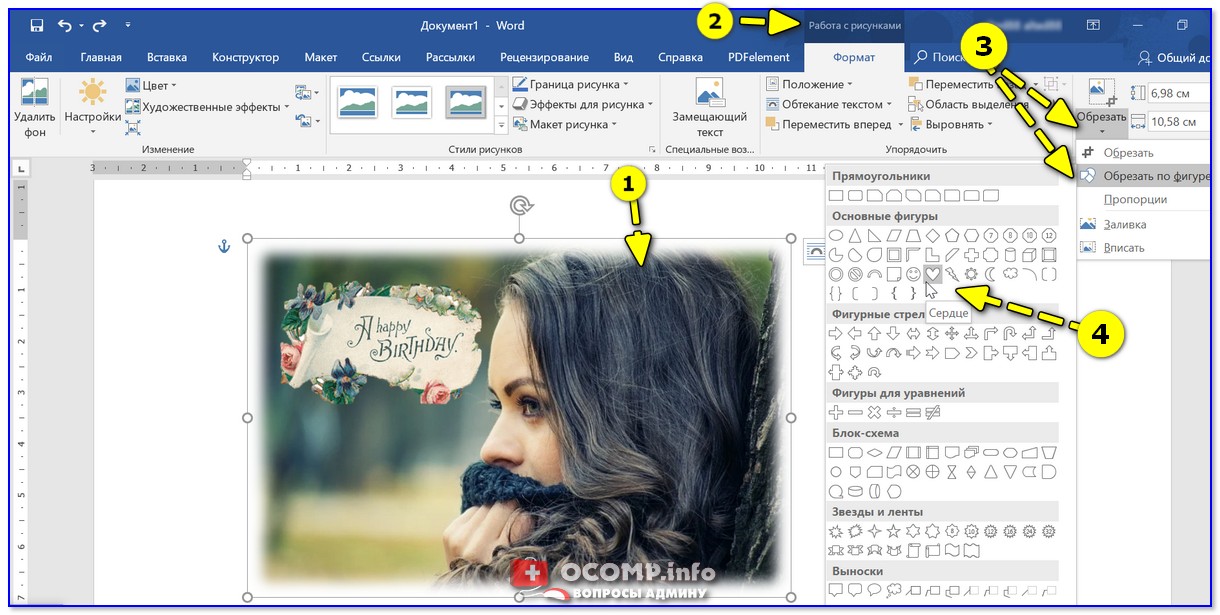
Обрезать по контуру сердца
В итоге получилось как-то так.
- добавить текст можно также из меню "Работа с рисунками" ;
- для сохранения полученного изображения — нажмите на нем ПКМ и в меню выберите опцию "Сохранить как. " .
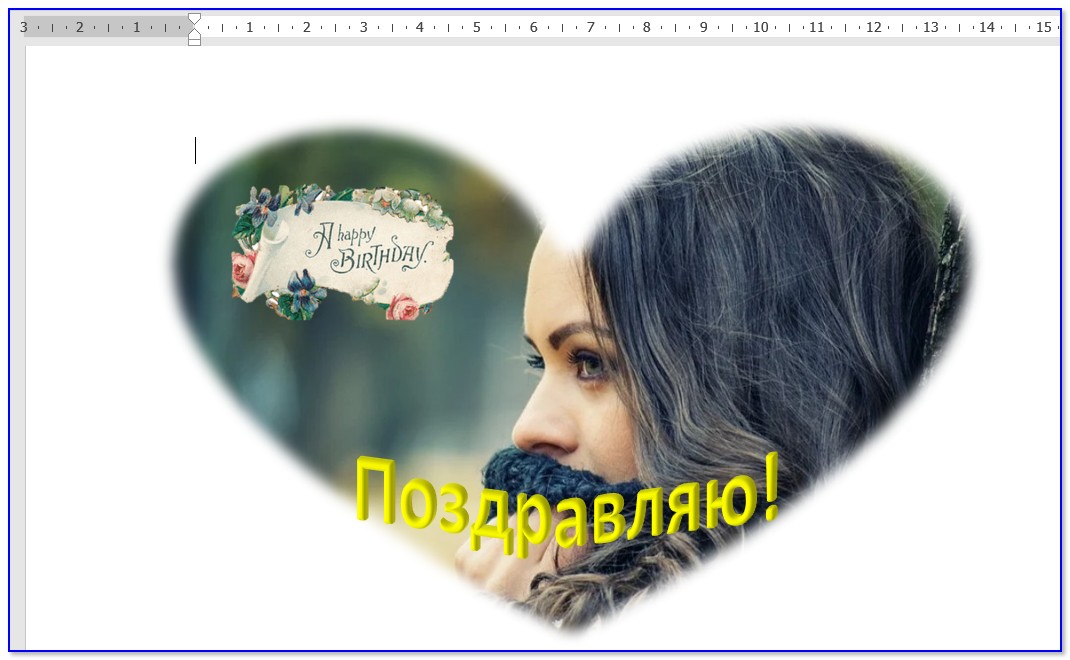
Что получилось в итоге
Вариант 3: с помощью онлайн-сервисов
Вообще, сейчас таких сервисов — просто море (тех же аналогов Фотошоп хватает. )! Я приведу несколько наиболее доступных для начинающих:
- https://anytools.pro/ru/img/editor/cover — очень простой сервис. Сначала нужно будет указать две картинки, затем выбрать тип наложения и посмотреть полученный результат;
- https://www.fotor.com/ru/ — здесь полноценный редактор с десятками инструментов для обработки изображений (есть даже готовые шаблоны). По сути, этот редактор может заменить многие программы на ПК;
- https://www.canva.com/ — аналог Fotor со своими необычными эффектами. Рекомендую тоже иметь профиль для быстрого редактирования фото.

Скриншот онлайн-редактора Fotor
На сегодня пока всё. Комментарии по теме — приветствуются!
Корректировка заметки: 30.11.2023



