
Вы овладеете всеми функциями пакета MS Office: научитесь эффективно работать с текстовыми файлами, анализировать крупные массивы данных с помощью таблиц и создавать впечатляющие презентации. Это позволит вам освободить время для более приоритетных задач и повысить свою заработную плату.
Вы сможете легко перемещать изображения в Microsoft Word для удобства оформления документов. Этот курс поможет вам улучшить вашу продуктивность при работе с текстовыми материалами.
При создании текстовых файлов в Word часто требуется добавление изображений, которые иллюстрируют текст. Однако с базовыми настройками Word изображения имеют некоторые ограничения в движении. Обычно их можно разместить только в центре страницы или вдоль правого либо левого края, что делает свободное перемещение изображения по странице невозможным.
Расположение картинок в Word 2007, 2010, 2013, 2016 и 2019
В этом кратком руководстве мы расскажем, как решить эту проблему и включить свободное распространение изображения в документе Word. Эта статья будет полезна для всех современных версий Word, включая Word 2007, 2010, 2013, 2016 и 2019.
Если у вас установлена одна из свежих версий текстового редактора Word, решить эту проблему будет достаточно просто. Вам всего лишь нужно выделить изображение с помощью мыши и нажать на появившуюся рядом с ним плавающую кнопку «Параметры макета».

Появится меню, в котором у вас будет возможность выбрать один из вариантов обтекания текста вокруг изображения.

Расположение картинок в Word более ранних версиях
В более ранних версиях Word эта плавающая кнопка может не отображаться. В этом случае вам просто нужно выбрать изображение и перейти на вкладку «Формат изображения» (эта вкладка появляется только после выбора изображения). Есть кнопка «Перенос по словам», с помощью которой вы можете выбрать один из способов переноса изображений.

Кроме того, вы можете кликнуть правой кнопкой мыши на изображение и в открывшемся меню выбрать опцию «Перенос текста».

По умолчанию параметр обтекания называется «Изображение в тексте». В этом режиме картинка ведет себя как элемент текста. Однако этот вариант часто не подходит, и его стоит изменить. В появившемся меню доступны разные параметры обтекания: «Квадрат», «По контуру», «Сквозь», «Сверху и снизу», «За текстом» и «Перед текстом». Далее мы рассмотрим наиболее распространенные и полезные варианты обтекания.
Параметр «Квадрат» дает возможность легко перемещать изображение в документе Word, при этом текст будет обтекать картинку, формируя квадрат. Пример можно увидеть на скриншоте ниже.

Параметр «По краю» позволяет свободно перемещать изображение, но в этом случае текст пытается обернуть изображение как можно ближе к его краям.

Параметр «Сверху и снизу» позволяет вам свободно перемещать изображение в документе, в то время как изображение, как представляется, разделяет текст на две части.

Параметры «За текстом» и «Перед текстом» позволяют свободно перемещать изображение в документе Word, игнорируя текст. В этом случае текст ведет себя так, как будто изображения нет, и находится либо над, либо под изображением.

Советы по работе с изображениями в редакторе Word
В заключение дадим несколько советов по работе с изображениями в редакторе Word:
Добавление картинок в Ворд
Добавление мультимедийных объектов в текст позволяет сделать его более информативным и красочным. Рефераты и доклады с иллюстрациями воспринимаются читателем гораздо лучше. Существует несколько способов, как вставить картинку в Ворд. Руководство можно использовать для добавления изображений независимо от того, с какой версией Microsoft Word вы работаете.
Добавление картинки с помощью функции «Вставить»
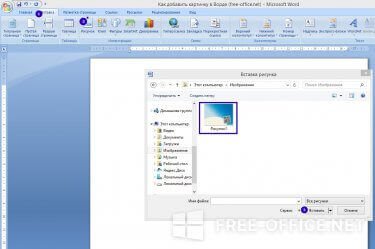
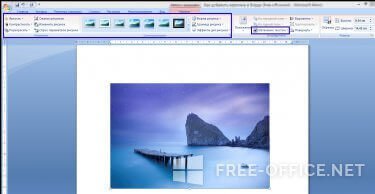
Как вставить картинку в Ворд методом перетаскивания

Метод копирования и вставки

Не стоит изменять размер объекта, потянув за одну из сторон, это приведет к сжатому или растянутому виду. Для равномерного увеличения воспользуйтесь уголком рисунка.
Видеоинструкция
Ответы на другие вопросы:



