
Microsoft Word является одним из самых популярных текстовых редакторов, используемых по всему миру. Он предлагает различные функции и возможности для создания профессионально выглядящих документов. Одним из способов улучшить оформление вашего документа является вставка рисунков. А если вы хотите сделать рисунок особенным, то можно сделать его круглым.
Круглые рисунки могут улучшить визуальное впечатление документа и привлечь внимание к конкретным деталям. Хорошие новости заключаются в том, что вставка круглого рисунка в Word довольно проста.
Прежде всего, выберите изображение, которое вы хотите использовать. Оно может быть любого размера и формата. Вставьте изображение в документ Word, выбрав соответствующую опцию в меню вставки или просто перетащите изображение в окно Word. Затем выделите изображение и перейдите во вкладку «Форматирование», которая появится в верхней части программы.
Круглый рисунок в Word: простые шаги для создания
Следуя этим простым шагам, вы сможете легко создать круглый рисунок в Word:
- Откройте документ в Word, в котором вы хотите вставить круглый рисунок.
- Перейдите на закладку «Вставка» в верхнем меню.
- Нажмите на кнопку «Рисунок» и выберите способ вставки изображения (например, «Из файла» или «Из рисунка»).
- Выберите изображение, которое вы хотите вставить, и нажмите кнопку «Вставить».
- После вставки изображения, выделите его и перейдите на закладку «Форматирование изображения».
- Настройте размер и форму изображения, чтобы сделать его круглым. В некоторых версиях Word для этого можно использовать опцию «Обрезать», «Срезать» или «Форма».
- Используя специальные ручки или инструменты для изменения формы, приведите изображение к круглому виду.
- После завершения форматирования, сохраните документ и наслаждайтесь круглым рисунком в Word!
Обратите внимание, что доступные функции форматирования в Word могут отличаться в зависимости от версии программы. Если у вас возникнут сложности или не найдете нужные опции, обратитесь к справочному руководству или официальной документации Microsoft Word.
Таким образом, создание круглого рисунка в Word является простым и доступным процессом. Пользуйтесь функциями программы для создания уникальной и привлекательной визуальной составляющей вашего документа!
Используя «Фигуры» для создания эффектного дизайна
Если вам нужно создать круглый рисунок в Word, вы можете использовать «Фигуры» для этой цели. Для этого вам потребуется следующие шаги:
- Откройте документ в Microsoft Word и перейдите на вкладку «Вставка».
- На вкладке «Вставка» найдите раздел «Иллюстрации» и нажмите на кнопку «Фигуры».
- В появившемся меню выберите форму «Овал» или «Круг».
- Нажмите на страницу документа и удерживая кнопку мыши, нарисуйте круглую фигуру нужного размера.
- Чтобы настроить внешний вид круга, выделите его и воспользуйтесь доступными инструментами вкладки «Форматирование фигуры». Здесь вы можете изменить цвет заливки и обводки, добавить эффекты и тени.
Кроме того, вы можете изменить размер и положение фигуры, а также добавить текст или изображение внутри круга. Для этого выделите фигуру, щелкните правой кнопкой мыши и выберите соответствующие опции.
Использование «Фигур» в Microsoft Word позволяет создавать эффектные и профессионально выглядящие дизайны документов, включая круглые рисунки. Этот метод прост в использовании и требует минимальных навыков работы с программой, поэтому вы можете легко создавать круглые рисунки в Word и использовать их в своих документах.
Применение «Форматирования и обводки» для округления рисунка
Форматирование и обводка в Word предоставляет возможность создавать стильные и эффектные рисунки. Если вам нужно округлить рисунок, вы можете использовать функцию «Форматирование и обводка» для этой цели. Эта функция позволяет создать контур вокруг рисунка и применить к нему различные эффекты, включая округление.
Чтобы округлить рисунок с помощью «Форматирования и обводки», следуйте этим шагам:
- Вставьте рисунок в документ Word, щелкнув вкладку «Вставка» и выбрав «Рисунок».
- Выделите рисунок, щелкнув на нем правой кнопкой мыши и выбрав «Форматирование и обводка».
- Во вкладке «Форматирование и обводка» выберите пункт «Формат рисунка».
- В открывшемся диалоговом окне выберите пункт «Обводка» в левом меню.
- Выделите пункт «Круг» для округления обводки рисунка.
- Настройте размер и цвет обводки при необходимости.
- Нажмите кнопку «ОК», чтобы применить изменения.
Применение «Форматирования и обводки» для округления рисунка позволяет создать эффектный и стильный визуальный эффект. Вы можете использовать эту функцию для создания презентаций, отчетов или других типов документов, где требуется внешний вид. Экспериментируйте с различными параметрами обводки, чтобы достичь желаемого результат!
Мастерство круглых фигур: подсказки по созданию сложного рисунка
Создание круглых фигур в Word может быть сложной задачей, особенно если вам нужно создать детальный и сложный рисунок. В этом разделе мы рассмотрим несколько полезных подсказок, которые помогут вам стать настоящим мастером круглых фигур.
- Используйте инструмент «Овал» для создания основы круглой фигуры. Вы можете найти этот инструмент на панели инструментов вкладки «Вставка». Просто щелкните на кнопке «Овал» и нарисуйте круглую форму на вашем документе.
- Чтобы сделать круглую фигуру более детальной, используйте инструмент «Формы». На панели инструментов «Рисование» вкладки «Формат», вы найдете различные опции форм для изменения вашей фигуры. Вы можете добавить закругленные углы, изменить границы и многое другое.
- Используйте инструмент «Сочетание форм» для создания более сложных круглых фигур. Этот инструмент позволяет комбинировать несколько форм в одну, чтобы создать более сложные и уникальные рисунки. Вы можете найти его на панели инструментов «Рисование» вкладки «Формат».
- Не забывайте использовать дополнительные инструменты редактирования форм, такие как «Форма заполнения» и «Форма контура». Они позволяют вам изменять цвет, фон и контур вашей круглой фигуры, чтобы сделать ее еще более привлекательной.
- Используйте функцию «Выравнивание» для точного расположения вашей круглой фигуры на странице. Функции «Выравнивание» помогут вам выровнять фигуру по горизонтали и вертикали, чтобы она выглядела более симметричной и аккуратной.
- Не бойтесь экспериментировать с различными комбинациями форм и инструментами, чтобы создавать уникальные и интересные круглые рисунки. Помните, что практика делает мастера, поэтому не останавливайтесь на достигнутом и продолжайте развиваться в своем мастерстве создания круглых фигур в Word.
Надеемся, эти подсказки помогут вам улучшить свои навыки создания круглых фигур в Word и вдохновят на создание сложных и уникальных рисунков. Экспериментируйте, учитесь и наслаждайтесь процессом!
Как сделать круг в круге в Word Online
Word Online позволяет добавлять в текстовые документы различные объекты. Это могут быть фотографии, диаграммы, линии, рисунки и так далее. Причем их можно по своему усмотрению располагать с текстом так, чтобы рисунки были поверх текста или же наоборот под ним. Причем фигуры может создавать и сам пользователь, не используя для этого другой сайт или приложение. Как же сделать круг в круге в Ворд Онлайн — читайте в этом материале.

Как сделать круг в круге в Word Online
Вносить объекты в текст в Ворд Онлайн можно просто для разнообразия фона или для иллюстрации текстового содержания. Чтобы сделать круг в круге:
- Зайдите в раздел «Вставка»;
- Найдите пункт «Рисунок» и нажмите на него;
- В открывшемся меню выберите пункт «+Новый»;
- Вам откроется новое меню с полем для рисования;
- Нарисовать 2 ровных круга от руки с помощью мышки вряд ли получится, поэтому лучше воспользоваться верхней панелью управления;
- Там найдите значок в виде окружности с квадратом, при наведении на него курсора мыши вы увидите надпись «Фигуры»;
- Кликните на него, затем выберите раздел «Фигуры»;
- Там найдите овал, он будет первой фигурой во втором блоке, кликните на него;
- Затем вместо курсора у вас появится знак в виде большого плюса, зажмите левую кнопку мыши и нарисуйте нужную вам окружность;
- После вы сможете изменить ее цвет заливки и цвет контура;
- Затем повторите действия, начиная с 6 пункта, чтобы создать 2-ой круг;
- Сделайте его меньше предыдущего и также при необходимости измените цвет заливки и контура;
- Когда закончите редактирование рисунка, нажмите на кнопку в верхнем правом углу «Сохранить и закрыть»;
- Ваш рисунок будет автоматически вставлен в документ.

В этом же поле создания рисунка можно добавлять к фигурам текст, линии и стрелки. Таким способом можно создавать удобные и понятные схемы, упрощающие текст.
Как подстроить рисунок под текст
Когда рисунок окажется в вашем текстовом документе вы сможете подстроить его под текст. Для этого кликните один раз на рисунок, вам откроется перечень возможностей а именно:
- Уменьшать/увеличивать размер рисунка;
- Переносить текст относительно рисунка;
- Вносить изменения в сам рисунок.

Чтобы изменить размер рисунка:
- Потяните за синие квадратики, которые появятся после клика на него;
- Вы также можете ввести размер вручную, для этого найдите под рисунком меню возможностей, среди них будет значок в виде 3-х точек, кликните на него;
- Там будет пункт «Размер и поворот», кликните на него;
- Справа откроется дополнительное окно, в соответствующих полях наберите нужные значения.

Также можно встраивать рисунок в текст. Для этого есть 4 варианта:
- Рисунок будет частью текста, строки;
- Текст будет обтекать рисунок;
- Рисунок разобьет текст на два фрагмента;
- Текст будет за рисунком;
- Текст будет перед рисунком.

Чтобы менять эти варианты, кликните на рисунок, внизу появится небольшое меню, там будет 5 значков. Наведите на них курсор мыши и увидите значение каждого знака.
Также при необходимости вы сможете изменить свой рисунок. Для этого кликните на рисунок, а затем на кнопку «Изменить». Вам откроется то же самое меню создания рисунка, только теперь там будет уже существующий.
Частые вопросы:
- Как увеличить картинку в тексте в Word Online
- Как рисовать в редакторе Word Online
- Как нарисовать схему со стрелками в документе Word Online
- Как убрать вторую пустую страницу в Word Online
Вставка изображений (картинок и фото) в Word
Для улучшения читабельности текстовых документов помимо форматирования текста можно добавить наглядные объекты, такие как картинки, фотографии и другие графические объекты. Для этого в Word есть раздел Иллюстрации на вкладке Вставка в ленте инструментов. В текстовые документы можно вставлять (или копировать) изображения с вашего компьютера или из сети «Интернет».
Панель инструментов для вставки изображений
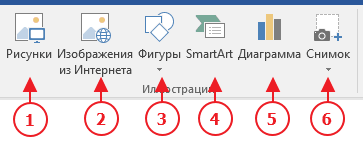
- Рисунки. Вставка изображений с вашего компьютера или с сетевого хранилища.
- Изображения из Интернета. Поиск и вставка фото и изображений из различных источников всемирной сети «Интернет». Используется поисковая система Bing.
- Фигуры. Вставка готовых геометрических фигур (круги, стрелки многоугольники, линии и т.п.)
- Вставка графического элемента из коллекции SmartArt для улучшенного визуального представления различной информации.
- Добавление диаграмм и графиков самых разных типов, включая гистограммы и круговые диаграммы.
- Быстрая вставка снимков любой прямоугольной области открытого окна.
В приложениях Microsoft Office, начиная с версии 2013, больше нет коллекций картинок, которые были в предыдущих версиях. Также больше не поддерживается добавление изображений со сканера.
Как в ворд вставить фото
Рассмотрим пример вставки изображения из файла на вашем компьютере:
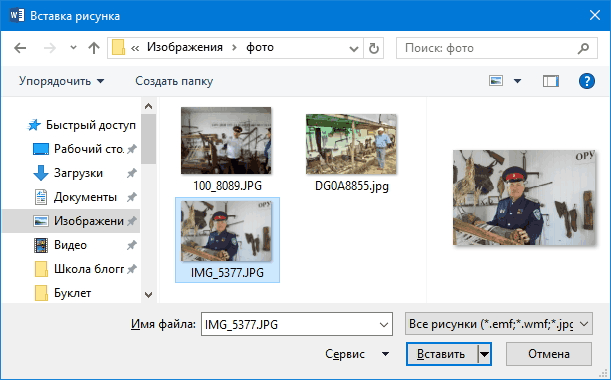
- Кликните левой кнопкой мыши в текстовом документе для указания места вставки вашего изображения. Текстовый курсор будет находиться в месте клика.
- На вкладке Вставка в разделе Иллюстрации нажмите кнопку Рисунки.
- В открывшемся окне выберите папку с фотографией или рисунком. Выделите нужный файл и нажмите кнопку Вставить.
Изображение появиться в вашем документе.
Вставить изображение в документ можно просто перетащив его мышкой из папки в нужное место. Также можно использовать горячие клавиши Ctrl +C и Ctrl+V
Вставленное изображение может занять всю ширину страницы. Если необходимо сделать его меньше, то кликните по нему. Картинка станет выделена рамкой (смотрите рисунок ниже). Теперь захватив мышкой любой угол (кружок 7) изображения потяните его к центру фото.
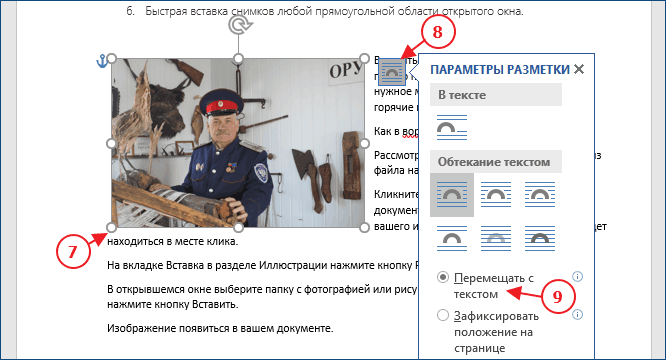
Изображение будет уменьшаться. Отпустите кнопку мыши, чтобы зафиксировать размер.
Для уменьшенного рисунка необходимо задать его положение относительно текста и страницы. Нажмите кнопку 8 и в появившемся списке параметров разметки укажите нужное положение. Также установите привязку к абзацу или к странице (переключатели 9).
Если вставленное изображение меньшего размера, то его можно увеличить. Потяните за уголок (кружочек рамки) в сторону от центра.
Внимание: при сильном увеличении размера, качество картинки может понизиться.
Изображения из Интернета
Этот инструмент поможет вам сэкономить время на поиск подходящего изображения, с соблюдением авторских прав на использование в своем документе. Кликнув на кнопку инструмента, вы попадете в поисковое окно Bing. Вводите ключевое слова для поиска и нажимайте Enter или значок лупы.
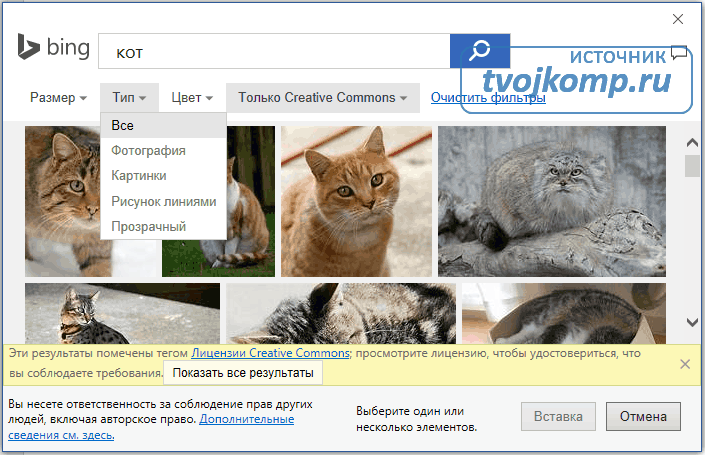
Изображения в поиске можно отфильтровать по четырём параметрам: размер, тип, цвет и лицензия. Выберите одно или несколько найденных картинок и нажмите кнопку Вставка.
Фильтрация по размеру происходит исходя из параметров ширины или длины картинки в пикселах:
- Маленький — изображения до 200 пикселов в любом измерении.
- Средний — от 200 до 500 пиксел.
- Большой — от 500 до 1000 пиксел.
- Очень большой — все изображения с длиной стороны более 1000 пиксел.
Фильтрация по типу:
- Фотография — любые фотографические изображения.
- Картинки — рисованные изображения или отредактированные фото.
- Рисунок линиями — не раскрашенные рисунки.
- Прозрачный — рисунки без фона.
Фильтр по цвету: здесь просто выбираете цветовую гамму для рисунков и получаете картинки с преобладанием выбранного цвета.
Геометрические фигуры и элементы схем
Раздел Фигуры в Word содержит большую библиотеку готовых графических элементов для построения новых изображений и схем.
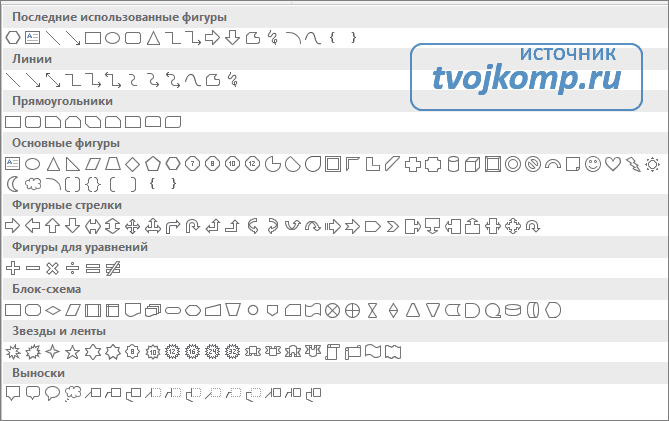
Чтобы нарисовать фигуру, выберите её из библиотеки и удерживая левую кнопку мыши растяните её на листе до нужных размеров.
Удерживайте кнопку Shift для получения правильной фигуры с соблюдением пропорциональных размеров (круг, квадрат и др.).
После создания фигуры её можно изменить. Кликните по фигуре. Она будет выделена рамкой. Круговая стрелка сверху позволяет повернуть фигуру на произвольный угол. Белые кружки (квадратики) регулируют размеры автофигуры. Некоторые фигуры могут иметь несколько вспомогательных элементов желтый кружок (ромбик в предыдущих версиях).
Желтый манипулятор изменяет внешний вид графического элемента. Но и это еще не всё.
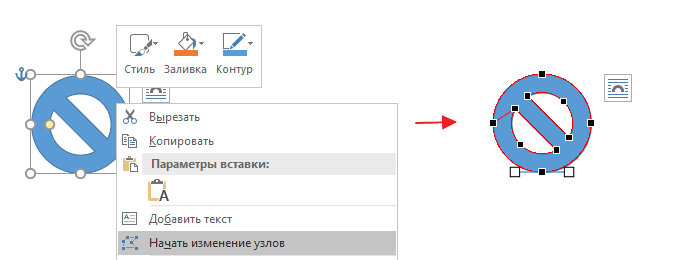
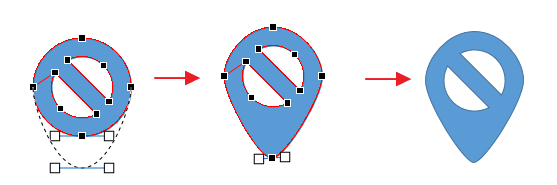
Кликните правой кнопкой на графическом объекте и выберите из контекстного меню команду Начать изменение узлов. В этом режиме передвигая узлы и изменяя кривизну линий в этих узлах с помощью узловых манипуляторов можно добиться большего преобразования фигуры.
Дополнительная информация:
- Рисуем график в Word
- Изменение рисунков в Word
- Все уроки по программе Microsoft Word
Важно! Оцени лайком или дизлайком статью!
11 17 229 views
Вам также может быть интересно

Microsoft Word 11 74 554 views
Линейка достаточно удобный и незаменимый вспомогательный инструмент во многих программах. С её помощью можно

Microsoft Word 12 5 763 views
Приветствую вас, дорогие читатели блога "Твой компьютер". Сегодня я расскажу вам, как поставить ударение

Word: вопросы и ответы 13 4 863 views
Тема сегодняшней статьи о том, как сделать разрыв страницы в ворде в многостраничном документе.

Word: вопросы и ответы 6 71 164 views
Ориентация страницы в Word Ориентация страницы в программе Microsoft Word – это то, как она

Word: вопросы и ответы 13 6 719 views
При написании дипломных или курсовых работ, особенно по точным наукам, часто приходится включать в
Microsoft Word 2 4 255 views
При написании текстов иногда приходится использовать такой способ оформления как списки. Чаще всего это
Комментарии: 11
Алиса 29.04.2019 в 09:30
Статья очень полезна, как для начинающих пользователей Word, так и для опытных. Особенно использование горячих кнопок.
А у меня почему то не получается через Ворд нужного размера распечатывать. Создаю в Пейнт картинку, переношу её в Ворд, а она меньше получается чем создана. Почему так?
Сергей Фомин (автор) 05.05.2019 в 17:37
Алла, здесь может быть несколько вариантов и для ответа на ваш вопрос требуется уточнение. Какой размер рисунка в пикселах в Paint? Если размер рисунка по ширине превосходит ширину страницы в Word, то при вставке на страницу происходит его уменьшение до ширины текстового поля.
Почему-то в моём Ворде отсутствует возможность вставлять и редактировать графические элементы. С чем это может быть связано?



