
О том, как вставить картинку в Ворде, не всегда знают новички, при работе с программой Microsoft Word. Часто статьи не ограничивается, только текстом, иногда приходиться добавлять изображение. Из этой статьи Вы узнаете, как правильно это сделать.
Как вставить картинку в Ворде рядом с текстом

Здравствуйте друзья! Как известно для начинающего пользователя, текстовый редактор Ворд кажется сложной программой с различными функциями, в которых можно запутаться. Но на самом деле это не так, просто нужно знать, как этой программой пользоваться.
Итак, как вставить картинку в Ворде? Если Вам нужно добавить изображение в текст, откройте инструмент и напишите предложение. Далее ставите курсор мыши рядом с текстом и нажимаете на кнопку вставка. После чего выбираете картинки, которые находятся на Вашем компьютере. Впоследствии фото отобразится рядом с текстом. (Рисунок 1)

Существует ещё один способ, который помогает за несколько минут добавить фотографию. Для этого, в той же панели управления нажмите на слово картинка. Перед Вами с правой стороны появиться средство поиска, который может находить рисунки прямо из самой программы. Нажмите на кнопку начать и выбирайте любую и из них. Потом жмёте на неё левой кнопкой мыши.
Далее, Вы заметите, что она появилась в том месте, где была сделана заметка.
Как вставить фото и картинку в Ворде на весь лист
Вставка картинки в Ворде на основной лист текстового документа, осуществляется следующим образом. Откройте чистый раздел главного листа в данной программе. Добавляйте изображение тем же методом, который был указан выше. После чего, нажимайте правой кнопкой мыши на картинку и выбирайте такие пункты из меню как обтекание текстом и за текстом.
Такие функции позволяют манипулировать картинкой, и тем самым фото удлиняется во всю ширину. Но, чтобы это произошло, необходимо удерживать углы мышкой и растягивать картинку до тех пор, пока она не захватит всю область.
Как вставить фото и картинку в Ворде в таблицу
Установка картинки в программе Ворд, происходит следующим образом. Выбирайте нужное Вам место в таблице и просто загружайте файл. После, того когда загрузка завершиться, появляется полное изображение. (Рисунок 2).

В дальнейшем, его придётся немного отредактировать, чтобы размер рисунка был приемлемым для нормального просмотра. Это сделать просто, достаточно лишь передвинуть углы фото, в различные стороны.
Как вставить надпись на картинку в Ворде
Итак, после того когда Вы узнали, как вставить картинку в Ворде, её можно так же красиво оформлять в виде, специальной надписи. Как известно, в данном текстовом редакторе этот вариант проделать вполне возможно.
Далее мы с Вами рассмотрим эффективный метод, который поможет создать фигуру из текста на картинке. Для этого нужно открыть вкладку Вставка и выбрать пункт WordArt. Впоследствии, Вы увидите окно, из которого следует подобрать стили для текстового поля. Потом добавляйте её на страницу и напишите что-нибудь.
Для того чтобы этот текст отобразился на картинке, необходимо добавить любое фото и потом перенести надпись на само изображение. Делается это так. Вы нажимаете на вкладку Вставка, добавляйте рисунок. Когда он будет добавлен, удерживайте левой кнопкой мыши, созданный текст, и переносите его на фотографию.
Когда всё будет готово, можете добавлять картинки и соединять их с надписью, которая получилась.
Как вставлять скриншоты и фото при заполнении полей в Word из Excel

Автоматическая вставка изображений в Робастике используется для добавления в шаблонный документ Word списков графических файлов. Это могут быть фотографии объектов и их аналогов, сканы документов объектов и оценщиков, скриншоты объявлений ЦИАН и Авито, различные схемы, другие иллюстрации в форматах jpg, jpeg, png, bmp, gif, tif и tiff. Количество списков изображений для включения в автоматически заполняемую форму Word не ограничено, так же как и количество иллюстраций и их расширений в каждом списке.
Как заполнить шаблонный документ Word изображениями:
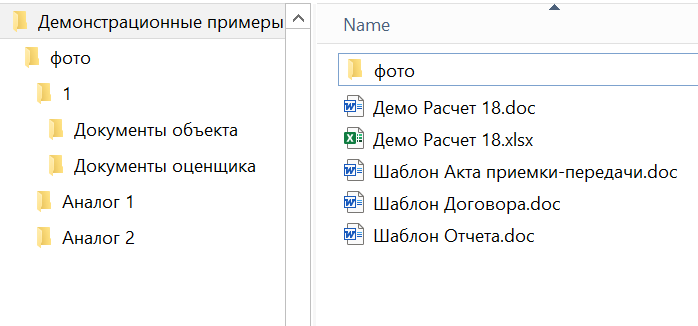
- Разложить все изображения по папкам в том порядке, в котором файлы из этих папок надо вставить в шаблон при заполнении. Например, файлы из папки Документы нужно вставить на страницу отчета с описанием правоустанавливающих документов, из папки Фотографии — в раздел с описанием изображенного на фотографиях объекта, из папки Корректировки — в раздел с перечнем использованных сборников справочных материалов. Примерно так:
- Вставить названия папок в фигурных скобках в те места шаблона Word, куда нужно вставлять изображения.
В нашем примере в раздел шаблона отчета про документы нужно вставить , в раздел про объект нужно вставить и в последнем случае поместить в текст шаблона . Вот так:
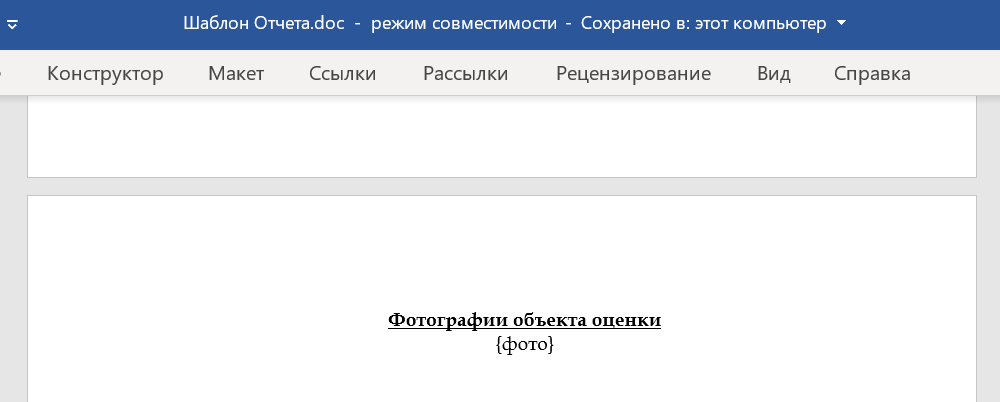
После этих приготовлений при нажатии в меню Робастика кнопки Заполнить в шаблон Word будут вставлены изображения из папок в соответствующие папок в скобках места шаблона документа.
Оформление вставленных в шаблон Word изображений:
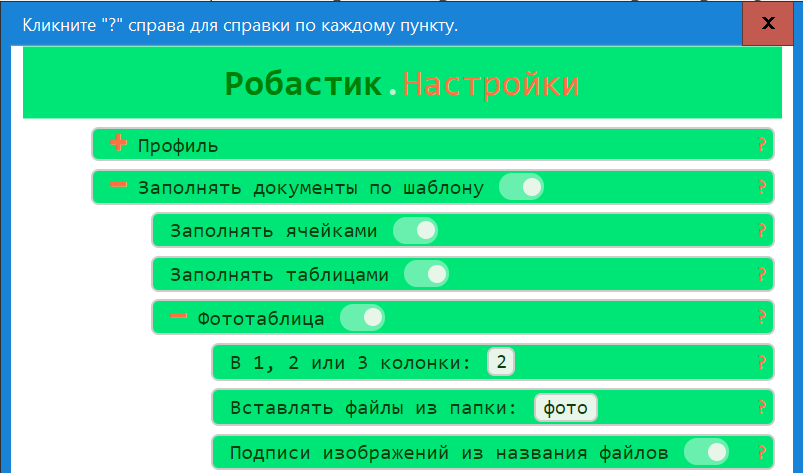
Изображения вставляются в одну, две или три колонки. Количество колонок для вставки в шаблон изображений можно изменять в настройках Робастика:
После вставки в Word изображения выглядят так:
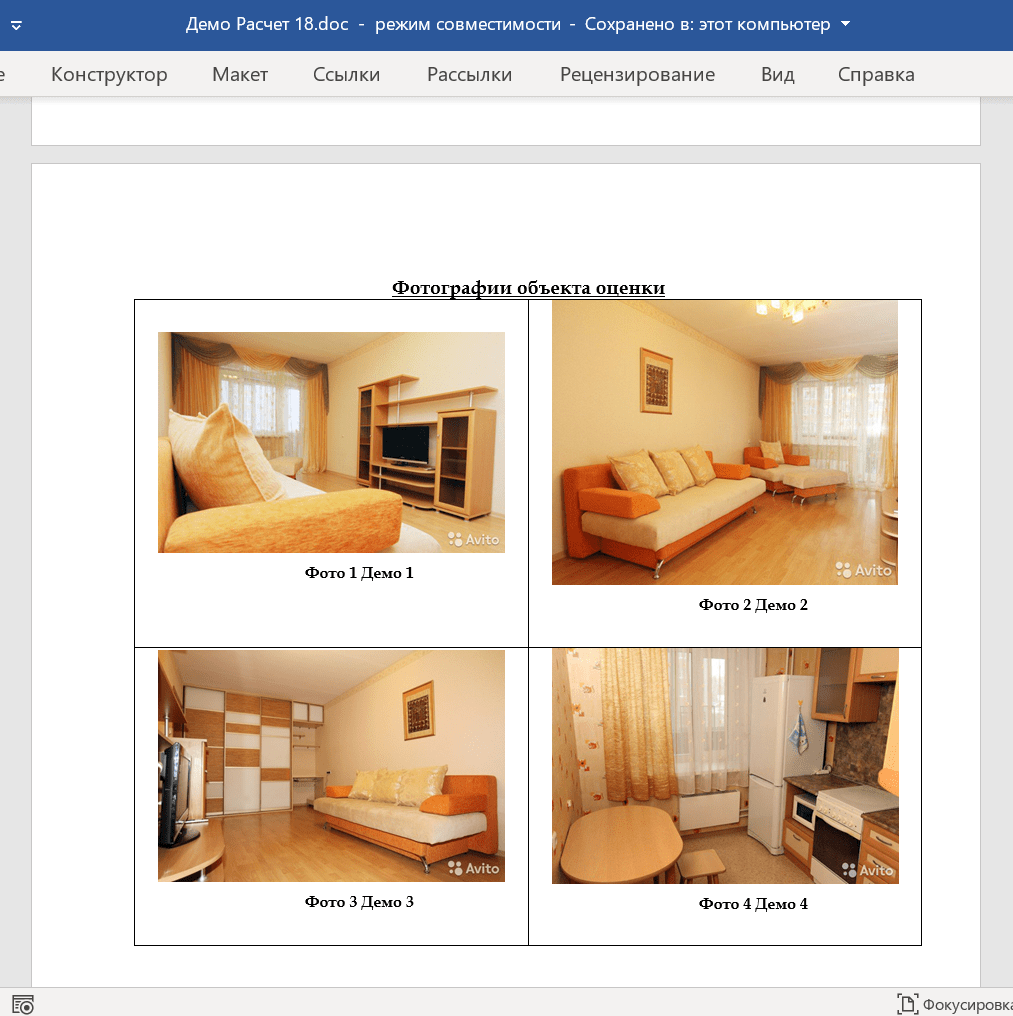
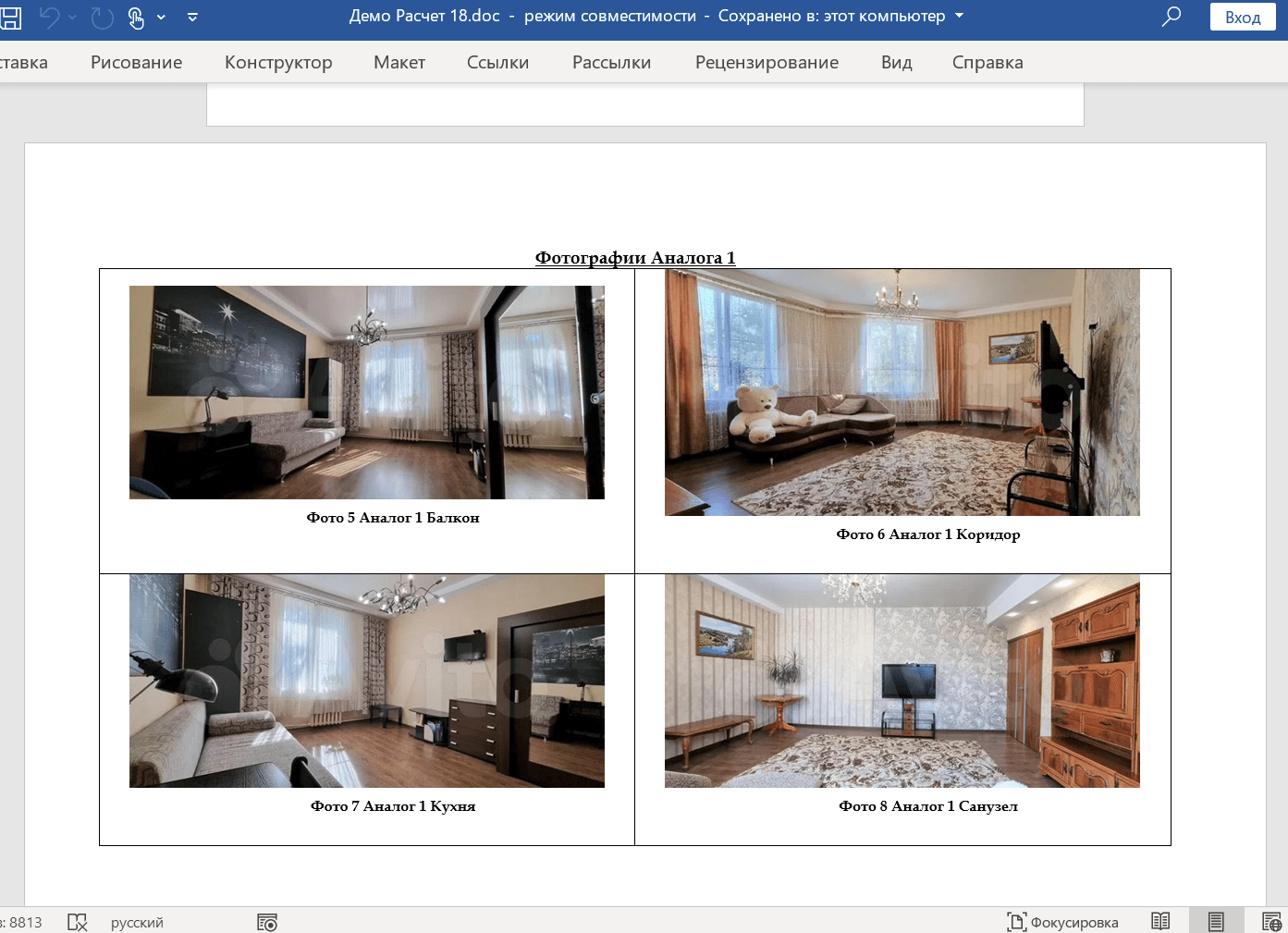
Подписи под изображениями вставляются автоматически, если это включено в настройках Робастика. В этом случае названия файлов копируются в названия вставленных в Word изображений.
При выключенной настройке Подписи изображений из названия файлов изображения вставляются в Word без подписи:
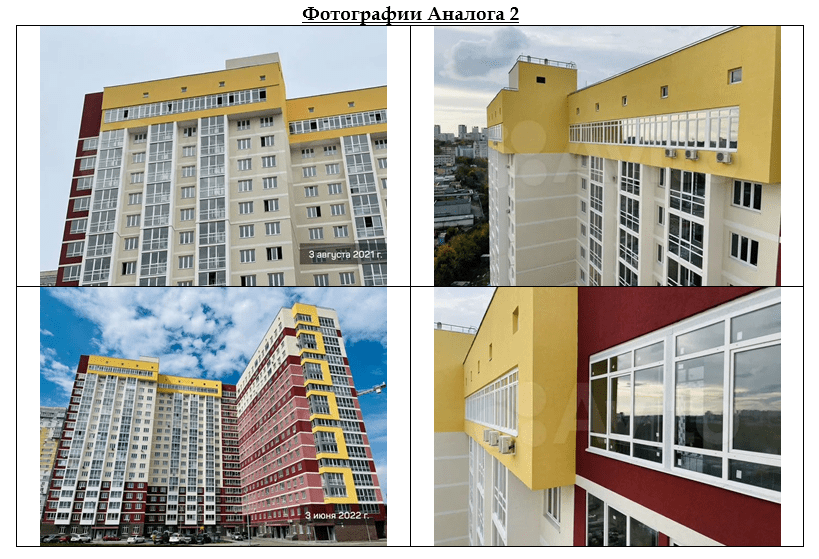
Расположение папок для вставки в шаблон Word изображений:
По умолчанию основная папка с изображениями называется фото. Это название можно изменить в настройках Робастика.
Для совместимости с предыдущими версиями Робастика изображения из основной папки с изображениями вставляется также по метке в шаблоне Word. Не нужно переделывать все шаблоны Word при установке новой версии Робастика.
В основной папке с изображениями можно разместить другие папки с изображениями и файлы из других папок можно Вставлять по меткам из . На иллюстрации выше внутри папки фото находятся папки Аналог 1 и Аналог 2. Фотографии из этих папок будут вставлены по меткам в шаблоне Word и соответственно.
Нумерованные папки для вставки изображений в шаблон Word
На иллюстрации выше внутри основной папки с изображениями фото находится также папка 1. В этой особой папке 1 расположены еще папки Документы объекта и Документы оценщика.
Вы наверное уже догадались, что вставлять в две или три колонки в шаблон Word сканы документов или скриншоты страниц Авито и ЦИАН не получится — они будут слишком мелкими. Для того, чтобы иметь возможность вставлять в шаблон Word изображения одновременно в 1, 2 и 3 колонки используйте нумерованные папки изображений.
Всего существует три нумерованных папки изображений: это папки с названиями 1, 2 и 3.
Внутри нумерованных папок изображений могут находиться только другие папки изображений. Находящиеся в нумерованных папках файлы игнорируются.
При вставке в шаблон Word изображений из других папок, находящихся в нумерованных папках, указанное в настройках количество столбцов игнорируется. Вместо количества столбцов из настроек используется цифра из названия нумерованной папки.
В нашем примере папки Документы объекта и Документы оценщика находятся в нумерованной папке 1. Это значит, что файлы из этих папок будут вставлены в шаблон Word в одну колонку. Word сам размещает изображения в одну колонку так, что на одном листе находится одно изображение. Вот так:
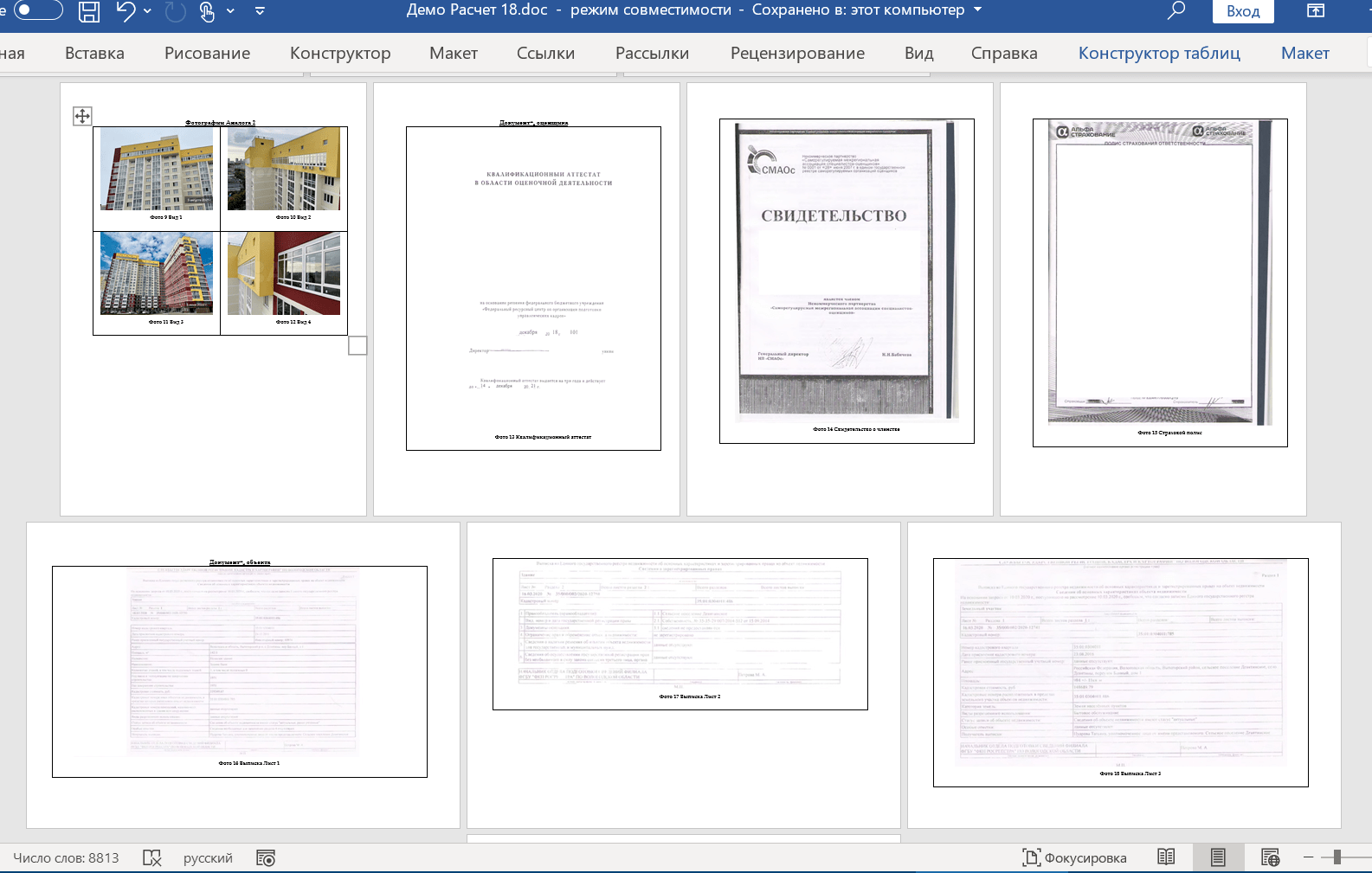
Точно также независимо от настроек Робастика изображения из нумерованной папки 2 всегда будут вставляться в две колонки. И для папок в папке 3 это тоже работает.
Это видео автоматического переноса данных из Excel в Word стартует с момента вставки изображений в шаблон:
Дополнительная информация
Другие материалы об автозаполнении документов Word данными из Excel:
Техподдержка
Вопросы по использованию Робастика можно обсудить здесь:
Автозаполнение из Excel в один клик
для типовых документов, форм, бланков и шаблонов Word



