
Как вставить картинку на весь лист в ворде без полей 60 фото
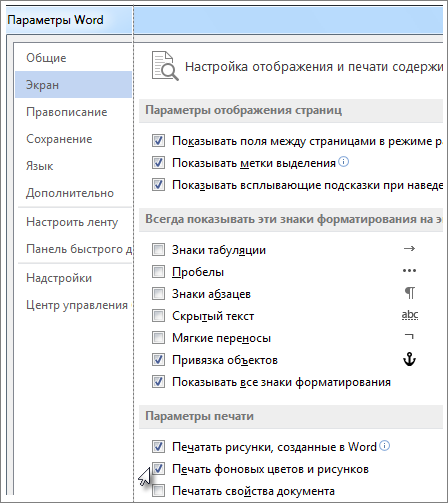
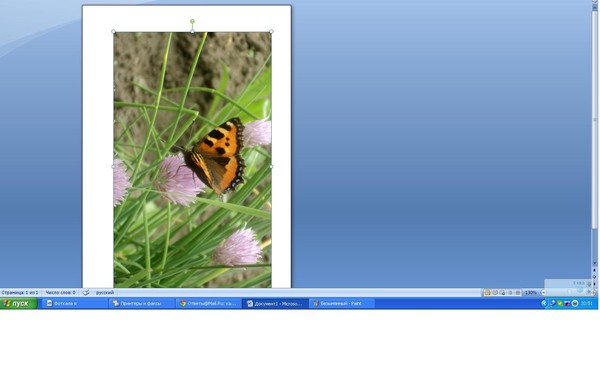
Выберите Рисунок > Выберите рисунок, просмотрите файлы изображений и выберите изображение, которое вы хотите использовать. Нажмите кнопку Вставить. Если рисунок должен отображаться в полном цвете, снимите флажок Подложка.
Как растянуть фотографию на весь лист в Word?
Чтобы изменить размер изображения, на вкладке Работа с рисунками | Формат в группе Размер введите нужные значения в полях Высота и Ширина. Чтобы изменить размер фигуры или другого объекта, на вкладке Средства рисования | Формат в группе Размер введите нужные значения в полях Высота и Ширина.
Как в ворде свободно перемещать картинку?
В этом случае вам просто нужно выбрать изображение и перейти на вкладку «Формат изображения» (эта вкладка появляется только после выбора изображения). Есть кнопка «Перенос по словам», с помощью которой вы можете выбрать один из способов переноса изображений.
Как вставить картинку в Word, чтобы текст не смещался?
Фиксирование рисунка на странице. Вы можете сделать так, чтобы рисунок точно оставался на месте при добавлении или удалении текста. Выберите рисунок. Нажмите Формат рисунка или Формат и выберите Обтекание текстом > Зафиксировать положение на странице.
Как Сделать Картинку Фоном в Word
В этом видео я покажу как можно сделать картинку фоном в ворде. В Microsoft Word есть несколько способов как сделать.
Просмотры: 45099
25 секретов Word, которые упростят работу


Как выровнять текст в Word —
Видео
Как СВОБОДНО перемещать картинку в Microsoft Word [FULL Инструкция]
7 лет назад. Просмотры: 118719
Как распечатать большую картинку на листах формата A4?
2 года назад. Просмотры: 181655
Как увеличить или уменьшить рисунок в Ворде?
9 лет назад. Просмотры: 59988
Как напечатать фото без полей на принтере EPSON L805
4 года назад. Просмотры: 41442
- Как вставить картинку в ворд без полей
- Word рисунок по ширине страницы
- Как растянуть фото в Ворде на весь лист
- Как растянуть картинку в Ворде на несколько листов
- Как растянуть картинку на весь лист А4
- Как распечатать картинку на весь лист А4 в Ворде
- Как вставить картинку в текст в Ворде
- Как в ворде вставить рисунок в рисунок
Автозаполнение документа Word Без Excel через
Анатолий Гнездилов
Я Анатолий,собиратель невероятных историй и фактов. Мой сайт — кладезь удивительных открытий о мире. Здесь вы найдёте сумасшедшие истории, неожиданные научные факты и загадки человечества. Хотите удивляться каждый день? Вам сюда!
Настройка принтера для печати без полей
Если вы собираетесь на постоянной основе использовать принтер для печати без полей, можно настроить этот параметр в меню управления самим устройством. Это позволит выставить изменения только один раз и сделать так, чтобы они применялись при отправке в печать каждого документа. Вне зависимости от модели оборудования эта задача выполняется одинаково, а алгоритм действий выглядит так:
- Откройте меню «Пуск» и перейдите оттуда в «Параметры».

- Среди списка всех разделов откройте «Устройства».
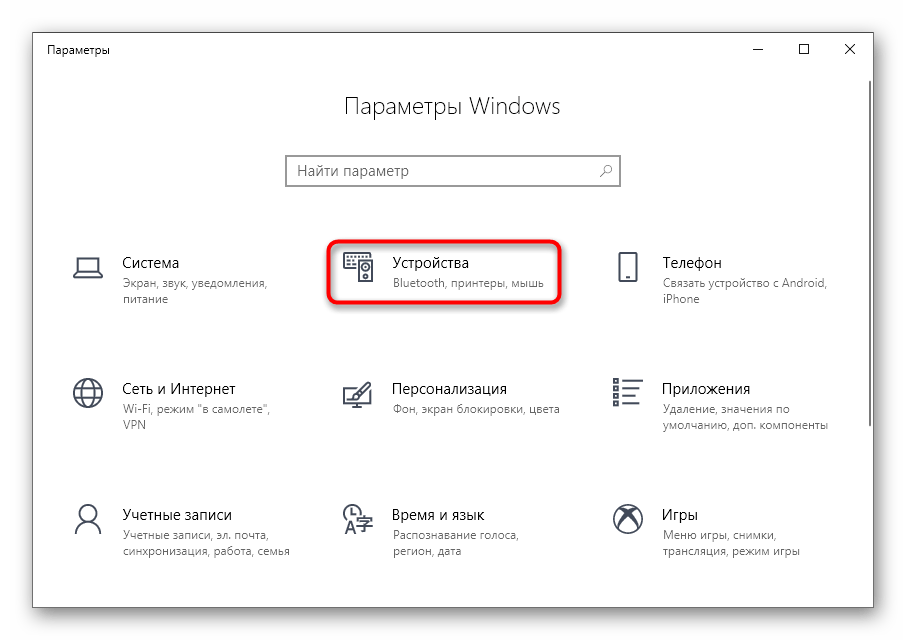
- Обратите внимание на панель слева, через которую и переключитесь на категорию «Принтеры и сканеры».

- Найдите устройство, для которого хотите настроить печать без полей, и кликните по нему для отображения меню.
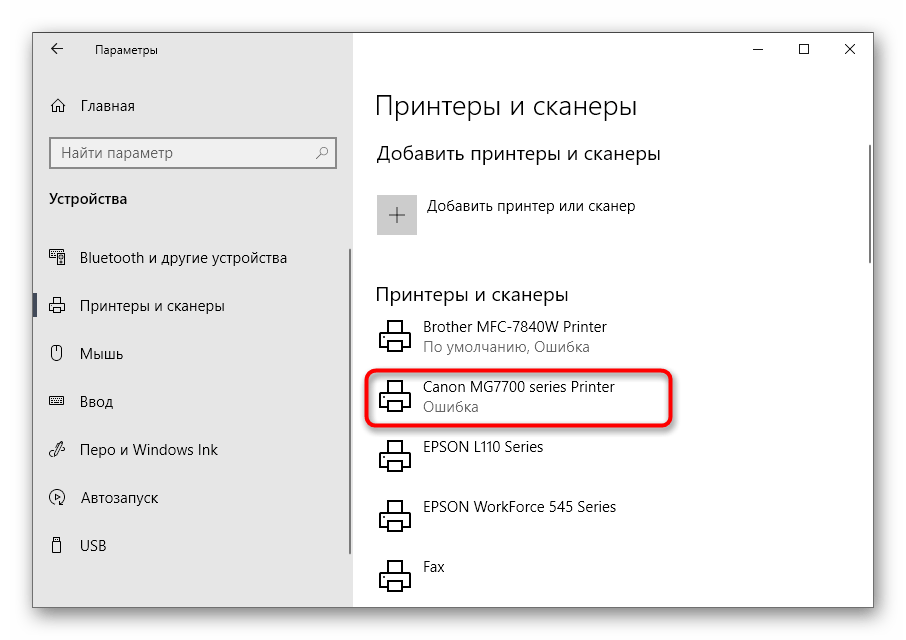
- Все необходимые параметры для решения поставленной задачи располагаются в «Управлении».
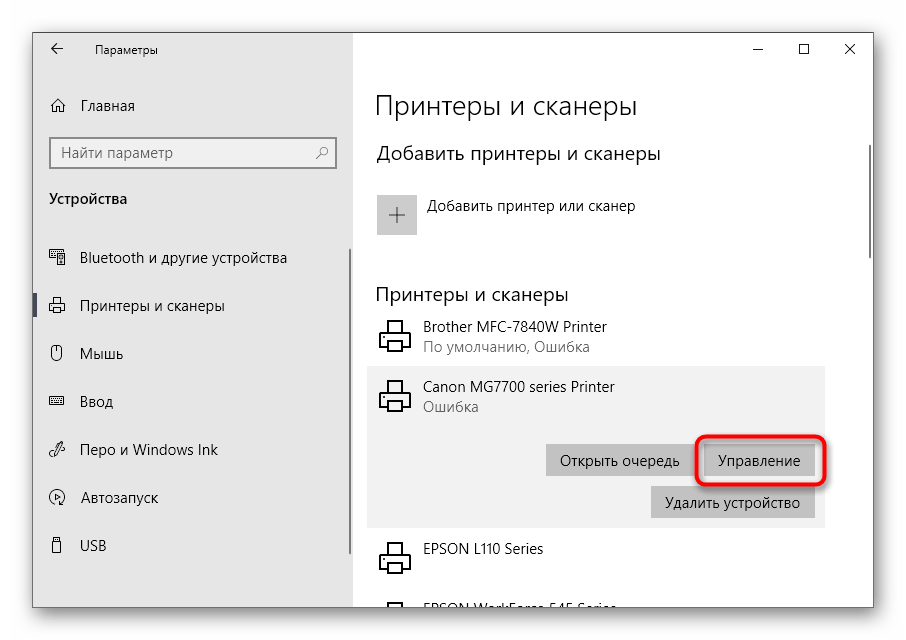
- Нажмите по кликабельной надписи «Настройки печати» — пункт всегда находится в этом меню и имеет одинаковое название для любой модели печатающего оборудования.
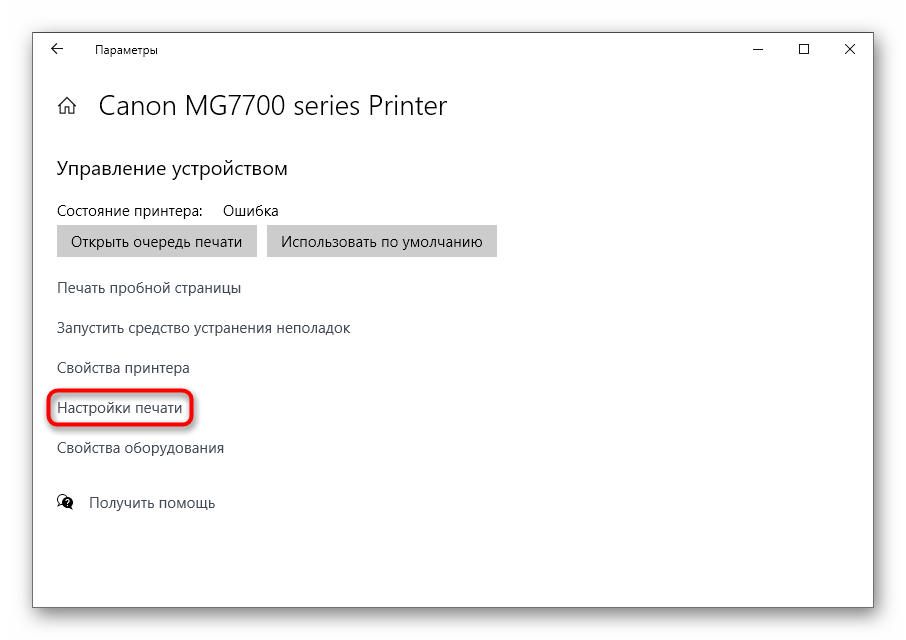
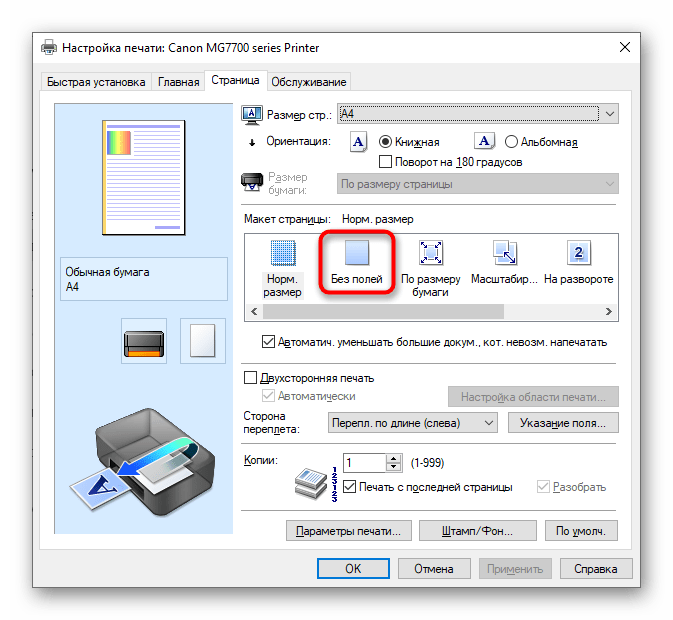
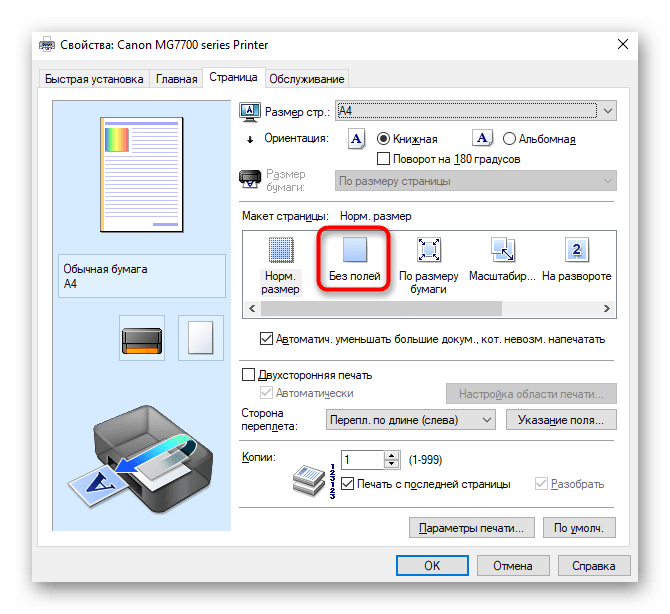
- Выберите вкладку «Страница» или «Печать».
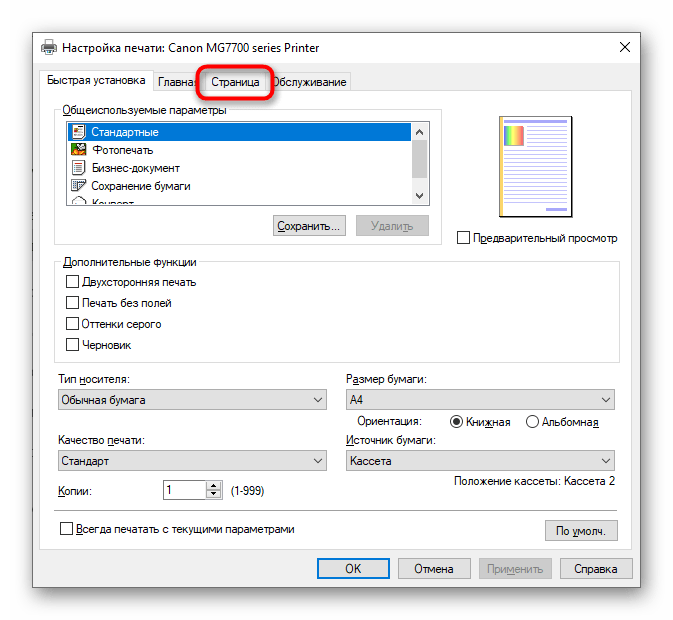
- В качестве макета страницы установите вариант «Без полей» или отыщите его в другом блоке настроек — их расположение зависит от марки и модели принтера.
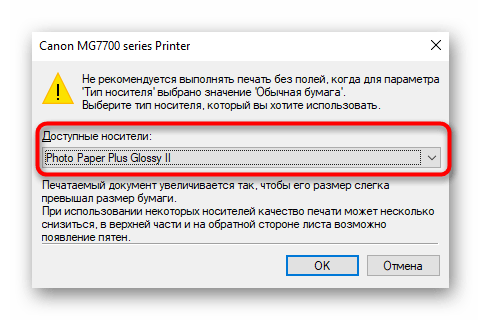
- Если принтер поддерживает работу с разным типом бумаги, появится отдельное уведомление, где нужно указать, для какой бумаги вносить изменения.
Остается только распечатать документ, у которого уже есть поля, чтобы проверить, игнорирует ли их принтер теперь. Если вдруг поля никуда не исчезли, попробуйте перезагрузить компьютер и печатающее оборудование, а затем повторить операцию.
Способ 2: Фирменное приложение принтера
Этот вариант подойдет тем пользователям, кто предпочитает отправлять документы через фирменное приложение принтера и, соответственно, оно установлено на самом компьютере. Уточним, что далеко не все устройства поддерживают подобные решения, устанавливающиеся вместе с основным драйвером.
- Выполните описанные в предыдущем способе действия, чтобы найти свой принтер в списке и отобразить элементы управления им. Под его названием нажмите по строчке «Открыть приложение принтера».

- Запустите задачу печати документов, щелкнув по специально отведенной для этого кнопке.

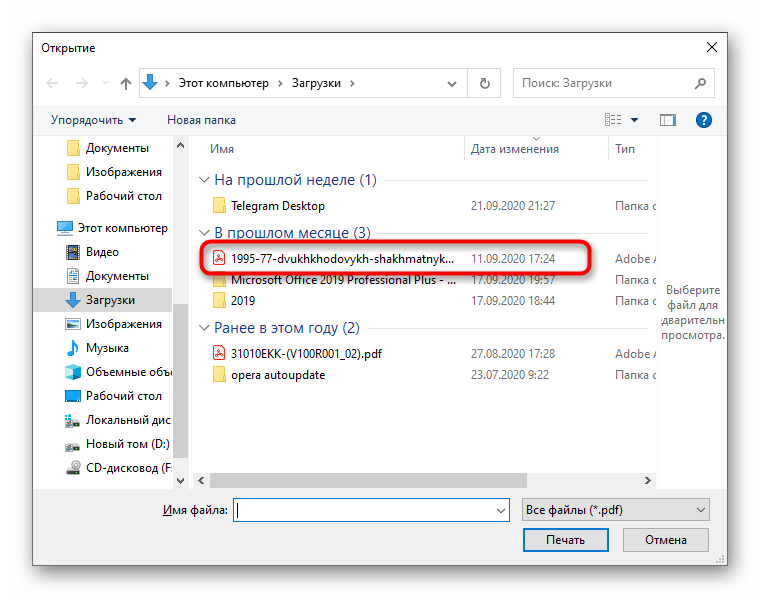
- В окне «Проводника» выберите текстовый файл или документ формата PDF, который хотите отправить в печать без полей.
- При настройке печати измените значения пункта, позволяющего избавиться от следования полям.
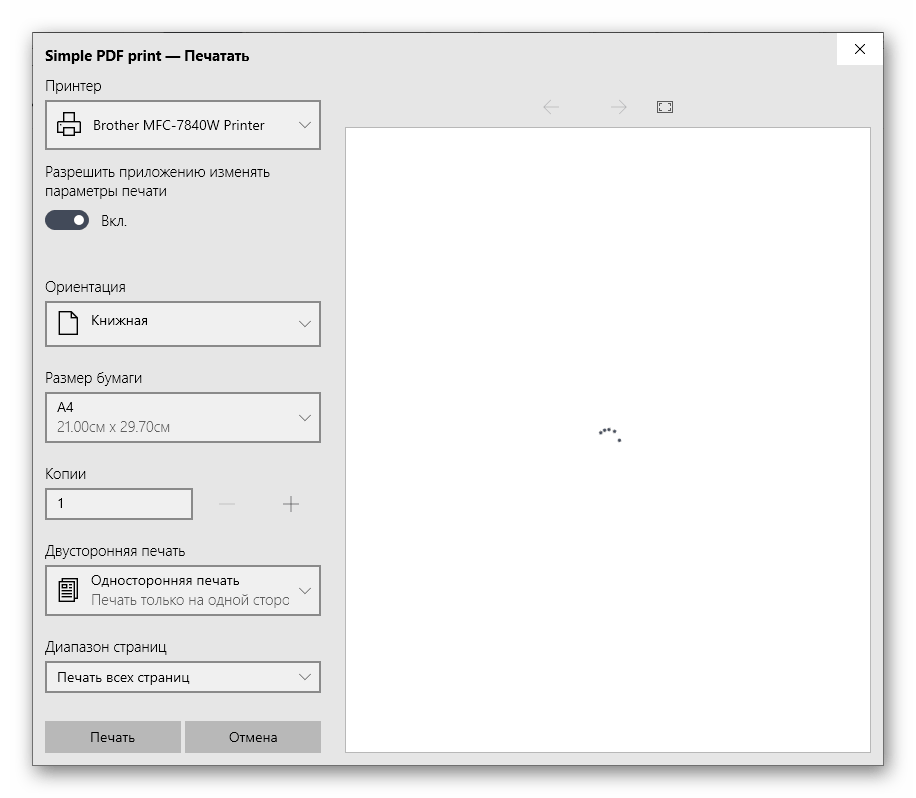
- Если он отсутствует в главном меню, перейдите к разделу «Другие параметры» и поищите его там.
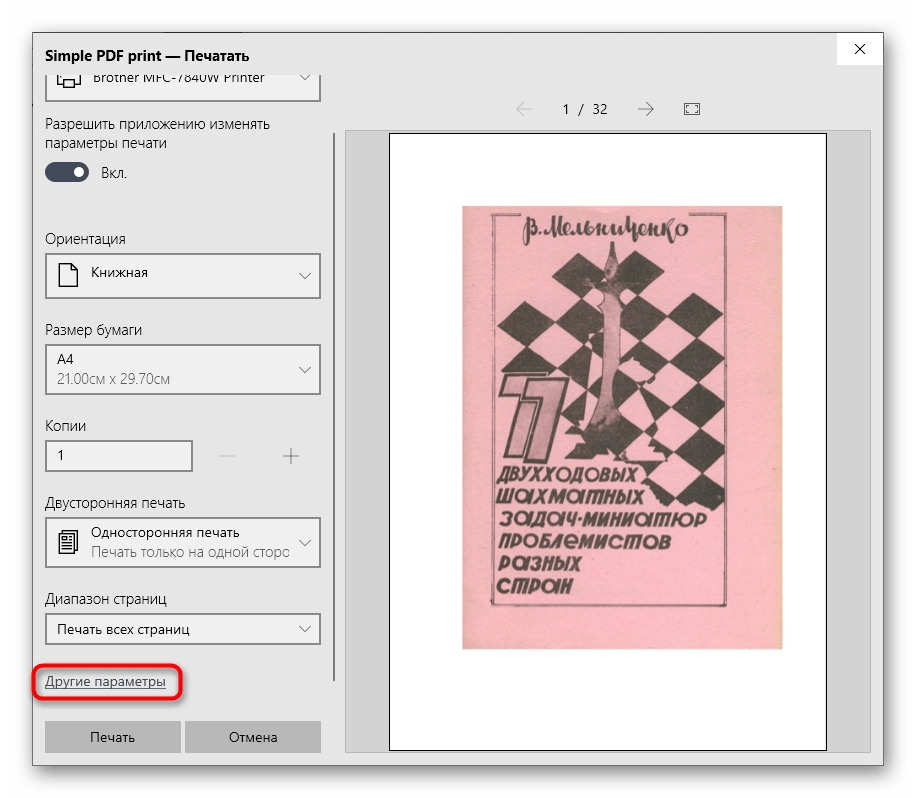
Точного описания расположения этого параметра дать не получится, поскольку каждое приложение отличается по своему внешнему виду и функциональным особенностям.
Способ 3: Программа для работы с документами
Если документ должен отправиться в печать без полей единожды, нет смысла постоянно переключать параметр в настройках принтера. Вместо этого можно только один раз задать его при взаимодействии с самой программой, где осуществляется подготовка документа. Это может быть любой текстовый редактор, принцип дальнейших действий никак не изменится.
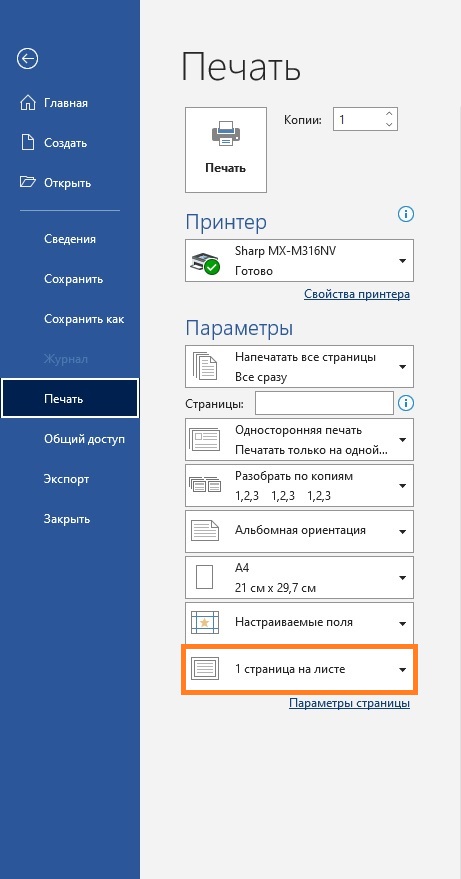
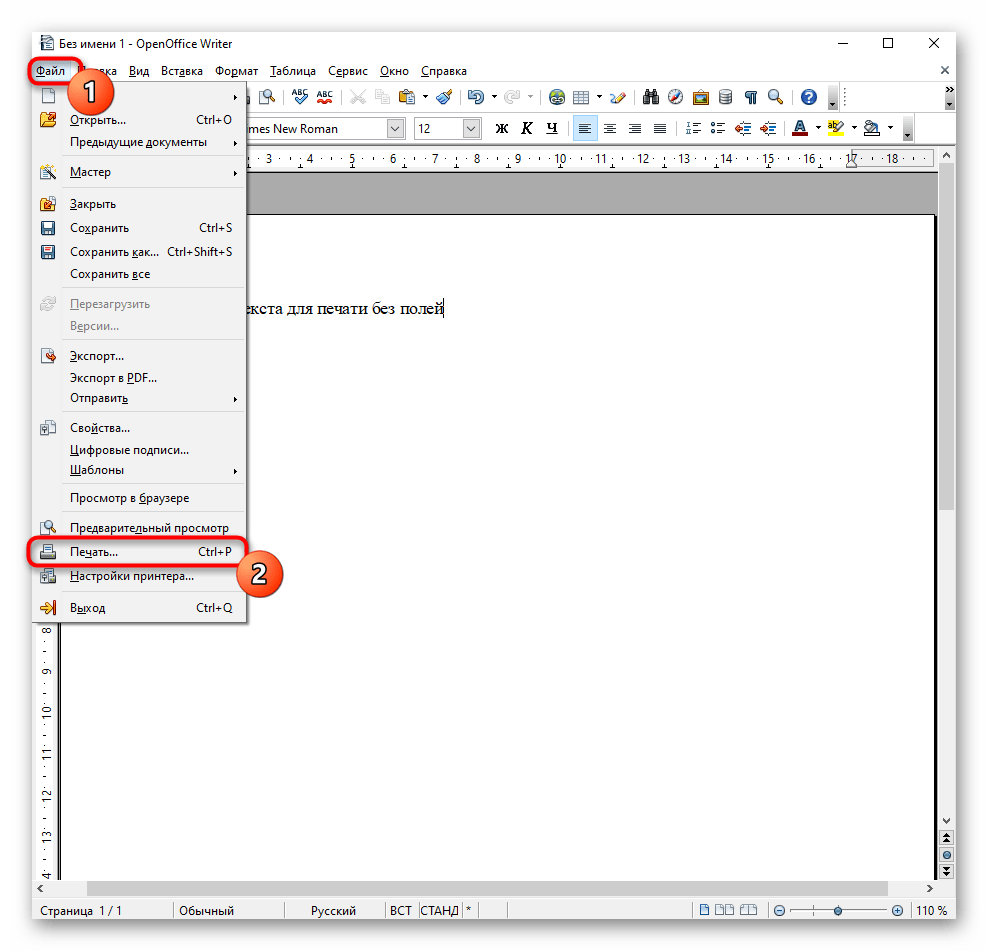
- Откройте раздел «Файл» и через выпадающее меню перейдите к «Печать». Запустить этот компонент можно и при помощи горячей клавиши Ctrl + P.
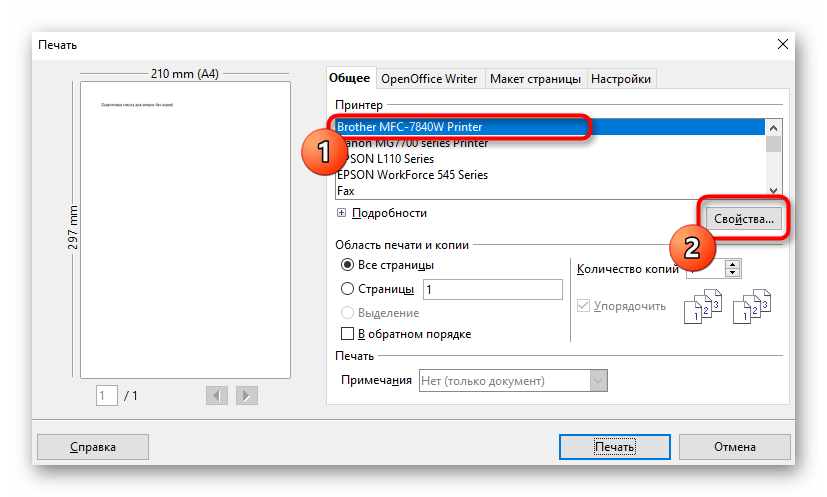
- В меню выбора принтера укажите тот, который хотите использовать для печати, а затем нажмите по кнопке «Свойства».
- Откройте вкладку «Страница», о которой мы уже говорили в Способе 1, и выберите режим печати без полей, затем вернитесь и запустите процесс.
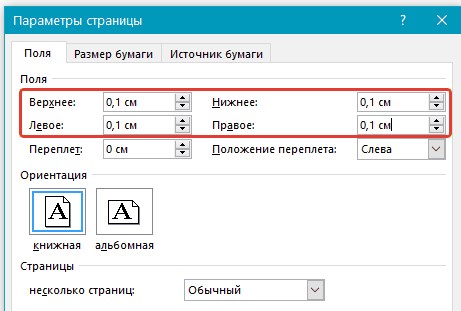
Способ 4: Редактирование документа
Иногда единственным рабочим способом станет редактирование самого документа путем удаления полей через программное обеспечение, в котором и осуществляется работа с ним. На нашем сайте есть отдельная статья, посвященная тому, как справиться с поставленной задачей в Word, а вам остается только адаптировать инструкцию под используемый текстовый редактор и запустить печать без полей.



