
Освойте эффективные методы повышения качества изображений в Microsoft Word для оптимального оформления ваших документов. Данный курс поможет вам улучшить ваши навыки работы с текстовыми файлами.
Сегодня вы научитесь, как поднять качество изображения в Word. С легкостью добавляйте картинки, графику, видеофайлы, таблицы, скриншоты и многое другое с помощью этого популярного текстового редактора Microsoft в ваш документ. MS Word позволит вам создавать уникальные документы, если вы уделите ему достаточное количество времени и усилий.
При вставке изображений в документ они автоматически добавляются с пониженным качеством. Это сделано для того, чтобы конечный файл не превышал разумный размер. Даже качественное изображение может существенно увеличить его объем. Представьте, что вы вставляете его без сжатия в оригинальном размере. Потом попытайтесь отправить такой файл по электронной почте.
Конечно, недооцененное качество не всегда хорошо. Но при необходимости его можно увеличить на порядок. Word ни в коем случае не является редактором изображений, но он включает в себя несколько простых инструментов с ограниченными возможностями редактирования. К ним относятся настройки изображения, настройки цвета и обрезки.
Процедура настройки осуществляется одинаково во всех версиях текстового редактора, однако элементы управления могут различаться в зависимости от используемой вами версии на компьютере.
Как улучшить качество изображения
Первым шагом, без которого невозможно продолжить, является добавление изображения в формате JPG, BMP, PNG или GIF, выбрав его через меню на Панели инструментов. Затем кликните правой кнопкой мыши на изображение и в контекстном меню выберите опцию «Форматировать картинку».

Формат изображения
Данное действие откроет боковую панель с несколькими вкладками. Нам нужна вкладка «Чертеж», выбираем её. Теперь у вас есть возможность расширить раздел, отвечающий за повышение резкости, в котором находятся предустановленные параметры и ручные настройки, а также регулировка яркости и контраста. С их использованием вы сможете без труда задать нужный уровень качества.

Изображение
Если возникнут сложности и ваш изображение станет выглядеть хуже, чем прежде, воспользуйтесь кнопкой «Сброс», чтобы вернуть все назад. Если вам нужно использовать изображение лучшего качества, не уменьшая при этом размер файла, попробуйте загрузить его через пункт меню Интернет-изображения. Оно сохранится в оригинальном качестве, и вы сможете обновить его, заменив файл в онлайн-режиме.
Как сжать изображения в Word для уменьшения места для хранения
Microsoft Word известен созданием документов, связанных с учебой, работой или другими областями. Пользователи любят его использовать, потому что это удобно при редактировании текстового документа. Он может исправить структуру, орфографию и грамматику ваших предложений.
Другие пользователи думают, что Microsoft Word может создавать только текстовые документы. Вот информативная мелочь, которую вы должны знать! Программа также может добавлять изображения в документ без потери его качества.
Более того, программа также может сжимать изображения на вашем компьютере, чтобы уменьшить размер файла. Вы впервые об этом узнали? Что ж, пора учиться как уменьшить размер файла изображения в Word чтобы сэкономить место на вашем хранилище. Пожалуйста, прокрутите вниз.
Часть 1. Как сжать картинки в Word
Вот хорошие новости! Microsoft Word предлагает 2 метода сжатия изображений. Вам не о чем беспокоиться, поскольку для выполнения ни того, ни другого не требуются дополнительные инструменты. В этом случае вы сэкономите больше места на своем компьютере. См. отдельные методы сжатия изображений в Word ниже.
Сжать фотографии
Microsoft Word имеет встроенный инструмент сжатия для изменения размера изображений, которые вы предпочитаете добавить в документ. Вы можете получить к нему доступ через функцию «Работа с рисунками». При этом вам не нужно вводить ширину и длину, которые вы предпочитаете для своих фотографий. Вам нужно только щелкнуть функцию; программа сожмет изображения, уменьшив их. Посмотрите, как ниже.
Шаг 1 Запустите Microsoft Word и откройте документ, в котором вы хотите сжать изображения. После этого щелкните изображение, которое хотите сжать. Инструменты для работы с изображениями функция в центре вверху появится автоматически. Позже нажмите на него, чтобы просмотреть дополнительные параметры для ваших изображений.
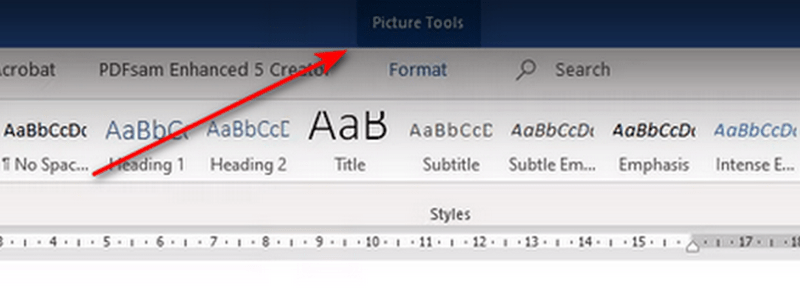
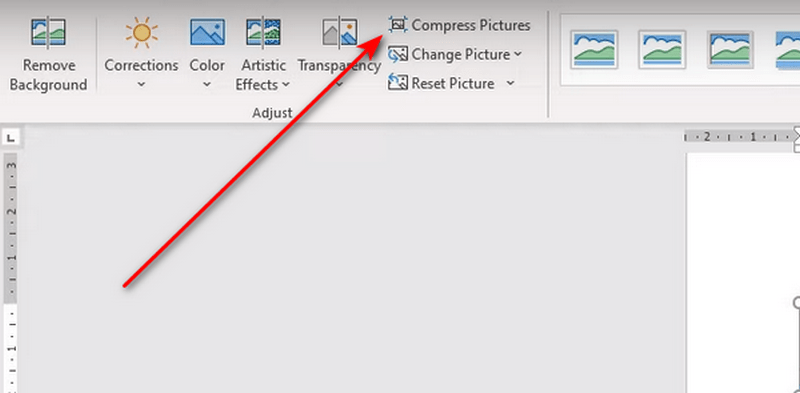
Шаг 2 Нажмите кнопку «Формат» вверху, и отобразятся связанные с ней раскрывающиеся параметры. Позже выберите Сжатие изображений кнопка слева от основного интерфейса. Изображения Word будут сжаты через несколько секунд.
Изменение размера изображений
Вы также можете сжать изображения в Microsoft Word, уменьшив их ширину и длину. Процесс практически аналогичен предыдущему способу. Однако они отличаются только инструментом, используемым для процесса сжатия. Пожалуйста, ознакомьтесь с их разницей, выполнив подробные шаги ниже.
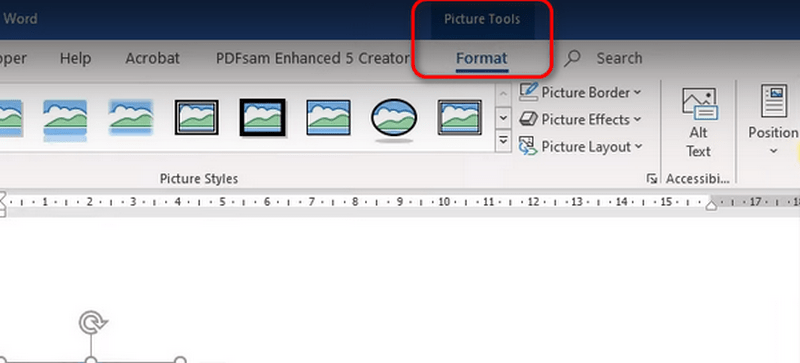
Шаг 1 Откройте документ Word, в котором есть изображения, размер которых вы хотите изменить. После этого нажмите на картинку в документе, чтобы увидеть Инструменты для работы с изображениями в верхней центральной части основного интерфейса. Нажмите на нее и Формат кнопка под ним.
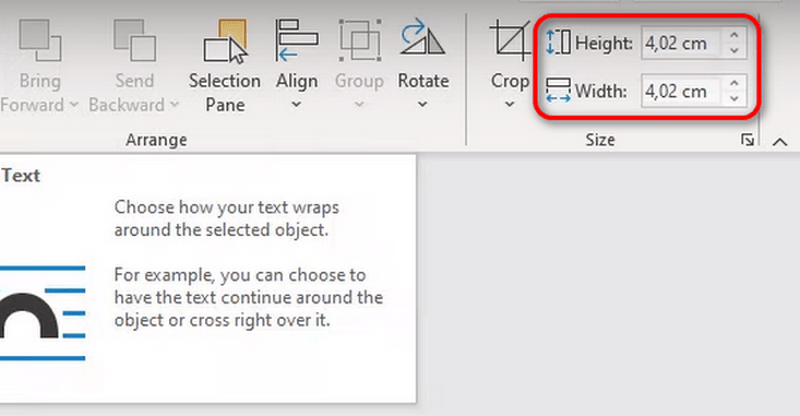
Шаг 2 В верхнем правом углу вашего экрана вы обнаружите раздел "Ширина" и "Высота". Введите желаемые размеры изображений в сантиметрах. Чтобы сохранить внесенные изменения, нажмите клавишу "Enter" на клавиатуре вашего компьютера.
Часть 2. Ограничения использования Word для сжатия изображений
Всякий раз, когда вы импортируете изображения в Microsoft Word, их качество будет одинаковым. Однако после сжатия фотографий вы потеряете исходное качество, поскольку Word использует только сжатие с потерями.
Кроме того, Microsoft Word имеет ограниченный контроль над настройками сжатия. Это означает, что вы не можете настроить параметры сжатия в зависимости от ваших предпочтений. Кроме того, он имеет ограниченные форматы файлов, которые его поддерживают. Он включает только JPEG, GIF и PNG.
Самая важная информация, которую вы должны знать, заключается в том, что при сжатии изображений в Word у вас больше не будет возможности редактировать исходные файлы. Лучше создать резервную копию изображений в целях их сохранности.
Часть 3. Лучший способ сжатия изображений на компьютере
Имиджевые качества важны, особенно если вы используете их в важном деле. Размытые изображения могут сделать документ ужасным. Хотите сжать изображения на своем компьютере без потери качества? Используйте онлайн-инструмент Сжатие изображений AVAide. Это вам очень поможет, поскольку вы уменьшите размер файла на своем компьютере, поскольку вам не нужно его загружать.
Вам нужно только подключение к Интернету, чтобы он работал.
Этот компрессор изображений поддерживает несколько часто используемых форматов изображений. Он включает форматы JPG, PNG и GIF. Теперь повторите подробные шаги, описанные ниже, чтобы узнать о функции сжатия изображений.
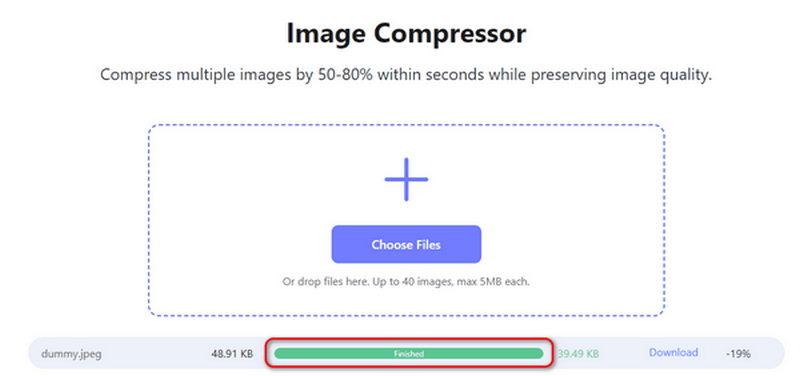
Шаг 1 Пожалуйста, перейдите на главный сайт Сжатие изображений AVAide . Ознакомьтесь с интерфейсом. После этого нажмите кнопку Выберите файлы кнопку в центре экрана. Будет показан компьютерный альбом. Импортируйте изображения, которые вы предпочитаете сжать позже.
Шаг 2 Онлайн-инструмент сжатия изображений обработает изображения в течение нескольких секунд. Это еще зависит от скорости интернет-соединения. Вы увидите Законченный раздел внизу, если процесс завершен.
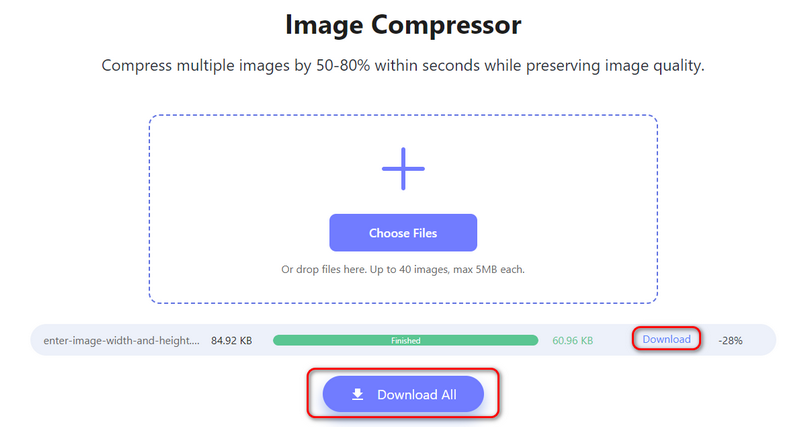
Шаг 3 Затем пришло время сохранить сжатые изображения на вашем компьютере. Если да, нажмите кнопку Скачать все кнопку внизу, если вы сжали несколько файлов. Но если вы предпочитаете сохранить один файл, выберите Скачать кнопку справа от файлов изображений.
Часть 4. Часто задаваемые вопросы о сжатии изображений Word
Можете ли вы изменить размер нескольких изображений одновременно в Microsoft Word?
Да, в программе Microsoft Word можно сжимать изображения прямо на месте. Для этого необходимо открыть нужный документ и вставить туда картинки, размер которых требуется изменить. Затем, удерживая клавишу Ctrl, выделите все изображения, кликнув по ним. Далее выберите опцию «Работа с рисунками» и перейдите к кнопке «Формат». В левом верхнем углу появятся настройки, где нужно нажать на кнопку «Сжать изображения».
Как выбрать несколько изображений в Word?
Вы можете выбрать несколько изображений в Word и импортировать их через компьютерный альбом. Сначала откройте компьютерный альбом и программу Word. После этого найдите изображения, которые вы предпочитаете ввести в документ. Позже вы можете нажать и удерживать компьютерную мышь, чтобы выбрать несколько фотографий.
Кроме того, вы можете нажать клавишу Ctrl на клавиатуре после выбора изображений. Перетащите их позже, чтобы импортировать в Word.
Как изменить размер изображения по умолчанию в Word?
Вы можете изменить размер изображения по умолчанию в Word, нажав кнопку «Файл» в левом верхнем углу. После этого выберите кнопку «Параметры» вверху. В появившихся опциях слева от основного интерфейса нажмите кнопку «Дополнительно». Позже найдите раздел «Размер и качество изображения» внизу. Перейдите к разрешению по умолчанию и щелкните раздел «Высокая точность».
Затем выберите размер изображения в раскрывающемся списке на экране.
Вывод
Обучение как уменьшить картинку в ворде немного требователен. Необходимо использовать несколько инструментов и функций. Иногда их использование немного сбивает с толку из-за их количества. Но мы надеемся, что этот пост сделал процесс проще и понятнее благодаря подробностям этапов. Вы также увидите ограничения сжатия изображений упомянутой программы и ее ведущую альтернативу для сжатия изображений: AVAide Image Compressor.
От Джейн Пинеда 23 мая 2024 г.
Уменьшите размер файла изображения онлайн за считанные секунды, сохранив качество. Мы поддерживаем JPG, PNG, WEBP, GIF и другие форматы.



