Часто взаимодействие с документами в MS Word выходит за рамки простого текста. Например, если вы создаете реферат, методическое пособие, брошюру, отчет, курсовую, научную или дипломную работу, вам может понадобиться добавить изображение в определенное место документа.
Вставка рисунка или фотографии в документ Word возможно двумя способами: проще (хотя не самый корректный) и немного сложнее, но более правильный и удобный для дальнейшей работы. Первый метод включает простое копирование и вставку или перетаскивание графического файла в документ, а второй — использование встроенных инструментов программы от Microsoft. В этой статье мы рассмотрим, как корректно вставить картинку или фотографию в текст в Word.
- Откройте текстовый документ, в который требуется добавить изображение и кликните в том месте страницы, где оно должно находиться.
![]()
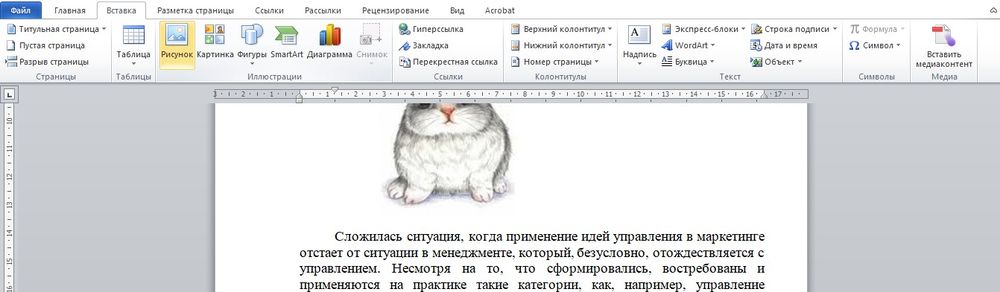
- Перейдите ко вкладке “Вставка” и нажмите на кнопку “Рисунки”, которая расположена в группе “Иллюстрации”.
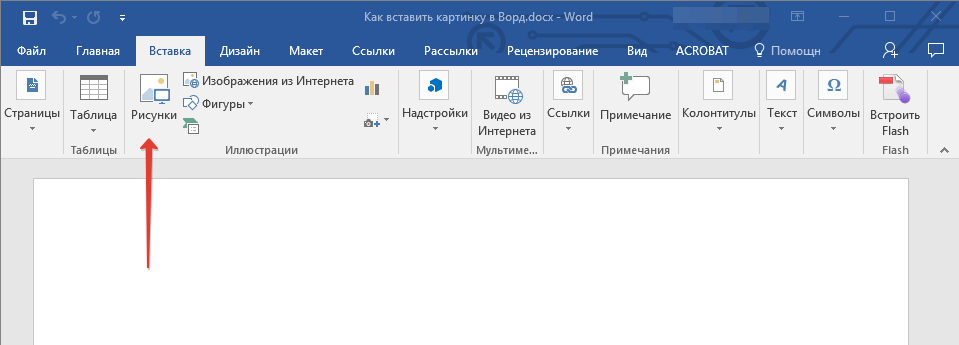
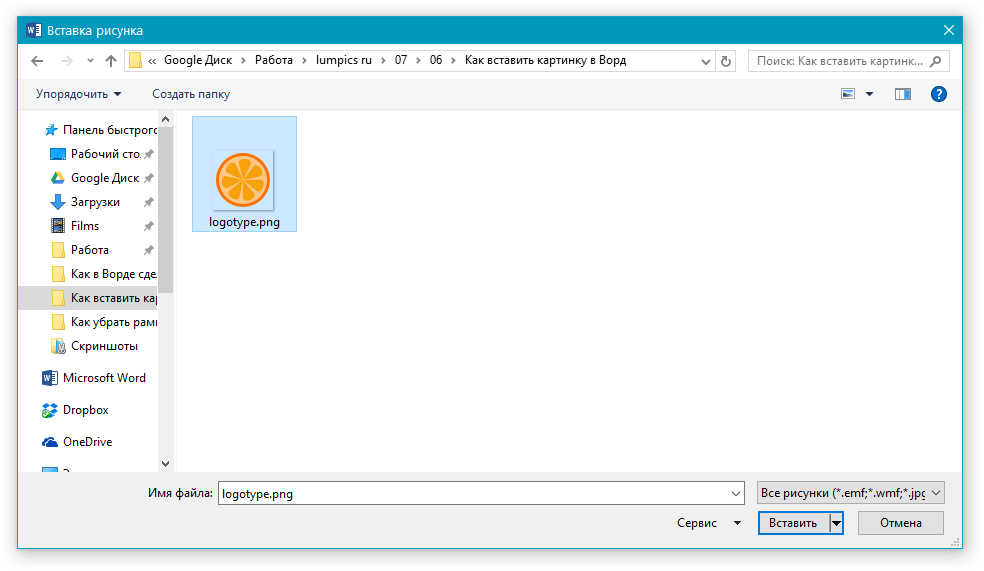
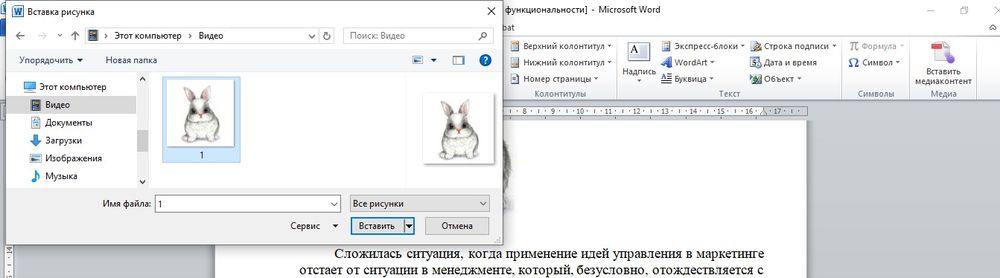
- Откроется окно проводника Windows и стандартная папка “Изображения”. откройте с помощью этого окна папку, в которой содержится необходимый графический файл, и кликните по нему.
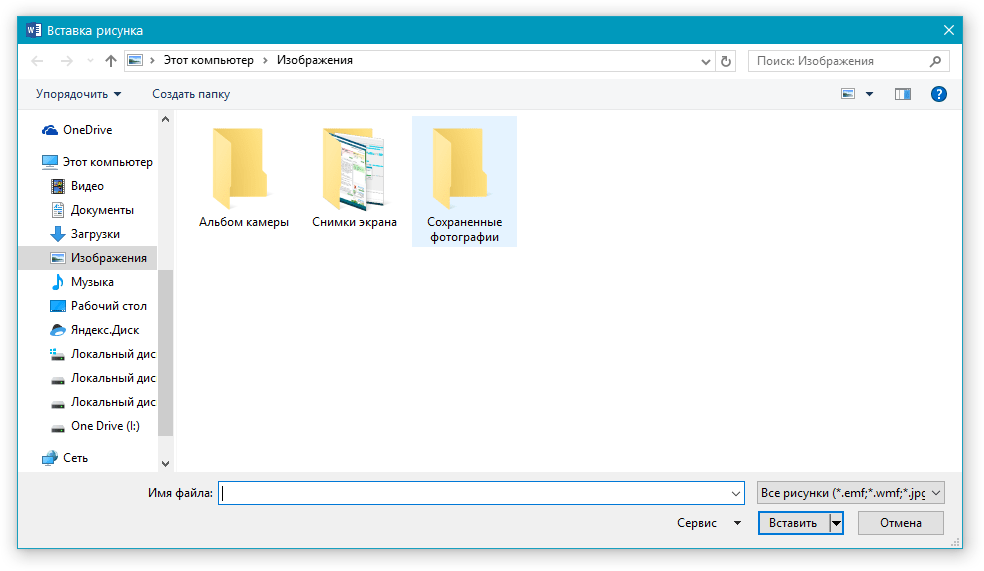
- Выбрав файл (картинку или фото), нажмите кнопку “Вставить”.
- Файл будет добавлен в документ, после чего сразу откроется вкладка “Формат”, содержащая в себе инструменты для работы с изображениями.
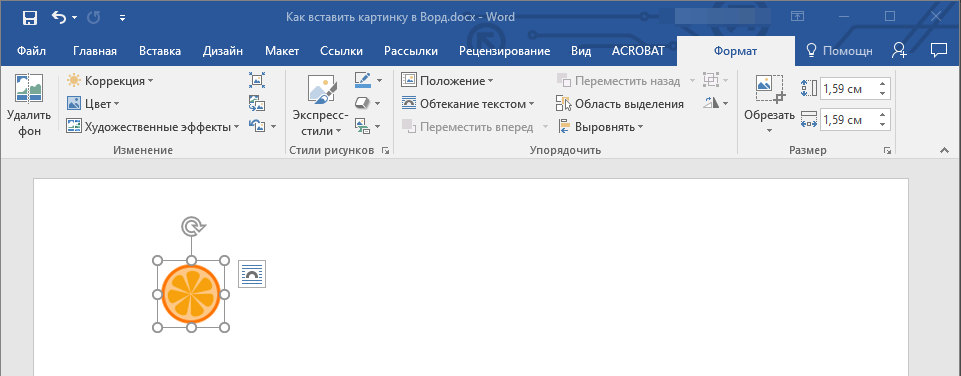
Основные инструменты для работы с графическими файлами
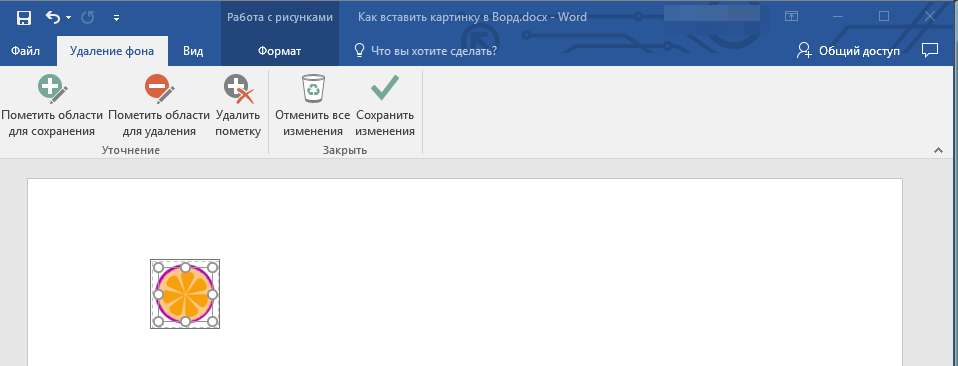
Удаление заднего плана: при необходимости вы можете избавиться от фона изображения, убрав нежелательные части.
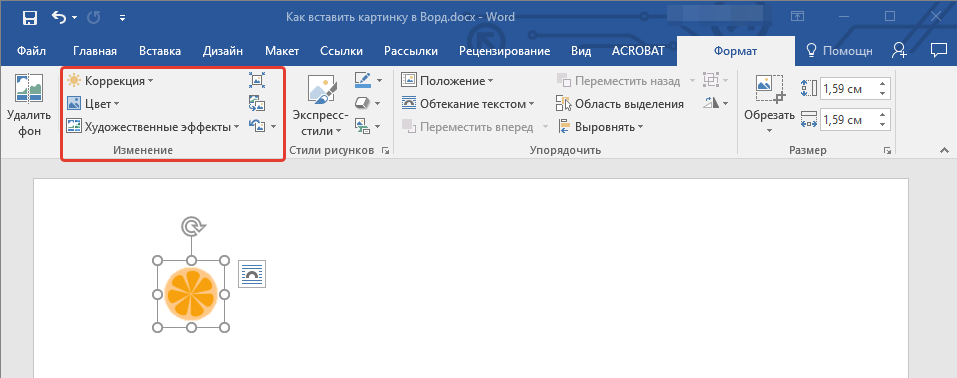
Коррекция, изменение цвета, художественные эффекты: с помощью этих инструментов вы можете изменить цветовую гамму изображения. В число параметров, которые можно изменить, входят яркость, контраст, насыщенность, оттенок, другие варианты цвета и многое другое.
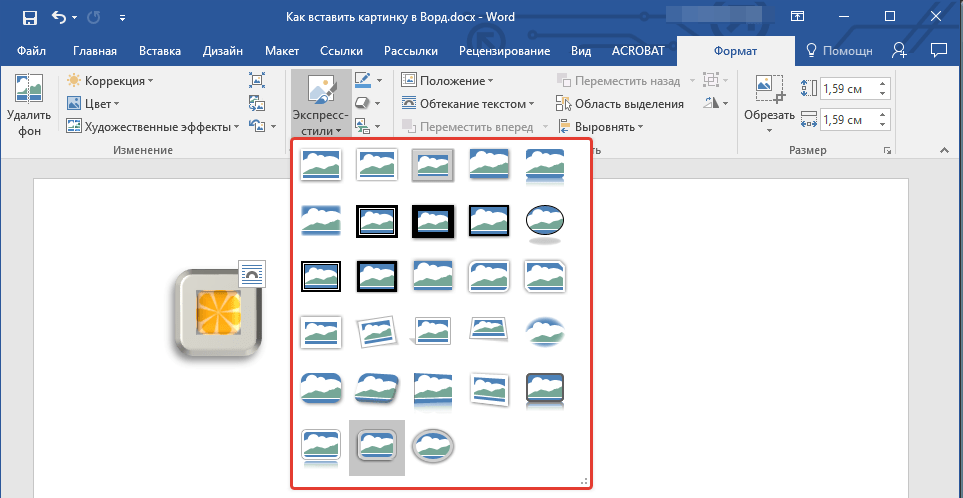
Типы дизайна: с помощью инструментов “Экспресс-стили” вы способны преобразовать внешний вид вставленного в документ изображения, включая изменения в формате отображения графического элемента.
Настройка: этот инструмент предоставляет возможность переместить изображение на странице, интегрировав его в текстовое содержание.
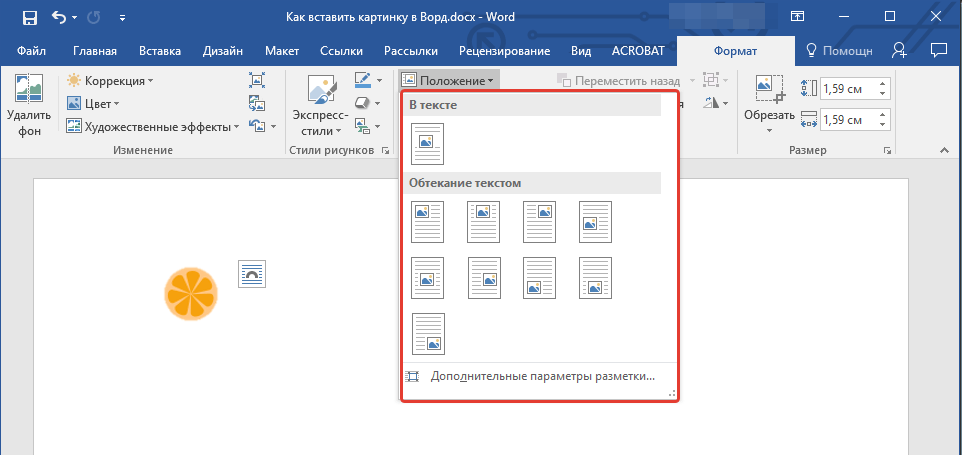
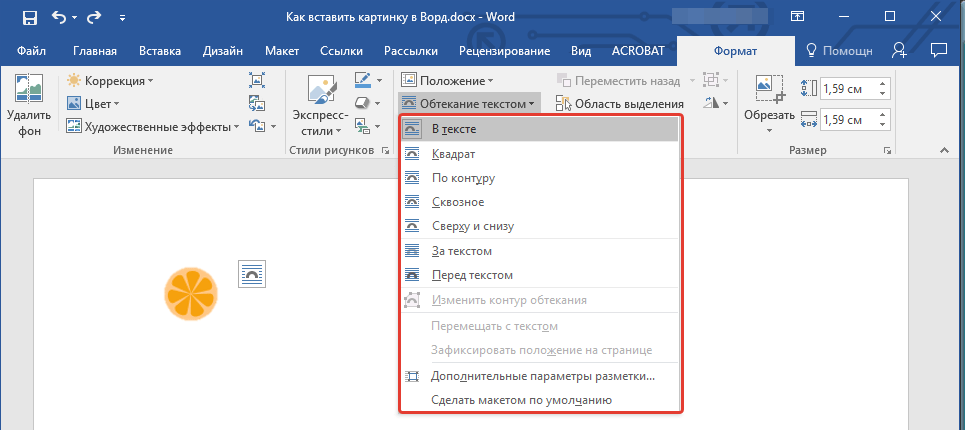
Обтекание текстом: этот инструмент позволяет не только грамотно расположить картинку на листе, но и вписать ее непосредственно в текст.
Размер: это набор инструментов, позволяющий обрезать изображение и устанавливать точные параметры границ, в пределах которых расположена картинка или фотография.
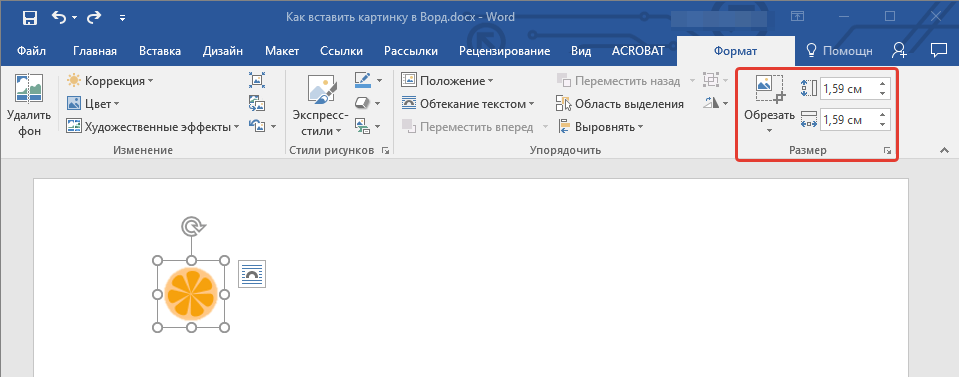
Важно отметить, что область, в которой располагается изображение, всегда представляет собой прямоугольник, даже если сам объект имеет иную форму.
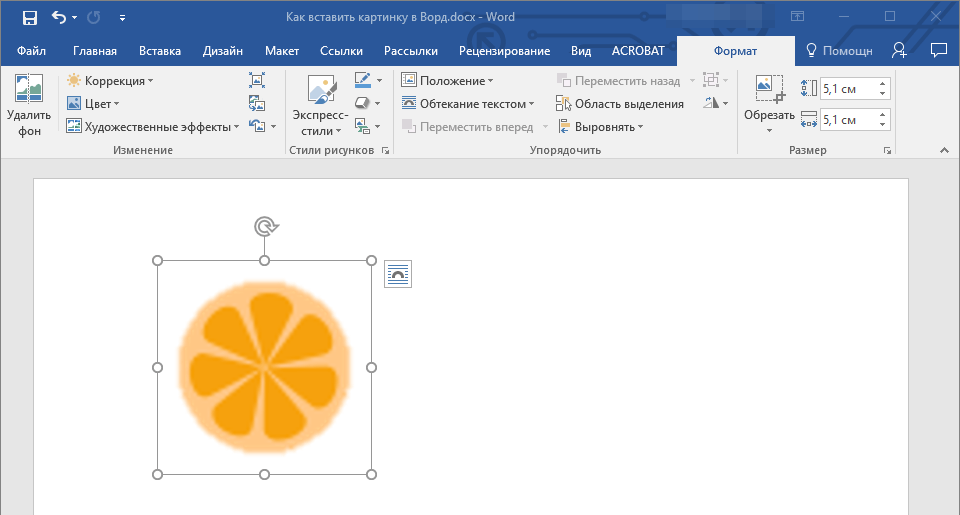
Настройка размера: если необходимо установить точные параметры для изображения или фотографии, воспользуйтесь инструментом "Размер". Если ваша цель — произвольно изменить размер картинки, просто схватите один из маркеров, окружающих изображение, и потяните его.
Перемещение: для того, чтобы переместить добавленное изображение, кликните по нему левой кнопкой мышки и перетяните в необходимое место документа. Для копирования/вырезки/вставки используйте горячие комбинации клавиш — Ctrl+C/Ctrl+X/Ctrl+V, соответственно.
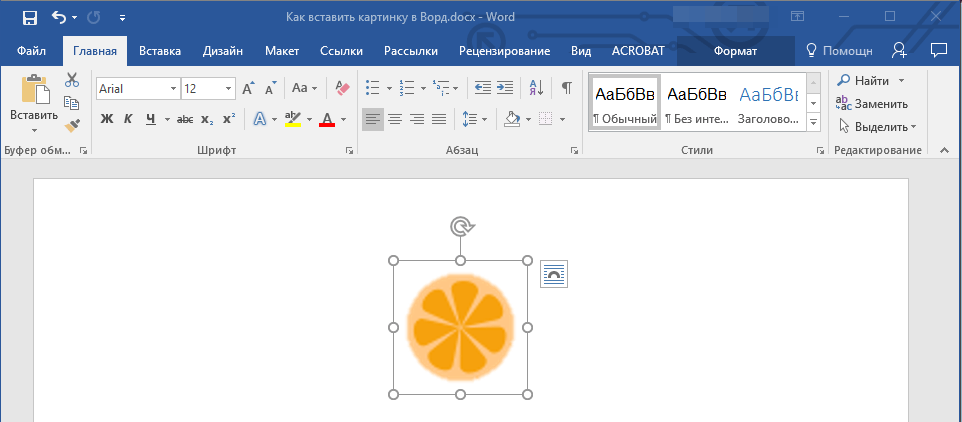
Поворот: чтобы повернуть изображение, кликните по стрелке, расположенной в верхней части области, в которой находится графический файл, и поверните его в необходимом направлении.
Для выхода из режима редактирования изображения достаточно щелкнуть левой кнопкой мыши вне границ его рамки.
Собственно, на этом все, теперь вы знаете, как в Ворде вставить фото или картинку, а также знаете о том, как ее можно изменить. И все же, стоит понимать, что данная программа является не графическим, а текстовым редактором. Желаем вам успехов в ее дальнейшем освоении.
Работа с картинками в Word
Возможности Microsoft Word не ограничиваются созданием и редактированием текстовых документов. Программа имеет неплохой набор инструментов для работы с графикой – можно не только добавлять рисунки и фото в текст, но и изменять их.

Возможности Microsoft Word не ограничиваются созданием и редактированием текстовых документов. Программа имеет неплохой набор инструментов для работы с графикой – можно не только добавлять рисунки и фото в текст, но и изменять их.
Как в Word вставить картинку
Некоторые графические элементы – таблицы, диаграммы, фигуры, надписи – легко создать непосредственно в Word или импортировать из других программ.
В документ можно вставить изображение любого формата, включая bmp, gif, jpeg, tiff, qtif, emf, wmf. Это легко и просто осуществить несколькими способами.
Способ 1

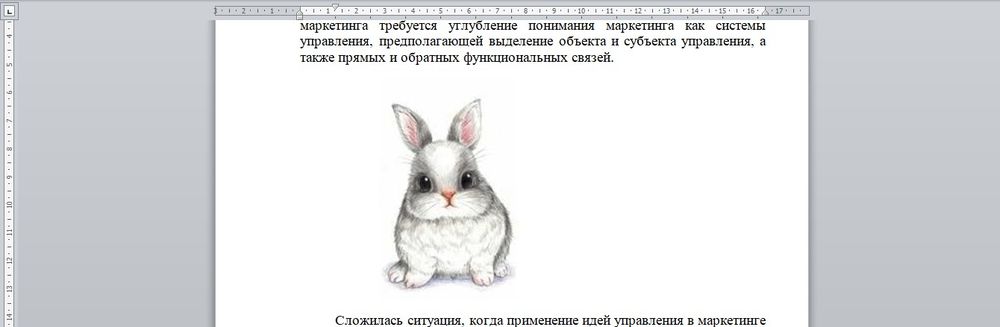
Способ 2

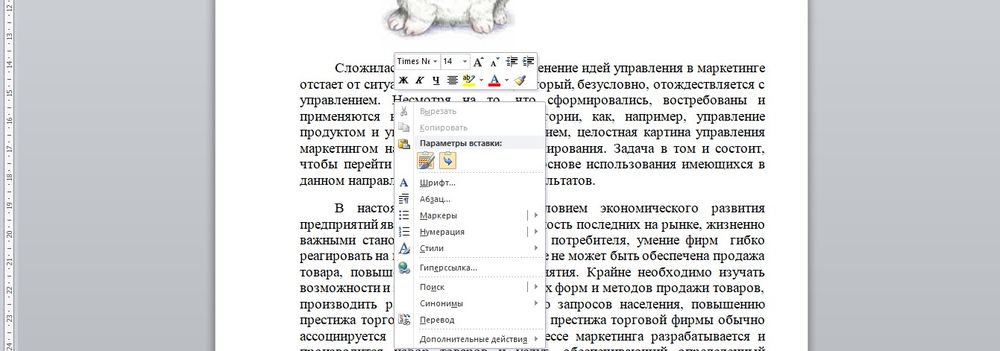
Способ 3
Способ 4
Можно добавить изображение из коллекции Microsoft, которая очень обширна:
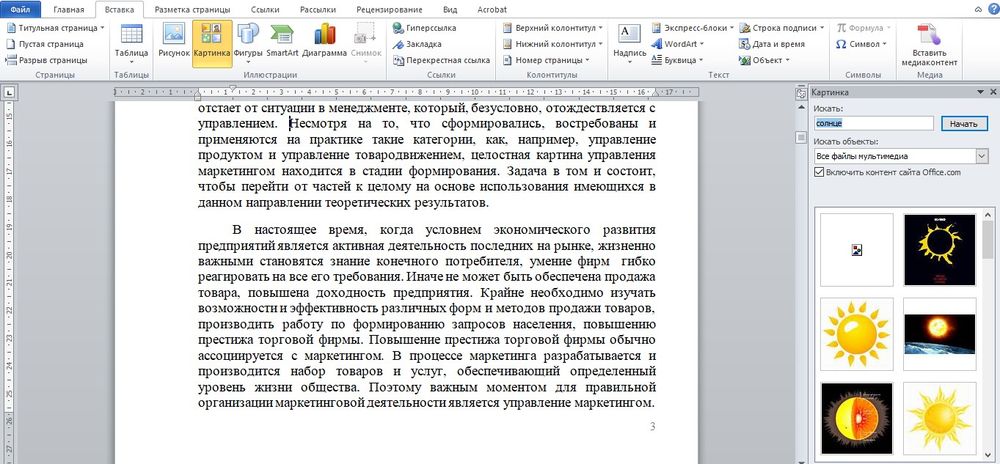
Таким же образом добавляется любая фигура, диаграмма, снимок, SmartArt.
Редактирование
Когда вы вставляете изображение (при условии, что оно выбрано), на верхней панели появляется вкладка «Формат» – для редактирования графики.
Здесь можно задать яркость, контрастность, установить цвет, наложить тени, отражение или свечение, выбрать положение объекта на странице и многое другое.
Набор инструментов для работы с графикой во всех версиях Microsoft Word отличаются незначительно.
Как в Word повернуть картинку
Для поворота объекта следует выполнить следующие шаги:
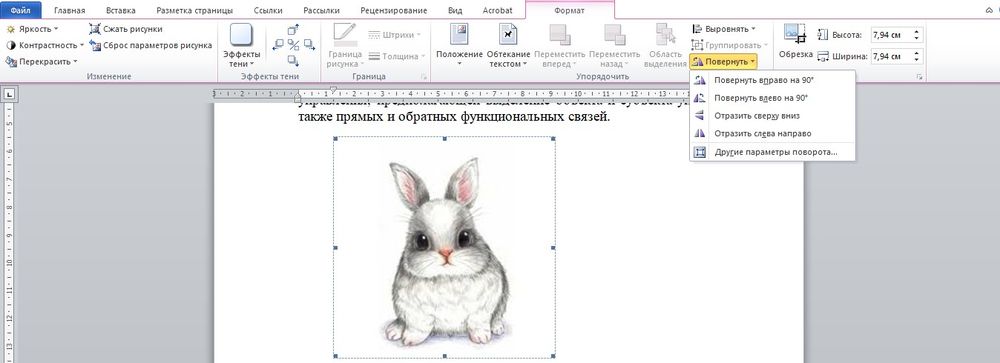
При редактировании обычно не приходится задействовать другие параметры поворота.
Как в Word обрезать картинку
Делается это в несколько кликов:
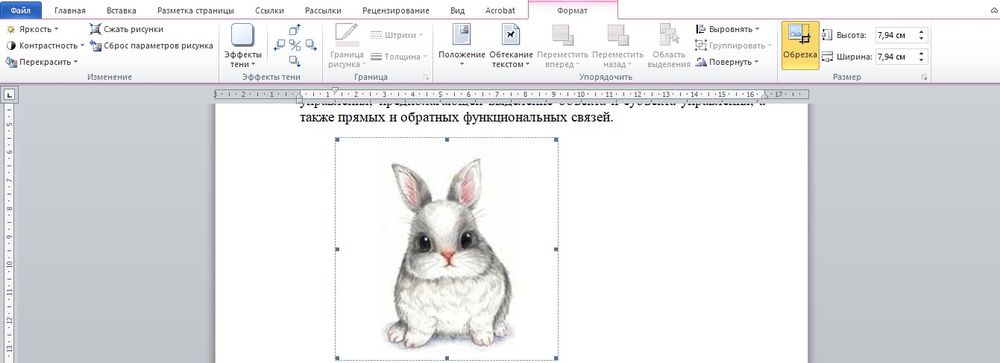
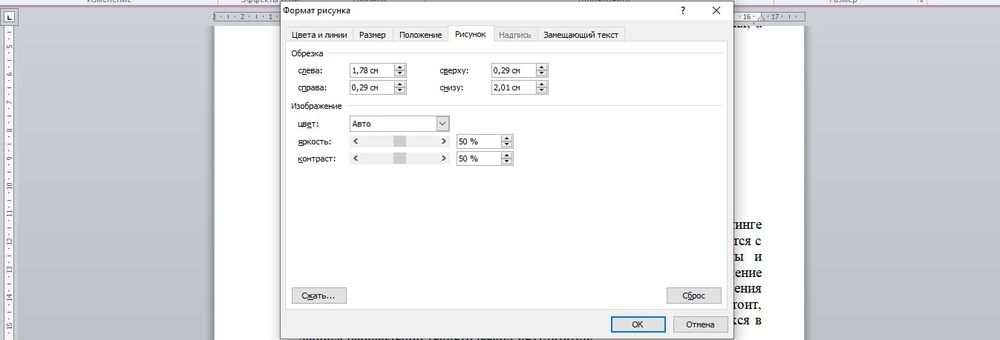
Для более точной обрезки необходимо:
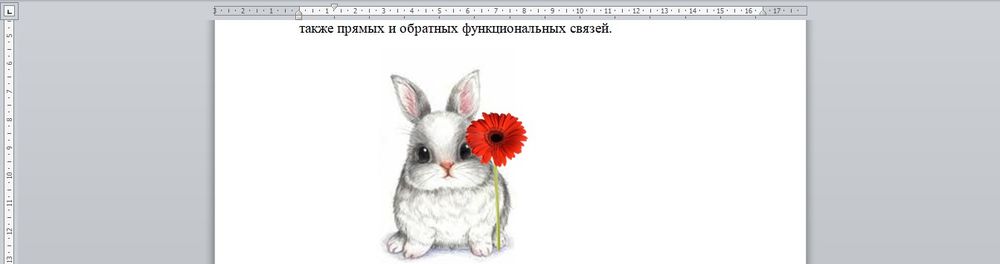
Как в Word наложить картинку на картинку
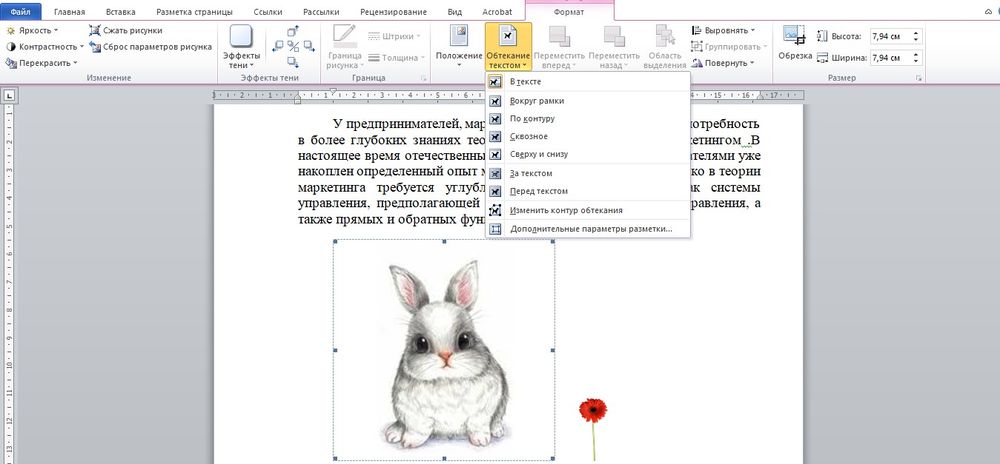
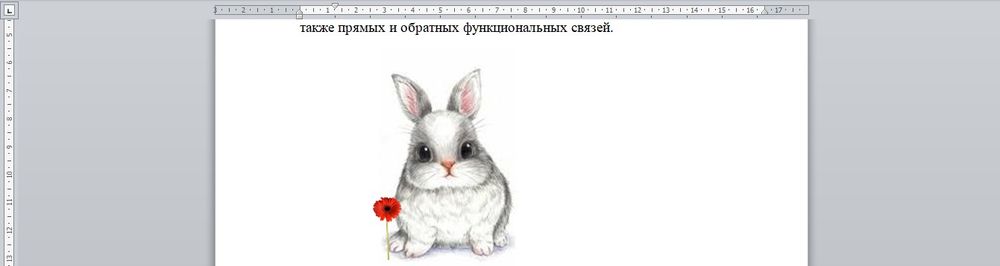
При вставке изображений стандартным способом они располагаются только один над другим или рядом. Наложить несколько объектов друг на друга возможно несколькими способами.
Чтобы два рисунка гармонично выглядели, один из них должен быть на прозрачном фоне, то есть в формате png.
С помощью «Обтекания текстом»
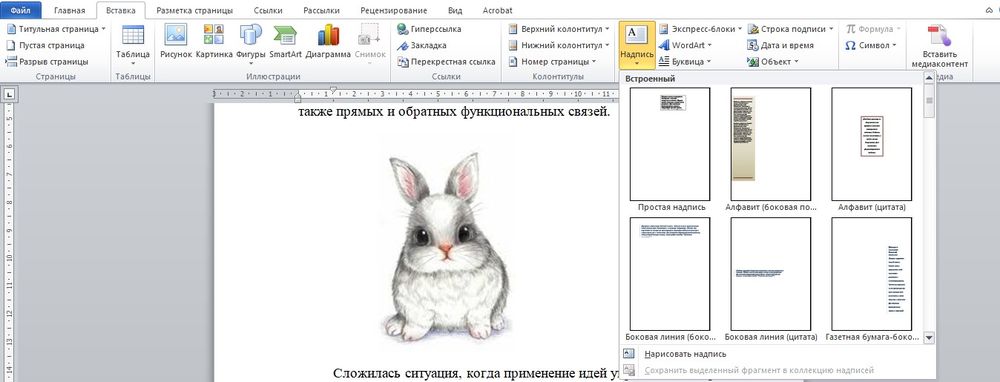
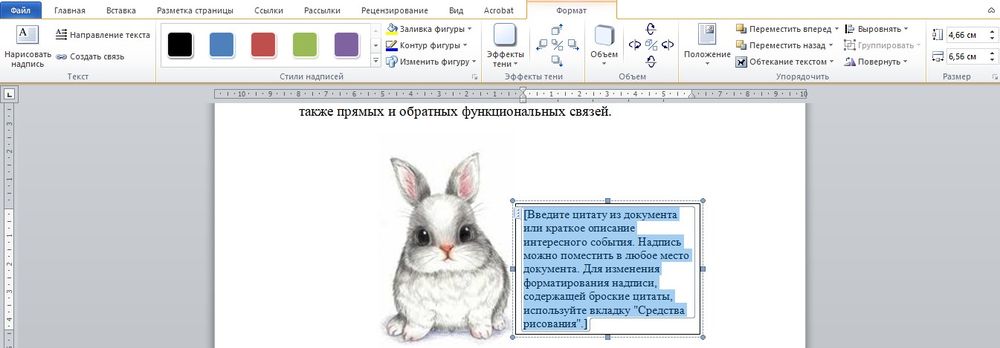
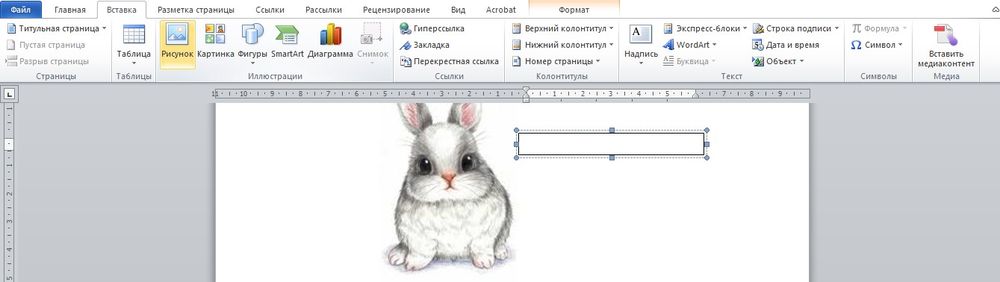
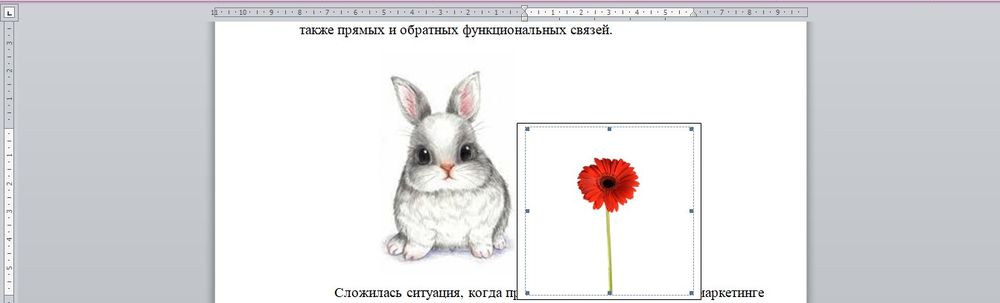
С помощью «Надписи»
Как в Word вставить текст на картинку
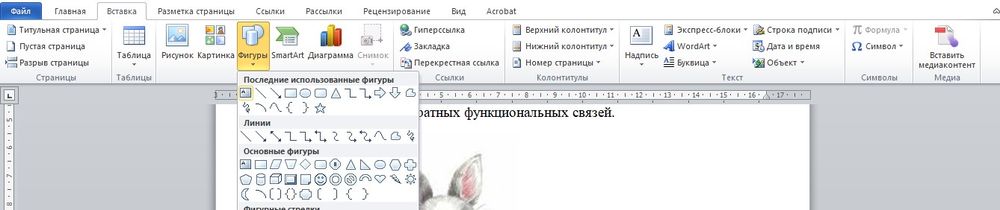
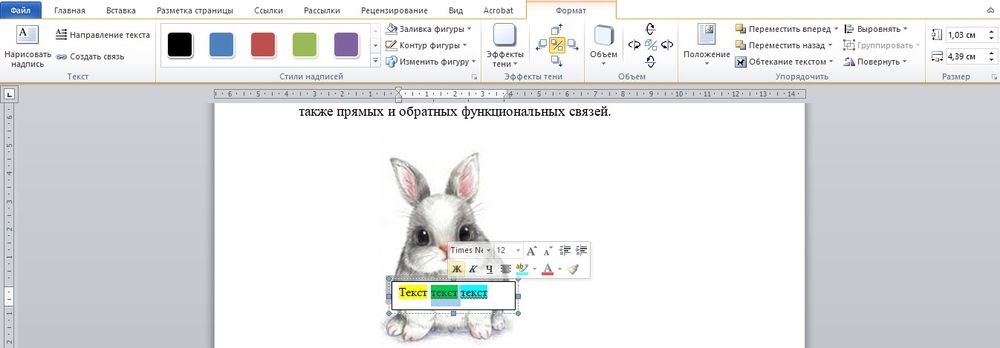
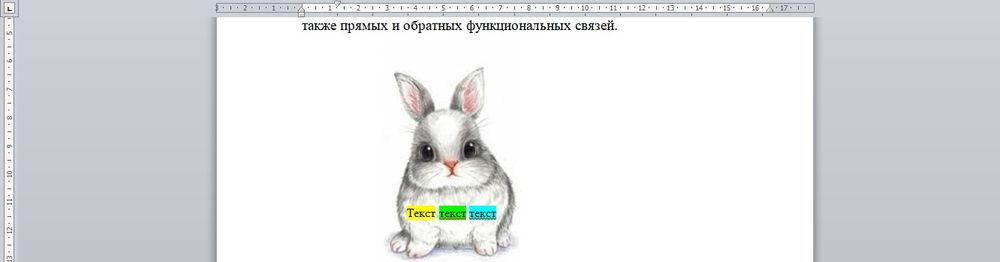
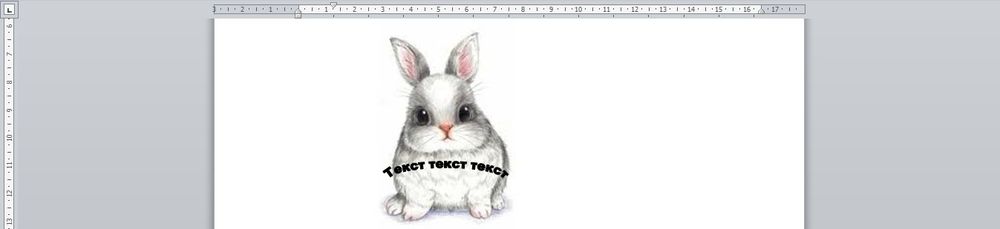
Иногда требуется сделать так, чтобы текст располагался не под или над рисунком, а прямо на нем. Эта опция обычно актуальна для объяснения определенных фрагментов изображения или просто красивой надписи. Написание текста на графическом элементе осуществляется двумя способами.
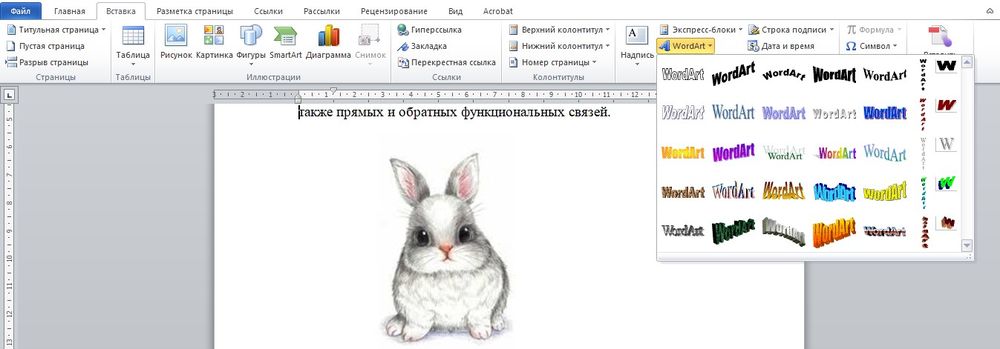
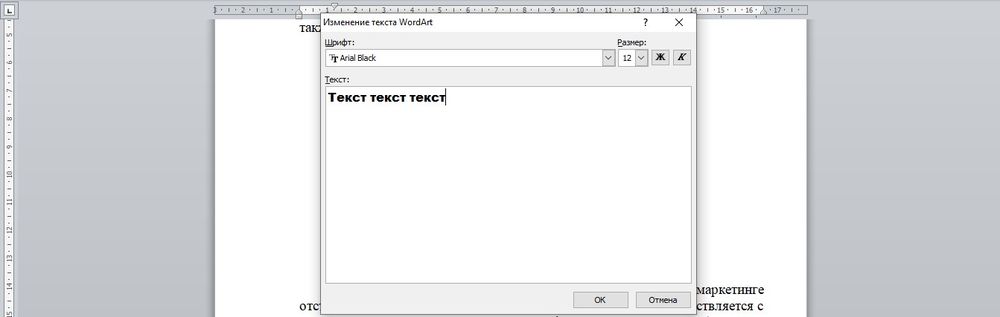
С помощью «WordArt»
С помощью «Фигуры»