
Увеличение таблиц в Word возможно благодаря добавлению новых строк. В этом курсе мы научим вас, как вставить строки в таблицу, используя Microsoft Word. Ознакомьтесь с доступными функциями и инструментами Word, которые упростят вашу работу с таблицами.
В Microsoft Word вы найдете практически бесконечный набор инструментов для работы с документами любого вида, включая текстовые, числовые данные, изображения и графику. Программа позволяет создавать и редактировать таблицы. Часто для этого требуется увеличивать размер таблицы путем добавления новых строк. Сегодня мы покажем вам, как это осуществить.
Добавляем строки в таблицу в Ворде
Существует несколько методов для добавления новых строк или несколько строк в таблицу. Все они достаточно простые и могут быть выполнены всего парами кликов мышью. В качестве примера мы рассматриваем Microsoft Office 2016 Word, однако в более старых и новых версиях (подписки 365, 2019) данная проблема, упомянутая в заголовке, решается аналогичным образом.
Способ 1: Панель инструментов
После добавления в Word элементов, отличных от текста, на ленте (панели инструментов) появляются дополнительные вкладки. Затем группа «Работа с таблицами», которая становится активной сразу после выбора таблицы, поможет нам увеличить ее, добавив новую строку (или строки)
Используя инструменты из категории «Строки и столбцы», определите, хотите ли вы добавить новую строку выше или ниже текущей. Нажмите на нужную кнопку — «Вставить вверх» или «Вставить вниз».
Скоро в таблице появится новая строка.
Таким образом, вы можете добавить новую строку в начало, конец или в любое место таблицы, созданной в Word, но это не единственный вариант.
Способ 2: Мини-панель и контекстное меню
Большинство инструментов, доступных на вкладке «Макет» для управления таблицами в Word, также можно найти в контекстном меню, активируемом на самой таблице. С их помощью, в том числе, можно добавить новую строку.
Вы могли заметить, что меню, которое появляется при нажатии правой кнопки мыши, включает не только стандартный набор опций, но и мини-панель с некоторыми инструментами, присутствующими на ленте. При нажатии на кнопку «Вставить» на этой панели откроется подменю, где доступны опции «Вставить сверху» и «Вставить снизу», позволяющие добавить новую строку.
- Поместите курсор в ячейку строки, выше или ниже которой вы хотите добавить новую, затем нажмите правую кнопку мыши (ПКМ). В открывшемся контекстном меню переместите курсор на пункт «Вставить».
- В подменю выберите «Вставить строки выше» или «Вставить строки ниже», в зависимости от того, куда вы хотите их добавить.
- Новая строка появится в том месте, которое вы указали в таблице.
Способ 3: Элемент управления вставкой
Рассмотренные ранее варианты представляют собой различные подходы к использованию инструментов «Строки» и «Столбцы», которые доступны как на панели инструментов (в разделе «Макет»), так и в контекстном меню. Вы сможете вставить новую строку, просто кликнув мышью, не открывая эти инструменты.
Мы уже описали преимущества этого метода расширения таблицы — он интуитивно простой, понятный и, что самое главное, мгновенно решает поставленную задачу.
4 способа быстро добавить несколько строк или столбцов в существующую таблицу Word
Время от времени мы обнаруживали, что для существующей таблицы необходимы дополнительные строки или столбцы. Конечно, есть несколько способов реализовать это. И мы предлагаем вам 4 быстрых способа сделать это.
Способ 1: добавьте несколько строк с помощью клавиши «Tab»
Способ 2: добавить несколько строк или столбцов с помощью контекстного меню



Кроме того, есть также ярлыки для вставки столбцов. Нажмите «Alt», «J», «L» и «L», чтобы вставить столбцы слева от выделения. И нажмите «Alt», «J», «L» и «R», чтобы вставить столбцы справа от выделения.
Метод 3. Добавление нескольких строк с помощью опции «Вставить таблицу»




Вы обнаружите, что 2 таблицы автоматически сливаются в одну.
Способ 4: добавить несколько строк или столбцов с помощью макроса

Sub ДобавитьСтрокиВверх() Dim Количество As Long If Selection.Information(wdWithInTable) = True Then Количество = InputBox("Укажите, сколько строк нужно добавить:", "Добавление строк к выделению") Selection.InsertRowsAbove NumRows:=Количество End If End Sub
- Нажмите «Выполнить».

- В поле ввода введите необходимое количество строк и нажмите «ОК».

Теперь над первой строкой в таблице будет 2 пустых строки. И если вы хотите добавить строки ниже выбранной, просто измените «InsertRowsAbove» на «InsertRowsbelow».
Кроме того, вот макрос для добавления столбцов:
Sub ВставитьСтолбцыСлева() Dim nЧисло As Long If Selection.Information(wdWithInTable) = True Then Selection.InsertColumns End If End Sub
Сначала вы должны выбрать несколько столбцов, а затем запустить макрос, как описано выше. Затем вы можете получить новые столбцы. Приведенный выше макрос добавляет столбцы слева от выделения. Чтобы добавить столбцы к правильному выбору, вам нужно заменить «InsertColumns» на «InseertColumnsRight».
Позаботьтесь о файлах Word
В Word могут возникать ошибки или ошибки, приводящие к сбою программного обеспечения. Чаще всего впустую тратится не только наше время, но и бесценные данные. Когда дело дойдет до этого, вам обязательно понадобится инструмент для восстановить документ.
Добавление ячеек в таблицу Microsoft Word
Самый простой, но не всегда подходящий способ добавления новых ячеек в таблицу Ворд заключается в разбиении уже существующей. Сделать это можно через контекстное меню или с помощью инструментов вкладки «Макет» (группы «Работа с таблицами»). Предварительно потребуется обозначить место добавления новых элементов, а затем указать необходимое число строк и/или столбцов. Более детально обо всех нюансах данной процедуры рассказывается в отдельной статье на нашем сайте.
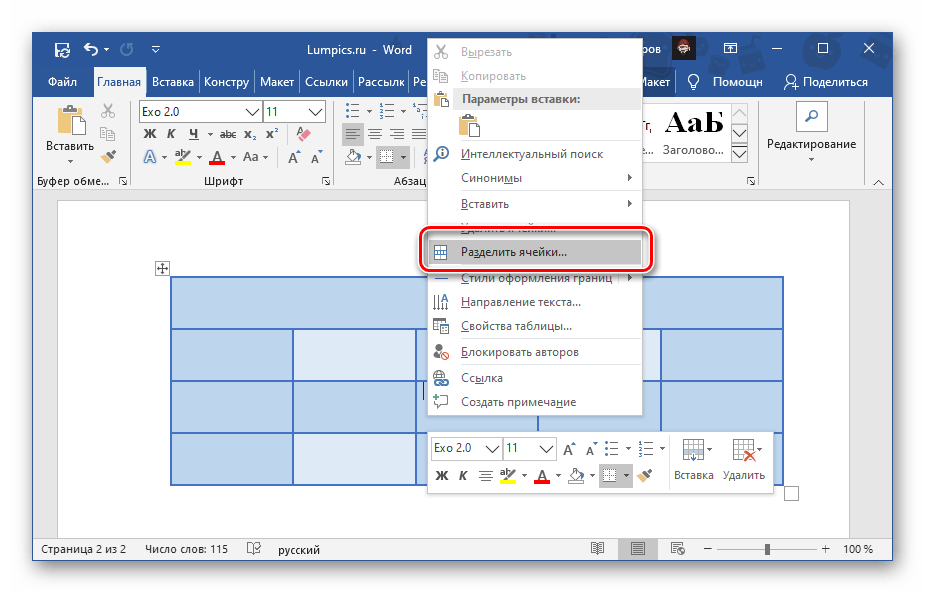
Дополнительная информация: Способы разделения ячеек в таблице Microsoft Word
Вариант 2: Добавление строк
Предыдущий метод позволяет увеличить количество ячеек в отдельно взятой части таблицы, сохранив при этом ее изначальный размер или изменив его незначительно. Общее число строк и столбцов при этом останется прежним. Если же задача заключается именно в увеличении таблицы за счет добавления в нее отдельной строки с изначально определенным количеством ячеек, сделать это тоже можно через контекстное меню, во вкладке «Макет» и некоторыми другими способами. В каждом из случаев предоставляется возможность определения того, куда будет добавлена новая часть – вверх или вниз. Для получения более подробных сведений о решении нашей задачи таким образом ознакомьтесь с отдельной инструкцией.

Вариант 3: Добавление столбцов
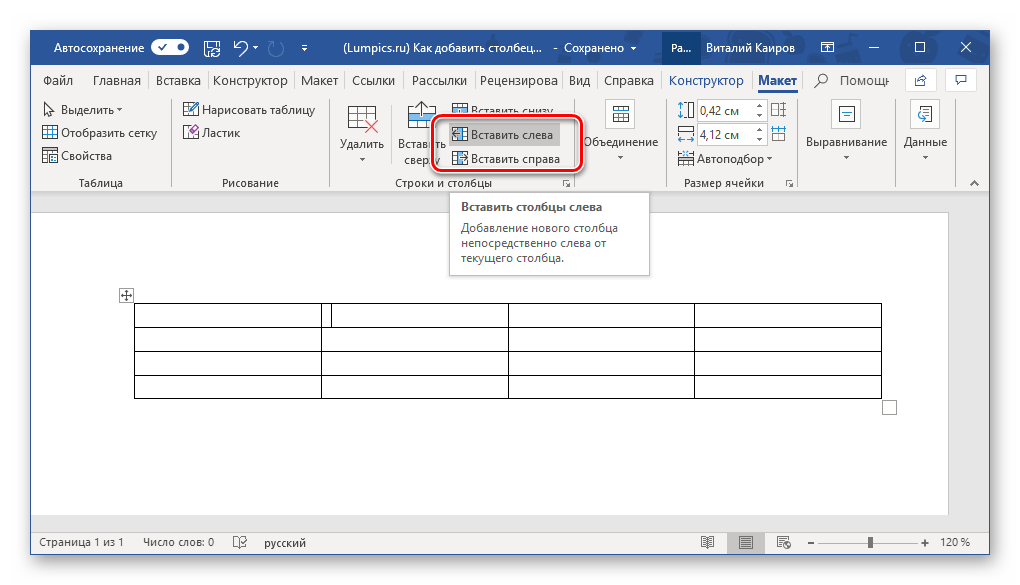
Очевидно, что добавить новые ячейки в таблицу может потребоваться не только сверху или снизу, но и слева или справа. В данном случае алгоритм действий, которые необходимо выполнить, ничем не отличается от рассмотренного в предыдущей части – способы реализации и предоставляемые возможности те же. Ранее все они нами были рассмотрены в отдельном материале.
Вариант 4: Самостоятельное рисование
Представленные выше методы решают озвученную в заголовке статьи задачу, но с некоторыми ограничениями – первый позволяет превратить одну ячейку в две и более, а второй и третий увеличивают таблицу на строку, столбец или сразу на несколько таковых. Однако в некоторых случаях может потребоваться добавить одну и/или более ячеек в произвольное место таблицы, оставив неизменной остальную ее часть. Проще всего это сделать путем самостоятельного рисования.

Перейдите во вкладку «Вставка», нажмите на кнопку «Таблица» и выберите пункт «Нарисовать таблицу».
Рекомендация: Данный инструмент можно активировать, предварительно выделив всю таблицу или отдельную её секцию, а затем перейдя на вкладку «Макет».
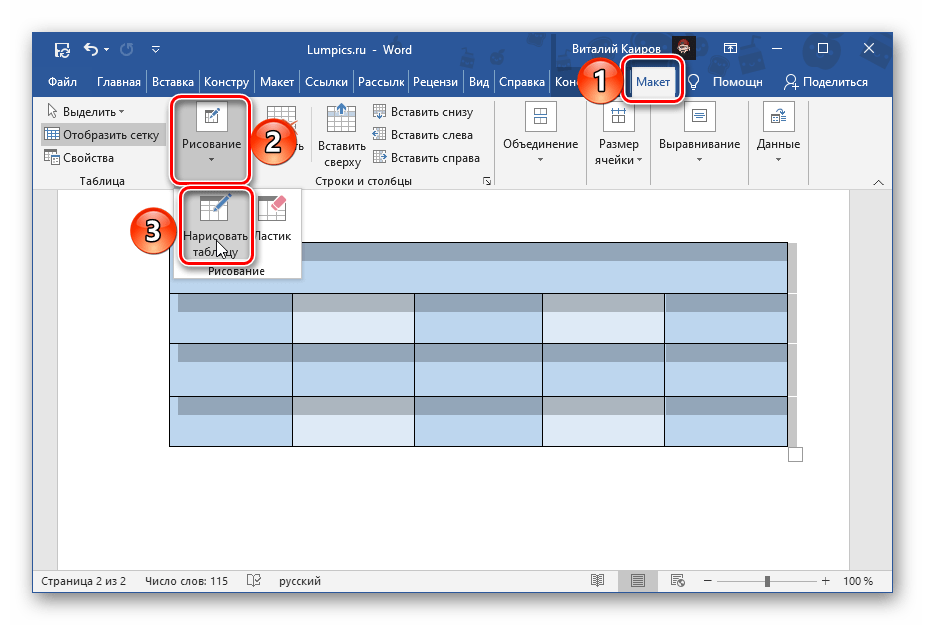
 Так, если требуется добавить всего одну,
  достаточно нарисовать нужных размеров прямоугольник.
  Если более одной – сделать в нужном месте подходящих размеров прямоугольник,
  а затем разделить его на желаемое число строк и/или столбцов.
  Или, как вариант, поочередно нарисовать нужное количество прямоугольников.
 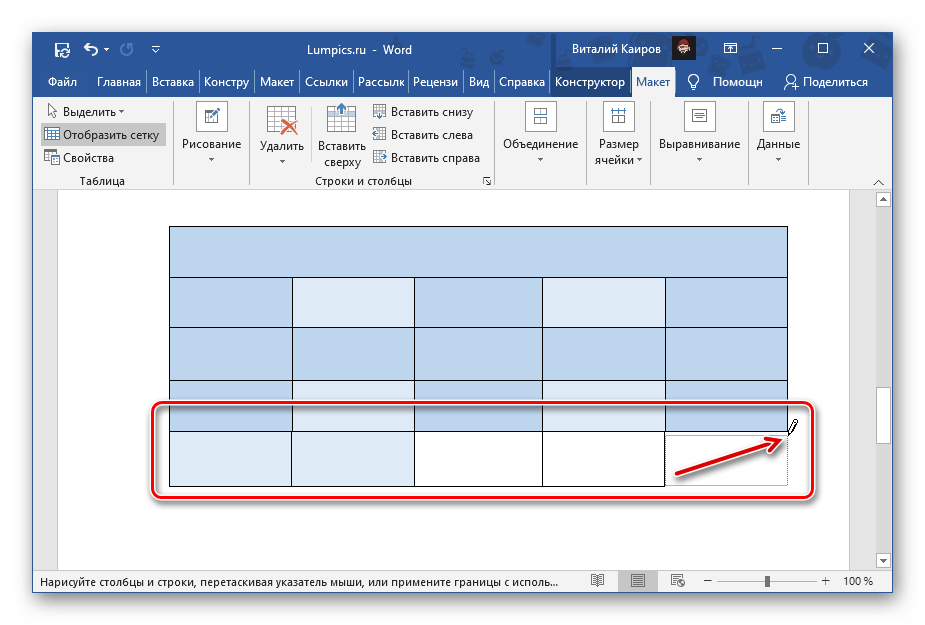 При использовании данного инструмента важно проводить исключительно прямые линии и, если выполняется разбиение ячеек, строго от границы к границе.
  Таким образом вы можете добавить не только одну ячейку, соответствующую размерам таковых во всей таблице, но и одну меньшую или, наоборот, большую (например, размером в целую строку или столбец), либо сразу несколько, занимающих столько же места, сколько и одна.

Вариант 5: Добавление и объединение
Последний вариант добавления ячеек, по сути, дублирует второй и третий рассмотренный нами выше, но с некоторым дополнением. Подойдет он для тех случаев, когда таблицу Word требуется увеличить на строку или столбец (либо несколько таковых), но с меньшим количеством ячеек, чем в соседствующих с ними частях.


 Если выделить всю строку или столбец и объединить в нем ячейки, она останется только одна.
 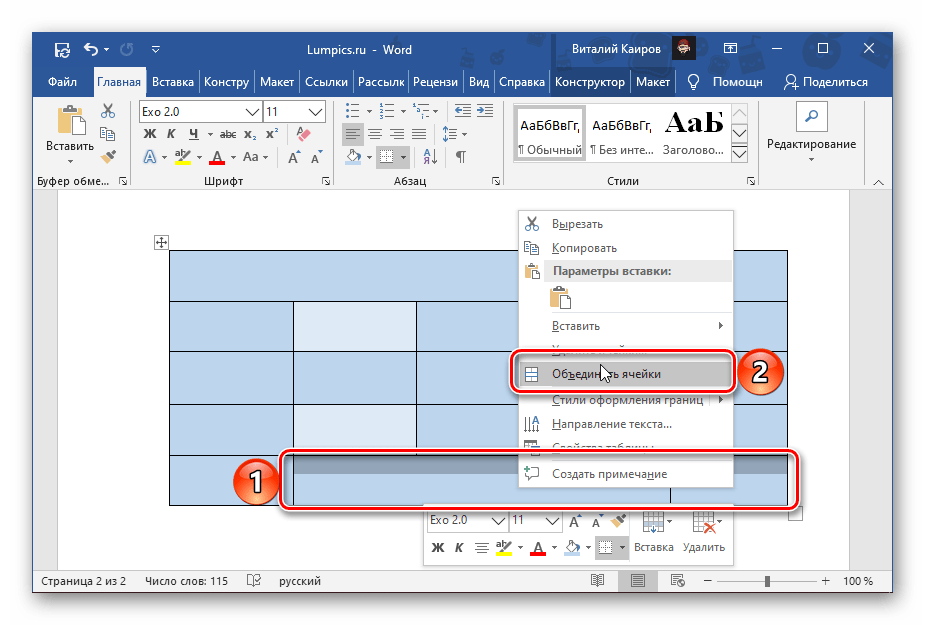 Если в добавленной строке или столбце необходимо оставить количество ячеек не только отличное от того, что есть в остальных частях таблицы, но и не симметричное им, то есть не повторяющее те же границы-разделители, проще всего прибегнуть к уже упомянутому выше средству рисования.
  Как вариант, сначала можно преобразовать новую строку или столбец в одну большую ячейку, а затем с помощью карандаша разделить ее на несколько частей, начертив границы в нужных местах.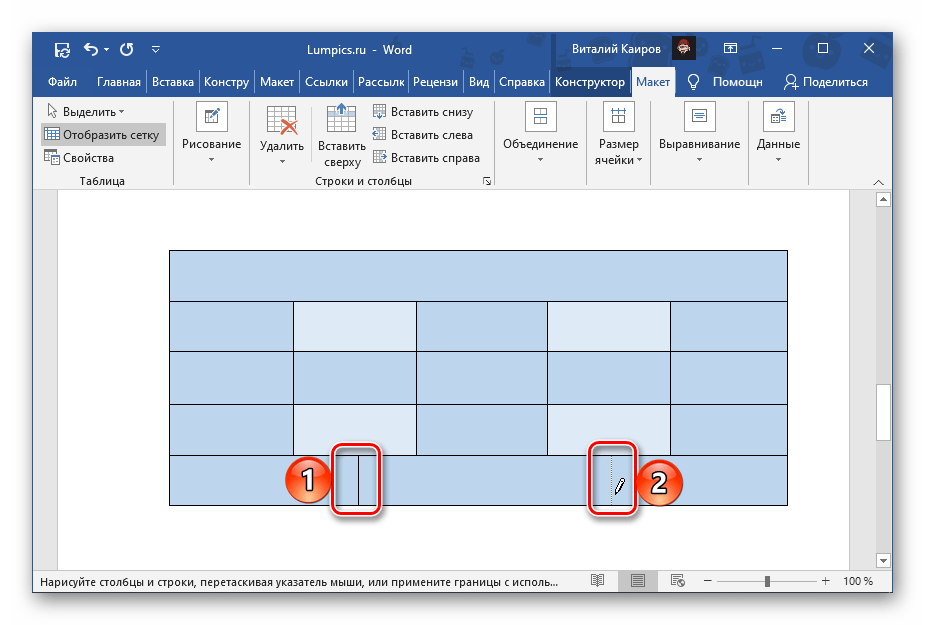
Более детально обо всех особенностях процедуры объединения ячеек таблицы мы ранее рассказывали в отдельном руководстве.



