Convert JPEG to editable word
With our conversion service, you can convert scanned documents and images into editable files, with the flexibility to choose output formats such as Word, PDF, Excel, and Text (TXT)
Please upload the files you want to recognize or drag and drop them onto this page.
Choose file
or drag and drop file
How can I convert text from an image or scanned document to editable text?
step 1
Upload file
You can select a file to perform OCR on by uploading it from your computer, Google Drive, Dropbox, or by simply dragging and dropping it onto the page.
step 2
Please choose the language and the desired output format
step 3
Convert your file and download the result
To get your recognized text file, click on the "Recognize" button and then download it.
Optical character recognition
Optical character recognition (OCR) refers to the process of electronically or mechanically converting images of printed, handwritten, or typed text into machine-encoded text. This can be done by scanning a document, taking a photo of it, capturing text from a scene-photo (such as a picture of a sign or billboard), or extracting text from subtitle overlays on images (such as those used in television broadcasts).
OCR, or optical character recognition, is a popular technology used for digitizing printed text records, such as invoices, bank statements, passport documents, business cards, and mail. It converts images of typed, printed, or handwritten text into machine-encoded text, making it easier to edit, search, store, and display electronically. OCR is widely used for data entry and machine processes such as text-to-speech, machine translation, cognitive computing, and text and data mining. OCR is a subject of research in the fields of artificial intelligence, pattern recognition, and computer vision.
In the past, early versions of OCR required individual training with images of each character and could only recognize one font at a time. However, more advanced systems are now widely available that can achieve high levels of accuracy in recognizing most fonts, and can accept a variety of digital image file formats as input. Some of these systems can even reproduce the original page’s format, including images, columns, and other non-textual components.
Конвертировать ИЗОБРАЖЕНИЕ в ВОРД Онлайн
Конвертировать изображение в Ворд Онлайн Без регистрации
Добро пожаловать в бесплатный изображение в изображение конвертер, идеальное решение для онлайн-конвертации изображение в Ворд. Благодаря поддержке пакетной обработки файлов изображение, интеграции облачных хранилищ и оптического распознавания символов вы можете максимизировать производительность и сэкономить время.
Просто загрузите файлы изображение, нажмите кнопку "Конвертировать", и наш изображение в Ворд конвертер извлечет контент и форматирование из изображение и создаст идеальный Ворд за считанные секунды. Алгоритм преобразования работает так, чтобы сохранить мельчайшие детали и максимально повысить качество результата. Обратите внимание, что вы можете конвертировать несколько изображение одновременно.
Конвертировать изображение в Ворд — быстро, безопасно, бесплатно
Конфиденциальность ваших данных имеет для нас первостепенное значение. Будьте уверены, что все ваши файлы обрабатываются безопасно и автоматически удаляются с наших серверов через 24 часа.
Онлайн изображение в Ворд конвертер — это быстро, безопасно и бесплатно. Получите к нему доступ из любого места и в любое время, используя веб-браузер на настольном компьютере, ноутбуке или мобильном устройстве.
Как конвертировать изображение в Ворд онлайн
- Загрузите файлы изображение, которые хотите преобразовать в Ворд формат.
- Установите параметры операции, чтобы получить преобразованный Ворд, соответствующий вашим требованиям.
- Нажмите кнопку, чтобы конвертировать изображение в Ворд онлайн.
- Немедленно сохраните выходной Ворд файл на свое устройство.
- Или отправьте ссылку для скачивания по электронной почте, но не забудьте использовать ее в течение 24 часов.
Часто задаваемые вопросы
Как я могу бесплатно конвертировать изображение в Ворд?
Воспользуйтесь нашим онлайн-конвертером для конвертации изображение в Ворд.
Сколько изображение файлов я могу конвертировать одновременно?
Вы можете конвертировать до 10 изображение файлов одновременно.
Необходимо ли создавать учетную запись для использования вашего сервиса?
Вам не нужно создавать учетную запись, чтобы использовать наш сервис.
Есть ли ограничение на размер файла, который я могу конвертировать?
Максимально допустимый размер файла — 10 МБ.
Как я могу получить конвертированные Ворд файлы?
Нажмите кнопку "Загрузить", чтобы немедленно получить Ворд файлы. При желании мы также можем отправить ссылку для скачивания на вашу электронную почту.
Как долго мои файлы хранятся на ваших серверах?
Ваши файлы будут храниться на наших серверах в течение 24 часов, после чего будут автоматически удалены.
Можете ли вы гарантировать, что изображение файлы, которые я загружаю в вашу службу конвертации и получаю в результате, безопасны и безопасны?
Мы храним ваши файлы изображение, Ворд на защищенных серверах и обеспечиваем их защиту от любого несанкционированного доступа.
Сколько времени обычно занимает конвертация изображение в Ворд?
Время преобразования зависит от размера и сложности изображение файлов, а также нагрузки на сервер.
Распознаём текст из JPG и конвертируем в Word онлайн
Convertio умеет распознавать текст на многих языках и конвертировать его в DOC для работы с Word. Взаимодействует с различными форматами изображений. В режиме бесплатного использования можно отсканировать до 10 фотографий.
Способ 2: Img2txt
Img2txt – ещё один популярный бесплатный сервис по распознаванию текста. На данный момент позволяет загружать файлы только с компьютера пользователя – инструмент работы со ссылками находится в разработке.
Обратите внимание! Размер загружаемой фотографии не должен превышать 8 Мб.
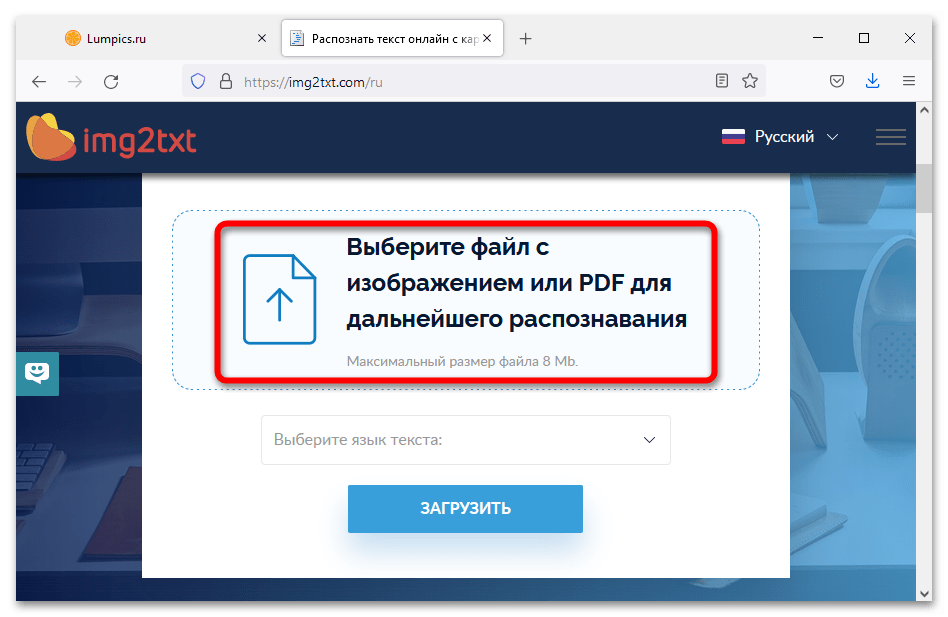
- Нажмите на «Выберите файл с изображением» и укажите путь к картинке. Можно просто перетащить изображение в указанную область.
![]()
- Выберите язык текста, нажмите на «Загрузить» (сервис умеет работать только с изображениями, текст на которых написан на одном конкретном языке).
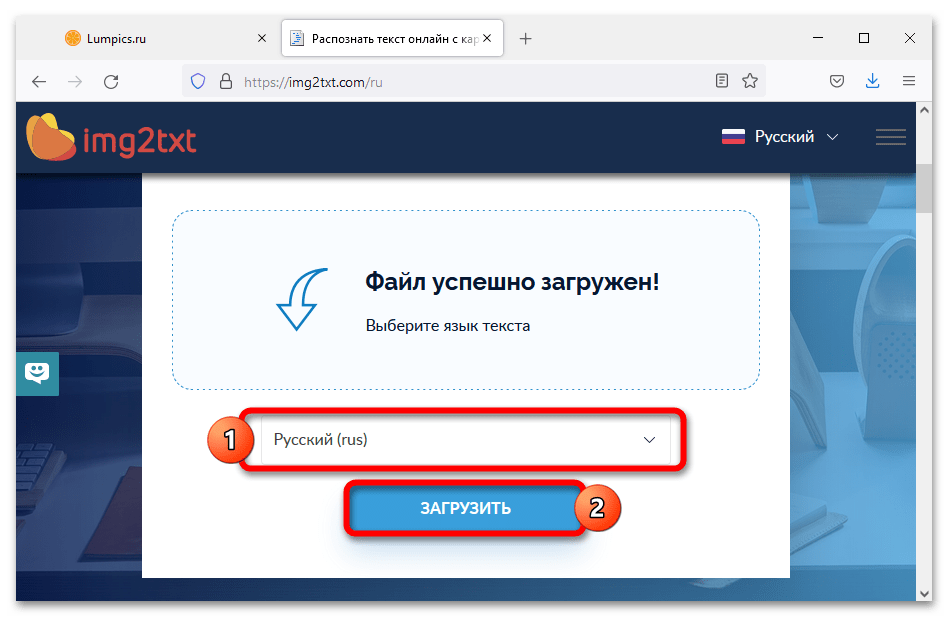
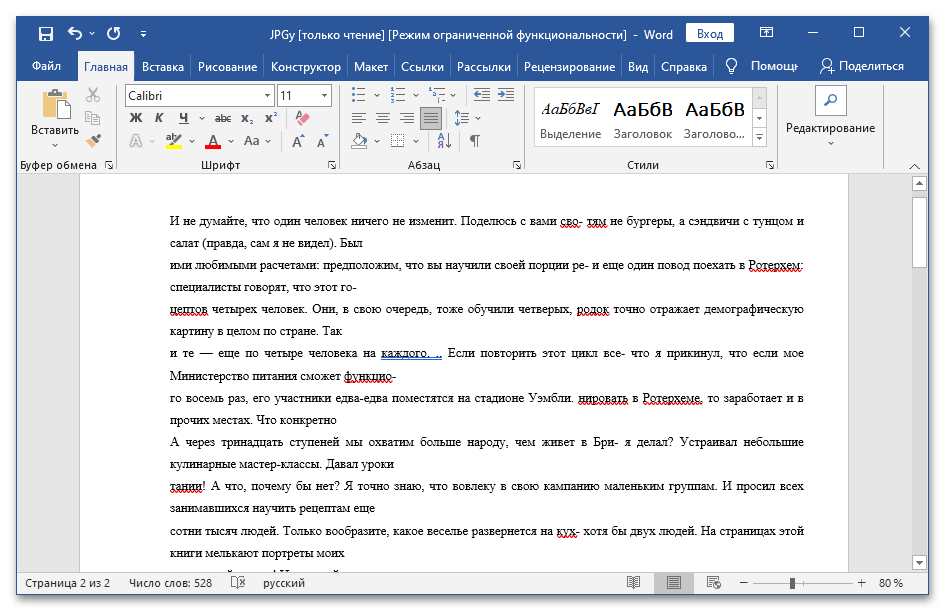
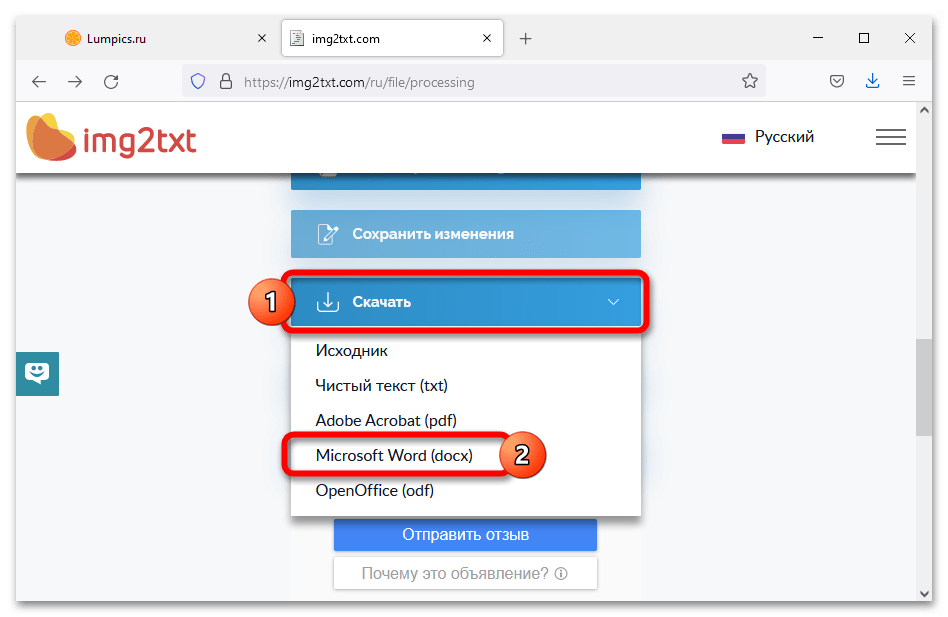
- Результат распознавания откроется на сайте сервиса. Чтобы скачать его в формате DOCX (для работы в Word), спуститесь в конец страницы, раскройте список «Скачать» и выберите вариант «Microsoft Word».
- В отличие от Convertio, Img2txt сохраняет переносы слов.
Способ 3: Online OCR
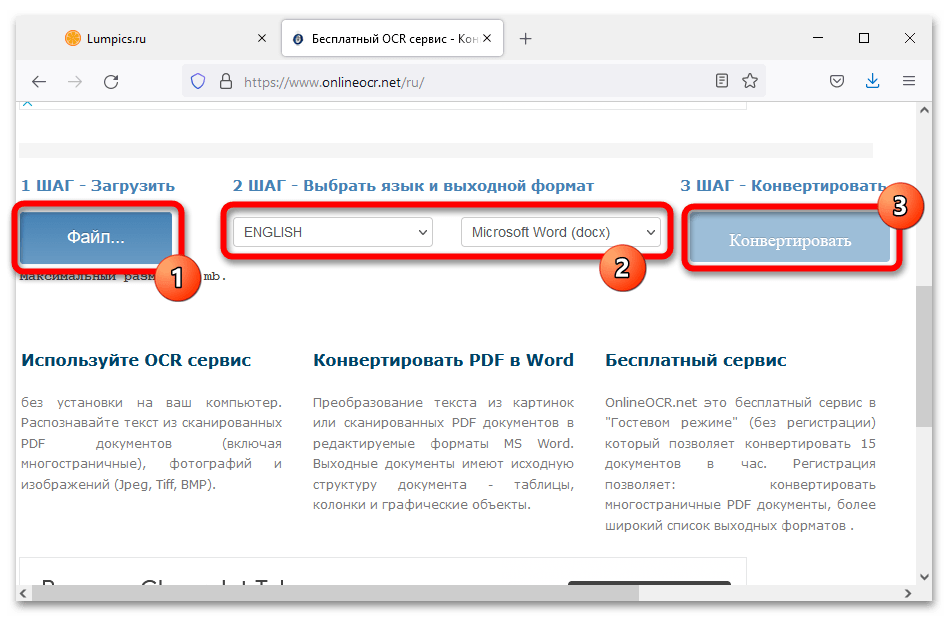
Online OCR – бесплатный сервис оптического распознавания. Поддерживает около 46 языков, умеет обрабатывать фотографии объёмом до 15 Мб.
- Для распознавания текста нажмите на кнопку «Файл…» и выберите нужную картинку, укажите язык и выходной формат, кликните по кнопке «Конвертировать». Все действия выполняются на одной странице.
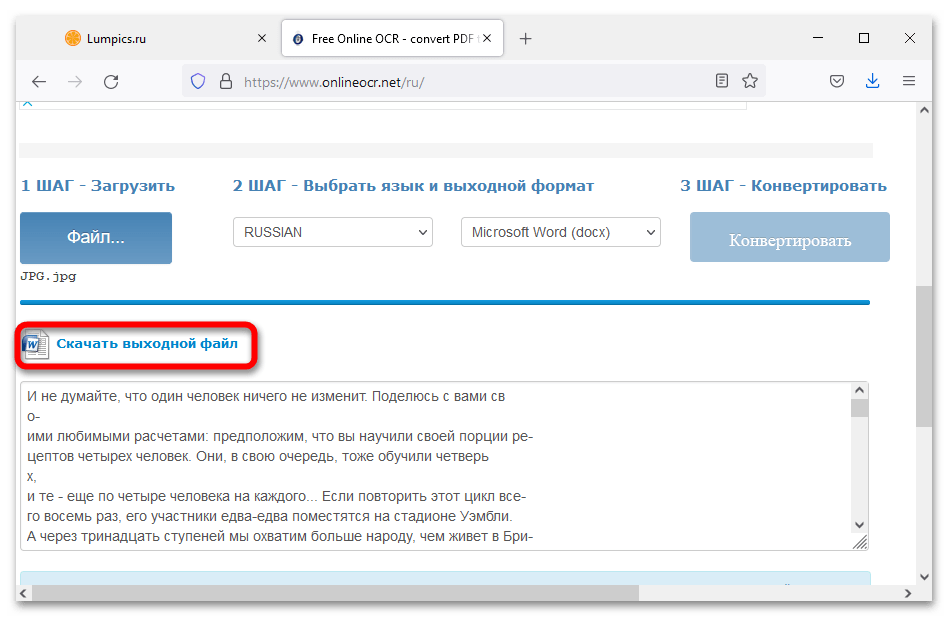
- Нажмите на «Скачать выходной файл» для запуска загрузки документа в формате DOCX.
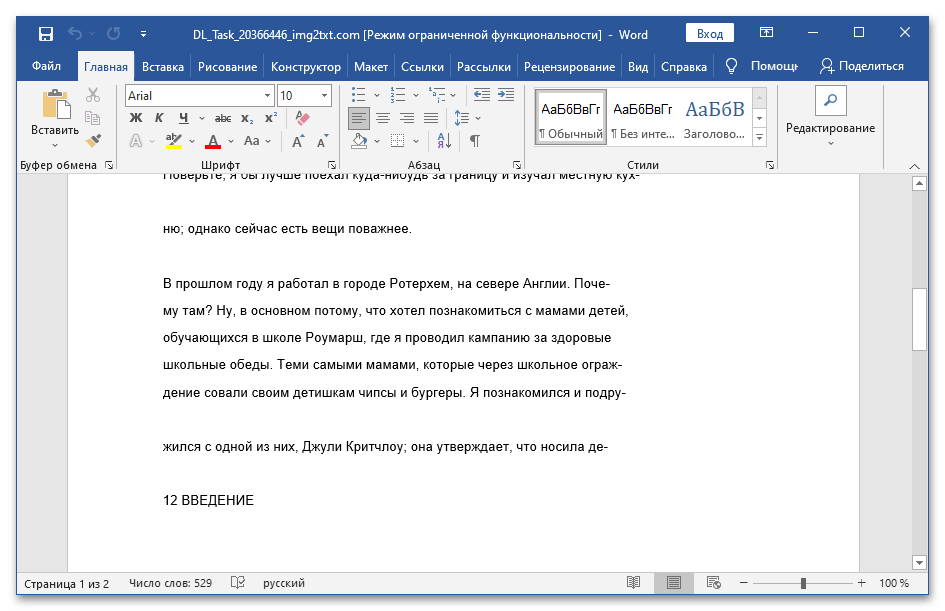
- Результат сканирования разворота книги в Word отображается в альбомной ориентации.

Способ 4: Free Online OCR
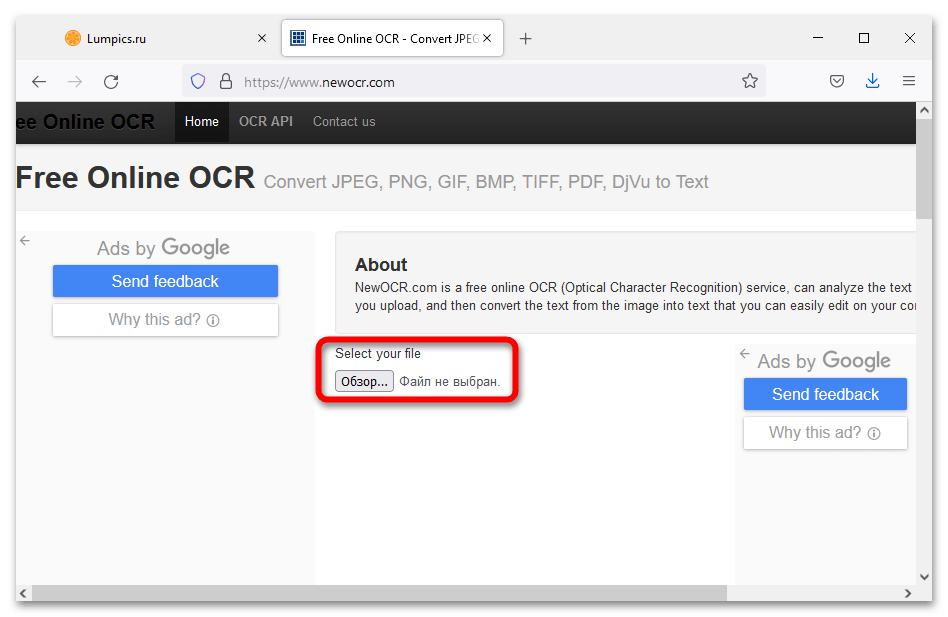
Free Online OCR – сервис, который умеет автоматически определять язык, используемый в распознаваемом тексте.
- Нажмите на кнопку «Обзор…», выберите нужный файл.
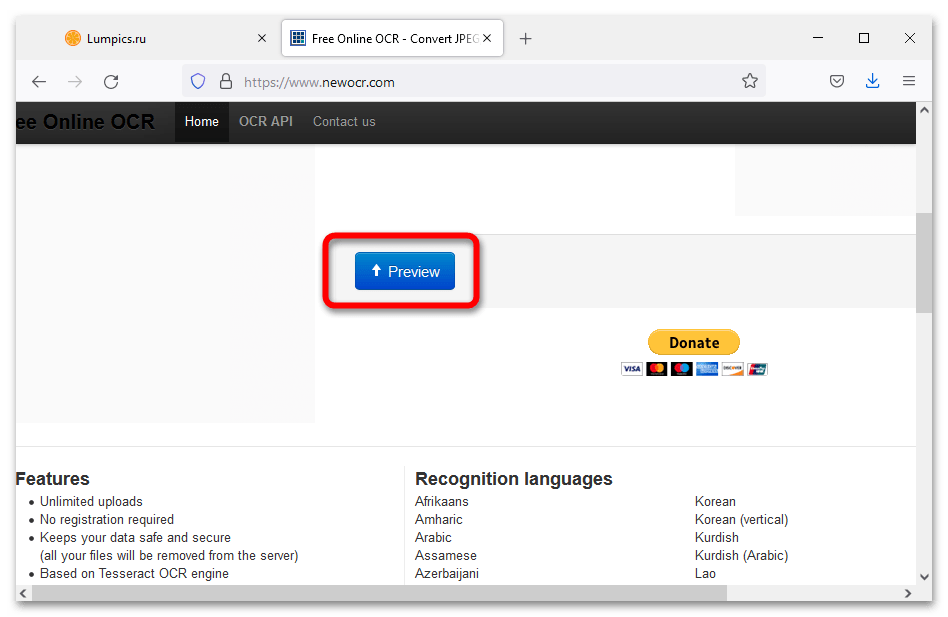
- Спуститесь ниже по странице и кликните по «Preview».
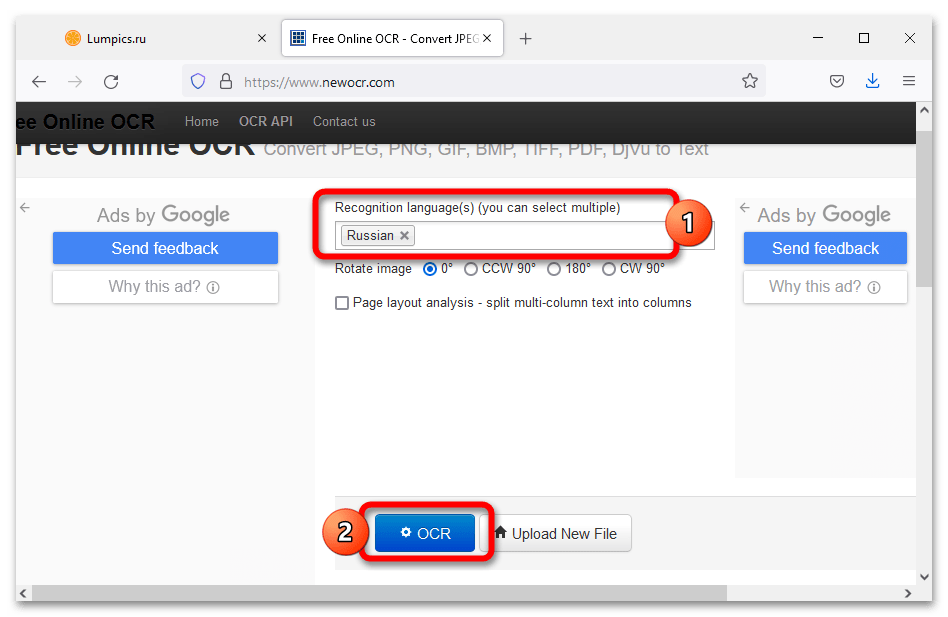
- Убедитесь, что сервис правильно определил исходный язык. При необходимости укажите на необходимость поворота изображения или выделите участок, который нужно обработать. Нажмите на «OCR» для запуска процедуры распознавания.
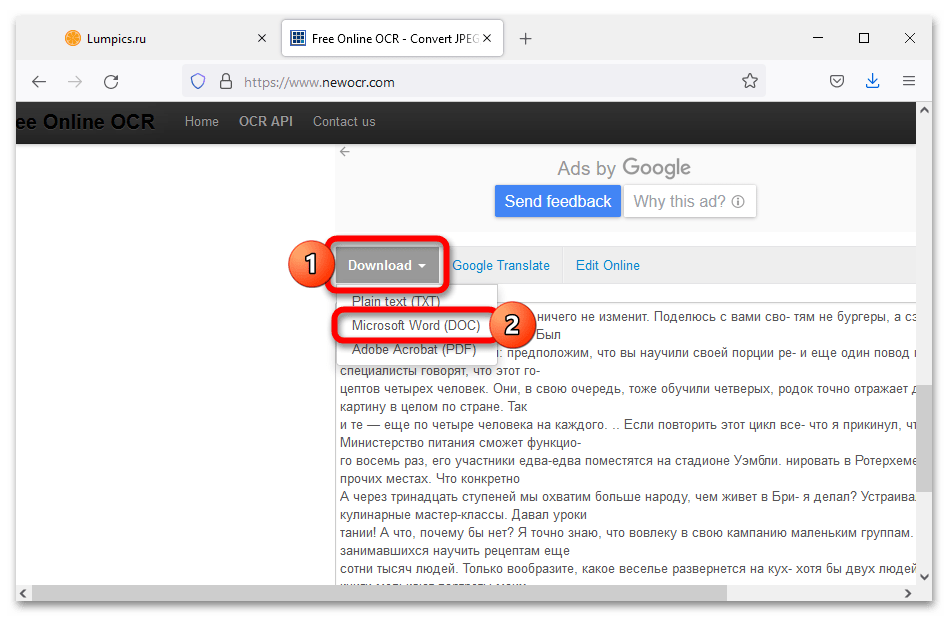
- Спуститесь в конец страницы к результату работы сервиса, нажмите на «Download», выберите «Microsoft Word (DOC)».
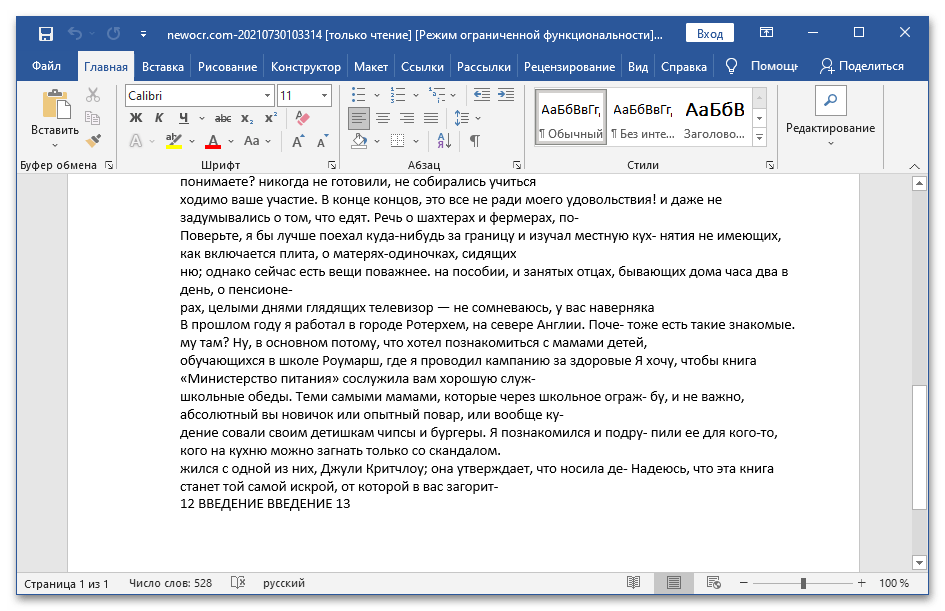
- Итоговый результат представлен на скриншоте ниже.
Способ 5: Onlineconvertfree
Onlineconvertfree – простейший онлайн-сервис, с помощью которого можно без регистрации быстро распознать текст на 10 фотографиях.
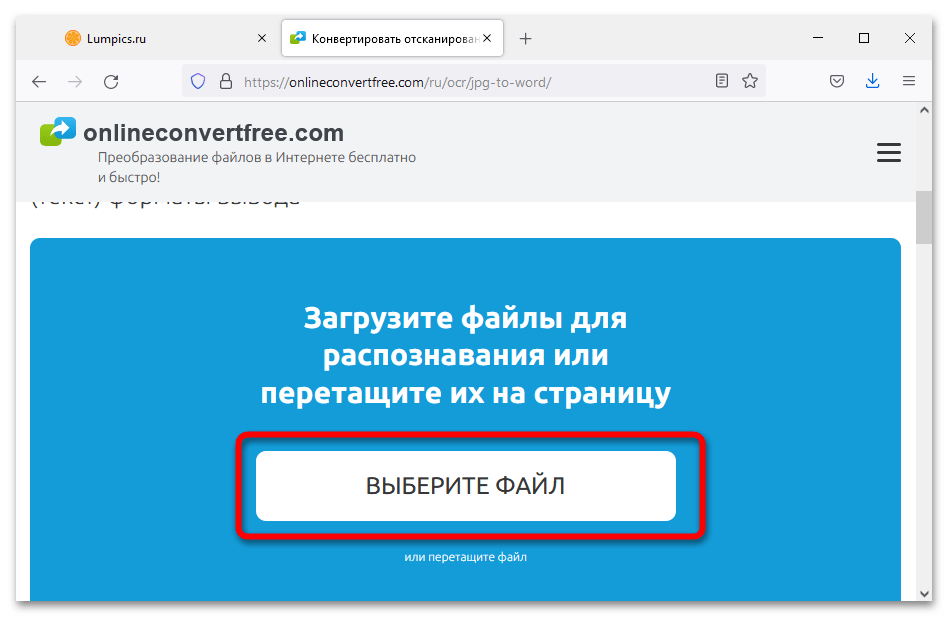
- Нажмите на «Выберите файл», укажите путь к интересующему изображению.
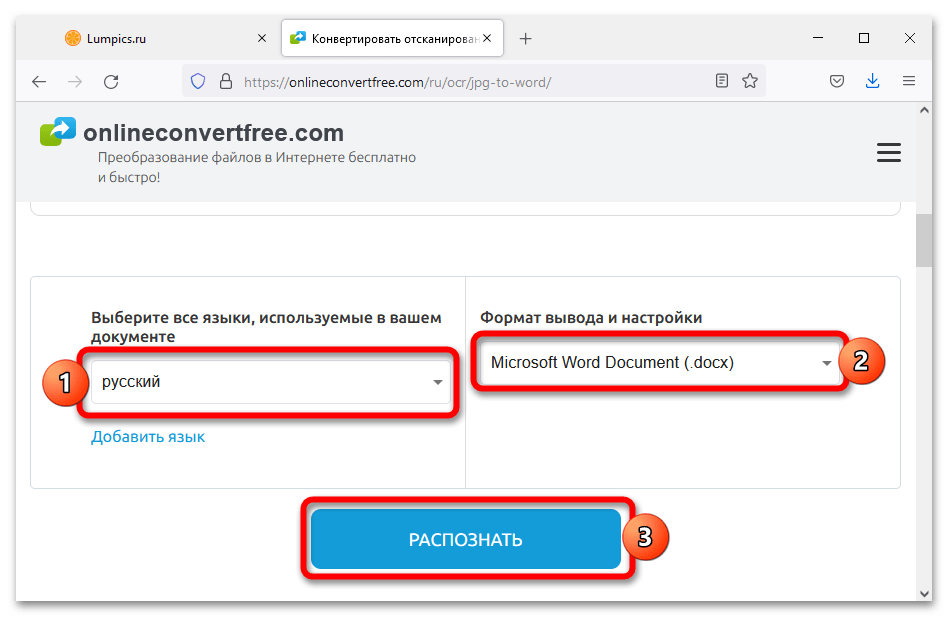
- Выберите используемые языки, настройте формат вывода. Нажмите на «Распознать».
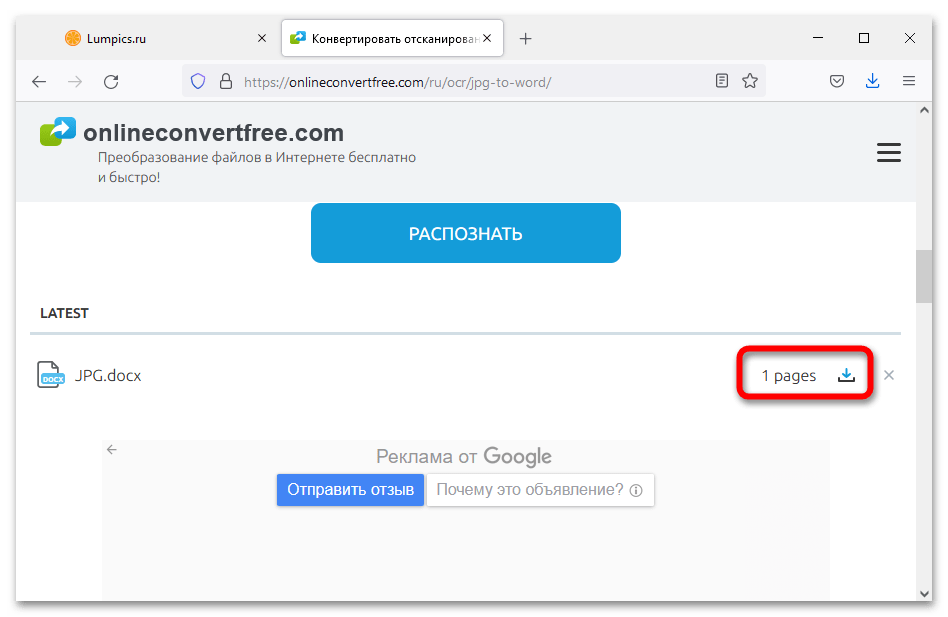
- Кликните по кнопке загрузки, расположенной напротив готового документа.
- Стоит отметить, что ошибок при распознавании возникает больше, чем при использовании других сервисов.

Способ 6: Aspose
Aspose– сервис, который способен извлечь текст из любого изображения и вставить его в документ DOC или DOCX.
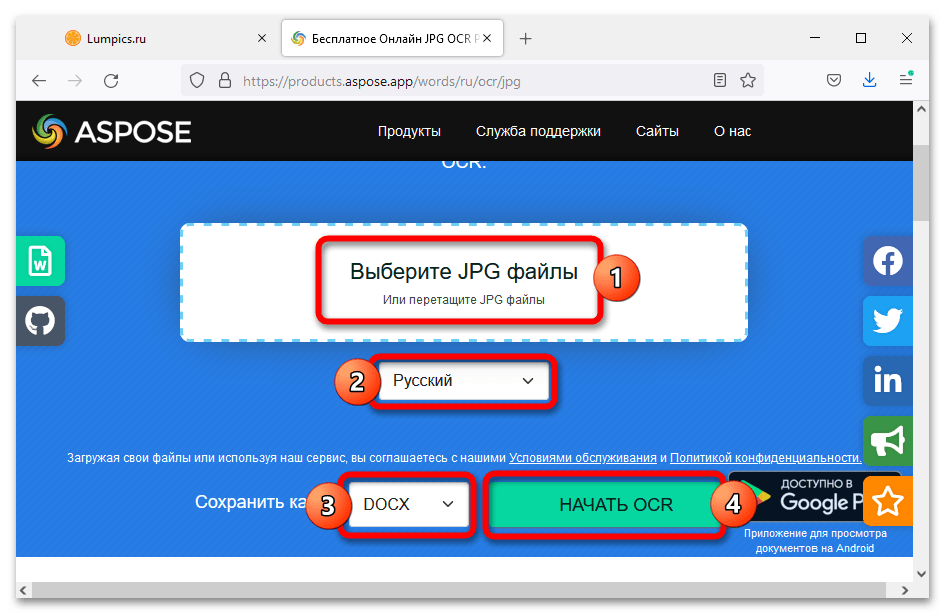
- Для преобразования введите ссылку на картинку или загрузите файл через кнопку «Выберите JPG файлы», укажите язык и формат сохранения, нажмите на кнопку «Начать OCR».
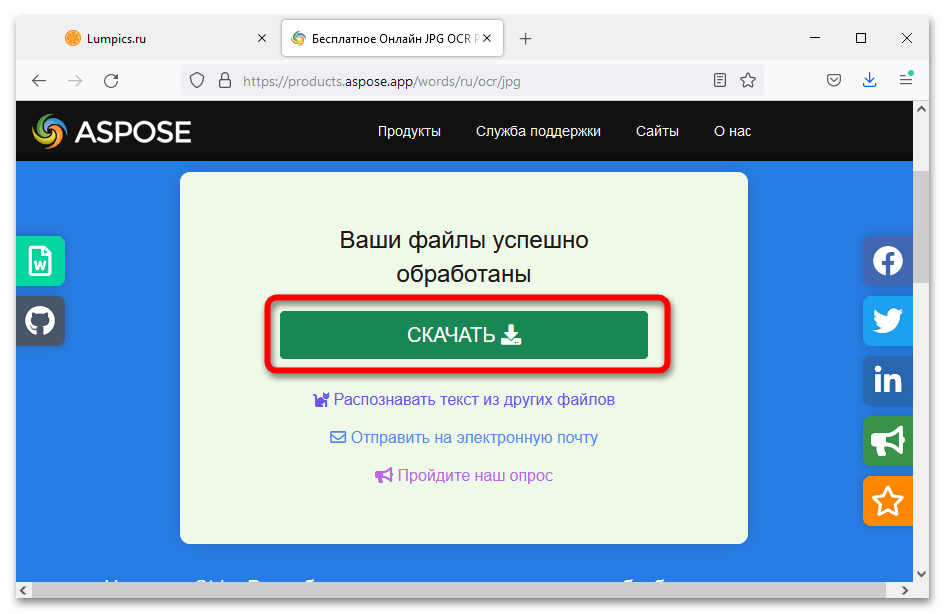
- Для скачивания нажмите на кнопку загрузки. При необходимости файл можно отправить на электронную почту.
- С получившимся текстом можно работать в Word любой версии.