
Включение изображений в текстовые документы — важный аспект работы с Word. Независимо от того, требуется ли эффектный акцент в презентации, иллюстрация к статье или просто декор для личного письма, фотографии делают текст более динамичным и привлекательным. Но что предпринять, если необходимо не просто вставить изображение, а разместить его поверх текста, чтобы создать гармоничное сочетание визуальных элементов и информации?
В данном материале мы детально рассмотрим все нюансы наложения изображений на текст в Microsoft Word. Вы ознакомитесь с различными методами, их особенностями и возможными трудностями. Научитесь без труда управлять расположением изображений для достижения великолепного результата в любых целях. ✨
️ Хотите, чтобы ваш документ в Word приобрел новые оттенки и стал более визуально привлекательным? Это легко реализовать! Добавить изображение поверх текста в Word проще простого.
️ Для начала установите курсор в то место документа, где вы хотите видеть изображение. Это важно, ведь картинка появится именно там, где стоит курсор. Затем нажмите волшебную комбинацию клавиш: ALT+N, P, D. Вуаля! ✨ Перед вами откроется окно "Вставка рисунка".
Не переживайте из-за большого количества настроек, в данный момент ваша задача – это поле "Имя файла". В этом поле укажите путь к изображению, которое вы собираетесь вставить. Найдите нужное изображение на своем компьютере, выберите его и кликните "Вставить".
Готово! Картинка добавлена в ваш документ. Теперь вы можете регулировать ее размеры, расположение относительно текста и другие параметры, чтобы достичь нужного результата. Создавайте с радостью!
Как добавить изображение в документ Word
Перед тем как перейти к наложению, убедитесь, что вы знаете, как добавлять изображения в документ. Существует несколько способов осуществить это:
1. Копирование и вставка: Самый простой метод — скопировать изображение из любого источника (браузера, папки на компьютере) и вставить его в документ Word, воспользовавшись комбинацией клавиш Ctrl+V или контекстным меню (правый клик мыши).
2. Меню «Вставка»: Перейдите на вкладку «Вставка» в верхней панели инструментов, нажмите на кнопку «Рисунки» и выберите необходимое изображение из появившегося окна.
3. Перетаскивание: Самый интуитивный способ — просто перетащите картинку из папки на компьютере в ваш документ Word.
Методы наложения картинки поверх текста
Теперь, когда изображение добавлено, давайте рассмотрим, как расположить его поверх текста. Word предлагает несколько методов:
1. Обтекание текстом
Функция «Обтекание текстом» позволяет управлять тем, как текст будет обтекать ваше изображение. Чтобы получить доступ к этой функции, щелкните по изображению правой кнопкой мыши и выберите пункт «Обтекание текстом».
В появившемся меню вы увидите несколько опций:
✔️ «В тексте»: Изображение вставляется как обычный символ, текст не обтекает его.
✔️ «Вокруг рамки»: Текст обтекает прямоугольную рамку вокруг изображения.
✔️ «По контуру»: Текст обтекает контур изображения, если он достаточно контрастный.
✔️ «За текстом»: Изображение находится за текстом, выполняя роль фона.
✔️ «Перед текстом»: Изображение располагается поверх текста, полностью перекрывая его.
Выбирайте опцию, которая лучше всего подходит для вашей задачи. Например, «Перед текстом» идеально подойдет, если нужно разместить картинку поверх текста как водяной знак.
2. Текстовое поле
Еще один способ — поместить текст в текстовое поле, а затем расположить его поверх изображения.
1. На вкладке «Вставка» выберите «Текстовое поле» и создайте поле нужного размера.
2. Введите или вставьте текст в текстовое поле.
3. Перетащите текстовое поле на нужное место поверх изображения.
Преимущества:
✔️ Текст в текстовом поле легко редактировать и форматировать независимо от изображения.
✔️ Возможность добавить фон к текстовому полю улучшит читаемость текста на фоне изображения.
3. Прозрачность изображения
Если вам нужно сделать изображение полупрозрачным, чтобы текст был виден сквозь него, используйте функцию «Прозрачность».
1. Щелкните по изображению правой кнопкой мыши и выберите «Формат рисунка».
2. В открывшемся окне найдите раздел «Прозрачность» и отрегулируйте ползунок, чтобы добиться нужного эффекта.
4. Группировка объектов
Если вам нужно закрепить текст и изображение вместе, чтобы они перемещались как единый объект, используйте функцию «Группировка».
1. Выделите текст и изображение, удерживая клавишу Ctrl.
2. Щелкните правой кнопкой мыши по выделенным объектам и выберите «Группировать».
Теперь текст и изображение будут перемещаться и масштабироваться вместе.
Рекомендации и советы
✔️ Используйте изображения высокого качества: Низкое разрешение изображения может привести к тому, что оно будет выглядеть размытым при печати или увеличении.
✔️ Не перегружайте документ изображениями: Слишком много картинок могут отвлекать читателя от текста.
✔️ Экспериментируйте с различными методами: Пробуйте разные варианты наложения и настройки прозрачности, чтобы найти оптимальное решение для вашей задачи.
Наложение картинок на текст в Word — это простой и эффективный способ сделать ваши документы более привлекательными и информативными. Используйте описанные выше методы, чтобы создавать профессионально оформленные документы, которые будут радовать глаз и эффективно доносить вашу мысль до читателя.
✔️ Как сделать так, чтобы текст не перекрывал картинку?
Используйте функцию «Обтекание текстом» и выберите опцию «Вокруг рамки», «По контуру» или «За текстом».
✔️ Как разместить текст поверх картинки, не используя текстовое поле?
Вы можете вставить картинку как водяной знак, используя опцию «Настраиваемый водяной знак» на вкладке «Дизайн». Затем просто напишите текст поверх картинки.
✔️ Можно ли анимировать картинку, наложенную на текст?
К сожалению, в Word не предусмотрена возможность анимации изображений, которые накладываются на текст.
✔️ Как сохранить документ с наложенными картинками, чтобы он корректно отображался на других компьютерах?
Как вставить текст в Ворде в картинку
MS Word ― это буквы, но программа также позволяет работать с изображениями и изменять их хоть и по минимуму. Рассказываем про 2 способа как на картинке написать текст в Ворде ― быстро и просто, не прибегая к другим сервисам и программам.
Добавляем изображение в документ Word
Как вставить картинку под текст в ворде? Нет ничего проще, и есть два варианта.
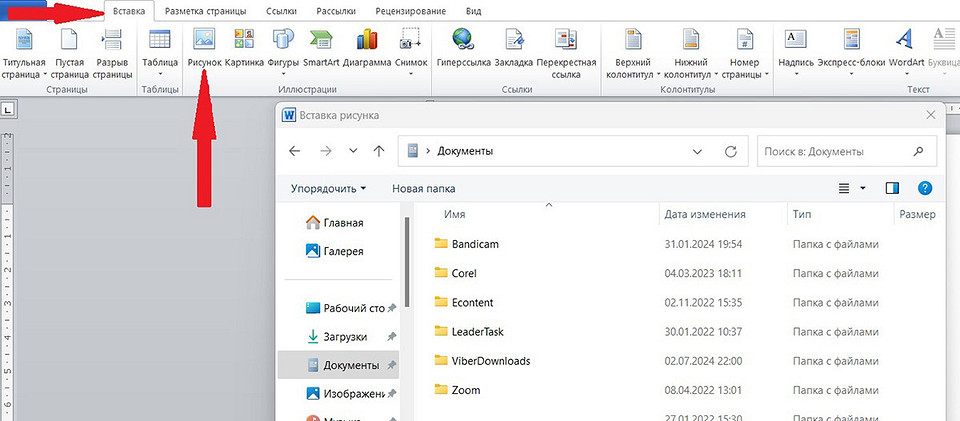
1. Нажмите на «Вставка» —> «Рисунок» —> Выберите нужный файл из папки на компьютере.
2. Просто скопируйте изображение в документ, поставив курсор ниже текста.
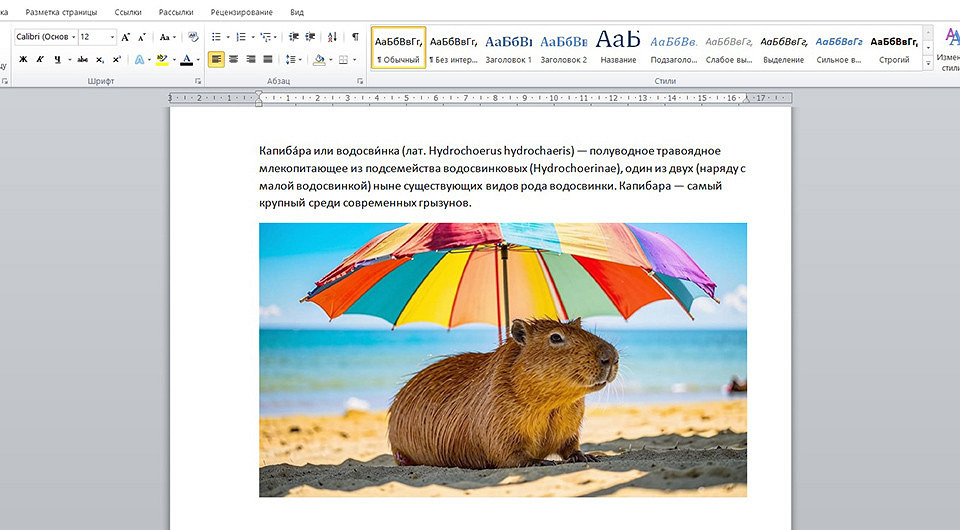
Теперь решаем обратную задачу: как вставить текст над картинкой в ворде. Алгоритм максимально простой:
Теперь непосредственно к практике ― добавляем буквы и слова прямо на изображение в Word.
Способ 1. Объект WordArt
Выбирайте этот вариант, если вам нужно быстро поместить на картинку короткий текст и придать ему стилизованный вид.
На этот случай есть инструкция.
1. Вставьте изображение в текстовый файл
2. В той же вкладке «Вставка» найдите раздет «Текст» и откройте пункт WordArt.

3. Выберите подходящий стиль и кликните по нему ― он появится на документе. Напишите текст и отредактируйте его, поиграйте с дизайном. Для помещенного на графический макет текста доступны такие же изменения, как и для обычного, написанного в документе. То есть его можно выравнивать, оформлять маркированным списком, менять шрифт и размер ― пользоваться всеми инструментами, которые есть на панели Word.

Способ 2. Надпись
Этот алгоритм используют, если нужно добавить длинный текст поверх картинки в ворде.
Здесь работает следующая схема:
1. Создайте документ, добавьте графику. Далее выполните шаги: «Вставка» —> «Фигуры». Из списка выберите прямоугольник с буквой А ― «Надпись». Курсор-стрелочка превратится в крестик.
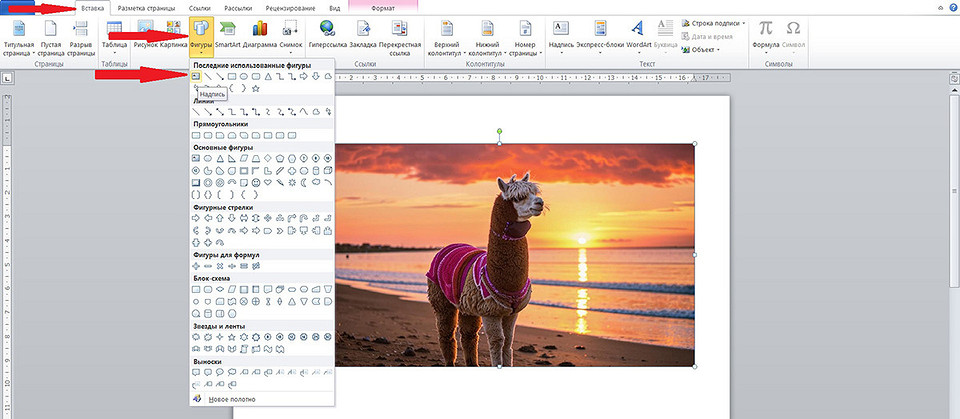
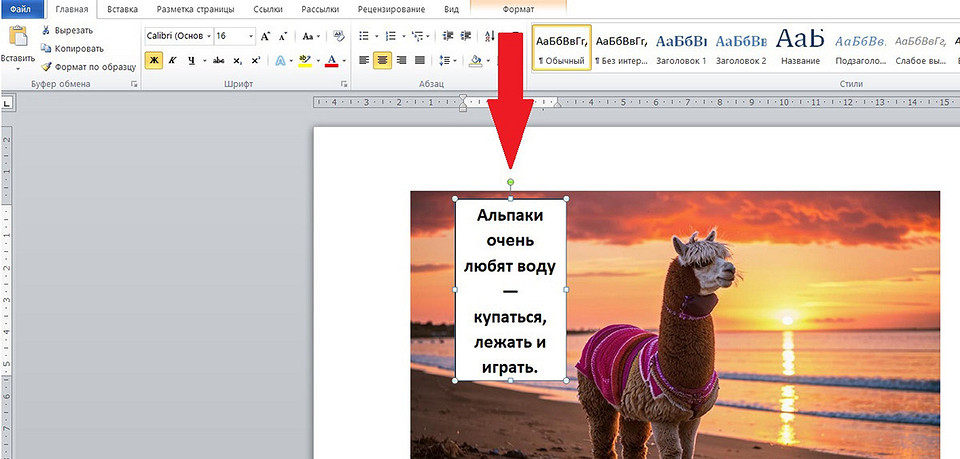
2. В нужном месте изображения кликните левой кнопкой мыши. Зажимая ее, нарисуйте прямоугольник и напишите или скопируйте в него текст. Нажав на зеленый кружок, можно поворачивать эту область на любой градус.
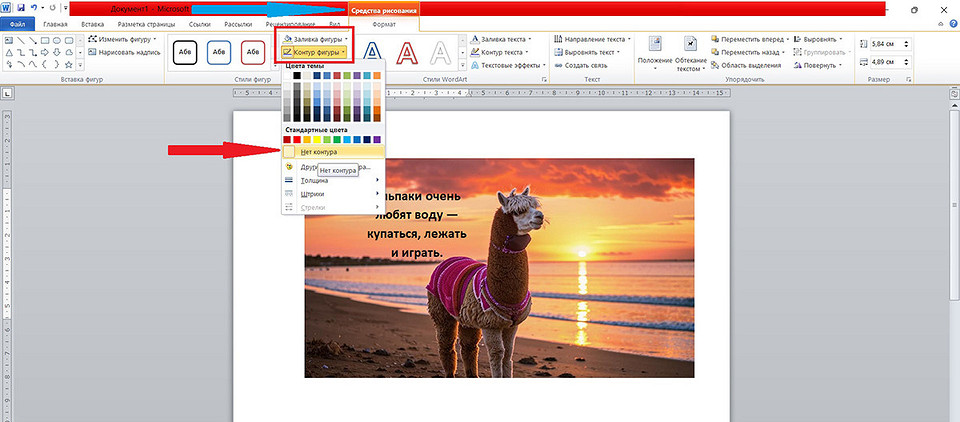
3. При необходимости отредактируйте белый фон и границы. Нажмите на «Средства рисования» —> «Формат». Фон меняется через «Заливку фигуры», а границы через «Контур фигуры». Если их надо полностью убрать, кликайте по «Нет заливки» и «Нет контура» соответственно.
Если вы знаете еще способы как наложить текст на картинку в ворде, напишите в комментариях. Будет полезно и интересно.



