
Вставка изображения с прозрачным фоном в программу Microsoft Word может быть немного сложнее, чем обычно. Однако с помощью нескольких простых шагов вы сможете легко достичь желаемого результата. В этой статье я расскажу вам о двух разных методах вставки картинок с прозрачным фоном в ворд.
Первый метод — использование инструмента «Обрезать изображение» в программе Word. Я расскажу вам, как выделить задний фон картинки и удалить его, оставив только нужный объект. Второй метод — использование формата PNG для сохранения картинок с прозрачным фоном и их последующая вставка в документ Word. Я подробно расскажу, как сохранить изображение с прозрачным фоном в формате PNG и как его вставить в ворд.

Что такое прозрачный фон и зачем он нужен
Прозрачный фон – это особенность изображения, при которой фоновый цвет или текстура отсутствуют, что позволяет видеть элементы, находящиеся за ним. В контексте работы с изображениями это означает, что картинка может быть размещена на любом фоне, без создания неприятных видимых границ или бледных областей вокруг нее.
Прозрачный фон часто используется в графических редакторах или дизайнерских программах, где требуется создание композиций из нескольких изображений. Это позволяет комбинировать элементы, расположенные в разных слоях, без видимых границ и с лишь частичной прозрачностью.
Вставка изображения с прозрачным фоном в ворд дает возможность создавать документы с более гибким и эстетически приятным внешним видом. Например, при создании презентации или отчета вы можете использовать логотипы компаний или иллюстрации с прозрачностью, чтобы изображения сливались с фоном документа без резких переходов.
Прозрачный фон также полезен при создании веб-сайтов, где картинки с прозрачностью используются для создания интерактивных элементов или эффектов. Например, кнопки, иконки или навигационные элементы могут быть созданы с помощью изображений с прозрачным фоном, что позволяет им легко вписываться в любую цветовую схему или стиль дизайна сайта.
Как сделать картинку с прозрачным фоном!
Как создать или найти картинку с прозрачным фоном
Картинки с прозрачным фоном довольно полезны при работе с программами или приложениями, которые поддерживают отображение изображений с прозрачностью, такими как Microsoft Word.
Создание или поиск картинки с прозрачным фоном может показаться сложной задачей, но на самом деле существует несколько способов решить эту проблему.
Создание картинки с прозрачным фоном
1. Используйте программу для редактирования изображений, такую как Adobe Photoshop или GIMP. Откройте нужное изображение и удалите или скройте фон, чтобы он стал прозрачным. В этих программах вы можете использовать инструменты выделения и маскирования для удаления фона и сохранения оставшейся части изображения с прозрачностью.
2. Используйте онлайн-инструменты для редактирования изображений с прозрачным фоном. Некоторые из них, такие как Lunapic или Remove.bg, позволяют загрузить изображение и автоматически удалить фон с помощью алгоритмов обработки изображений.
Поиск картинки с прозрачным фоном
1. Проверьте специализированные ресурсы для поиска картинок с прозрачным фоном. Существуют онлайн-библиотеки изображений, такие как Pixabay, которые предлагают коллекции изображений с прозрачным фоном, которые можно использовать бесплатно.
2. Используйте поисковые системы, такие как Google, и добавьте ключевое слово «с прозрачным фоном» или «PNG» к запросу изображений. Это поможет отфильтровать результаты поиска и найти изображения с прозрачным фоном в формате PNG.
Как только у вас есть изображение с прозрачным фоном, вы можете легко вставить его в Microsoft Word или другую программу, поддерживающую прозрачность изображений. Просто откройте нужный документ и выберите опцию «Вставить изображение» или перетащите изображение на страницу.
Шаги по вставке картинки с прозрачным фоном в ворд
Вставка картинки с прозрачным фоном в Microsoft Word может показаться сложной задачей для новичков, однако с помощью нескольких простых шагов вы сможете успешно выполнить эту операцию.
Шаг 1: Подготовьте картинку с прозрачным фоном
Перед тем, как вставить картинку в Word, убедитесь, что картинка имеет прозрачный фон. Это можно проверить, открыв ее в программе для редактирования изображений, такой как Photoshop или GIMP, и убедившись, что фон не имеет цвета или виден сетчатый узор.
Шаг 2: Откройте документ в Word
Откройте документ, в котором вы хотите вставить картинку с прозрачным фоном, в Microsoft Word. Вы можете создать новый документ или открыть существующий.
Шаг 3: Вставьте картинку
Выберите вкладку «Вставка» в верхней панели инструментов Microsoft Word. Затем нажмите на кнопку «Изображение» и выберите картинку с прозрачным фоном на вашем компьютере.
Шаг 4: Правильно настройте картинку
После вставки картинки с прозрачным фоном убедитесь, что она находится в нужном месте и имеет нужный размер. Вы можете изменить размер картинки, перетянув ее за уголки или используя инструменты размеров в верхней панели инструментов.
Шаг 5: Завершите вставку
После того, как вы настроили картинку, нажмите на кнопку «ОК» или «Вставить», чтобы завершить процесс вставки картинки с прозрачным фоном в Microsoft Word.
Теперь у вас есть картинка с прозрачным фоном в вашем документе Word. Вы можете продолжить редактирование документа, добавлять текст или другие элементы, не влияющие на прозрачность фона картинки.

Как настроить прозрачность фона вставленной картинки?
Вставка картинок с прозрачным фоном может придать вашему документу профессиональный и эстетически приятный вид. Однако, для того чтобы настроить прозрачность фона вставленной картинки в программе Microsoft Word, необходимо пройти через несколько шагов.
Шаг 1: Выберите картинку с прозрачным фоном
Прежде чем начать вставку картинки, убедитесь, что у вас есть подходящая картинка с прозрачным фоном. Прозрачность фона обычно обозначается специальным шахматным узором, который позволяет видеть задний фон через картинку.
Шаг 2: Вставьте картинку в документ
Откройте документ в Microsoft Word и выберите место, где вы хотите вставить картинку. Затем нажмите на вкладку «Вставка» в верхней панели инструментов и выберите «Изображение». В появившемся окне выберите картинку с прозрачным фоном с помощью кнопки «Обзор».
Шаг 3: Настройте прозрачность фона
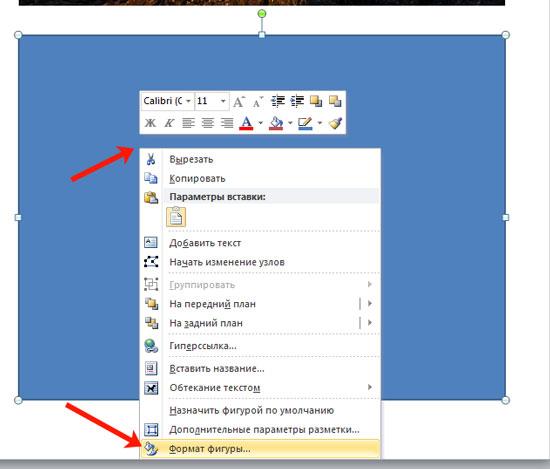
После того, как вы вставили картинку в документ, вы можете настроить прозрачность фона. Для этого выберите картинку и нажмите правой кнопкой мыши на нее. В выпадающем меню выберите пункт «Форматирование изображения».
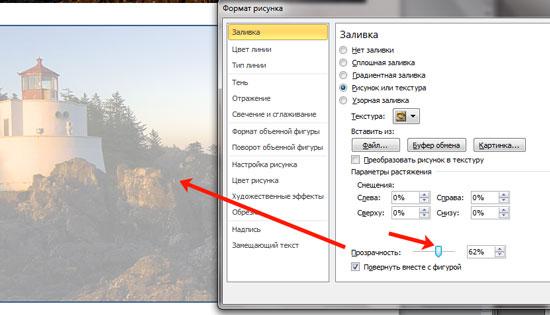
В появившемся окне «Формат изображения» перейдите на вкладку «Заполнение». На этой вкладке вы увидите различные опции для настройки фона изображения.
- Выберите опцию «Заполнение изображением» для сохранения прозрачности фона картинки.
- Настройте регулятор «Прозрачность» для изменения уровня прозрачности фона. С помощью этого регулятора вы можете увеличивать или уменьшать прозрачность в диапазоне от 0% (полностью непрозрачный) до 100% (полностью прозрачный).
После того, как вы настроили прозрачность фона по вашему вкусу, нажмите кнопку «ОК», чтобы применить изменения.
Шаг 4: Проверьте результаты
После настройки прозрачности фона, убедитесь, что вставленная картинка выглядит так, как вы задумывали. Просмотрите весь документ и убедитесь, что прозрачность фона картинки соответствует вашим ожиданиям.
Теперь вы знаете, как настроить прозрачность фона вставленной картинки в Microsoft Word. Этот небольшой шаг позволит вам создать более профессиональные и эстетически приятные документы.

Часто возникающие проблемы и их решения при вставке картинки с прозрачным фоном в Ворд
Вставка картинки с прозрачным фоном в Microsoft Word может вызвать некоторые проблемы для новичков. Однако, с помощью нескольких простых решений, эти проблемы можно легко устранить.
1. Проблема: Картинка теряет прозрачность при вставке
Если вставленная картинка с прозрачным фоном в Microsoft Word теряет свою прозрачность, возможно, это связано с настройками программы. Вот несколько способов решить эту проблему:
- Убедитесь, что формат файла изображения поддерживает прозрачность. Некоторые форматы, такие как JPEG, не сохраняют прозрачность. Рекомендуется использовать форматы PNG или GIF.
- Проверьте настройки программы. В меню «Файл» выберите «Параметры» или «Настройки», затем найдите раздел, связанный с вставкой и редактированием изображений. Убедитесь, что опция «Сохранять прозрачность» включена.
- Попробуйте скопировать и вставить картинку с прозрачным фоном из другой программы, такой как Adobe Photoshop или GIMP. Иногда этот способ может обойти проблемы, связанные с форматированием в Word.
2. Проблема: Картинка имеет видимые границы или белые фоны
Еще одной распространенной проблемой вставки картинки с прозрачным фоном в Microsoft Word является появление видимых границ или белых фонов вокруг изображения. Вот несколько способов решить эту проблему:
- Убедитесь, что размеры изображения соответствуют размеру, в который вы его вставляете. Иногда масштабирование изображения может вызвать появление видимых границ.
- Проверьте наличие белых пикселей вокруг изображения. В некоторых случаях, даже если изображение имеет прозрачный фон, вокруг него могут быть небольшие белые пиксели. Удалите их при помощи графического редактора.
- Используйте функцию «Обрезать» в Word, чтобы удалить любые ненужные области вокруг изображения.
Следуя этим рекомендациям, вы сможете успешно вставить картинку с прозрачным фоном в Microsoft Word без проблем и достичь желаемого результата. И помните, что иногда экспериментирование с различными настройками и методами может быть полезным для достижения наилучшего визуального эффекта вашего документа.
Дополнительные возможности и рекомендации
Помимо основной инструкции по вставке картинки с прозрачным фоном в программу Microsoft Word, существуют и другие дополнительные возможности, которые могут быть полезны при работе с изображениями. В данном разделе я расскажу о некоторых из них и предложу некоторые рекомендации для достижения наилучших результатов.
1. Изменение размера и позиции изображения
Когда вы добавляете изображение в Word, вы можете изменять его размер и позиционирование, чтобы улучшить внешний вид документа. Для этого выберите изображение и используйте вкладку «Формат» в верхней части экрана. Далее вы можете изменить размер изображения, установить его позицию на странице или обтекание текстом. Это позволит вам создать более эстетичный и привлекательный макет документа.
2. Применение эффектов и фильтров
Word также предлагает возможность применять различные эффекты и фильтры к изображениям. Это включает в себя изменение яркости, контрастности, насыщенности цветов, а также применение различных стилей к изображению. Вы можете найти эти настройки во вкладке «Формат» под названием «Изменить стили изображения». Это поможет сделать вашу картинку более выразительной и соответствующей стилю вашего документа.
3. Добавление подписей и описаний
Чтобы сделать документ более информативным, вы можете добавить подписи или описания к вставленным изображениям. Для этого выберите изображение, щелкните правой кнопкой мыши и выберите пункт «Добавить подпись» или «Добавить описание». Затем введите необходимую информацию. Подписи и описания могут быть полезными при создании отчетов, презентаций или инструкций, где важно предоставить дополнительное пояснение к изображениям.
Рекомендации:
- Выберите качественное изображение: При выборе изображения с прозрачным фоном рекомендуется использовать изображения высокого разрешения и хорошего качества. Это поможет избежать потери деталей и пикселизации при масштабировании.
- Оптимизируйте размер файла: Если ваш документ содержит множество изображений, рекомендуется оптимизировать их размеры, чтобы уменьшить общий размер файла. Это поможет снизить время загрузки и экономить место на диске.
- Сохраняйте оригинальную версию: При редактировании изображений рекомендуется сохранять оригинальные файлы отдельно. Это позволит вам сохранить возможность внесения изменений и избежать потери качества изображения.
- Экспериментируйте с разными настройками: Используйте доступные настройки Word для изменения внешнего вида изображений. Экспериментируйте с эффектами, стилями и фильтрами, чтобы найти оптимальное сочетание для вашего документа.
Следуя этим рекомендациям и использованию дополнительных возможностей программы Microsoft Word, вы сможете создавать эффектные и профессиональные документы с вставленными изображениями с прозрачным фоном.



