
При оформлении текстовых документов в редакторе Word не редко возникает необходимость вставить картинку и наложить на нее текст. Со вставкой картинки у большинства пользователей не возникает проблем, для этого достаточно скопировать нужное изображение и вставить его в документ, а вот с наложением текста бывают сложности. В этом статье мы попробуем решить эту проблему рассмотрев сразу два способа, как наложить текст на картинку в Word. Статья будет актуальной для Word 2007, 2010, 2013, 2016 и 2019.
Наложение текста на картинку с помощью элемента «Надпись»
Пожалуй, самый простой способ наложить текст на картинку в Word это воспользоваться элементом «Надпись». Такой элемент можно вставить документ и потом разместить его в любом удобном месте, вне зависимости от форматирования текста или размещения картинок.
Для того чтобы воспользоваться данным способом вставьте на страницу нужную картинку и перейдите на вкладку «Вставка». Здесь нужно нажать на кнопку «Надпись» и выбрать вариант «Простая надпись».
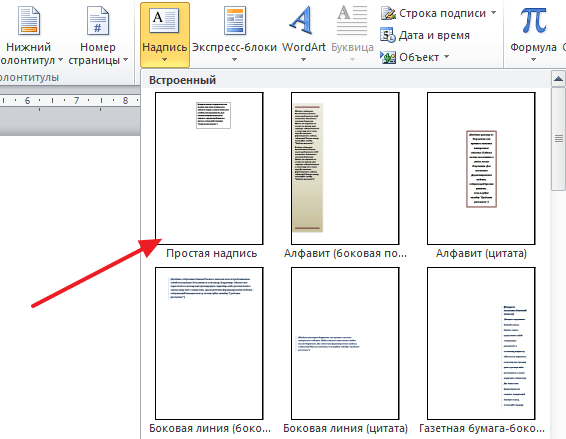
Нужно отметить, что в последних версиях Word кнопка «Надпись» была переименована в «Текстовое поле», но она выполняет ту же функцию.
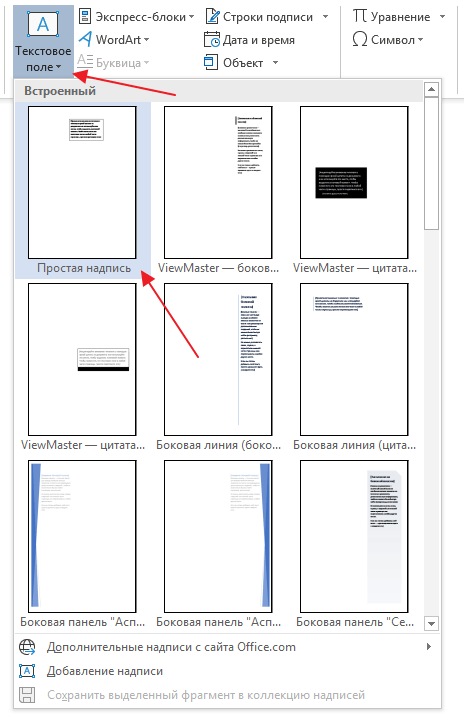
После вставки элемента «Простая надпись» на странице появится рамка с текстом. Такую рамку можно свободно перемещать по документу, что позволяет наложить текст на картинку или другой элемент документа Word.
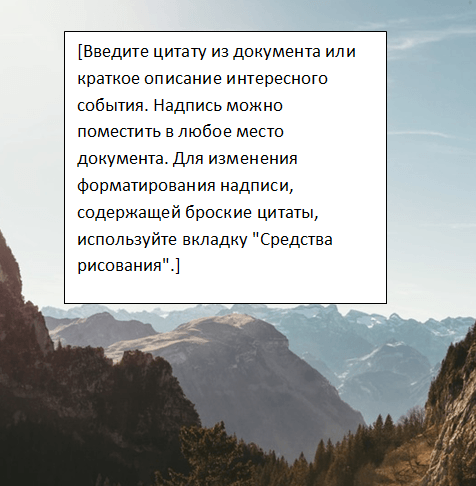
Естественно, текст, который расположен в элементе «Надпись» можно отредактировать. Для этого просто кликаем внутрь рамки и вводим собственный текст.
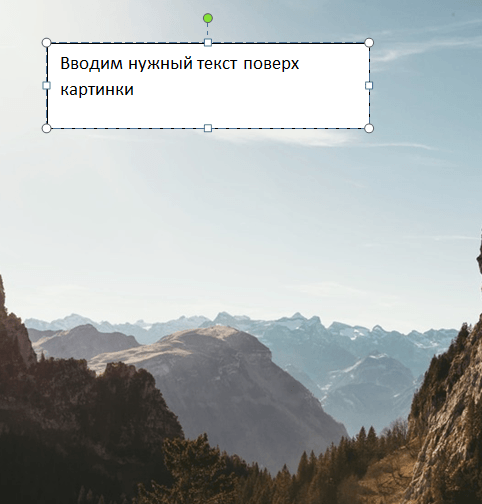
В принципе на этом можно закончить, мы наложили текст на картинку. Но, если нужно добиться более красивого результата, то можно поиграться с настройками элемента. Например, можно убрать белый фон под текстом и рамку. Для этого выделите данный элемент и перейдите на вкладку «Формат». Здесь нужно воспользоваться функцией «Заливка фигуры» и выбрать вариант «Нет заливки».

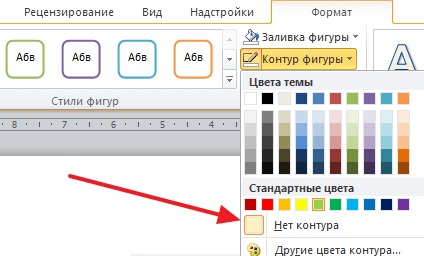
Дальше используем функцию «Контур фигуры» и убираем рамку вокруг текста.
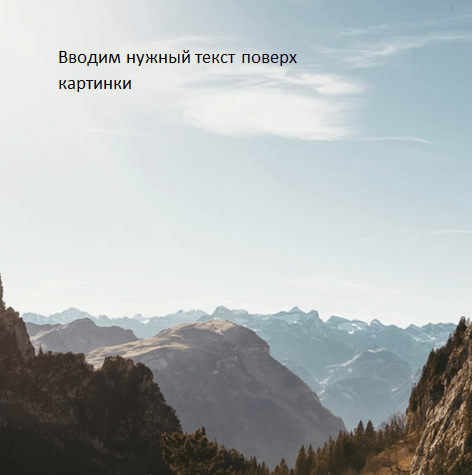
В результате у вас должно получиться примерно вот такое наложение текста на картинку.
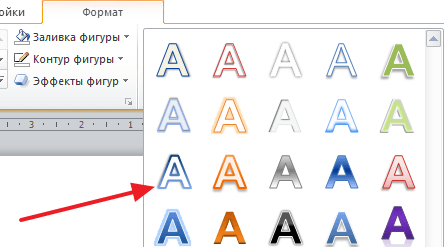
Если есть желание сделать текст более красочным, то на вкладке «Формат» есть несколько стандартных стилей текста.
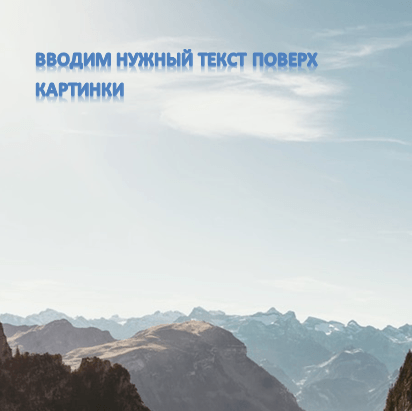
Выбрав один из этих стилей, мы получим результат схожий с тем, что можно получить в профессиональном графическом редакторе.
Также есть возможность ручной настройки стиля текста. Для этого нужно воспользоваться функциями «Заливка текста», «Контур текста» и «Текстовые эффекты».
Наложение текста на картинку с помощью обтекания
Альтернативным способом наложения текста на картинку является использование функции «Обтекание текстом». Для того чтобы воспользоваться данным способом кликните правой кнопкой мышки по картинке и включите опцию «Обтекание текстом – За текстом».
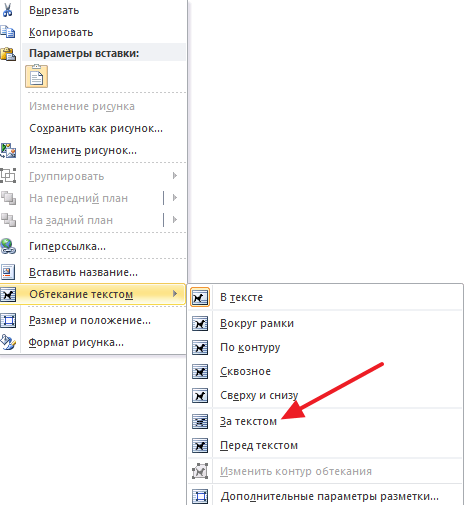
После включения данной опции вы сможете перемещать картинку по документу Word и при этом она не будет влиять на форматирование документа, она как-бы будет располагаться на нижнем слое, под текстом. Это позволит наложить нужный текст на картинку.
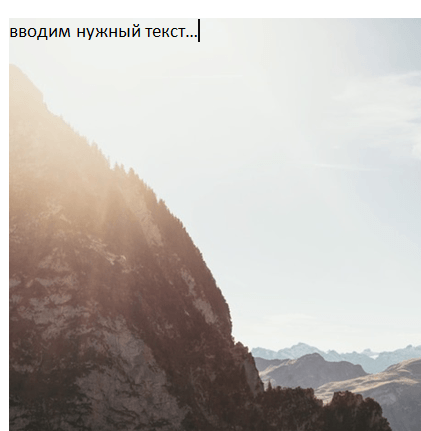
Этот способ будет особенно удобен если вам нужно наложить текст на большую картинку, которая занимает всю страницу документа Word.
- Как картинку сделать фоном в Word
- Как наложить картинку на картинку в Word
- Как вставить картинку в Word
- Как свободно перемещать картинку в Word
- Как уменьшить размер файла Word с картинками
Настройка обтекания картинки текстом в Word
Научитесь настраивать обтекание картинки текстом в Microsoft Word для удобного оформления документов. Этот курс поможет вам повысить эффективность работы с текстовыми документами.
Работая в MS Word, вы часто можете столкнуться с необходимостью иллюстрировать документ изображениями. Мы уже писали о том, как просто добавить изображение, как мы его написали и как наложить текст поверх него. Однако иногда вам может потребоваться обвести текст вокруг добавленного изображения, что немного сложнее, но выглядит намного лучше. Об этом и поговорим в этой статье.
Для начала вы должны понимать, что существует несколько вариантов обтекания текстом изображения. Например, текст можно разместить за изображением, перед ним или по его контуру. Последнее, вероятно, наиболее приемлемо в большинстве случаев, однако метод универсален для всех целей, и мы к нему и приступим.
Как сделать обтекание картинки текстом в Microsoft Word
1. Если в вашем текстовом документе еще нет изображения, вставьте его, следуя нашим инструкциям.

2. При необходимости измените размер изображения, потянув за указатель (и), расположенный вдоль контура. Кроме того, вы можете обрезать изображение, изменять размер и размер области, в которой оно находится. Наш урок поможет вам в этом.
3. Щелкните добавленное изображение, чтобы отобразить вкладку «Формат», расположенную в разделе «Инструменты основного изображения» панели управления”.

4. На вкладке «Формат» нажмите кнопку «Перенос по словам», расположенную в группе «Упорядочить”.

5. В раскрывающемся меню выберите соответствующий вариант переноса текста:

- «В тексте»: изображение будет «покрыто» текстом по всей области;
- «Вокруг рамки» («Квадрат») — текст будет размещен вокруг квадратной рамки, в которой находится изображение;
- «Сверху или снизу» — текст будет выше и / или ниже изображения, а области по бокам останутся пустыми;
- «По контуру»: текст будет размещен вокруг изображения. Этот вариант особенно полезен, если изображение имеет круглую или неправильную форму;
- «Сквозь»: текст будет обтекать добавленное изображение по всему периметру, даже изнутри;
- «За текстом»: изображение будет позади текста. Следовательно, вы можете добавить водяной знак в текстовый документ, кроме стандартных водяных знаков, доступных в MS Word;
Примечание. Если вы выберете «За текстом» для обтекания текста, после перемещения изображения в желаемое место вы больше не сможете редактировать его, если только область, в которой находится изображение, не находится за пределами текста.
«Перед текстом»: изображение будет помещено поверх текста. В этом случае вам может потребоваться изменить цвет и прозрачность изображения, чтобы текст оставался видимым и разборчивым.
Примечание. Имена для разных стилей обтекания текстом могут отличаться в разных версиях Microsoft Word, но типы расположения всегда одинаковы. Word 2016 используется непосредственно в нашем примере.
6. Если текст еще не добавлен в документ, вставьте его. Если документ уже содержит текст, который нужно обернуть, переместите изображение по тексту и отрегулируйте его положение.
Совет: поэкспериментируйте с разными типами переноса текста, поскольку вариант, который отлично работает в одном случае, может быть совершенно неприемлемым в другом.

Как видите, обернуть текст вокруг изображения в Word несложно. Более того, программа Microsoft не ограничивает ваши действия и предлагает на выбор несколько вариантов, каждый из которых может использоваться в разных ситуациях.
Как сделать обтекание картинки текстом в Ворде
В документах Microsoft Word довольно часто встречаются различные изображения. Уверенна, и Вам время от времени приходится разбавлять написанное, вставляя по смыслу картинки, ведь так информация, воспринимается намного лучше.
На сайте есть различные статьи, которые помогут разобраться, как правильно работать с изображением, вставленным в Ворд. Добавленный рисунок можно обрезать, или повернуть изображение в Word на необходимый угол. Если наткнулись на нужную или просто красивую картинку в документе, то можете сохранить изображение на компьютер.
После того, как Вы добавили рисунок в документ, он вставляется в текст, и написать что-либо Вы можете только вверху или внизу. Но что сделать, чтобы напечатать слова получилось рядом с картинкой или по ее контуру?
Вот с этим мы и разберемся в данной статье. В Ворде текст может обтекать рисунок не только с боку. Он может быть помещен за ним, по контуру или вокруг рамки. У меня установлен MS Word 2010, но сделанные скриншоты подойдут и тем, у кого установлен 2007, 2013 или 2016, разве что немного названия пунктов могут отличаться.
Добавьте рисунок в документ и кликните по нему два раза, чтобы открылась вкладка «Работа с рисунками» – «Формат» . Затем в группе «Упорядочить» нажмите на кнопку «Обтекание текстом» . В открывшемся контекстном меню выберите подходящий вариант.

Нужное меню можно открыть и другим способом. Кликните правой кнопкой мышки по изображению и выберите пункт «Обтекание текстом» . После этого снова откроются возможные варианты.

Давайте рассмотрим подробнее все доступные виды обтекания.
«Вокруг рамки» – размещение написанного вокруг рамки объекта. Рамка появляется, если кликнуть по картинке мышкой – это прямоугольник с маркерами по контуру. То есть, если фото неправильной формы, напечатан текст будет все равно по прямоугольнику.

«По контуру» – такое обтекание лучше использовать для объектов произвольной формы, чтобы слова разместились по контуру, а не по рамке.

«Сквозное» – обтекание будет по рамке. Лучше использовать, когда объект не полностью залит, а в нем есть пустые области какой-нибудь формы.

«Сверху и снизу» – даже если изображение небольшого размера, написано справа или слева от него ничего не будет.

«За текстом» – объект будет помещен за напечатанный текст. Обратите внимание, пока изображение выделено – по контуру рамка с маркерами, можно его перемещать и редактировать. Но как только перейдете к редактированию или набору слов, то выделить рисунок больше не получится, если только его границы не выходят за рамки написанного, то есть на поля справа или слева.
Для того чтобы сделать картинку фоном в Ворд, используется как раз такой вид обтекания. Подробнее про это можно прочесть в статье, перейдя по ссылке.

«Перед текстом» – картинка будет помещена на сам текст и закроет его.

«Изменить контур обтекания» – данный пункт можно выбрать, если картинка неправильной формы, или Вы хотите, чтобы слова на ней были написаны частично. В этом случае, вокруг изображения появится контур красного цвета с черными маркерами. Перемещайте маркеры, чтобы изменить контур. Добавлять новый маркеры можно, просто кликнув в нужном месте по красной линии и переместив курсор мышки в другое место.

Чаще всего приходится печатать что-то именно возле картинки, с правой или с левой стороны. Из всех описанных способов для этого подходит обтекание «Вокруг рамки» . Выберите его для изображения, затем переместите объект в нужную часть документа, так, чтобы текст располагался с правой, как в примере, или с левой стороны.

Если не подходит расстояние от текста до рисунка, тогда можно его изменить, и выставить значения, которые подойдут больше.

Для этого кликните по изображению правой кнопкой мышки и выберите из контекстного меню «Обтекание текстом» – «Дополнительные параметры разметки» .

Откроется отдельное окно «Разметка» . В разделе «Расстояние от текста» укажите нужные значения в тех полях, с каких сторон текст находится от изображения. Потом нажмите «ОК» .

Например, я увеличила данное расстояние.

Поэкспериментируйте, посмотрите, как будет выглядеть текст справа от изображения, по его контуру и прочее. Выбирайте такое расположение картинки и текста в документе, которое подойдет больше всего.



