
Кавычки – это символ, знак препинания, который обязательно имеет пару. Он выделяет цитаты из общего текста, слова взятые из других текстов, или отрезки слов. Употребляется также для выделения ироничности или переносного смысла слова, его необычности, отсылки к чему-нибудь.
Если же в цитате употребляется еще одно выражение заключенное в эти символы, то последние будут другого вида. Например: Я получил телеграмму: «Приезжаю сегодня вечером. Остановлюсь в гостинице “Троицк”».
В пунктуации существует несколько типов подобных знаков препинания:
- «Елочки» или «Французские» они же типографические;
- „Лапки” или „немецкие”;
- “Английские двойные” и ‘одиночные’ (такой знак препинания редко употребляется в русской литературе и письме).
«Елочки» используются в основном для печати. „Лапки” – в текстах, написанных рукой человека. Существуют еще «компьютерные» или машинописные, в них рисунок открывающих и закрывающих кавычек совершенно не отличается друг от друга. Они набираются с помощью клавиатуры на компьютере.
В Microsoft Word по умолчанию используются французские и английские.
Как поставить елочки, лапки и другие кавычки с клавиатуры
Поставить кавычки на клавиатуре ноутбука или персонально компьютера при наборе текста в любой версии Ворд (в том числе 2010/2013/2016) или другом месте можно несколькими способами.
«Елочки»
В этом случае используется сочетание клавиш «Shift» + «2». Этот метод сработает, если раскладка на клавиатуре русская, а также когда нужны «Елочки»:

- зажимаете «Shift» и кликаете по кнопке «2»;
- повторяете нажатие;
- получаете открывающие и закрывающие кавычки елочки;
- вписываете слово между ними.
Есть еще один метод для печати этого знака. Способ не так часто практикуют, но его лучше тоже знать. Меняем раскладку на английскую и печатаем две буквы «ab», затем кликаем одновременно по кнопкам «Alt» + «Х». Получится открывающий символ, а противоположный делается также, как и открывающий, но прописываем «bb».
Microsoft Access для чайников – что это за программа и как ей пользоваться
“Английские”
Если же печатаем на английском языке, то для выделения слова следует использовать «Shift» + «Э»:

- зажимаете «Shift» и кликаете по клавише «Э». Раскладка на клавиатуре английская;
- повторяете сочетание и на экране появятся открывающийся и закрывающийся символы.
Чтобы сделать одиночные угловые кавычки следует придерживаться инструкции:
- изменяем язык на английский;
- зажимаем «Shift» и кликаете по букве «Б» — получится открытая угловая;
- для того, чтобы закрыть ее, зажимаем «Shift» и кликаем по кнопке «Ю»;
- затем меняем раскладку на русский и вписываем необходимое слово между ними;
- продолжаем набор текста.
Кавычки „лапки“
Такой вид нельзя установить с клавиатуры, только используя автозамену или ASCII код. Об этом поговорим далее.
Используем ASCII код

Для установки таких знаков можно использовать специальную таблицу символов, которых нет на клавиатуре. Ниже картинка и пояснение к ней.
Чтобы ей воспользоваться следует:
- если нужно поставить открывающийся выделяющий знак препинания, то зажимаем кнопку «alt» и одновременно набираем на клавиатуре комбинацию следующих чисел: «0171». Это будет выглядеть следующим образом:

- для закрытия слова тем же символом, зажимаете «alt» и нажимаете по очереди «0187»;

- для установки «Лапок» зажимаем снова «alt» и в следующей последовательности нажимаем цифры: «0132»;

- закрывающий тип – зажимаем «alt» и кликаем следующие числа «0147». Этот символ также может выступать в роли открывающей английской двойной;

- закрывающие двойные прописываются следующим образом: «alt» + «0148»;

- одиночная открывающая ставится так: «alt» + «0145»;

- закрывающая одиночная: «alt» + «0146».

Внутри кавычек вписываются необходимые слова.
Символы в Word

В документе word кавычки можно установить еще одним способом. Во вкладке «Вставка» существует пункт «Символ».
Где скачать шаблоны и темы для PowerPoint бесплатно
Он находится в правом верхнем углу сразу под пунктом «Уравнение».
Для использования этого способа необходимо:
- кликнуть по пункту «Символы» левой кнопкой мыши и в выпавшем окне выбираете пункт «Другие символы»;

- в появившейся таблице находим необходимый знак и выделяем его левой кнопкой мыши. Затем нажимаем «Вставить»;
- он появится в том месте, где в это время стоял курсор;
- те же самые действия повторяем для закрывающей. Затем нажимаете кнопку «Закрыть»;

- вписываем слово, которое необходимо или целое предложение.

Таблица символов

Воспользоваться таблицей символов можно не только в Word, чтобы это сделать необходимо запустить ПУСК и перейти в Программы – Стандартные – Служебные. В Windows 10 достаточно в ПУСКе найти раздел Стандартные.
Дальнейшее использование аналогично работе в Word.
Кавычки в HTML
Для html страниц используются отдельные мнемоники:
- кликнуть по вкладке «Файл» и перейти в пункт «Параметры»;
- в Параметрах кликнуть по «Правописание» и нажать на клавишу «Параметры автозамены»;
- в пункте «Автоформат при вводе», который увидите в открывшемся окне поставить галочку над строкой «Заменять при вводе прямые кавычки парными».
Как ставить разные виды кавычек в тексте и почему? Особенности “закавычивания” с примерами
Бесплатный курс: Основы промтинга в ChatGPT. С заданиями
Бесплатный курс с заданиями: Основы промтинга в ChatGPT

Так сегодня пишут для бизнеса 
Убедительно-позитивный
копирайтинг (УПК)
УПК- формат 
Про УПК ➞

Скучные тексты?
Слабые тексты? 
Заумные тексты? 
Убедительно-позитивный
копирайтинг (УПК)
УПК решает 
Как известно, кавычки – это парный знак препинания, который используют для оформления цитат, прямой речи и при выделении в тексте собственных названий и наименований.
Также кавычки выступают в качестве акцента в тех случаях, когда:
- слова употребляются в переносном, особом значении;
- когда слова устаревшие или малоизвестные;
- при ироническом значении слов в контексте.
Большую сумятицу вносит в тот факт, то, что кавычки различаются по своему написанию. В русской письменной речи преимущественно используются четыре вида кавычек:
- кавычки в виде «ёлочки» (открывающие и закрывающие);
- кавычки – немецкие „лапки”;
- ‘марровские кавычки’ с закрывающими знаками в виде запятых;
- “компьютерные кавычки”, которые “живут” обычно в Сети
Какие кавычки, когда и где ставить
А вот мы и подобрались к самому главному вопросу. И вправду, где и когда какие кавычки лучше использовать, а какие и вовсе нельзя?
Вообще, прямого запрета “закавычивать” слова в виде каких-либо из 4 вышеназванных вариантов нет. Но, правда, есть некоторые правила употребления кавычек, которые стоит придерживаться.
Где и какие кавычки ставить в текстах:
- Кавычки в виде „лапки” чаще всего встречаются в рукописях, документах, объяснительных и прочих текстах, написанных от руки.
- Общеизвестные кавычки-«ёлочки» (их еще называют полиграфическими ) повсеместно используются в печатных текстах: книгах, руководствах, буклетах и так далее. Впрочем, отчасти они уже кое-где вытесняются более простыми в простановке “компьютерными кавычками”.
- Те самые “компьютерные кавычки”, которые стремительно ворвались в наши тексты и все чаще встречаются уже даже в печатных изданиях. Да, это не совсем верно, но в пользу такого варианта простановки – простота набора и отсутствие отличий в открывающем и закрывающем знаке. Как мы уже выяснили: для полиграфии – вариант спорный, а вот в Сети или текстах копирайтеров – повсеместно и нормально.
- Пожалуй, наиболее редкие ‘марровские кавычки’ ( их еще называют одинарными ) используются чаще всего при пояснении к переводам. Например: термин “копирайтинг”, вопреки многочисленным заблуждениям, не является синонимом слова copyright ‘авторское право’ .
В контексте: «Вы» или «вы»? И другие приключения «вас» в копирайтинге
Кроме того, существуют такие виды кавычек, как польские кавычки, английские двойные, английские одиночные и совсем уж чудные »шведские«. Но их мы даже рассматривать не будем, а даем так, для общей эрудиции.
Как ставить разные виды кавычек в WORD
Чтобы набрать “компьютерные” кавычки в Word:
зажимаем Shift + цифра 2
Чтобы набрать кавычки – «ёлочки» в Word :
- нажимаем Alt, набираем 0171, отпускаем Alt — получаем «;
- нажимаем Alt, набираем 0187, отпускаем Alt — получаем ».
Чтобы набрать кавычки – „лапки“ в Word:
- нажимаем Alt, набираем 0132, отпускаем Alt — получаем „;
- нажимаем Alt, набираем 0147, отпускаем Alt — получаем “.
Чтобы набрать ‘одинарные кавычки’ в Word:
- нажимаем Alt, набираем 0145, отпускаем Alt — получаем ‘;
- нажимаем Alt, набираем 0146, отпускаем Alt — получаем ’.
Как вставить разные виды кавычек в Google Docs
А вот здесь уже немного иначе. По умолчанию в Google Docs работают только “компьютерные кавычки”, так что для простановки других вариантов придется немного “пошаманить”.
А именно – заходите в “Настройки” – “Инструменты” и выставляйте автозамену “компьютерных кавычек” на тот тип кавычек, который вам нужен. Теперь, когда вы, скажем, настроили автозамену формата | “ – «|, сервис сам будет автоматически заменять одни виды кавычек на другие.
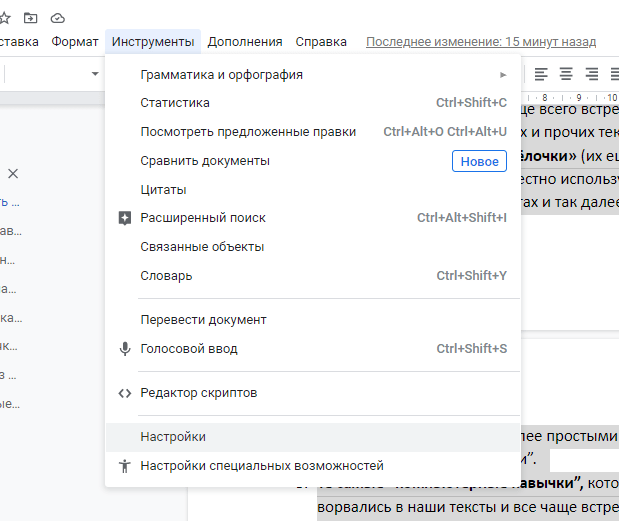
Но как быть, если вы используете в тексте несколько видов кавычек, например, ёлочки, компьютерные и марровские? Ведь очевидно, что тогда уйдет уйма времени на постоянные замены … .
Небольшой лайфхак как раз для такого случая:
В контексте: Макать и промокать: слова с чередующимися гласными, в которых чаще всего ошибаются
Введите редко используемые символы или какие-то несуществующие буквенные сочетания, на которые вы и “повесите” дополнительные кавычки. Например, можно поставить автозамену формата | ыыы – „|
Единственно, что вам понадобится – сначала скопировать нужные типы кавычек откуда-то, чтобы затем внести их в автозамены.
Кавычки в кавычках и другие особые правила
Если в тексте необходимо поставить слово в кавычках во фразу, которая сама по себе уже тоже “закавычена”, лучше придерживаться следующего правила:
Наружные кавычки нужно делать «ёлочками», а внутренние – „лапками” или “компьютерные”,
Пример цитаты:
«Вчера был отмечен сотый юбилей газеты „Труженик копирайтинга”».
«Авторы текста благодарят “тех случайных парней из рекламного отдела”, которые помогли им с креативными идеями».
Но что же делать, если мы ограничены в технических возможностях и располагаем только одним, «ёлочным» типом кавычек? Так как одинаковые по написанию кавычки рядом не ставятся, мы просто упраздняем их:
Пример цитаты:
«Неужели никто не отстановит сторонников движения «Белки против хомяков».
Есть случаи, когда кавычки не используются вовсе, и таких исключений несколько — их нужно просто принять во внимание:

- когда слову (или словосочетанию) предшествует фраза “так называемый” (здесь мы не берем в расчет понятия, употребляемые в данный момент в ироническом или нестандартном значении);
- когда названия или наименования пишутся на латинице (исключением будет несколько слов на латинице, написанных подряд, когда понимание текста может быть неоднозначным: монитор Monitor “Glass” (производитель и название модели);
- когда название содержит именное уточнение (имени или памяти кого-либо, чего-либо): библиотека имени Козьмы Пруткова, ярмарка памяти Плюшкина.
Надеемся, теперь вы лучше понимаете, где, когда и как вставлять разные виды кавычек в тексте.
Опечатка? Пожалуйста, выделите её и нажмите Ctrl+Enter. Спасибо!
О небанальном копирайтинге. TG-канал полевых практиков



