
Ссылки в документах Word позволяют быстро переходить между разделами и внешними ресурсами. А вы знаете, как сделать ссылку активной в Ворде за считанные минуты? В этой статье я поделюсь лайфхаками, которые помогут быстро создавать рабочие гиперссылки в любом документе. Эти советы подойдут как начинающим, так и опытным пользователям Ворда. Давайте разберемся!
1. Активные ссылки в Ворде: зачем они нужны?
Активные или кликабельные ссылки — это гиперссылки в документе Word, при нажатии на которые происходит мгновенный переход на другую страницу или ресурс. В отличие от обычного текста, выделенного синим цветом, по таким ссылкам можно сразу переходить одним кликом мыши.
Ключевые преимущества активных ссылок в Ворде:
- Быстрая навигация по документу и внешним ресурсам
- Удобство для читателя переходить по ссылкам
- Экономия места вместо длинных URL-адресов
- Возможность разместить больше полезной информации
Основные виды активных ссылок в Ворде:
- Гиперссылки на веб-страницы и файлы
- Якорные ссылки на объекты внутри документа
- Ссылки на ячейки и листы Excel из Word
Активные гиперссылки чаще всего используются:
- В больших текстовых документах и отчетах
- При создании электронных книг и руководств
- В документации и технических описаниях
- В рефератах и научных статьях
Например, в реферате можно дать ссылку на оригинальный источник, чтобы читатель мог перейти к первоисточнику информации. А в инструкции — добавить гиперссылки на разделы, чтобы пользователю было удобно по ней навигировать.
2. 3 способа сделать ссылку активной в MS Word
Давайте разберем 3 простых способа, как можно быстро сделать рабочую гиперссылку в Word.
Способ 1: Быстрая вставка гиперссылки
Это самый простой способ добавить кликабельную ссылку в Ворд за считанные секунды:
- Копируем нужную ссылку в буфер обмена из браузера
- Вставляем эту ссылку в нужное место документа Word
- Нажимаем клавишу Enter, чтобы превратить ссылку в гиперссылку
- Проверяем, что ссылка стала активной: удерживаем Ctrl и кликаем по ней мышкой
При нажатии на такую ссылку вы сразу попадете на нужный сайт или файл. Этот способ отлично подходит для быстрого добавления 1-2 ссылок в документ.
Способ 2: Добавление гиперссылки на текст
Такой способ позволяет сделать кликабельной не саму ссылку, а любой выделенный текст:
- Выделяем нужный текст в документе, который должен стать гиперссылкой
- Правой кнопкой мыши вызываем контекстное меню
- Выбираем пункт "Гиперссылка"
- В диалоговом окне вставляем нужную ссылку
- Нажимаем ОК и проверяем результат: текст стал синим и кликабельным
Этот способ позволяет вставлять ссылки на конкретные слова, фразы или названия внутри документа. Например, можно сделать название какой-либо книги гиперссылкой на ее страницу или файл.
Способ 3: Вставка ссылки через меню "Вставка"
Еще один удобный способ добавить гиперссылку в Ворд:
- Ставим курсор в то место документа, куда нужно вставить ссылку
- На вкладке "Вставка" находим раздел "Ссылки"
- Нажимаем кнопку "Вставить ссылку"
- В окне "Вставка ссылки" добавляем нужный источник
- Проверяем, что ссылка появилась в документе и работает
Через это меню можно также настроить вид ссылки, стиль оформления и прочие параметры. Это более гибкий способ для вставки и форматирования ссылок.
Как видите, вставить рабочую активную ссылку в Word можно буквально за минуту. Главное — выбрать подходящий способ и следовать простым шагам. Экспериментируйте с разными вариантами, чтобы найти оптимальный способ.

3. Активные ссылки на объекты и файлы в Ворде
Кроме ссылок на веб-страницы, в Word можно делать гиперссылки на различные объекты внутри документа или других файлов. Рассмотрим несколько примеров.
Добавление якорных ссылок
Якорные или внутренние ссылки позволяют переходить на нужный заголовок, рисунок или другой объект внутри того же документа Word. Чтобы создать такую ссылку:
- Выделяем объект, на который будет ссылка
- В меню "Вставка" выбираем команду "Закладка"
- Присваиваем закладке имя
- Далее с помощью команды "Гиперссылка" привязываем к этой закладке нужный текст
Теперь по ссылке в документе можно будет мгновенно перейти к нужному объекту.
Ссылки на другие документы
Активные гиперссылки в Ворд позволяют не только переходить на веб-страницы, но и открывать конкретные места в других документах Word, Excel, PDF. Для этого:
- Выделяем текст, который будет ссылкой
- Через меню "Гиперссылка" выбираем пункт "Место в документе"
- В окне проводника находим нужный файл и выбираем закладку
Теперь по ссылке можно будет сразу перейти в указанное место другого документа.
Ссылки на данные Excel
При создании отчетов и аналитики в Ворд часто приходится давать ссылки на данные из Excel. Чтобы сделать ссылку на ячейку или диапазон:
- Копируем данные из Excel или ссылку на диапазон
- Вставляем это в документ Word и активируем ссылку
Теперь по гиперссылке из Ворда можно будет сразу перейти к исходным данным в Excel.
Как видите, активные ссылки значительно упрощают навигацию и работу с документами Word. Используйте эти возможности при создании своих текстов!
4. Полезные советы по работе с активными ссылками в Word
Рассмотрим несколько полезных советов, которые помогут работать с активными ссылками в Ворде еще эффективнее.
Настройка сочетания клавиш для перехода по ссылкам
По умолчанию, чтобы перейти по гиперссылке в Ворде, нужно зажать клавишу Ctrl и кликнуть мышкой. Это может быть неудобно при работе с большим количеством ссылок.
Чтобы изменить сочетание клавиш для перехода:
- Откройте меню "Файл" и выберите "Параметры"
- Перейдите на вкладку "Дополнительно"
- Снимите галочку "Использовать CTRL+ЩЕЛЧОК для следования по гиперссылке"
Теперь можно будет переходить по ссылкам обычным кликом мыши, без дополнительных клавиш.
Добавление подсказок к гиперссылкам
Чтобы пояснить, куда ведет та или иная ссылка в документе, используйте подсказки:
- При создании гиперссылки перейдите на вкладку "Подсказка"
- В поле "Текст подсказки" введите нужный текст
Теперь при наведении на ссылку будет появляться всплывающая подсказка с пояснением.
Проверка и исправление неработающих ссылок
Чтобы найти неработающие ссылки:
- Откройте меню "Файл" и выберите команду "Параметры"
- Перейдите на вкладку "Проверка правописания"
- Установите флажок "Проверять правильность гиперссылок при проверке правописания"
Теперь Word будет оповещать о неработающих ссылках при проверке орфографии. Чтобы исправить ссылку, достаточно выделить ее и внести правки в окне "Гиперссылка".
Быстрое форматирование ссылок
Чтобы применить нужный стиль ко всем ссылкам:
- Выделите любую ссылку и отформатируйте ее
- Щелкните эту ссылку правой кнопкой мыши
- Выберите в меню команду "Обновить поле ссылки"
Все ссылки в документе примут выбранное форматирование.
5. Частые ошибки при создании гиперссылок в Ворде
Рассмотрим типичные ошибки при работе с активными ссылками и как их избежать.
Ссылка ведет не туда
Чтобы избежать ошибок, всегда проверяйте ссылки после создания, нажав на них и убедившись, что они ведут именно туда, куда нужно. Если ссылка не работает, отредактируйте ее через меню "Гиперссылка".
Ссылка неактивна
Убедитесь, что вы действительно активировали ссылку с помощью клавиши Enter или через контекстное меню. Также проверьте настройки — возможно, включен режим перехода по ссылкам с Ctrl.
Некорректное отображение
Если ссылки в документе отображаются некорректно, попробуйте сбросить стиль ссылок через меню "Ссылка — Обновить поле". Также проверьте настройки шрифта.
Замедление работы документа
Слишком большое количество ссылок может замедлить работу Ворда. По возможности объединяйте некоторые ссылки или используйте альтернативные способы навигации.

Потеря форматирования
Чтобы сохранить форматирование при конвертации или сохранении документа, используйте стили для оформления ссылок вместо прямого форматирования.
Как вставить ссылку в Ворде: сайт, документ, текст

Работая в Ворд с документом, особенно если это научный труд, может потребоваться вставить ссылку или несколько ссылок на различные источники. Ссылка, она же гиперссылка, дает возможность читателю быстро перейти к материалу, на который ссылается автор. Например, это может быть сайт, откуда взяты статистические данные для работы, другой документ или элемент текста в текущем документе. В рамках этой статьи мы рассмотрим различные способы вставить ссылку в Ворде.
re>Оглавление: 1. Как вставить ссылку в Ворде на сайт 2. Как вставить ссылку в Ворде на текст в документе 3. Как вставить ссылку в Ворде на почту 4. Как вставить ссылку в Ворде на документ
Как вставить ссылку в Ворде на сайт
В настоящее время в качестве источников различных данных зачастую выступают сайты, а не литература. Рассмотрим способ вставить ссылку на сайт со слов в документе.
Обратите внимание
Если в качестве источника нужно указать литературу, возможно, удобнее будет использовать сноски в Ворде.
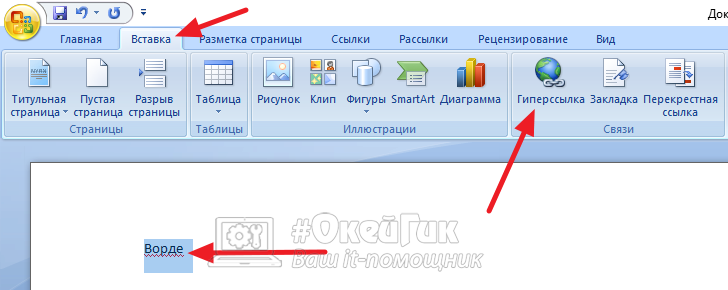
Чтобы сделать гиперссылку в Ворде на сайт, требуется выделить слово, с которого вы хотите сделать ссылку, после чего нажать в верхнем меню “Вставка” — “Гиперссылка”.
Важно
Если часто приходится делать вставку ссылок в Ворде в текст, рекомендуем запомнить комбинацию “горячих клавиш” — Ctrl+K. Она выполняет действие, которое описано выше.
Вставьте ссылку прямо в строку для адреса и нажмите “ОК”.
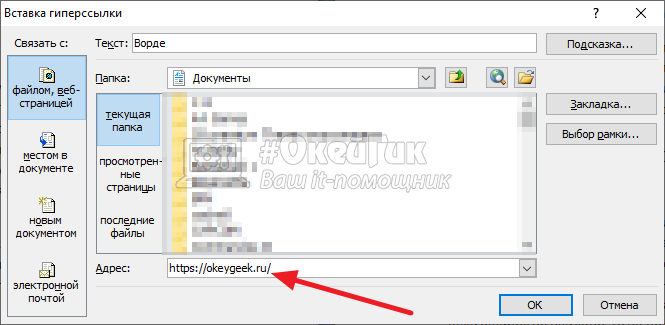
После этих действий слово в Ворде будет выделено синим. Это означает, что оно является ссылкой на сайт.
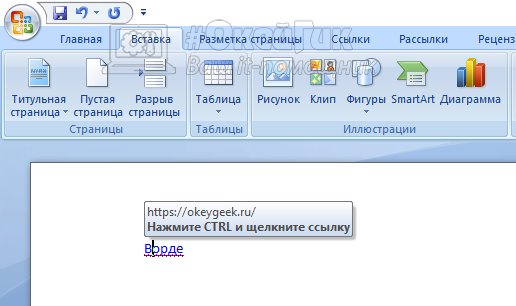
Чтобы перейти по ссылке из документа Word, нужно нажать на гиперссылку левой кнопкой мыши с зажатой кнопкой Ctrl.
Обратите внимание
Ссылка откроется в браузере, который установлен в качестве основного в операционной системе.
Если потребуется удалить вставленную гиперссылку на сайт, выделите слово, нажмите на него правой кнопкой мыши и выберите “Удалить гиперссылку”.
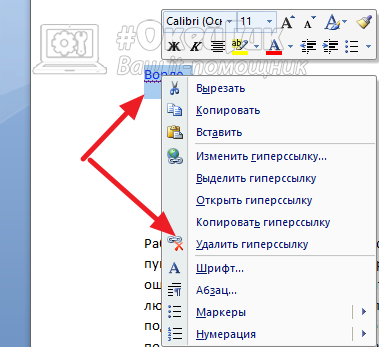
Отметим, что вставить ссылку можно не только на отдельное слово, но и на фразу. Порядок действий не отличается.
Как вставить ссылку в Ворде на текст в документе
Другой вариант, который часто может быть применим в научных работах, рефератах, дипломах, это ссылка на текст в том же документе, где она вставляется.
Допустим, в разделе 2 вы описали процесс, на который хотите сослаться из раздела 5. Используя ссылки, можно мгновенно перейти к нужному разделу, без необходимости листать документ.
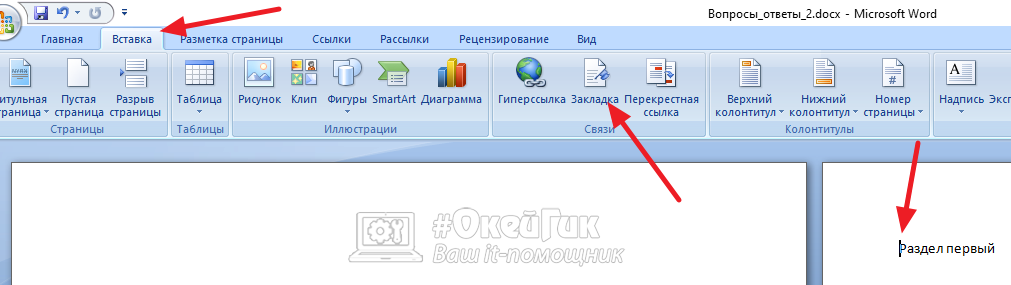
Чтобы вставить ссылку в Ворде на другую часть текста в этом же документе, для начала надо добавить закладку. Закладка добавляется на тот часть текста, куда идет ссылка. То есть, если вам надо из текста сослаться на раздел 1, то поставьте курсор в этом разделе, потом вставьте закладку: “Вставка” — “Закладка”.
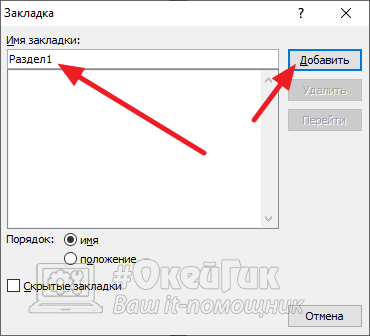
Откроется окно, нужно задать имя закладки. Рекомендуем давать понятные имена, которые точно описывают место, где стоит закладка. Иначе в большом документе будет сложно разобраться, какая закладка за какое место в документе отвечает при проставлении гиперссылок. Укажите название закладки и нажмите “Добавить”.
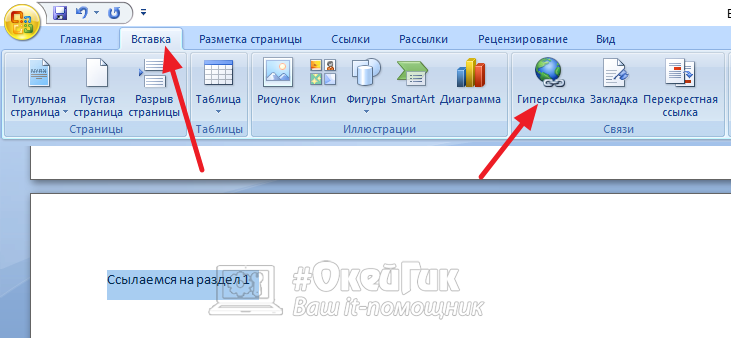
Теперь в этом месте создана закладка, и на нее можно поставить ссылку с нужного текста. Перейдите к тексту, с которого нужно сделать гиперссылку, выделите фразу и нажмите “Вставка” — “Гиперссылка”.
В левом меню выберите “Разделом в меню” и укажите закладку, которую создали. После этого нажмите “ОК”.
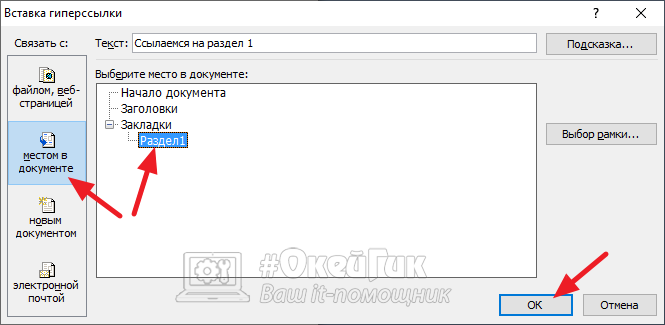
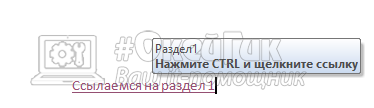
Ссылка установлена. Чтобы перейти по ней к нужному разделу, надо нажать на нее левой кнопкой мыши с зажатой кнопкой Ctrl.
Как вставить ссылку в Ворде на почту
При создании презентации в Ворде или документа, откуда потенциально может пользователь пожелать отправить письмо, есть смысл выделять почту гиперссылкой. Это даст возможность нажать на нее прямо в документе, и откроется почтовый клиент, где указанная почта будет в качестве получателя письма.
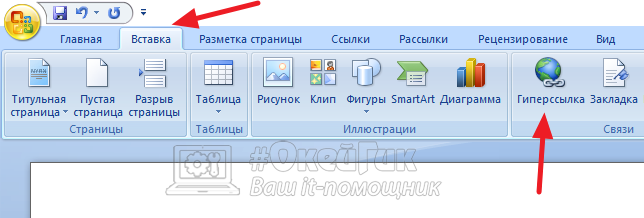
Чтобы вставить в Ворде ссылку на почту, установите курсор в том месте, где вы хотите вставить ссылку на почту. После этого нажмите “Вставка” — “Гиперссылка”.
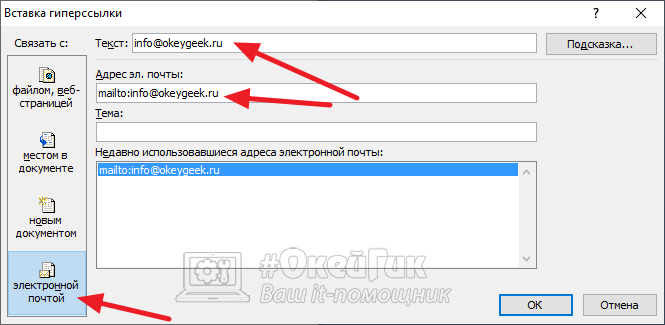
Появится меню с настройкой гиперссылок. Нужно выбрать в левом разделе пункт “Электронной почтой”. Здесь укажите адрес электронной почты в соответствующем пункте. При заполнении строки “Адрес электронной почты”, автоматически заполнится строка “Текст”, которая находится выше. В строке “Текст” нужно убрать текст mailto, чтобы отображался просто адрес электронной почты.
Далее нажмите “ОК”.
Сразу появится адрес электронной почты, который сделан активной ссылкой. Если нажать на него с зажатой кнопкой Ctrl, откроется почтовый клиент.
Таким простым образом можно добавить почту в документ.
Как вставить ссылку в Ворде на документ
Еще один вероятный сценарий при работе в Ворде с документом, это необходимость вставить ссылку на другой документ. Допустим, дипломная работа состоит из нескольких отдельных документов — чертежей, блок-схем и прочего. В Ворде можно сослаться на такой документ прямо из текста.
Важно
Чтобы файл открылся из документа, он должен находиться всегда по тому же адресу, который был указан при создании ссылки на него в Ворде.
Чтобы вставить ссылку в Ворде на документ, выделите фразу, с которой нужно на него сослаться, после чего нажмите “Вставка” — “Гиперссылка”.
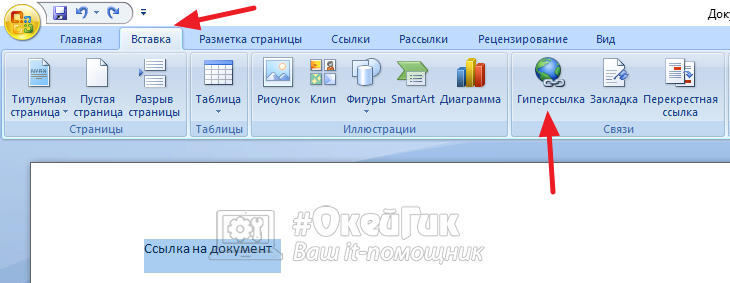
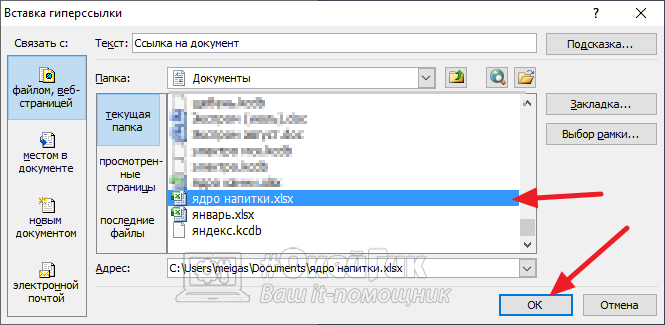
Далее можно в обычном проводнике выбрать файл и нажать “ОК”, чтобы сослать на него.
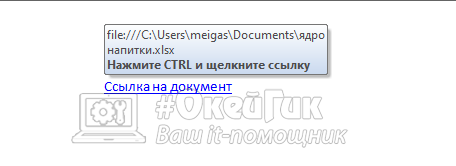
После этого файл можно будет открыть, если нажать на гиперссылку в тексте с зажатой кнопкой Ctrl.
Подобным образом можно вставить ссылку на любой документ или файл, не обязательно, чтобы он был формата Microsoft Office.



