
Вставка комментариев в Microsoft Word позволяет пользователям вносить замечания, предложения и примечания к тексту, не изменяя его содержания. Чтобы вставить комментарий справа от текста, необходимо выбрать нужное место в документе, щелкнуть правой кнопкой мыши и выбрать «Добавить комментарий». Откроется боковое окно, где можно написать комментарий и сохранить его. Далее следует определиться с темой и заголовком статьи.
Следующие разделы статьи раскроют подробности о том, как правильно форматировать комментарии, как отвечать на комментарии других пользователей, а также дадут несколько полезных советов по использованию комментариев в документе. Узнайте, как сделать свою работу более эффективной и профессиональной с помощью функции комментариев в Microsoft Word.

Варианты вставки комментариев в Microsoft Word
Microsoft Word предоставляет несколько способов вставки комментариев к тексту, которые могут быть очень полезны при совместной работе над документами или при редактировании текста другими пользователями. Рассмотрим основные методы вставки комментариев в Microsoft Word.
1. Вставка комментария через контекстное меню
Первый и самый простой способ вставки комментария в Microsoft Word — использовать контекстное меню. Для этого нужно выделить участок текста, к которому хотите оставить комментарий, щелкнуть правой кнопкой мыши на выделенном тексте и выбрать пункт «Вставить комментарий». После этого появится область для ввода текста комментария справа от выделенного текста.
2. Вставка комментария через вкладку «Изменить»
Другой способ вставки комментария — использовать вкладку «Изменить» в меню Microsoft Word. Для этого нужно выделить участок текста, к которому хотите оставить комментарий, затем перейти на вкладку «Изменить» и выбрать пункт «Вставить комментарий». Также появится область для ввода текста комментария справа от выделенного текста.
3. Вставка комментария с помощью горячих клавиш
Не менее удобным способом вставки комментария является использование горячих клавиш. Для этого нужно выделить участок текста, к которому хотите оставить комментарий, затем нажать сочетание клавиш Ctrl+Alt+M. Также появится область для ввода текста комментария справа от выделенного текста.
4. Оформление комментариев в виде сносок
Microsoft Word также позволяет оформлять комментарии в виде сносок. Для этого нужно выделить участок текста, к которому хотите оставить комментарий, затем перейти на вкладку «Ссылки» в меню Microsoft Word и выбрать пункт «Вставить сноску». После этого комментарий будет добавлен внизу страницы с соответствующим номером и ссылкой на место в тексте, к которому он относится.
5. Изменение форматирования комментариев
Microsoft Word также позволяет изменять форматирование комментариев, чтобы выделить их или сделать их более заметными. Для этого нужно выделить комментарий, затем перейти на вкладку «Оформление» в меню Microsoft Word и выбрать нужный стиль форматирования.
Таким образом, в Microsoft Word предусмотрены различные способы вставки комментариев к тексту, что делает работу с документами более удобной и эффективной.
Как Вставить или Удалить Примечание в Word 2016
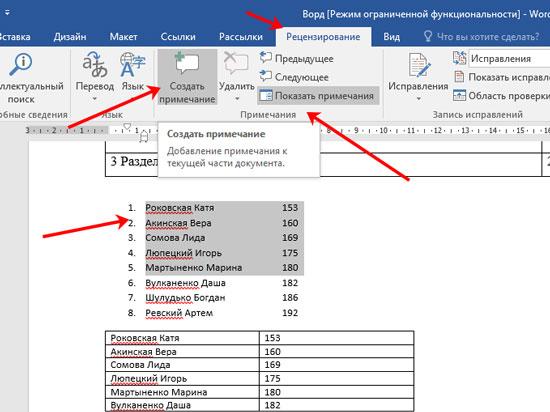
Вставка комментариев через вкладку «Рецензирование»
Вставка комментариев в Microsoft Word позволяет пользователям комментировать и обсуждать текстовые документы с другими людьми. Это полезная функция для совместной работы над проектами, редактирования и просмотра отзывов.
Word предоставляет несколько способов вставки комментариев, и один из них — использование вкладки «Рецензирование».
1. Открытие вкладки «Рецензирование»
Чтобы открыть вкладку «Рецензирование» в Word, нужно выполнить следующие действия:
- Откройте нужный документ в Word.
- На верхней панели инструментов найдите вкладку «Рецензирование».
- Щелкните на вкладке «Рецензирование», чтобы открыть все доступные инструменты и функции.
2. Вставка комментария
После открытия вкладки «Рецензирование» можно приступить к вставке комментариев к тексту:
- Выберите текст, к которому вы хотите оставить комментарий.
- На вкладке «Рецензирование» найдите группу инструментов «Комментарии» и щелкните на кнопке «Добавить комментарий».
- В открывшемся окне введите свой комментарий и нажмите кнопку «Готово». Комментарий будет добавлен рядом с выбранным текстом.
3. Чтение и отвечание на комментарии
Когда комментарий добавлен, можно прочитать его и ответить на него:
- Для чтения комментария щелкните на нем дважды. Откроется окно с полным текстом комментария и информацией об авторе.
- Чтобы ответить на комментарий, в открывшемся окне комментария найдите поле «Ответить», введите свой ответ и нажмите кнопку «Готово». Ответ будет отображаться под исходным комментарием.
Использование вкладки «Рецензирование» в Word упрощает процесс вставки комментариев и облегчает коммуникацию между участниками проекта. Эта функция позволяет более эффективно работать с текстовыми документами и повышает качество совместной работы.

Использование сочетания клавиш для вставки комментариев
Для того чтобы быстро и удобно вставлять комментарии к тексту в программе Microsoft Word, можно использовать специальное сочетание клавиш. Это позволяет сэкономить время и повысить эффективность работы.
Сочетание клавиш для вставки комментариев в Microsoft Word состоит из двух шагов:
- Выделите фрагмент текста, к которому вы хотите добавить комментарий.
- Нажмите клавишу Shift+F2.
После выполнения этих действий, откроется окно комментариев справа от основного текста, где вы сможете ввести свой комментарий.
Окно комментариев позволяет добавлять не только текстовые комментарии, но и различные форматирование, ссылки, изображения и даже файлы. Также, вы можете просматривать и отвечать на комментарии других пользователей.
Использование сочетания клавиш для вставки комментариев в Microsoft Word очень удобно и экономит время при работе с текстом. Вам больше не нужно искать соответствующую функцию в меню программы — просто выделяйте текст и нажимайте комбинацию клавиш, чтобы добавить комментарий.
За счет своей простоты и удобства, данная функция стала одной из стандартных операций при работе с текстом в Microsoft Word. Она значительно упрощает комментирование текста и повышает производительность пользователей программы.

Добавление комментариев через контекстное меню
Комментарии в Microsoft Word являются полезным инструментом для обсуждения текста и сотрудничества с другими авторами. Они позволяют оставлять заметки, задавать вопросы и делиться идеями прямо в документе. В Word есть несколько способов добавления комментариев, включая использование контекстного меню.
Для того чтобы добавить комментарий через контекстное меню, следуйте этим простым шагам:
- Выделите текст или место в документе, к которому вы хотите добавить комментарий. Это может быть отдельное слово, фраза, абзац или даже таблица.
- Щелкните правой кнопкой мыши на выделенном тексте, чтобы открыть контекстное меню.
- В контекстном меню выберите пункт «Добавить комментарий».
- Появится боковое окно с полем для ввода комментария. Напишите свой комментарий в поле.
- После того как вы закончили писать комментарий, нажмите клавишу Enter или щелкните в любом месте за пределами поля комментария, чтобы закрыть его.
Теперь ваш комментарий будет отображаться в документе рядом с выделенным текстом. Другие пользователи смогут видеть и отвечать на ваш комментарий, что поможет вам в совместной работе над документом.
Контекстное меню в Word предоставляет удобный способ добавления комментариев без необходимости переключаться на другие вкладки или выполнять дополнительные действия. Это ускоряет процесс добавления комментариев и позволяет вам сосредоточиться на работе с текстом.
Создание закладки в нужном месте документа
Закладки в Microsoft Word позволяют быстро перемещаться по документу, особенно если он состоит из нескольких разделов или имеет большой объем. Создание закладки в нужном месте документа позволяет быстро вернуться к этому месту без необходимости прокручивать весь документ.
Шаг 1: Откройте документ в Microsoft Word.
Шаг 2: Выделите текст или место в документе, к которому вы хотите создать закладку. Нажмите правой кнопкой мыши и выберите вариант «Закладка» из контекстного меню.
Шаг 3: В открывшемся диалоговом окне введите имя для вашей закладки и нажмите кнопку «Добавить». Имя должно быть кратким и описательным, чтобы легко можно было понять, к чему относится закладка.
Шаг 4: Закладка теперь создана и вы можете использовать ее для быстрого перемещения по документу. Чтобы перейти к закладке, щелкните на вкладке «Просмотр» в верхней панели меню и выберите «Закладки». В появившемся окне выберите закладку из списка и нажмите кнопку «Перейти». Вы будете мгновенно перенесены к выбранной закладке в документе.
Примечание: Закладки в Microsoft Word могут быть использованы для различных целей, таких как ссылки на важные места в документе, организация навигации в таблицах или быстрый доступ к редактированию определенных фрагментов текста. Помните, что закладки связаны с конкретным документом и не сохраняются при копировании или перемещении файла.

Вставка комментариев через боковую панель
В программах Microsoft Word имеется возможность вставлять комментарии к тексту, что облегчает работу над документом в коллективе или при проверке написанного материала. Комментарии можно вставить как в сам текст, так и через боковую панель.
Вставка комментариев через боковую панель позволяет пользователю добавлять комментарии к отдельным частям текста, не перегружая сам текст вставками комментариев. Это удобно для обзора и редактирования документа, особенно когда требуется комментировать большие объемы текста.
Как вставить комментарий через боковую панель:
- Выберите фрагмент текста, к которому хотите добавить комментарий.
- На панели инструментов выберите вкладку «Вставка».
- В группе «Комментарии» нажмите на кнопку «Новый комментарий».
- Откроется боковая панель комментариев с пустым полем для ввода текста.
- Введите свой комментарий в поле для ввода текста.
- Когда комментарий готов, нажмите клавишу «Enter» или щелкните где-нибудь вне поля ввода.
После выполнения этих шагов комментарий будет добавлен в боковую панель и отображается слева от основного текста на странице. При наведении курсора на комментарий в боковой панели, соответствующий фрагмент текста в основном окне будет выделен цветом, чтобы обозначить связь между комментарием и текстом.
Комментарии через боковую панель удобно просматривать и редактировать. Для редактирования комментария просто щелкните по нему правой кнопкой мыши и выберите «Изменить комментарий». Можно также удалять комментарии из панели, выбрав соответствующую опцию.
Вставка комментариев через боковую панель — это удобный способ добавить пояснения к тексту и учесть замечания коллег или рецензентов при работе над документом. Это позволяет сохранить чистоту и читабельность основного текста, при этом не потеряв ценных комментариев и рекомендаций.

Просмотр и работа с комментариями в документе
Комментарии – это полезный инструмент, который позволяет пользователям Microsoft Word обмениваться замечаниями, предложениями и отзывами о содержимом документа. Вставлять комментарии в документ может быть полезно при работе в коллективе, когда несколько людей одновременно редактируют текст.
Просмотр комментариев:
Чтобы просмотреть комментарии в документе Word, следуйте этим шагам:
- Откройте документ, в котором содержатся комментарии.
- Перейдите на вкладку «Отзывы» в верхней панели меню.
- В разделе «Комментарии» вы увидите список комментариев.
- Чтобы просмотреть комментарий, кликните на него в списке. Он появится рядом с текстом документа.
Работа с комментариями:
После того, как вы просмотрели комментарии в документе, вы можете выполнить следующие действия:
- Ответить на комментарий: чтобы ответить на комментарий, выберите его и нажмите кнопку «Ответить» в верхней панели комментариев. Введите свой ответ в появившемся поле и нажмите «Отправить».
- Изменить комментарий: чтобы изменить комментарий, выберите его и нажмите кнопку «Изменить» в верхней панели комментариев. Внесите необходимые изменения и нажмите «Сохранить».
- Удалить комментарий: чтобы удалить комментарий, выберите его и нажмите кнопку «Удалить» в верхней панели комментариев. Подтвердите удаление, если будет предложено.
- Скрыть/показать комментарии: чтобы скрыть или показать комментарии в документе, перейдите на вкладку «Отзывы» и нажмите кнопку «Показать/скрыть комментарии».
Таким образом, просмотр и работа с комментариями в документе Word достаточно просты и интуитивно понятны. Они позволяют эффективно сотрудничать и обмениваться мнениями при работе над текстом.



