
Откройте вкладку «Вставка», в разделе «Иллюстрации» нажмите на «Фигуры». В выпавшем списке выберите «Линия» и нарисуйте линию в ячейке так, как вам хочется. На этом все.
Как поделить наискосок ячейку в таблице?
- Выделите ячейки, которые нужно разделить.
- Нажмите кнопку "Макет" >диагональных.
- Нажмите кнопку "Разделить вниз"или "Разделить вверх".
Как сделать диагональную линию в ячейке Ворд?
Нажмите на стрелочку рядом с ней. Появится выпадающий список, в самом низу которого выберите раздел «Границы и заливка». Откроется окно, в котором нужна левая вкладка. В пункте «Образец» вы увидите диагональные линии слева/справа внизу, обозначающие разделитель в ячейке.
Как разместить текст в ячейке по диагонали?
Разделить ячейку Excel по диагонали.
Правой мышкой щелкнуть по ячейке, выбрать в диалоговом окне функцию «Формат ячеек». Заходим на вкладку «Граница» и выбираем диагональ, здесь же можно выбрать ширину этой линии и цвет. Нажимаем кнопку «OK».
Как разбить ячейку по диагонали?
Для этого нажимаем на ячейку, которую необходимо разделить по диагонали, правой кнопкой мыши, и выбираем в меню «Формат ячеек». В появившемся окошке на вкладке «Граница» можно выбрать разделение ячейки по диагонали, причем в двух вариантах. Но при этом ячейка не делится на две части, а лишь рисуется линия в ячейке.
Как разделить ячейку в Excel по диагонали и закрасить?
Разделить ячейку Excel по диагонали.
Правой мышкой щелкнуть по ячейке, выбрать в диалоговом окне функцию «Формат ячеек». Заходим на вкладку «Граница» и выбираем диагональ, здесь же можно выбрать ширину этой линии и цвет. Нажимаем кнопку «OK».
Как разделить ячейку в Excel по вертикали?
- Щелкните ячейку таблицы, которую вы хотите разделить.
- В разделе Работа с таблицами на вкладке Макет в группе Объединение нажмите кнопку Разделить ячейки и сделайте следующее: Для разделения ячейки по вертикали в поле Число столбцов введите нужное число новых ячеек.
Как сделать диагональную линию в ячейке?
Если нужно провести диагональ в большой ячейке, воспользуйтесь инструментом «Вставка». На вкладке «Иллюстрации» выбираем «Фигуры». Раздел «Линии». Проводим диагональ в нужном направлении.
Как ячейку разделить на две Word?
- Выделите одну или несколько ячеек, которые требуется разделить.
- В группе Работа с таблицами на вкладке Макет в группе Слияние выберите команду Разделить ячейки.
- Введите число столбцов и строк, на которое следует разбить выделенные ячейки.
Как писать в ячейке разделенной по диагонали?
- Правой кнопкой мыши щелкаем по ячейке, которую требуется разделить. В раскрывшемся перечне команд выбираем “Формат ячеек”. .
- На экране отобразится окно форматирования, в котором нам нужна вкладка “Граница”. .
- В итоге получаем ячейку, разделенную по диагонали.
Как разделить ячейку по диагонали с текстом?
- Щелкните правой кнопкой мыши указанную ячейку, которую вы разделите по диагонали, и выберите Формат ячеек из контекстного меню. .
- В диалоговом окне «Формат ячеек» нажмите, чтобы включить Граница вкладку, щелкните, чтобы выделить в Граница раздел, а затем щелкните OK кнопка.
Как разделить содержимое ячейки в Excel?
- Выделите одну или несколько ячеек, которые хотите разделить. .
- На вкладке Данные в группе Работа с данными нажмите кнопку Текст по столбцам. .
- Установите переключатель С разделителями, если выбран другой вариант, и нажмите кнопку Далее.
Как разделить ячейку по диагонали в опен офис?
Ещё один способ разделения ячейки по диагонали
Для этого выбираем целевую ячейку, открываем диалог форматирования ячейки: ПКМ → Формат ячеек. и выбираем стиль линии, который разделит ячейку по диагонали и направления разделения этой ячейки; закрываем диалог.
Как создать косую черту в ячейке MS Word

MS Excel и MS Word оба поставляются с таблицами. В зависимости от цвета, выбранного для документа или таблицы, типы таблиц отображаются в соответствующих цветах.
Возможно, вы заметили, что некоторые стили таблиц позволяют разбить ячейку по диагонали. Обычно это первая ячейка первого ряда. MS Word дает вам свободу создавать свои собственные стили таблиц, и, если хотите, вы также можете создавать диагональные линии в ячейке MS Word, и следующая статья поможет вам это сделать.
Создать косые черты в ячейке
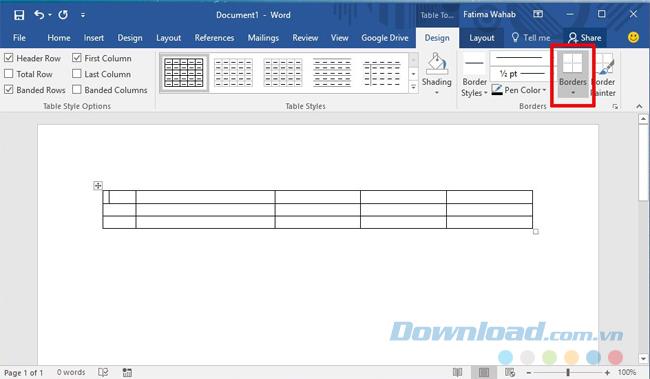
Вы открываете файл MS Word и вставляете таблицу. Нажмите на ячейку, которую вы хотите создать диагональные линии. Перейдите на вкладку « Дизайн » в « Инструментах таблиц» и выберите параметр « Границы» .
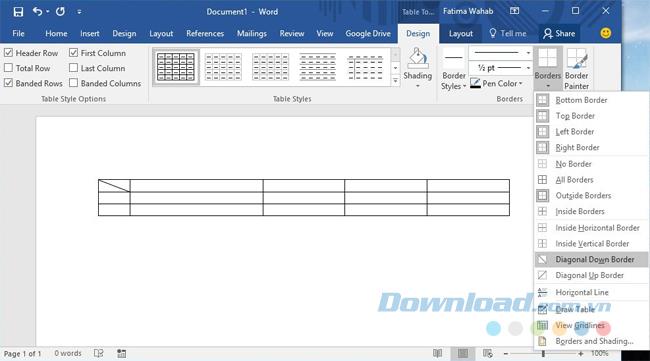
Здесь у вас есть два варианта создания диагональных линий в ячейке: диагональная граница вниз и диагональная граница вверх . Небольшой значок рядом с каждым параметром показывает, как ячейка будет разделена с каждым стилем. Выберите нужный вариант.
Больше данных
На самом деле у вас нет двух разных ячеек, но это все еще клетка с диагональной линией внутри. Чтобы добавить данные в ячейку, щелкните эту ячейку и перейдите на вкладку « Главная » на ленте. В наборе инструментов « Шрифт» вы увидите две кнопки « Верхний индекс» (значок X с показателем 2, используемый для создания небольшого текста над строкой текста) и «Нижний индекс» (значок X с небольшим номером 2 внизу, чтобы создать небольшой текст ниже. текстовая строка).
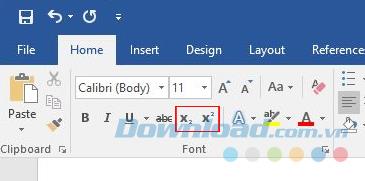
Нажмите кнопку « Подстрочный индекс» и введите текст в нижнем углу ячейки, нажмите кнопку « Верхний индекс» и введите текст, который должен отображаться в верхней части ячейки.
И Superscript, и Subscript имеют меньшие шрифты, чем обычно, поэтому вам необходимо соответствующим образом изменить размер. Если выравнивание текста нарушаются, вы уменьшаете пространство между верхним индексом и индексом .
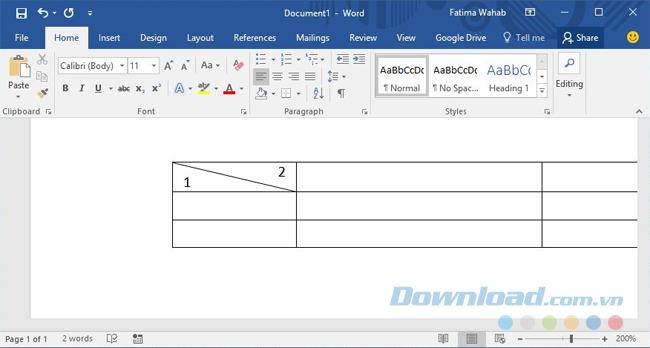
Это не то же самое, что деление ячеек или столбцов. Это ограниченный совет, особенно в аспекте форматирования. Количество текста, которое вы можете добавить в этот столбец, очень ограничено. Если вы хотите добавить больше текста, вам, возможно, придется использовать текстовое поле и вставить его в ячейку, но это усложняет управление таблицей.



