
Вставка круга в программе Word может показаться некоторым сложным заданием, однако существует несколько способов справиться с этой задачей. В данной статье мы рассмотрим два основных способа вставки круга в документ, а также подробно остановимся на каждом из них.
Первый способ включает использование графических инструментов Word для создания круга, а второй – вставку готовой фигуры из галереи. Рассмотрим каждый способ более детально и опишем шаги для его выполнения.
Если вы хотите узнать, как вставить круг в Word и использовать его для создания эффективных документов, то читайте дальше!

Подготовка к работе
Перед тем, как вставить круг в Word, вам потребуется подготовиться к работе. В этом разделе я расскажу вам о необходимых шагах, которые помогут вам успешно выполнить задачу.
1. Загрузите программу Microsoft Word
Прежде всего, убедитесь, что у вас установлена программа Microsoft Word на вашем компьютере. Если вы еще не установили ее, вам необходимо загрузить и установить программу с официального сайта Microsoft.
2. Откройте новый документ
После установки программы Microsoft Word запустите ее. В появившемся окне выберите «Новый документ» или используйте комбинацию клавиш Ctrl + N для создания нового документа.
3. Подготовьте страницу
Перед вставкой круга в Word важно подготовить страницу. Убедитесь, что вы выбрали необходимый размер бумаги и ориентацию страницы. Для этого перейдите в раздел «Разметка страницы» в верхнем меню программы и выберите нужные настройки.
4. Вставьте графический объект
Теперь, когда ваша страница готова, вы можете вставить круг в Word. Для этого выберите раздел «Вставка» в верхнем меню программы и найдите кнопку «Фигуры». Нажмите на нее и выберите «Овал» из списка доступных фигур.
5. Редактируйте круг
После вставки круга в Word вы можете его редактировать. Выберите круг и используйте доступные инструменты для изменения его размера, цвета, контура и других параметров. Для этого вам понадобится раздел «Формат» в верхнем меню программы.
6. Сохраните документ
Наконец, после завершения работы сохраните ваш документ. Для этого воспользуйтесь командой «Сохранить» в верхнем меню программы или используйте сочетание клавиш Ctrl + S. Укажите имя файла и выберите папку для сохранения.
Теперь вы знаете основные шаги подготовки к работе и можете вставить круг в Word. Помните, что эти инструкции применимы для программы Microsoft Word, и могут незначительно отличаться для других программ редактирования текста.
Как обрезать картинку по кругу в Word
Открытие программы Word
Microsoft Word — это текстовый процессор, который позволяет создавать, редактировать и форматировать документы. Открытие программы Word — первый шаг для начала работы с ней. В этом разделе я расскажу вам, как открыть программу Word на компьютере.
1. Вариант 1: Запуск через меню «Пуск»
Для открытия программы Word можно воспользоваться меню «Пуск». Для этого следуйте следующим шагам:
- Нажмите на кнопку «Пуск» в левом нижнем углу экрана.
- Найдите раздел «Microsoft Office» или «Microsoft 365» в открывшемся меню и щелкните на нем.
- В списке программ найдите и выберите «Word».
2. Вариант 2: Запуск через ярлык на рабочем столе
Если вы установили программу Word на компьютер, то обычно на рабочем столе появляется соответствующий ярлык. Для открытия программы Word через ярлык, сделайте следующее:
- Найдите на рабочем столе ярлык с названием «Word» или с логотипом программы.
- Щелкните дважды на ярлыке для запуска программы.
3. Вариант 3: Запуск через файл документа
Если у вас уже есть файл документа в формате Word, вы можете открыть его и таким образом запустить программу Word. Для этого:
- Найдите файл документа на вашем компьютере.
- Щелкните правой кнопкой мыши на файле и выберите «Открыть с помощью».
- В контекстном меню выберите программу Word.
Теперь вы знаете несколько способов открыть программу Word на компьютере. Выберите удобный для вас вариант и начинайте работу с этим мощным текстовым процессором.

Создание нового документа
Если вы только начинаете работу с Microsoft Word и хотите создать новый документ, вам необходимо следовать нескольким простым шагам. В этой статье я расскажу вам о том, как создать новый документ в Word.
Шаг 1: Запуск Microsoft Word
Первым шагом является запуск Microsoft Word. Чтобы это сделать, найдите иконку Word на рабочем столе или в меню «Пуск» и дважды щелкните по ней. После этого программа должна запуститься, и вы увидите главное окно Word.
Шаг 2: Выбор шаблона
После запуска Word вы увидите экран, предлагающий несколько вариантов создания нового документа. Вы можете выбрать один из предложенных шаблонов или создать пустой документ с помощью кнопки «Пустой документ». Если у вас уже есть готовый шаблон, вы можете открыть его с помощью кнопки «Открыть».
Шаг 3: Работа с новым документом
После выбора шаблона или создания пустого документа, вы попадаете в редактор Word. Здесь вы можете начать вводить текст, добавлять изображения, таблицы и другие элементы. Чтобы вставить круг в документ, вы можете воспользоваться инструментами рисования или вставить изображение круга.
Чтобы вставить круг с помощью инструментов рисования, выберите вкладку «Вставка» в верхней панели инструментов, затем нажмите на кнопку «Фигуры». В появившемся меню выберите «Фигуры с закругленными углами» и выберите круг. Затем просто нарисуйте круг на странице.
Если у вас уже есть изображение круга, вы можете вставить его в документ, выбрав вкладку «Вставка», затем нажав на кнопку «Изображение». В появившемся меню выберите нужное изображение и нажмите «Вставить». Изображение круга будет вставлено в ваш документ.
Поздравляю! Вы только что создали новый документ в Microsoft Word и вставили круг в него. Теперь вы можете продолжить работу над документом, добавлять новые элементы и форматировать текст по своему усмотрению.

Вставка фигур
Когда вам нужно вставить фигуру, такую как круг, в документ Microsoft Word, вы можете использовать различные инструменты программы для достижения этой цели. Вставка фигур является важной функцией, которая позволяет вам создавать профессионально выглядящие документы с помощью разнообразных элементов дизайна.
Использование инструмента «Фигуры» в Word
Один из способов вставить круг – использовать инструмент «Фигуры», доступный в программе Word. Чтобы воспользоваться этим инструментом, выполните следующие шаги:
- Откройте документ Word.
- Находясь на нужном месте в документе, выберите вкладку «Вставка» в верхней панели меню.
- В группе «Фигуры» нажмите на кнопку «Стрелка рядом с кнопкой «Фигуры»».
- В появившемся выпадающем списке выберите «Овал».
- Курсор превратится в крестик, и вы сможете нарисовать круг на желаемом месте в документе. Просто удерживайте левую кнопку мыши и перетаскивайте курсор до желаемого размера круга.
Использование функции «Добавить фигуру» в Word
Еще один способ вставить круг – это использовать функцию «Добавить фигуру» в программе Word. Чтобы воспользоваться этой функцией, выполните следующие шаги:
- Откройте документ Word.
- Находясь на нужном месте в документе, выберите вкладку «Вставка» в верхней панели меню.
- В группе «Фигуры» нажмите на кнопку «Добавить фигуру».
- В появившемся меню выберите «Овал».
- На желаемом месте в документе появится круг, который вы можете изменить в соответствии с вашими потребностями.
Вставка фигур, включая круги, в документы в Word может сделать ваши документы более наглядными и профессиональными. Вы можете выбрать нужный инструмент или функцию, которая наиболее соответствует ваших требованиям и предпочтениям.

Выбор вкладки «Вставить»
Вкладка «Вставить» является одной из основных вкладок в программе Microsoft Word. Она предоставляет пользователю возможность добавлять различные элементы и объекты в документ, такие как изображения, таблицы, графики и многое другое. Рассмотрим основные функции вкладки «Вставить» по порядку.
1. Вставка изображений
Одна из самых распространенных функций вкладки «Вставить» — это вставка изображений. Чтобы вставить изображение в документ, необходимо выбрать вкладку «Вставить» в верхней панели меню, а затем нажать на кнопку «Изображение». После этого откроется окно выбора файла, где можно выбрать нужное изображение на компьютере.
2. Вставка таблиц
Другая полезная функция вкладки «Вставить» — вставка таблиц. Чтобы создать таблицу в документе, нужно выбрать вкладку «Вставить» и нажать на кнопку «Таблица». После этого появится выпадающее меню, где можно выбрать размер и стиль таблицы. Далее нужно просто выбрать нужное количество строк и столбцов и таблица будет добавлена в документ.
3. Вставка символов и формул
Вкладка «Вставить» также предоставляет возможность вставки специальных символов и формул. Например, если вам нужно вставить математическую формулу или специальный символ, вы можете выбрать соответствующий символ или формулу в разделе «Символы» или «Формулы» на вкладке «Вставить».
4. Вставка графиков и диаграмм
Еще одна функция вкладки «Вставить» – это вставка графиков и диаграмм. Если вам нужно визуализировать данные в документе, вы можете выбрать соответствующий график или диаграмму в разделе «Графики» на вкладке «Вставить». После этого откроется окно, где можно настроить параметры и вставить график или диаграмму в документ.
Вкладка «Вставить» в программе Microsoft Word предоставляет широкий спектр возможностей для добавления различных элементов в документ. Она помогает пользователю создавать качественные и информативные документы с помощью вставки изображений, таблиц, символов, формул, графиков и диаграмм.

Работа с инструментом «Фигуры»
Инструмент «Фигуры» в Microsoft Word предоставляет возможность создавать различные геометрические фигуры и добавлять их в документ. Это полезный инструмент для создания диаграмм, рисунков и других графических элементов в текстовом документе.
Выбор инструмента «Фигуры»
Для доступа к инструменту «Фигуры» в Microsoft Word нужно выполнить следующие шаги:
- Откройте документ Microsoft Word, в котором вы хотите работать с фигурами.
- Выберите вкладку «Вставка» в верхнем меню.
- На панели инструментов «Рисование» найдите кнопку «Фигуры».
- Нажмите на кнопку «Фигуры», чтобы открыть выпадающее меню с различными типами фигур.
- Выберите нужный тип фигуры из списка.
Рисование и настройка фигуры
После выбора типа фигуры из выпадающего меню, вы сможете нарисовать эту фигуру в вашем документе. Для этого выполните следующие действия:
- Щелкните левой кнопкой мыши в документе и удерживайте ее нажатой.
- Перемещайте курсор мыши, чтобы задать размеры и форму фигуры.
- Отпустите левую кнопку мыши, чтобы завершить рисование фигуры.
После рисования фигуры вы можете настроить ее внешний вид, цвет и размеры с помощью панели инструментов «Рисование». В этой панели вы можете изменить цвет заливки, цвет обводки, толщину линии и другие параметры фигуры.
Размещение фигуры в документе
После создания и настройки фигуры, вы можете разместить ее в нужном месте вашего документа. Для этого выполните следующие действия:
- Щелкните правой кнопкой мыши на фигуре, чтобы открыть контекстное меню.
- Выберите опцию «Копировать» или «Вырезать», в зависимости от того, хотите ли вы сохранить оригинал фигуры.
- Перейдите к месту в документе, где хотите разместить фигуру.
- Щелкните правой кнопкой мыши и выберите опцию «Вставить».
Теперь фигура будет размещена в вашем документе в указанном месте.
Вставка круга
Когда вы работаете в программе Microsoft Word, вам может понадобиться вставить круг для различных целей, таких как создание логотипа, диаграммы или просто для украшения документа. Вставка круга в Word очень проста и может быть выполнена всего несколькими шагами.
Шаг 1: Запустите программу Word
Для начала вам нужно открыть программу Microsoft Word на вашем компьютере. Если у вас нет установленного Word, вы можете воспользоваться онлайн-версией или установить программу с официального сайта Microsoft.
Шаг 2: Выберите вкладку «Вставка»
В верхней части экрана вы увидите различные вкладки, такие как «Файл», «Домой», «Вставка» и другие. Щелкните на вкладке «Вставка», чтобы открыть панель инструментов для вставки различных объектов в документ.
Шаг 3: Выберите «Фигуры» и круг
В панели инструментов «Вставка» найдите раздел «Фигуры». Щелкните на стрелке рядом с кнопкой «Фигуры», чтобы открыть список доступных фигур. Найдите и выберите круг из списка.
Шаг 4: Нарисуйте круг на документе
После выбора круга вам нужно нарисовать его на документе. Щелкните левой кнопкой мыши в том месте на документе, где вы хотите разместить круг, и удерживая ее нажатой, проведите указатель мыши, чтобы задать размер круга.
Шаг 5: Оформите круг
После создания круга вы можете его оформить, например, изменить его цвет или добавить обводку. Для этого выделите круг, а затем выберите в панели инструментов различные инструменты форматирования, такие как «Заливка цветом» или «Цвет линии».
Итак, вставка круга в Microsoft Word — это простой процесс, который может быть выполнен всего за несколько шагов. Вы можете использовать эту функцию для создания логотипов, диаграмм или просто для украшения ваших документов. Это отличный способ добавить визуальные элементы и сделать ваш документ более привлекательным и профессиональным.
Как Сделать Надпись в Фигуре в Ворде ► Как Вставить Текст в Фигуру в Word
Выбор нужной фигуры
При работе с программой Microsoft Word можно легко вставить различные фигуры, такие как квадраты, круги, треугольники и другие. Выбор нужной фигуры важен для создания эстетически приятного и информативного документа.
Когда вы хотите вставить фигуру в Word, необходимо открыть вкладку «Вставка» в верхней панели инструментов программы. Затем выберите «Фигуры» и в появившемся меню выберите ту фигуру, которую вы хотите вставить.
Как выбрать круг
Если вы хотите вставить круг, в меню «Фигуры» выберите «Эллипс». Этот инструмент позволяет создавать эллипсы и окружности. Для создания круга, удерживайте клавишу Shift на клавиатуре, пока рисуете эллипс. Это позволит вам создать круг с равными сторонами.
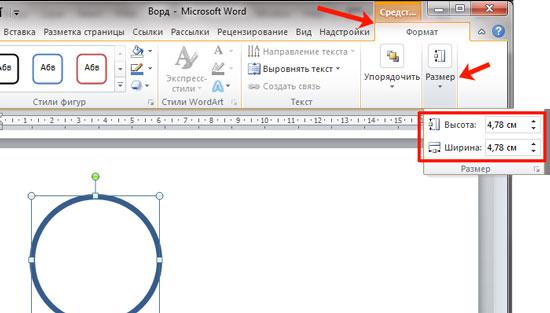
После выбора инструмента «Эллипс» и создания круга, вы можете изменить его размеры, перемещать его в любое место на странице и изменять его цвет, обводку и другие параметры вкладкой «Формат».
Выбор других фигур
Помимо кругов, Word позволяет вставлять различные другие фигуры, такие как квадраты, прямоугольники, треугольники и стрелки. В меню «Фигуры» вы найдете большой выбор различных инструментов для создания этих фигур.
При выборе нужной фигуры, вы можете также изменять ее размеры, вращать, отражать горизонтально или вертикально, а также применять различные стили форматирования.
Важно помнить, что правильный выбор фигуры поможет создать профессиональный и привлекательный документ. Не стесняйтесь экспериментировать и использовать разные виды фигур в своих документах, чтобы сделать их более заметными и понятными.



