
Как сделать неразрывный пробел в Word — 3 способа
Многим пользователям будет полезно знать, как поставить неразрывный пробел во время редактирования документа Word. Эта функция помогает правильно отображать несколько отдельных слов или символов на одной строке без переноса части этого сочетания на другую строку.
Во время набора или редактирования документа Word мы помещаем пробелы между словами с помощью клавиши пробела на клавиатуре, чтобы сделать предложение понятным и читабельным. Текстовый редактор Microsoft Word рассматривает пробел как символ и использует пробел между словами, чтобы определить, где свернуть предложение и продолжить его на следующей строке, когда длина предложения превышает длину строки, указанную размером страницы.
Если вы не хотите, чтобы в тексте документа отдельные слова, цифры или символы не отделялись друг от друга при переносе на следующую строку, вы можете использовать неразрывный пробел в Word. В этом случае специальный символ перемещает целое слово на следующую строку и предотвращает разрыв строки.
Неразрывный пробел используется для правильного отображения в тексте документа имен и фамилий, аббревиатур, названий, номеров телефонов, некоторых слов и символов, например, «А. Иванов», «Windows 10», «8 800 000 000», чтобы отдельные части целого не разделялись и не переносились по отдельности на следующую строку в тексте документа.
Неразрывный пробел в Ворде позволяет словам или отдельным символам оставаться всегда вместе без разрыва строки. Вы можете использовать эту функцию между любыми словами или символами, которые вам нужно сохранить в одном связанном пространстве.
В этом руководстве мы расскажем вам о том, как сделать неразрывный пробел несколькими способами в редакторе Word: с помощью комбинации клавиш, вставкой символа или добавлением кода Unicode. Эти инструкции подходят для следующих версий Microsoft Word: Word 2021, Word 2019, Word 2016, Word 2013, Word 2010 и Word для Microsoft 365.
Просмотр неразрывного пробела
Специальный знак неразрывного пробела не виден при обычном наборе текста на странице документа Word. Вы можете увидеть эти символы после включения в программе отображения всех знаков форматирования.
Выполните следующие действия, чтобы увидеть эти и другие символы форматирования в документе Word:
- Откройте документ Word во вкладке «Главная».
- Нажмите на значок «Отобразить все знаки» в виде символа «¶», расположенный в группе «Абзац».

В приложении MS Word обычные пробелы представлены маленькой сплошной точкой, а неразрывные пробелы представлены кружком немного большего размера, расположенным по оси выше точки обычного пробела. Это непечатаемые символы.

Чтобы скрыть символы форматирования, повторно нажмите кнопку «Отобразить все знаки».
Обратите внимание на то, что, если на месте предполагаемого неразрывного пробела находится обычный пробел, то вам вначале необходимо удалить простой пробел, чтобы затем вставить туда неразрывный. Это нужно сделать для правильного форматирования, потому что в этом месте документа должен находиться только неразрывный или только простой пробел. В противном случае у вас будет лишний пробел между связанными символами.
Как поставить неразрывный пробел в Ворде — 1 способ
Сейчас мы рассмотрим использование диалогового окна символов Microsoft Office для добавления неразрывного пробела в текст документа.
Вставка неразрывного пробела с помощью специальных символов происходит следующим образом:
- В окне документа Word поместите курсор мыши в то место, где вы хотите вставить неразрывный пробел.
- Перейдите на ленте во вкладку «Вставка».
- В группе «Символы» щелкните по значку «Символ», а в выпадающем меню нажмите «Другие символы…».

- В окне «Символ перейдите на вкладку «Специальные знаки».
- Выделите знак «Неразрывный пробел» и щелкните по кнопке «Вставить», чтобы неразрывный пробел скопировать и вставить в документ.

Вы можете перемещать курсор по документу и вставлять дополнительные неразрывные пробелы или другие специальные символы, пока у вас открыто диалоговое окно «Символ».
Неразрывный пробел: комбинация клавиш для Unicode — 2 способ
Вы можете создать неразрывное пространство в Word с помощью символов Юникод (Unicode).
- В окне Word установите указатель мыши в то место документа, куда нужно вставить неразрывный пробел.
- Нажмите и удерживайте клавишу «Alt», а потом введите «0160» на цифровом блоке клавиатуры.
- Отпустите клавишу «Alt».
Как сделать неразрывный пробел в Ворде — 3 способ
Сейчас нам помогут создать неразрывный пробел клавиши клавиатуры, при нажатии на которые мы получим неразрывное пространство между символами в тексте документа.
Выполните следующие действия:
- Поместите курсор мыши туда, где вы хотите вставить неразрывный пробел в документе Word.
- Нажмите на клавиши клавиатуры «Ctrl» + «Shift» + «Пробел» (Space).
Как вставить неразрывный пробел в Word Online
Существует бесплатная версия Word онлайн в Интернете с урезанными функциями, но вполне подходящего для простого создания и редактирования документов. В этой онлайн версии редактора нет возможности самостоятельно вводить неразрывные пробелы.
Но вы можете обойти это ограничение с помощью этого метода:
- Установите указатель мыши в подходящее место документа, открытого в Word онлайн (Microsoft 365).
- Нажмите на клавиши «Alt» + «0160».
Как убрать неразрывный пробел в Ворде
В некоторых случаях пользователям нужно удалить неразрывный пробел из соответствующего места в документе Word. Сделать это можно двумя способами, в зависимости от вашей ситуации: это единичное удаление или вам необходимо массово убрать неразрывные пробелы.
- Вручную выделите место неразрывного пробела в тексте документа.
- Щелкните по клавише «Backspace» («←»), чтобы удалить неразрывный пробел.
- Нажмите на клавишу «Space» (Пробел), чтобы вставить обычный пробел.
- Выделите и скопируйте один из неразрывных пробелов в документе Word. Для удобства можно использовать кнопку «¶» для отображения всех знаков форматирования.

- Во вкладке «Главная» в группе «Редактирование» нажмите на значок «Заменить».

- В открывшемся окне «Найти и заменить» нажмите на кнопку «Больше >>».

- Щелкните курсором мыши в поле «Найти:».
- Нажмите на кнопку «Специальный».
- В раскрывшемся списке выберите «Неразрывный пробел».

- Щелкните указателем мыши в поле «Заменить на:», а затем нажмите на клавишу «Пробел».
- Нажмите на кнопку «Заменить все».

- Может открыться окно с предложением, в котором вам нужно согласиться на продолжение поиска.
- В завершение вы увидите окно с сообщением о количестве выполненных операций по замене.

Как в ворде поставить кружочек вместо пробела
Напечатать математические уравнения в Ворде или функции не составит особого труда. Только курсор доходит до конца строки и передвигается на следующую строку, как появляется проблема, так как происходит разрыв определенной цельной конструкции, чего допускать никак нельзя. Чтобы сделать неразрывный пробел в Ворде потребуется немного времени. Ниже будут представлены несколько способов, как можно поставить нераздельный знак пробела.
Неразрывный пробел посредством комбинации клавиш
Чтобы сделать неразрывный пробел надо использовать следующую комбинацию кнопок «Shift+ Ctrl + Space», где «space» — пробел на клавиатуре.

Нажимать комбинацию клавиш «Shift + Ctrl + Space» необходимо после каждого символа, тогда нужная функция будет написана и перенесена на следующую строку и будет цельной композицией. Для примера смотрим на картинку ниже.

На картинке ниже представлен вариант, если использовать обычный знак «space», то текстовый фрагмент потеряет целостность и растянется на вторую строку, что очень не красиво и не правильно.

Как узнать, стоит ли нераздельный знак пробела?
Перейдите во вкладку «Главная» в подраздел «Абзац» и включите кнопку «Скрытые символы». Ориентируйтесь по картинке ниже.

Такой значок появится по всему тексту, в местах, где стоит пробел. Зная, эту фишечку, вы сможете удалить или поставить в нужном месте неразрывный пробел. Текст, где стоит неразрывный промежуток очень аккуратный. Главное, что неразрывный пробел выполняется основную задачу.

При простом пробеле будут стоять точки между словами, в случае с неразрывным пробелом указываются круги в виде знака градуса. Если вдруг фраза не переносится в одну строку, тогда используйте для проверки кнопку «Скрытые символы», которая покажет, везде ли проставлены нераздельные пробелы.
Неразрывный промежуток с помощью функции «Другие символы»
Поставить неразрывный пробел можно с помощью:

- Вкладки «Вставка»;
- Область «Символы» — знак «Символ» — строчка «Другие символы»;
- В «Наборе» выбрать «Знаки пунктуации»;
- Кликаем по пустым кнопкам пока не найдем знак с названием «Narrow No – Break Space», жмём и вставляем.

Также можно на будущее запомнить код знака «202F», он сработает при нажатии комбинации клавиш Alt+X (х – на английском языке).
Word — почему вместо пробелов (точек) ставит кружки и как это убрать?
Если включить непечатуемые символы, то пробел отображатся точками, это при правильном форматировании текста. А у меня не точки, а белые кружки, из-за этого все форматирование сползает (переносы слов, разделение слитных слов и тд), а как это сделать по-человечески я не понимаю!
Лучший ответ
такая ерунда происходит обычно при копировании с сайтов. это не совсем пробел, он как бы продолжает написание слова и текст заменяется как бы одним длинным словом и форматировать его трудно.Избавиться можно так:1. выделяем этот «кружочек» и копируем его в буфер обмена;2. жмём в ворде кнопку «Найти» (такая с биноклем);3. в строку вставляем этот «символ», который скопировали, и там внизу ставим галочку «искать во всём тексте»;4. в том же окошечке жмём вкладку «замена», там будет два поля, в нижнем ставим пробел и жмём «заменить все».и наслаждаемся
ОксанаЗнаток (445) 3 года назад
Спасибо Бог Ворда!
Максим Михеев Мастер (1361) Оксана, я всегда рад помочь людям
Елена ШевченкоПрофи (627) 3 года назад
Максим Михеев Мастер (1361) Елена Шевченко, пользуйтесь на здоровье
ЯУченик (173) 3 года назад
не думала, что получится — все супер! Спасибо.
Отображение или скрытие табуляции в Word
Включение или отключение отображения меток форматирования
Кнопка Показать и скрыть

включает и выключает скрытые символы, такие как пробелы, маркеры абзаца или табуляции.
Их можно настроить так, чтобы всегда отображалось:
- Перейдите в раздел Параметры >файлов >отображение.
- В разделе Всегда показывать эти знаки форматирования на экране выберите поле проверка для каждой метки форматирования, которая всегда будет отображаться независимо от того, включена или отключена кнопка Показать или скрыть
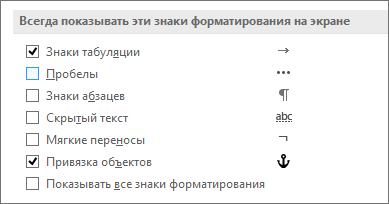
. Очистите все проверка поля для тех, которые не нужно всегда отображать.
- Перейдите Word >Параметры >представление.
- В разделе Показать непечатные символы выберите поле проверка для каждой метки форматирования, которую вы всегда хотите отображать независимо от того, включена или отключена кнопка Показать или скрыть

. Очистите все проверка поля для тех, которые не нужно всегда отображать.
Неразрывный пробел в ворде
Работая с текстовой информацией, вам наверняка приходилось сталкиваться со сложностями форматирования текста, заимствованного из других источников. И чтобы привести его к общему стилю необходимо избавиться от нежелательного формата. Я уже писал как правильно сохранять текст из различных источников, например, в статье про добавление содержимого PDF-файла или про копирование информации с вебстраниц. Но иногда очистка форматирования не дает желательного результата, так как в тексте могут находиться непечатаемые знаки: пробелы, переносы, табуляция, конец абзаца, разрывы, неразрывный пробел в ворде и другие. Вот они могут быть причиной, что текст не выравнивается по ширине или каждая строка начинается как абзац, или текст занимает часть страницы и перепрыгивает на следующую.
Включаем в текстовом процессоре Word режим отображения знаков абзацев и других скрытых символов форматирования кнопкой (знак ПИ) ¶ на вкладке Главная в разделе Абзац (быстрые клавиши Ctrl+Shift+8 или ALT+Я+8)
Чтобы было проще разобраться, давайте проанализируем текст в режиме отображения непечатаемых символов и разберем как убрать неразрывный пробел в ворде на примере.
Кстати, возможно вы задумывались о покупке нового ноутбука? Прочитайте инструкцию как правильно настраивать систему при первом включении
Удаление неразрывного пробела
Включаем режим скрытых знаков сочетанием клавиш Ctrl+Shift+8 или на вкладке Главная в разделе Абзац нажимаем кнопочку, похожую на знак ПИ.
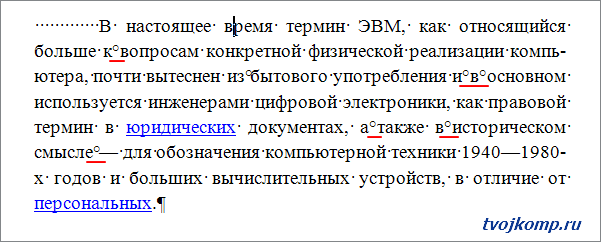
На рисунке красной линией подчеркнуты неразрывные пробелы, они обозначены пустыми кружочками. Удалить такой знак можно, выделив его, нажатием обычного пробела на клавиатуре. В коротком документе сделать эту операцию легко, но если текст объемный, то необходима автоматизация.
Неразрывный пробел — специальный знак, который запрещает выполнять перенос символа или слова, идущего сразу после него, без предыдущего слова. Ставится комбинацией клавиш Ctrl+Shift+Пробел
Проведем замену неразрывных пробелов по всему тексту. Используя горячие клавиши Ctrl+H или вкладка Главная в разделе редактирование нажимаем команду Заменить.
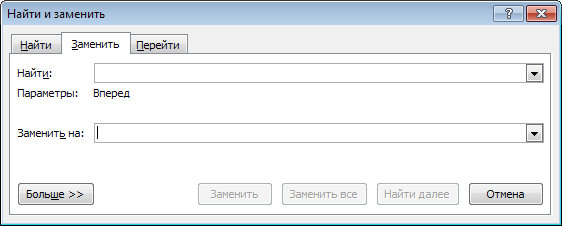
Теперь в открывшемся окне достаточно указать: что и на что заменять. Но проблема в том что неразрывый пробел — это непечатаемый знак и указать его для поиска как простой символ не получится. Что же делать?
Нажимаем кнопку Больше и получаем дополнительный функционал. Теперь кликните в поле Найти, чтобы текстовый курсор мигал именно там. Внизу окна нажимаем кнопку Специальный и выбираем Неразрывный пробел.
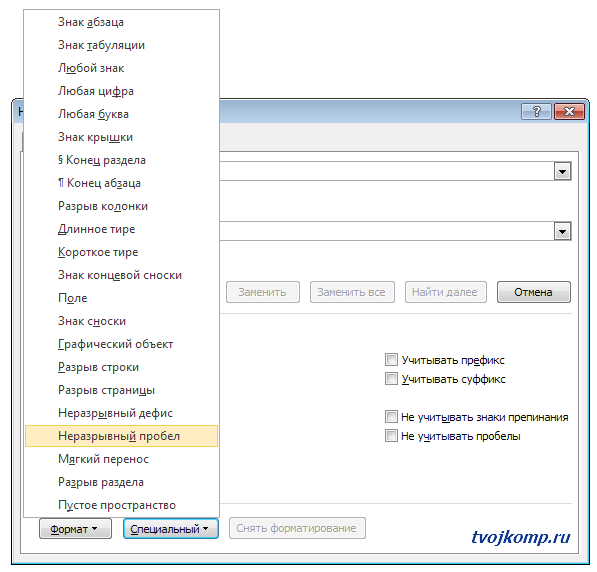
Теперь в поле Найти будет вставлена комбинация знаков, соответствующая неразрывному пробелу. Переходим к полю Заменить и в нем нажимаем один раз клавишу Пробел. Все исходные данные заданы, приступаем к замене нажатием кнопки Заменить все.
Если все вышеизложенное было выполнено правильно, то вы увидите подобное сообщение.
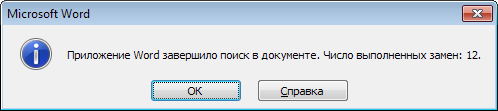
Как видите, друзья, данный прием можно использовать и при замене других непечатаемых знаков. Надеюсь, что вам эта информация будет полезна.
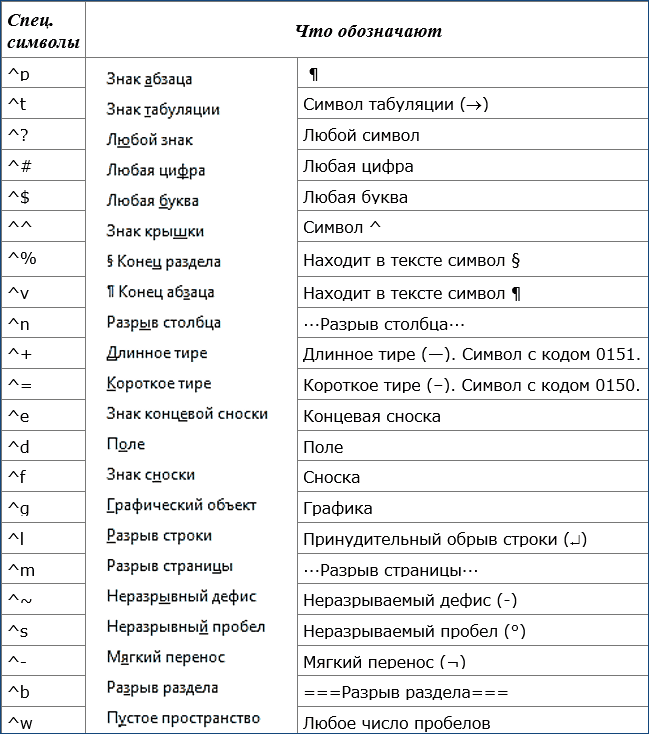
Таблица непечатаемых знаков для поля Найти

Важно! Оцени лайком или дизлайком статью!



