
Обозначения для квадратного и кубического метра играют ключевую роль в технической документации. В данном курсе мы разберем, как корректно внедрить эти обозначения в MS Word. Познакомьтесь с тем, как применять специальные символы для подготовки качественных документов.
Часто при работе с текстом в Microsoft Word пользователи сталкиваются с необходимостью вставки символа, отсутствующего на клавиатуре. Наиболее эффективный способ в такой ситуации — выбрать нужный символ из встроенной библиотеки, о которой мы уже упоминали в предыдущих материалах.
Тем не менее, если вам требуется ввести квадратный или кубический метр в Word, использование встроенных символов — не самый оптимальный вариант. Это связано с тем, что другой метод, о котором мы обсудим ниже, оказывается гораздо удобнее и быстрее.
Один из инструментов группы «Шрифт», называемый «Надстрочный индекс», поможет нам поставить отметку кубического или квадратного метра в Word”.
1. После чисел, указывающих количество квадратных или кубических метров, добавьте пробел и напишите «м2» или «м3» в зависимости от того, что необходимо — обозначение площади или объема.
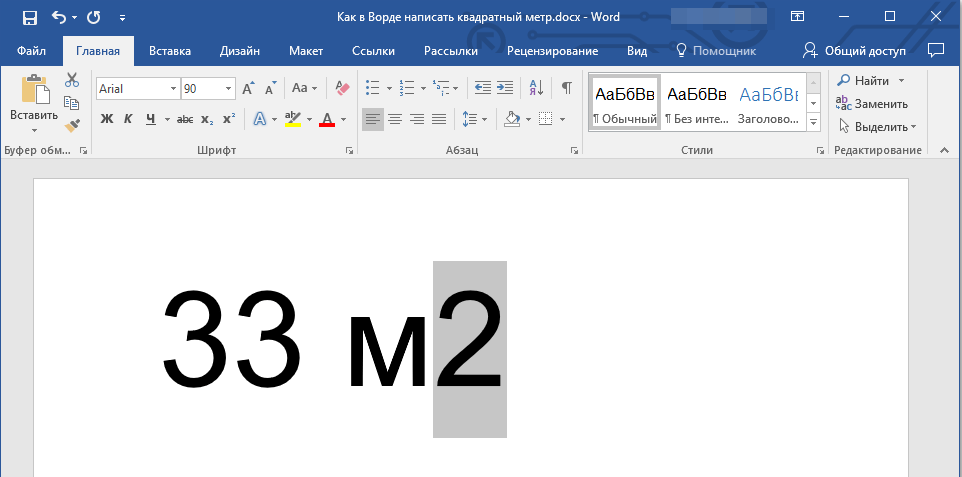
2. Отделите цифру, которая следует сразу за буквой «м”.
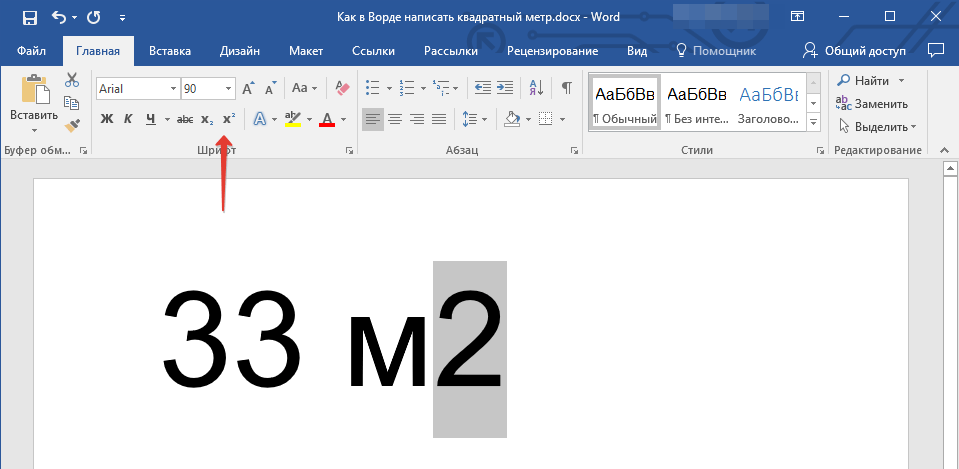
3. На вкладке «Главная» в группе «Шрифт» нажмите кнопку «Надстрочный индекс» (x с цифрой 2 вверху справа).
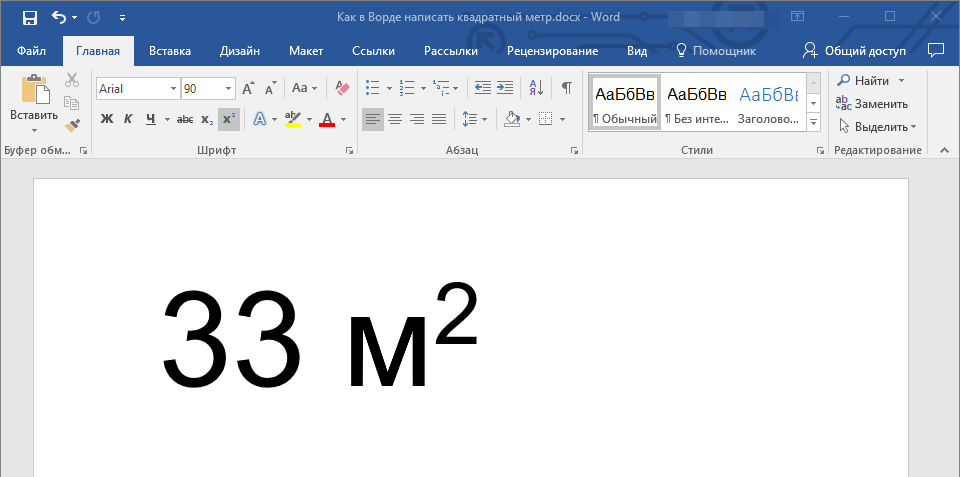
4. Поднятое число (2 или 3) окажется вверху строки, что будет символизировать квадратные или кубические метры.
- Совет: Если после обозначения квадрата или кубического метра нет текста, щелкните левой кнопкой мыши рядом с этим обозначением (сразу после него), чтобы отменить его выбор, и снова нажмите кнопку «Надстрочный индекс», вставьте точку, запятую или пробел, чтобы продолжить ввод простой текст.
Кроме кнопки на панели инструментов, для активации режима «Apex», предназначенного для измерения квадратных или кубических метров, можно воспользоваться специальным сочетанием клавиш.
1. Подчеркните цифру, находящуюся непосредственно после буквы «m”.
2. Нажмите «CTRL» + «SHIFT” + “+”.
3. Обозначение квадратных или кубических метров примет правильный вид. Щелкните точку после метров, чтобы отменить выбор и продолжить ввод.
4. При необходимости (если после «счетчиков» по-прежнему нет текста) отключите режим «Апекс”.
Кстати, точно так же можно добавить в документ обозначение градусов, а также исправить обозначение градусов Цельсия.
Добавление обозначений квадратного и кубического метра в MS Word
Нередко во время написания текста в Microsoft Word пользователи сталкиваются с необходимости поставить символ или знак, которого нет на клавиатуре. Самое эффективное решение в данном случае — выбор подходящего символа из встроенного набора Ворда, об использовании и работе с которым мы уже писали.
Однако, если вам нужно написать метр в квадрате или метр кубический в Ворде, использование встроенных символов — решение не самое подходящее. Таковым оно не является хотя бы по той причине, что другим способом, о котором мы расскажем ниже, сделать это куда удобнее, да и просто быстрее.
Поставить знак кубического или квадратного метра в Word нам поможет один из инструментов группы “Шрифт”, именуемый “Надстрочный знак”.
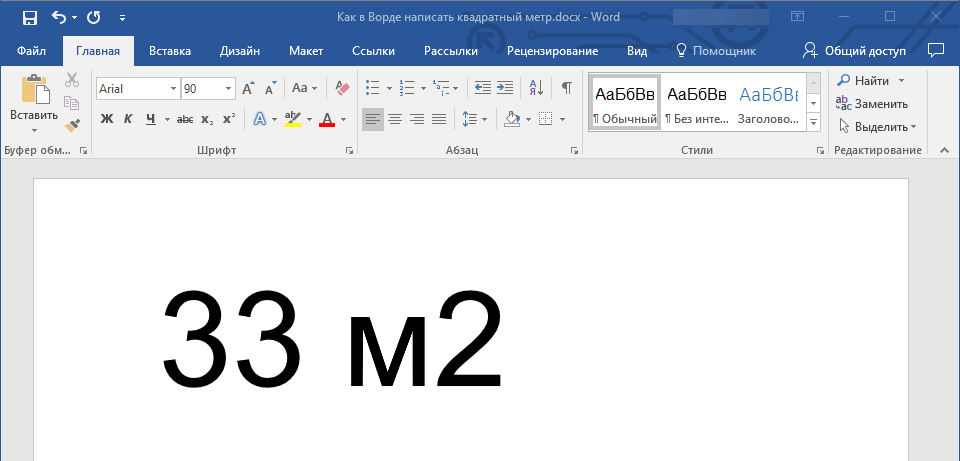
В случае, если после указания квадратных или кубических метров отсутствует текст, щелкните левой кнопкой мыши рядом с этим указанием (непосредственно после него), чтобы снять выделение, и снова нажмите кнопку "Надстрочный знак". После этого добавьте точку, запятую или пробел, чтобы продолжить ввод обычного текста.
Помимо кнопки на панели управления, для включения режима “Надстрочный знак”, который и необходим для написания квадратных или кубических метров, можно также использовать и специальную комбинацию клавиш.
Урок: Горячие клавиши в Word
- Выделите цифру, идущую сразу за “м”.
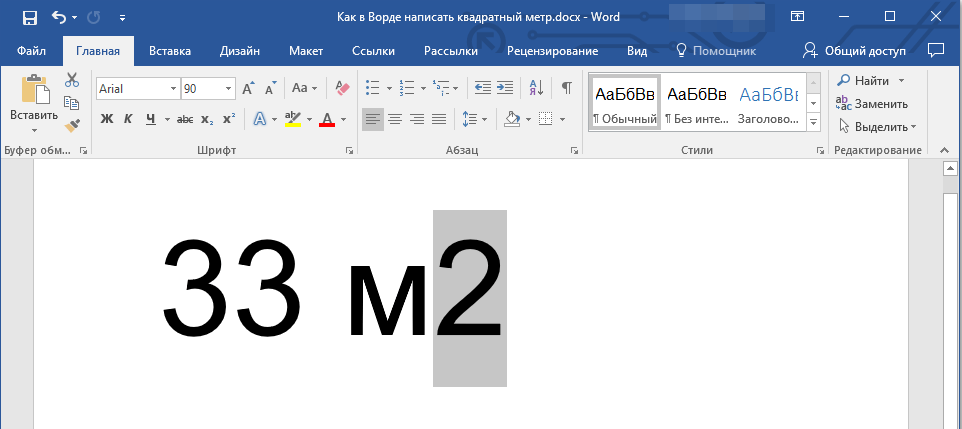
- Нажмите “CTRL” + “SHIFT” + “+”.
- Обозначение квадратных или кубических метров примет корректный вид. Кликните в месте, после обозначения метров, чтобы отменить выделение и продолжить обычный набор текста.
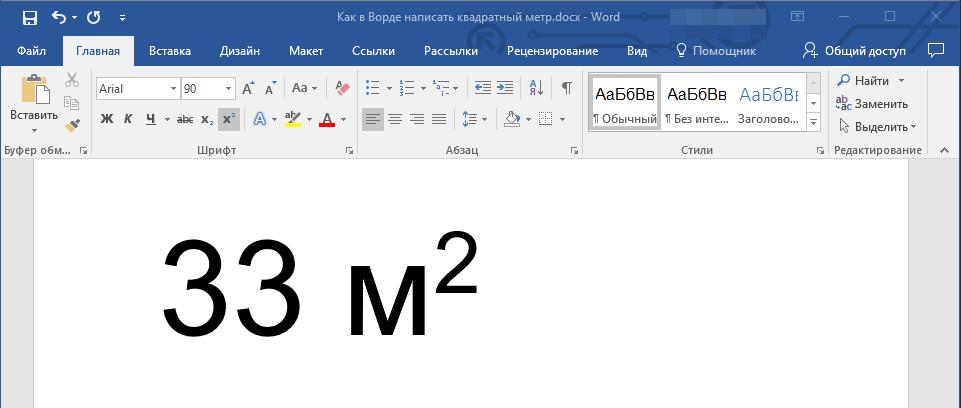
- Если необходимо (если после “метров” еще нет текста), отключите режим “Надстрочный знак”.
К слову, точно таким же образом вы можете добавить и обозначение степени в документ, а также подкорректировать обозначение градусов Цельсия. Более подробно об этом вы можете прочесть в наших статьях.
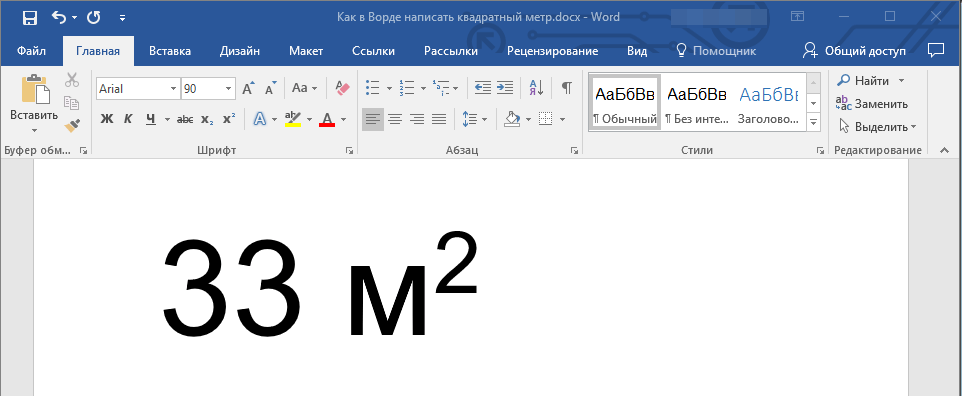
Если это необходимо, вы всегда можете изменить размер шрифта символов, расположенных над строкой. Просто выделите этот знак и выберите необходимый размер и/или шрифт. В целом, символ над строкой можно изменять точно так же, как и любой другой текст в документе.
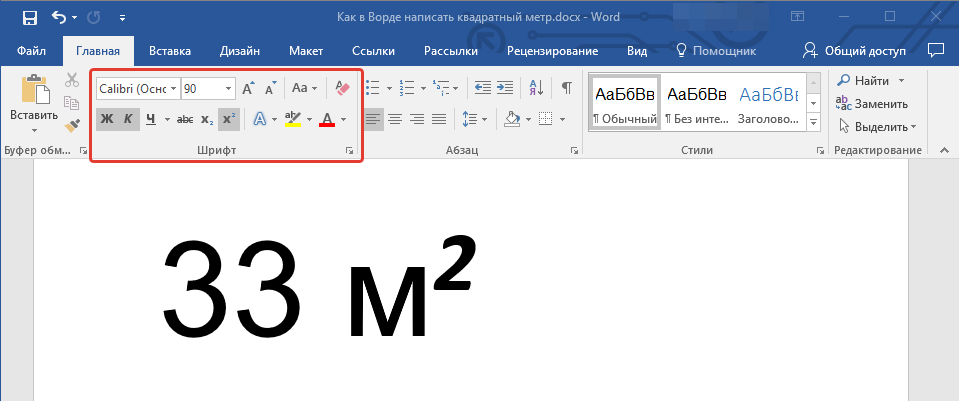
Как видите, поставить квадратные и кубические метры в Ворде совсем не сложно. Все, что для этого требуется, нажать одну кнопку на панели управления программы или использовать всего три клавиши на клавиатуре. Теперь вы знаете немного больше о возможностях этой продвинутой программы.
Как в ворде поставить метры кубические?
В программе ворд часто набирают различные расчеты, в которых могут использоваться меры объема и среди них нередко встречаются кубические метры, и их с одной стороны можно написать просто словами (куб м.), а с другой стороны иногда требуется именно поставить букву «м» и цифру «3» над ней. Давайте рассмотрим пошаговую инструкцию, как реализовать второй вариант.
Первый способ.
Первый шаг. Откроем чистый лист и на первой строке напишем следующий текст: м3.

Второй шаг. Выделим цифру три, после на мышки нажмем на правую клавишу, в результате на экране всплывет дополнительное меню, в котором необходимо нажать на строчку «Шрифт».

Третий шаг. На экране появится меню, где можно настроить шрифт, нам необходимо в закладке «Шрифт», найти раздел «Видоизменение» и поставить галочку рядом с надписью «надстрочный».

В итоге мы получили кубический метр, как требовалось.

Второй способ.
Начинаем с первого шага. На новой строке вводим слова м3, затем переходим на верхнюю панель инструментов в раздел «Главная», где находим секцию «Шрифт». В этой секции есть иконка, напоминающая букву икс в квадрате — нажимаем на неё.




