
В ходе редактирования текстовых файлов в Microsoft Word часто возникает потребность вставить особый символ, например, галочку. Уверен, вы в курсе, что такого символа нет на стандартной клавиатуре. В этой статье мы рассмотрим, как именно можно вставить этот символ.
Добавление символа галочки в Ворде
Как и в большинстве случаев, с которыми мы можем столкнуться при работе с документами в текстовом редакторе Microsoft Word, сегодняшняя задача имеет несколько способов решения. Три из них представляют собой различные подходы к одной задаче, так как позволяют вставлять одни и те же символы, но с некоторыми различиями. Один из способов включает использование стандартных функций Windows, а другой позволяет создать полноценный чекбокс — интерактивное поле, где можно ставить и убирать галочку. Давайте рассмотрим все это более подробно.
Способ 1: Меню вставки символов
Это самый легкий и очевидный способ вставить в текстовый документ различные символы и специальные знаки, которые отсутствуют на клавиатуре. Галочка, которой мы интересуемся, тоже сюда относится.
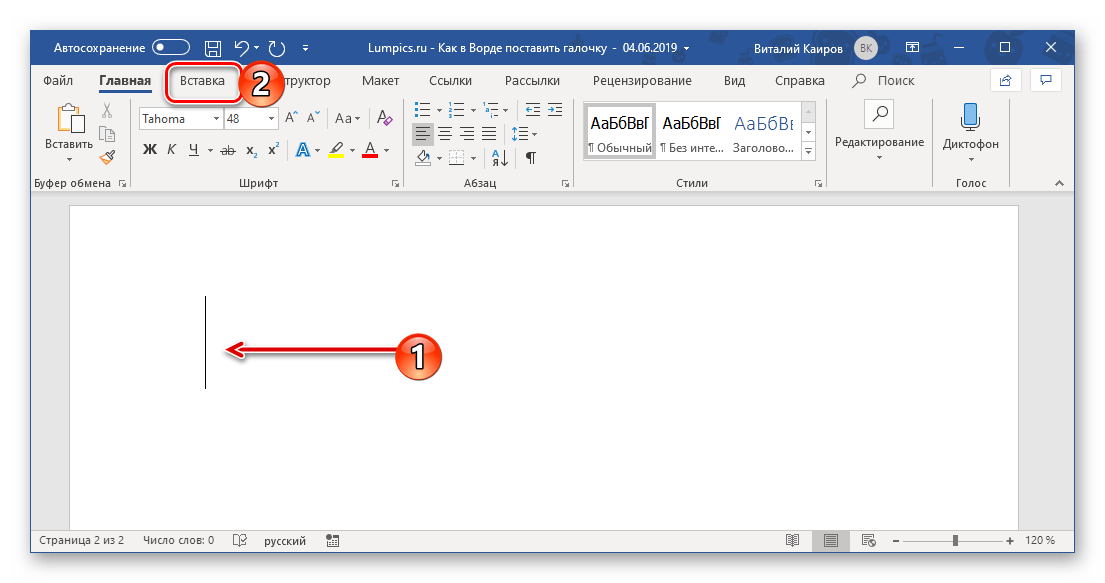
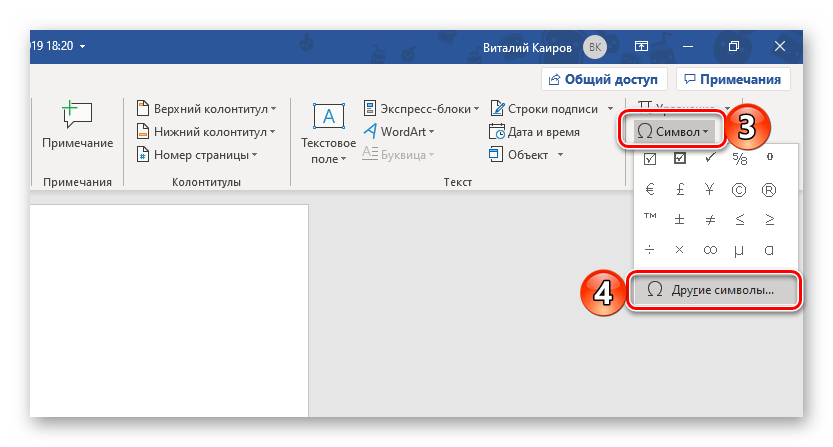
Кликните по тому месту на листе, куда нужно добавить галочку. Переключитесь на вкладку «Вставка», найдите и нажмите там на кнопку «Символ», расположенную в одноименной группе на панели управления и выберите в развернувшемся меню пункт «Другие символы».
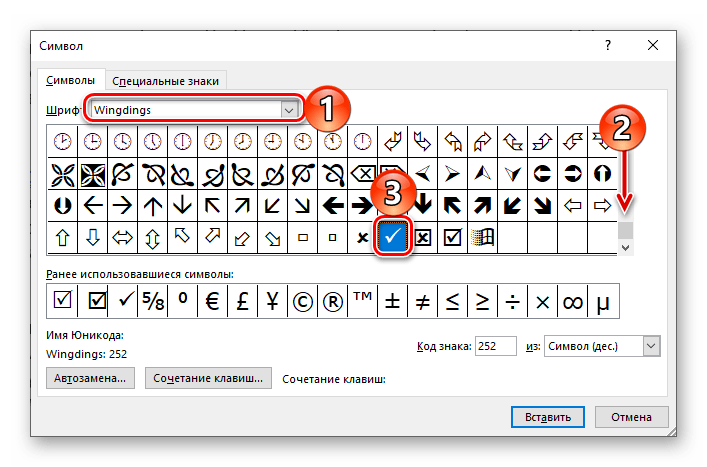
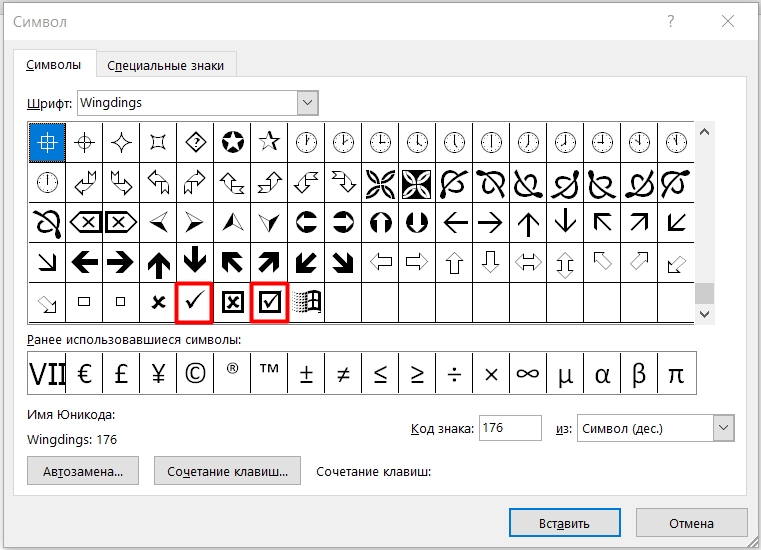
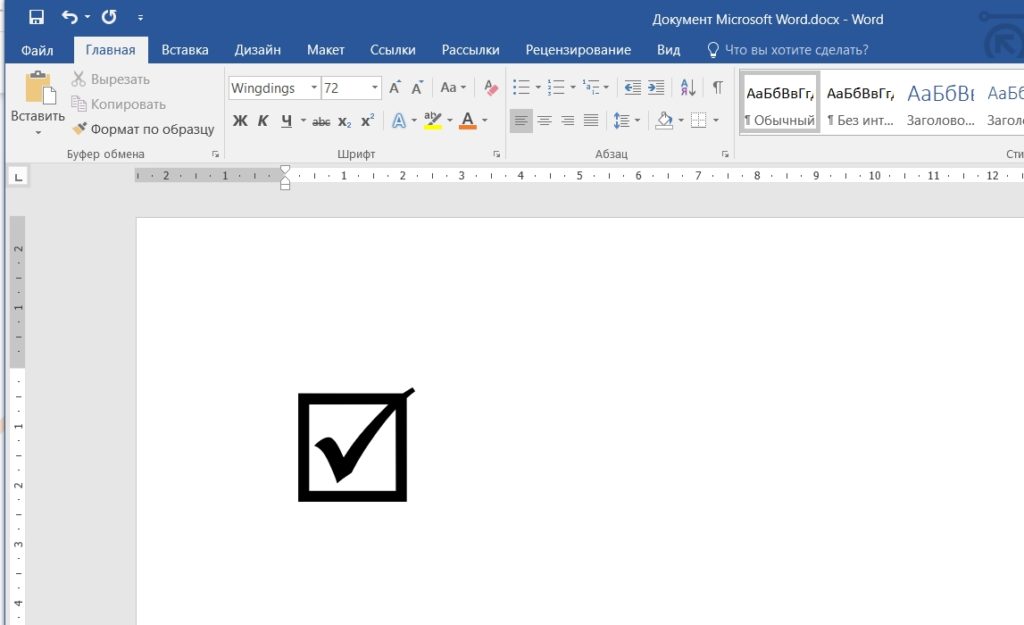
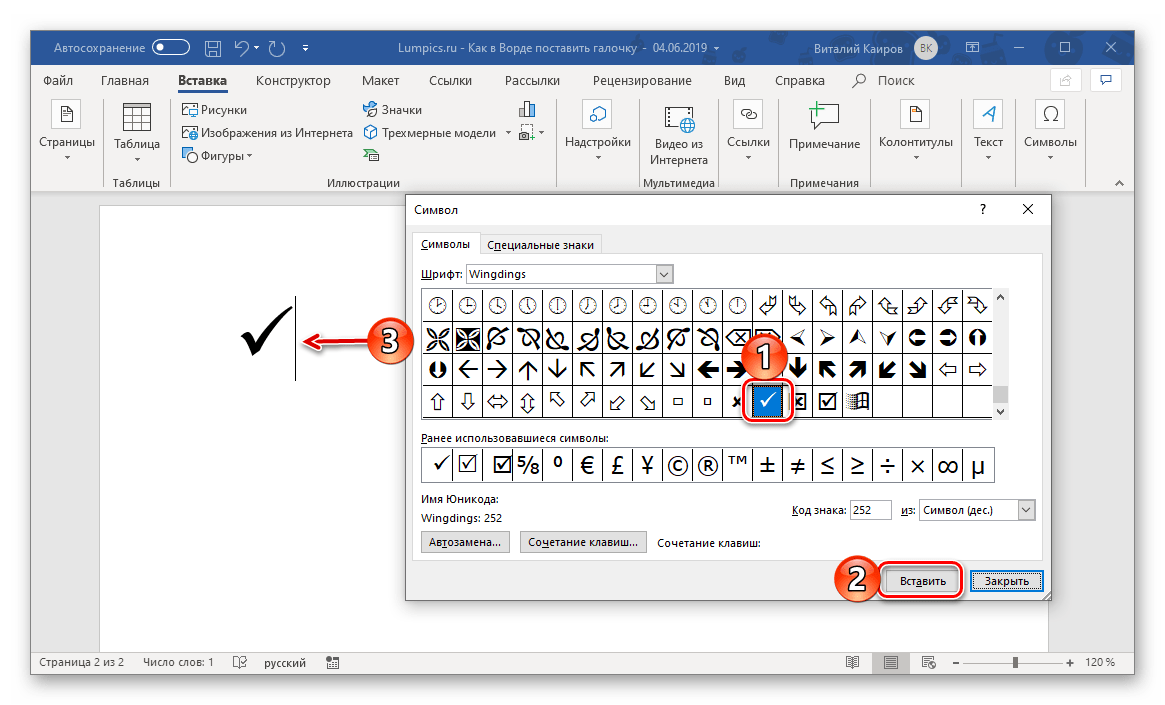 К слову, если вам необходимо вставить галочку в Ворде в квадратик, то есть создать уже упомянутый выше чекбокс (правда, статичный, а не интерактивный), просто выберите соответствующий значок в том же окне «Символы» и при установленном шрифте «Wingdings». Выглядит этот символ следующим образом: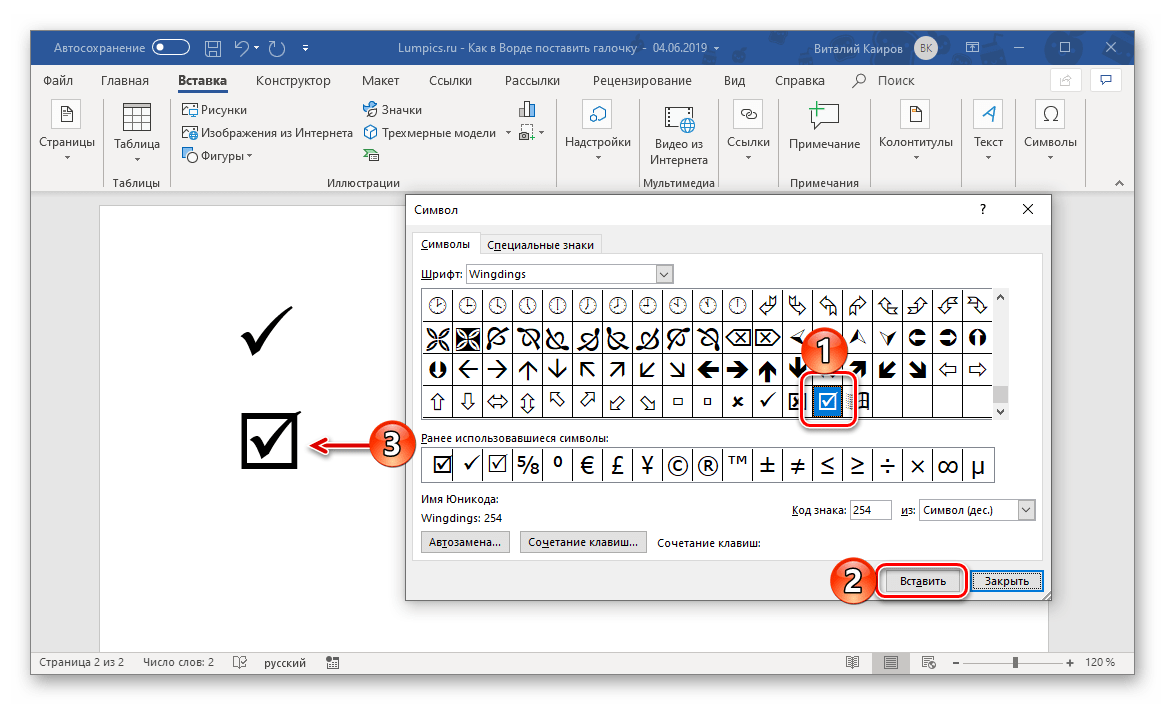
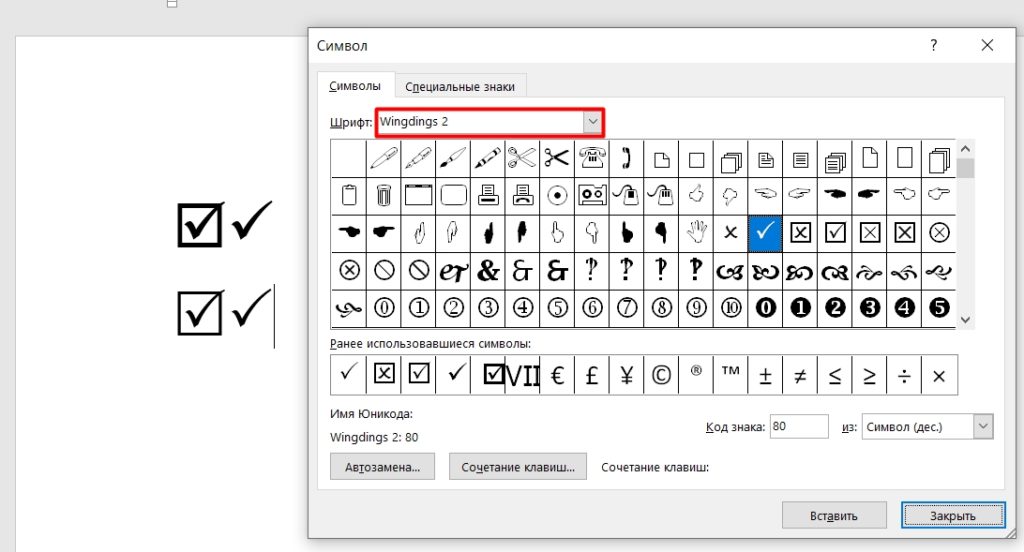
Дополнительная информация. Изменив шрифт в окне выбора символов на «Wingdings 2», вы сможете добавить в документ символы, схожие с представленными выше, но с более тонким стилем.
Способ 2: Нестандартный шрифт + комбинация клавиш
Показанные нами выше символы, имитирующие галочку и галочку в квадрате, принадлежат к конкретным шрифтам — «Wingdings» и «Wingdings 2». Как раз последний можно использовать для того, чтобы ввести интересующие нас значки с клавиатуры. Правда, не все здесь так очевидно, а потому без подробной инструкции не обойтись
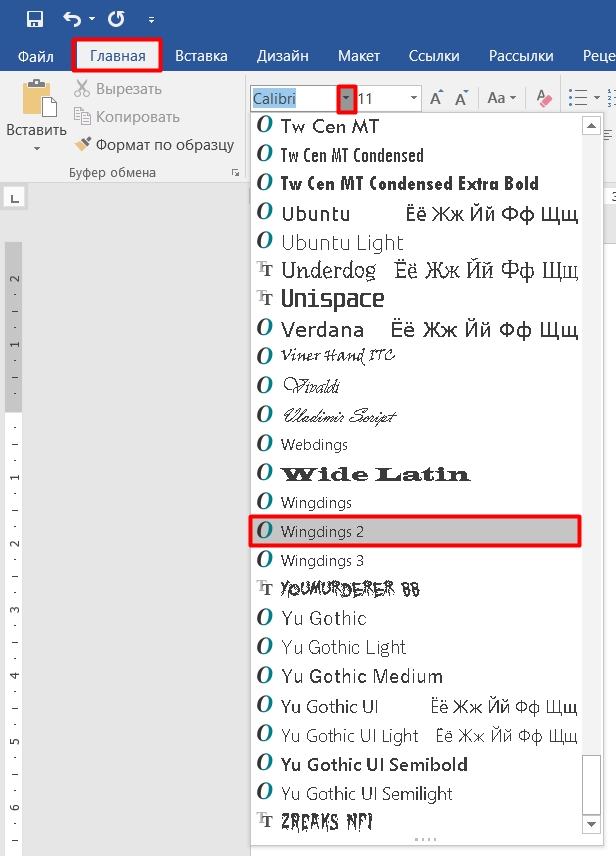
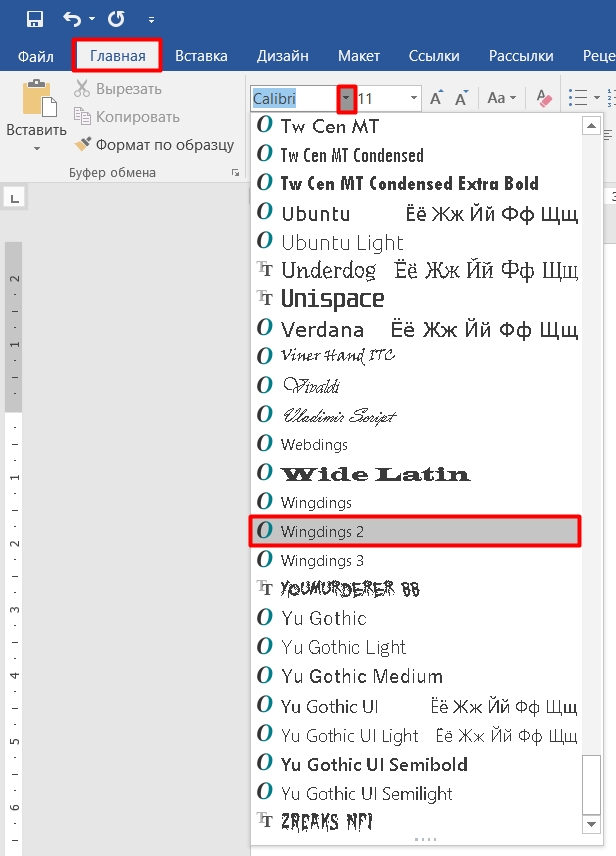
Находясь во вкладке «Главная», из выпадающего списка доступных в программе шрифтов выберите «Wingdings 2».
Способ 3: Нестандартный шрифт + код
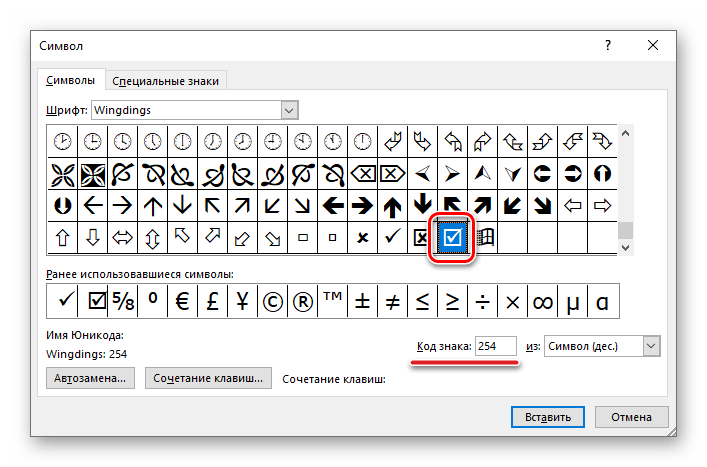
Если вы внимательно наблюдали за выполнением первого метода, то, вероятно, заметили, что в окне выбора символов, при их выделении, в правом нижнем углу отображается «Код знака». С учетом этого кода и соответствующего шрифта можно быстро вставить нужный символ, не прибегая к стандартному меню вставки текстового редактора.
Примечание: Указанные ниже кодовые комбинации необходимо вводить исключительно с цифровой клавиатуры (NumPad), находящейся справа. Верхний ряд цифр для этого не подходит, поэтому на устройствах без данного блока данный метод не будет работать.
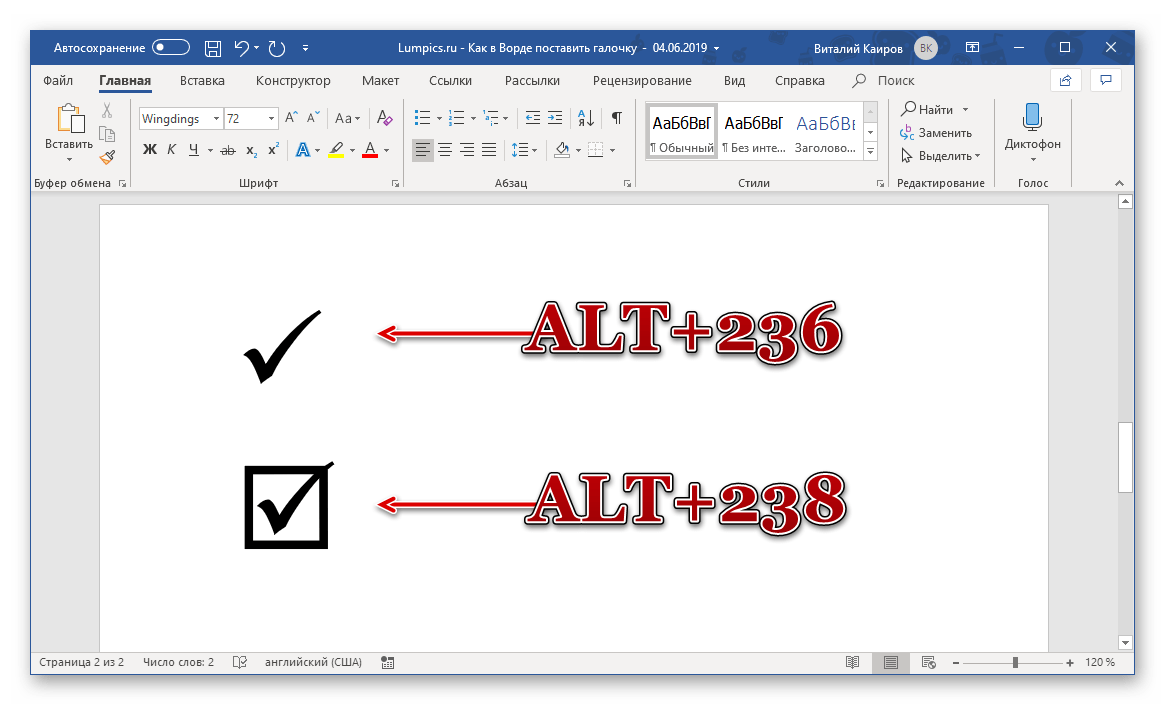
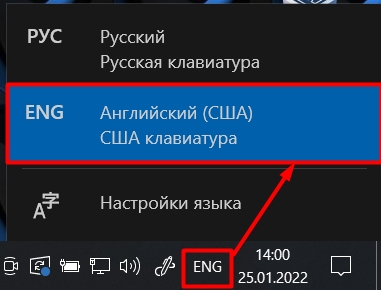
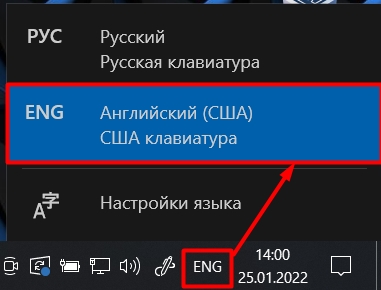
Сначала нужно выбрать шрифт «Wingdings», затем переключиться на английскую раскладку клавиатуры. После этого зажмите клавишу ALT и поочередно нажимайте на цифровом блоке соответствующие цифры, указанные ниже. Как только вы введете их и отпустите ALT, появится символ, связанный с этим кодом. Учтите, что непосредственный ввод кодов не будет виден.
| ALT+236 | Знак галочки |
| ALT+238 | Галочка в рамке |
Замечание: В диалоговом окне «Символ» для указанных нами галочек представлены иные коды, не совпадающие с вышеуказанными, но, по какой-то причине, они добавляют совершенно разные символы в документ. Вероятно, это всего лишь ошибка или проблема в программе, которая в конечном итоге будет устранена.
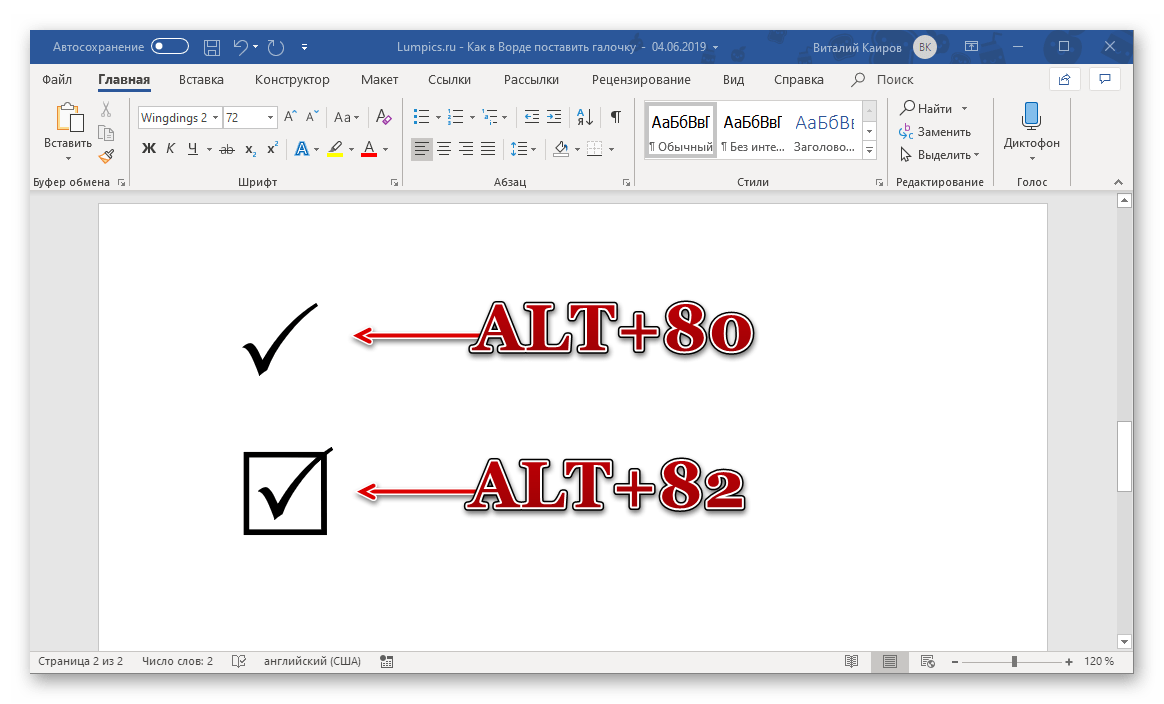
Wingdings 2 Если же вы хотите ввести несколько более «стройные» символы галочки или статичного чекбокса, выберите во вкладке «Главная» шрифт «Wingdings 2», после чего, как и в указанном выше случае, зажмите ALT, наберите на цифровом блоке клавиатуры специальный код и отпустите ALT.
| ALT+80 | Отметка |
| ALT+82 | Отметка в квадрате |
Способ 4: Предустановленный набор символов Windows
Все значки, которые можно найти во встроенной библиотеке Word, также доступны в самой операционной системе – они находятся в специальной таблице, откуда их можно скопировать для последующего использования. Совершенно понятно, что Windows включает в себя и нужные нам символы галочки и галочки в квадрате.
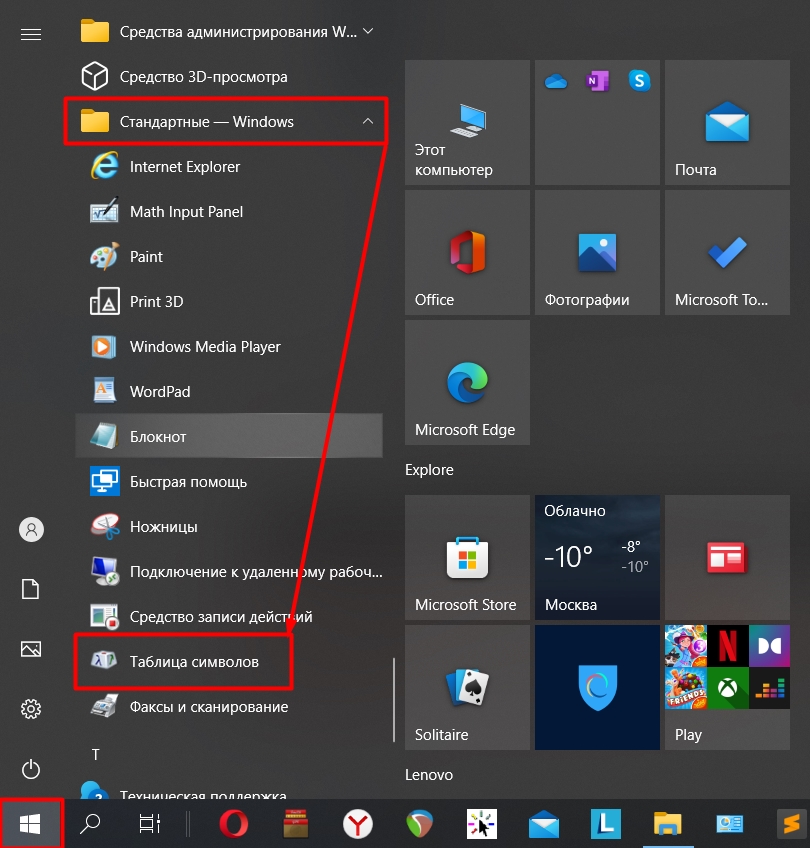
- Воспользуйтесь поиском по системе (клавиши WINDOWS+S), если у вас установлена Windows 10, и начните вводить в строку запрос «Таблица символов». Как только соответствующий компонент появится в списке результатов, откройте его нажатием левой кнопки мышки (ЛКМ) по названию.
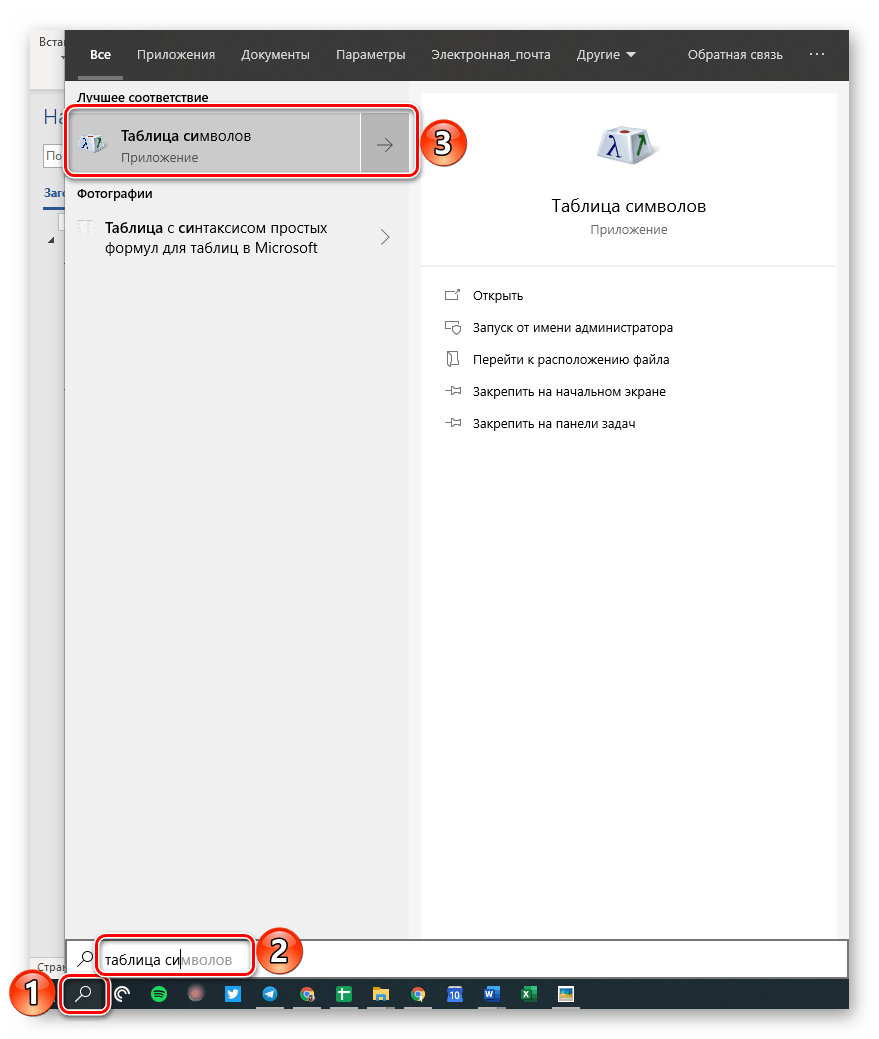 Если у вас установлена Windows 7, поиск следует выполнить через меню «Пуск» — введите аналогичный запрос в присутствующую в нем поисковую строку.
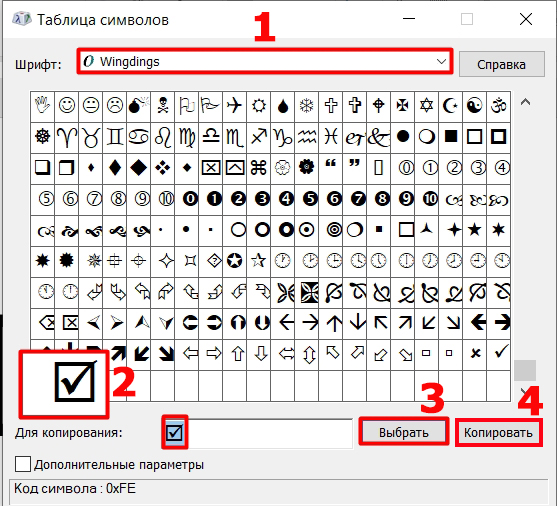
 - В выпадающем списке «Шрифт» выберите «Wingdings» или «Wingdings 2», в зависимости от того, какие символы вам нужны – более жирные или более тонкие (хотя разница между ними и минимальна).
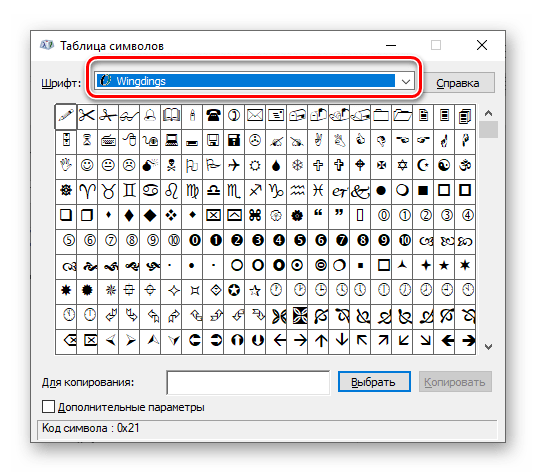
- В появившемся перечне закрепленных за шрифтом символов найдите галочку или галочку в квадрате, выделите ее нажатием ЛКМ и нажмите по кнопке «Выбрать»,
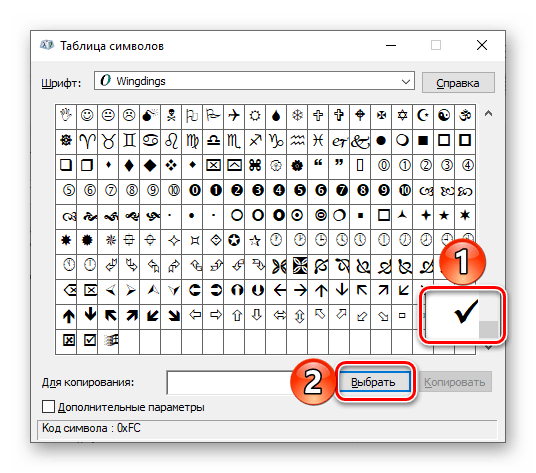 сразу после чего станет активной кнопка «Копировать», которой нам с вами и нужно воспользоваться для помещения символа в буфер обмена.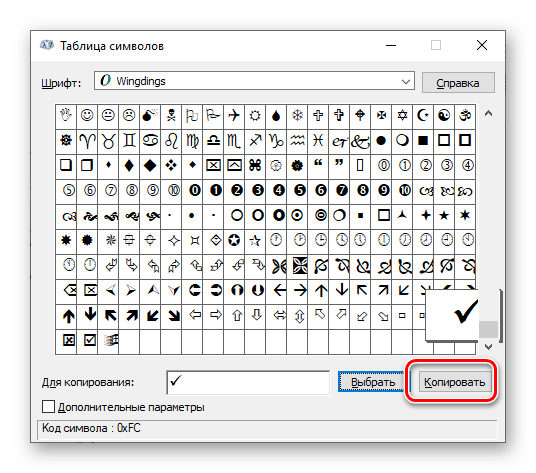
- Вернитесь к текстовому редактору Word и вставьте скопированный символ (клавиши CTRL+V).
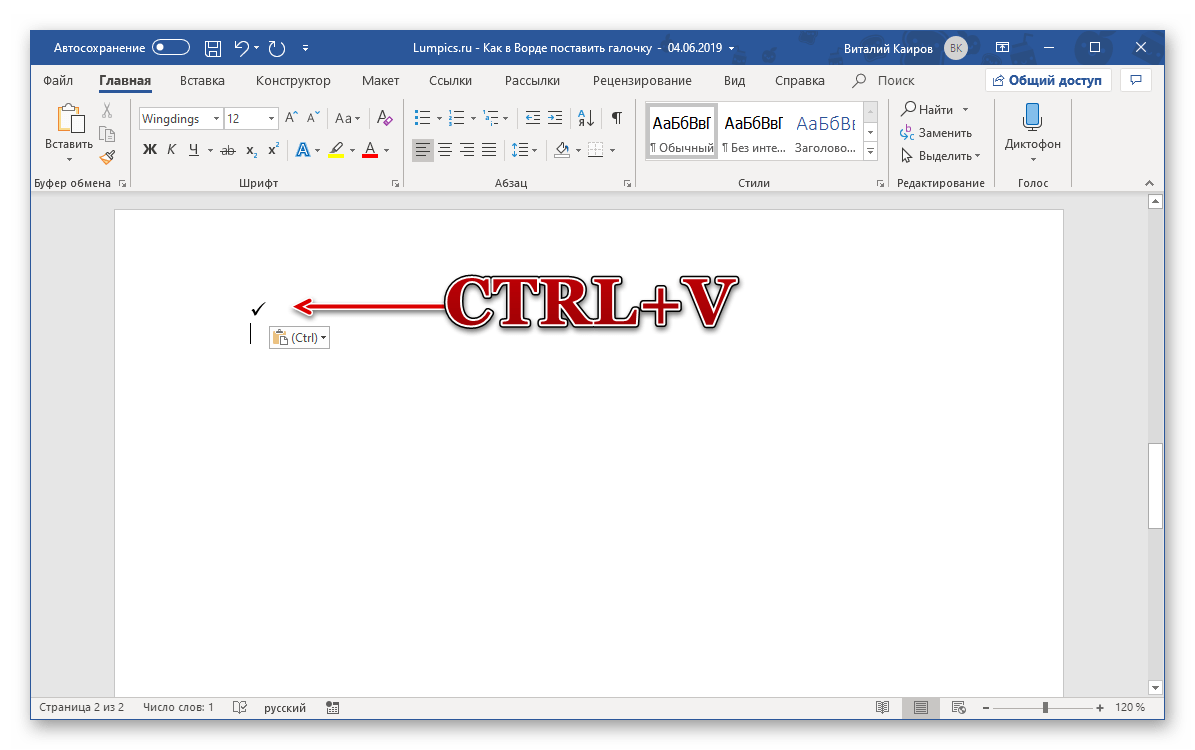 Как вы понимаете, аналогичным образом можно копировать из системной библиотеки и вставлять в документы любые другие символы. Возможно, кому-то такой подход покажется более удобным, чем обращение к меню «Вставка» программы.
Способ 5: Элементы управления в режиме разработчика
Если вас не устраивает статичная галочка, даже если она помещена в квадратную рамку, и вам необходимо внедрить в текстовый документ интерактивный элемент, то есть поле, в котором галочку можно будет ставить и убирать, потребуется предпринять более сложные шаги, чем в ранее описанных методах.
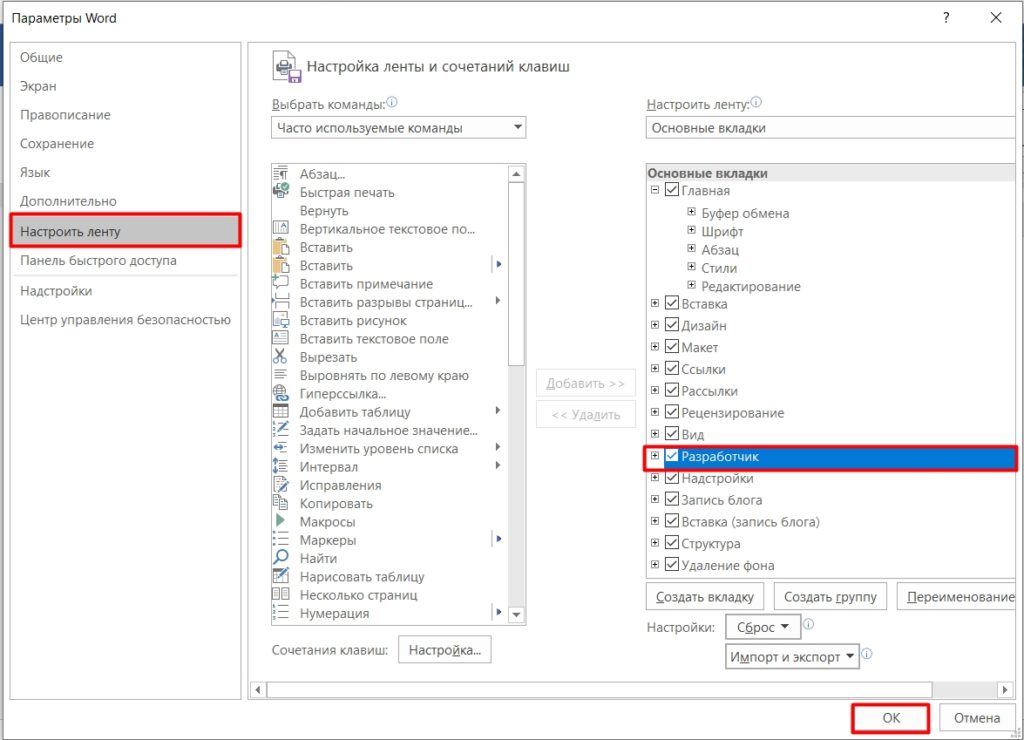
Таким образом, если вы намерены создать в Ворде опрос, составить список дел или отобразить что-либо в виде перечня с пунктами, которые должны отмечаться галочками, вам понадобится воспользоваться инструментами разработчика, которые по умолчанию отключены (в целях безопасности), поэтому в первую очередь необходимо их активировать.
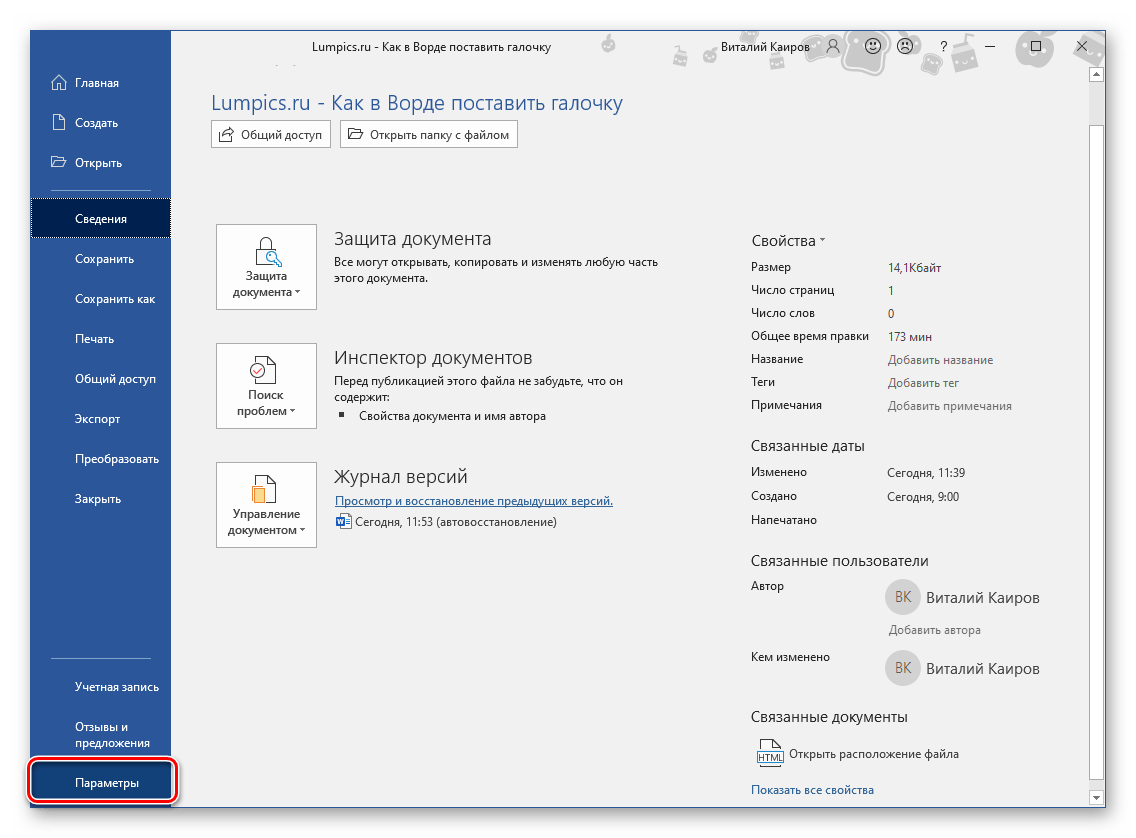
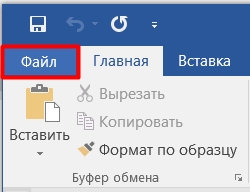
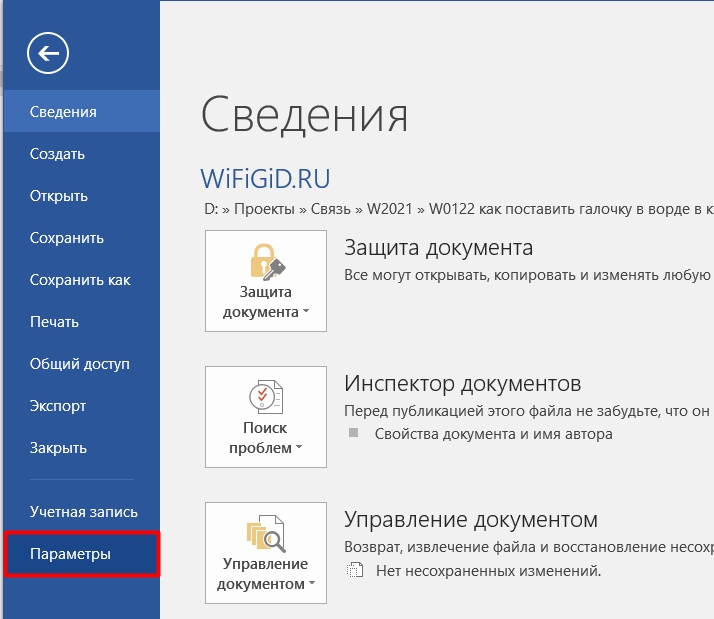
- Откройте параметры текстового редактора (меню «Файл» — пункт «Параметры»).
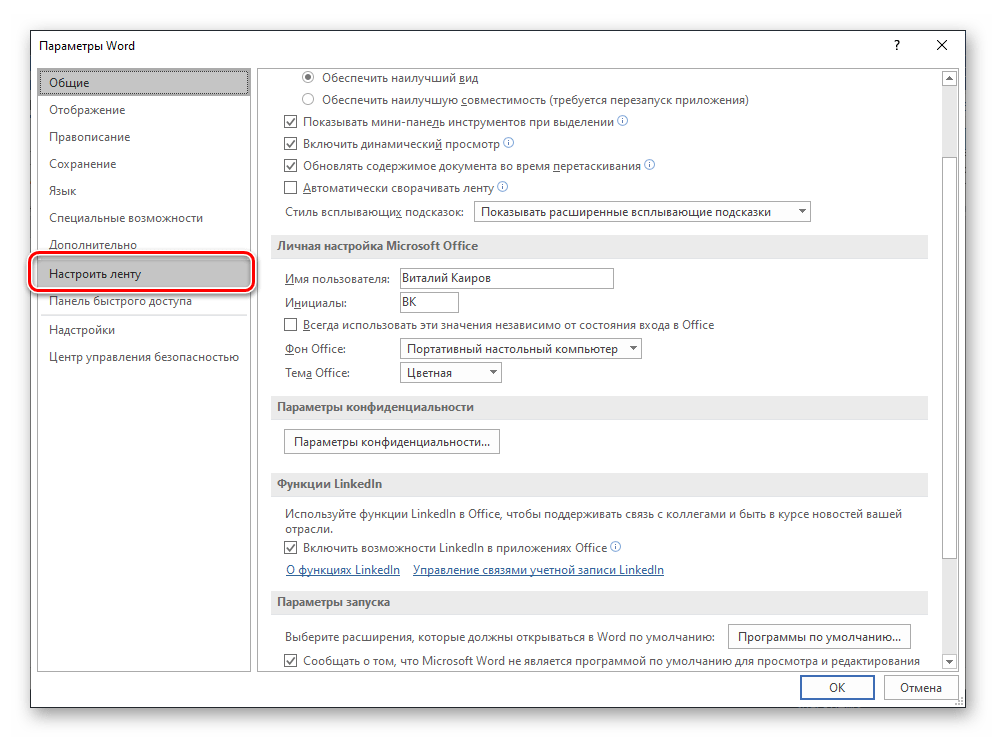
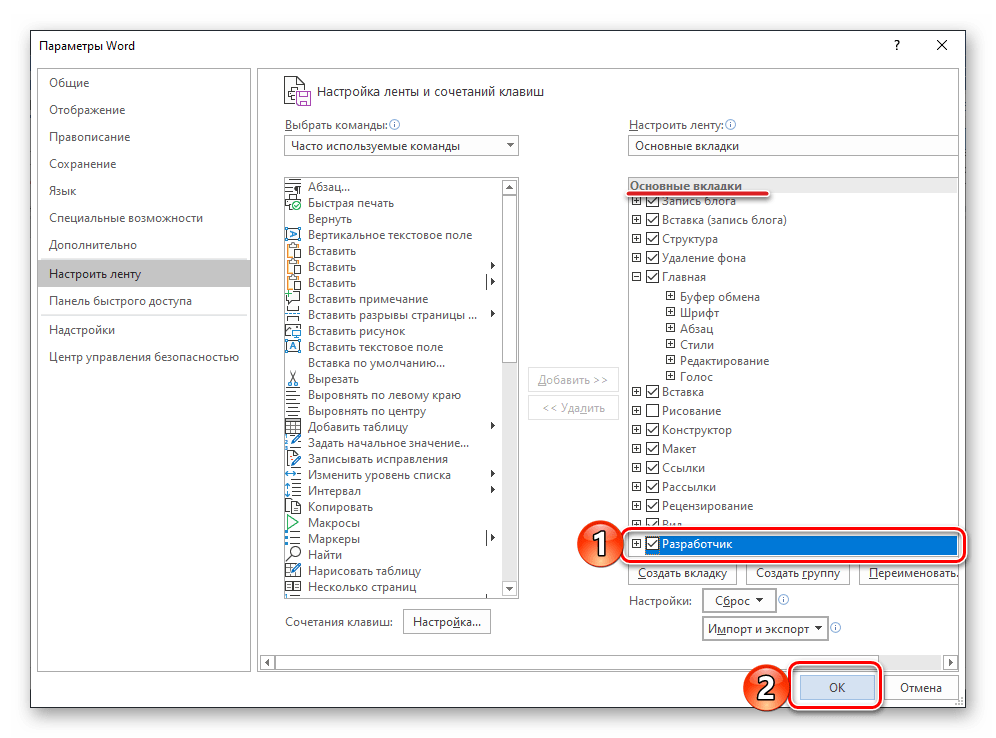 Как только вы это сделаете, на панели инструментов текстового редактора (лента) появится вкладка «Разработчик», в ней мы и будем создавать наш список.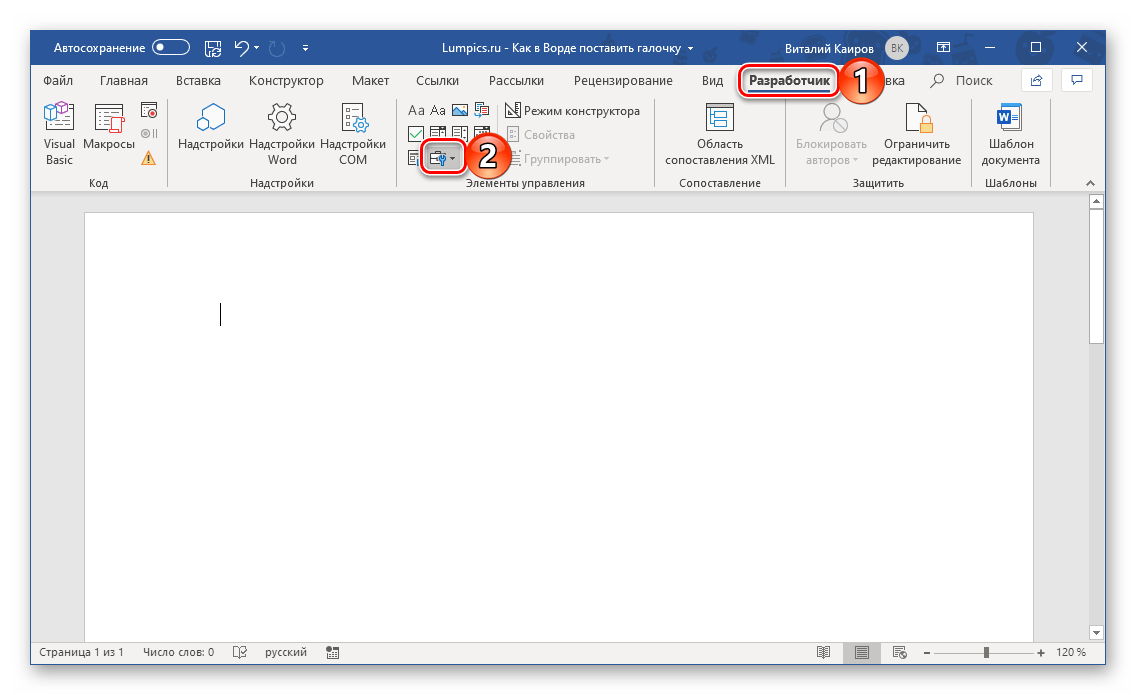
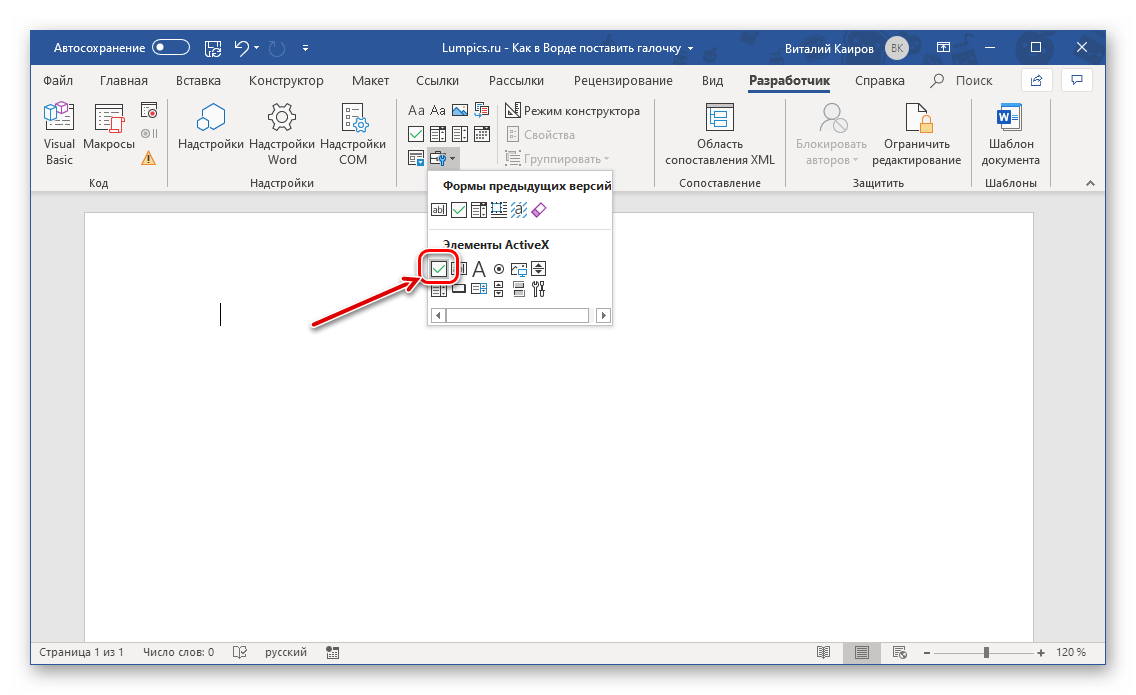
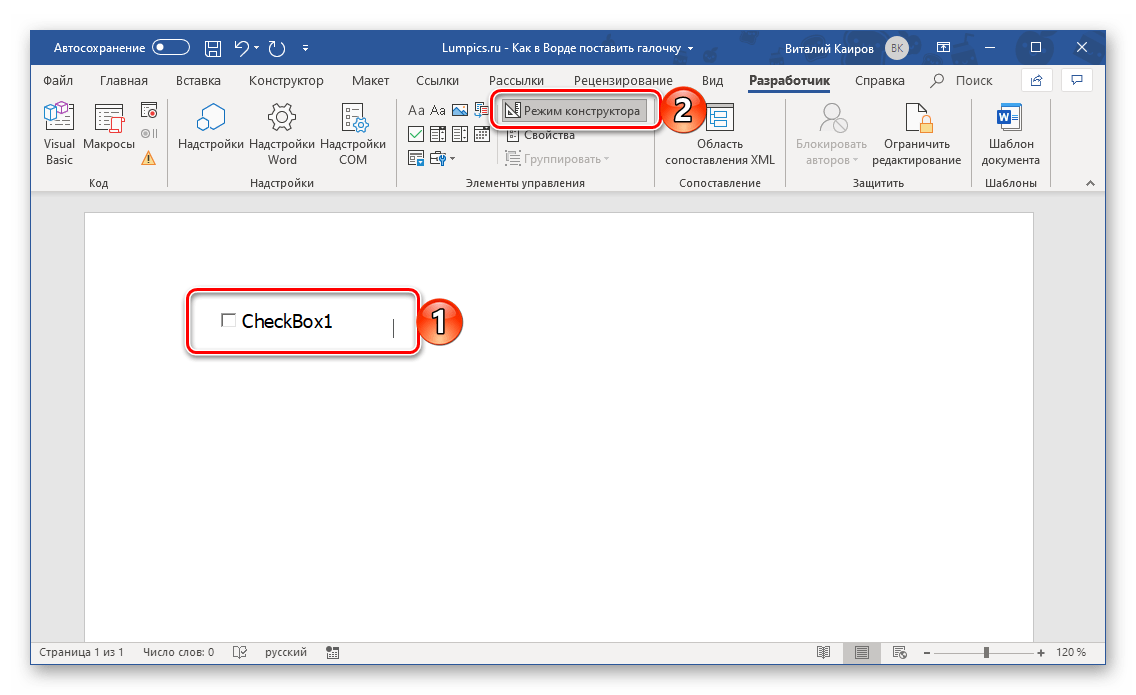
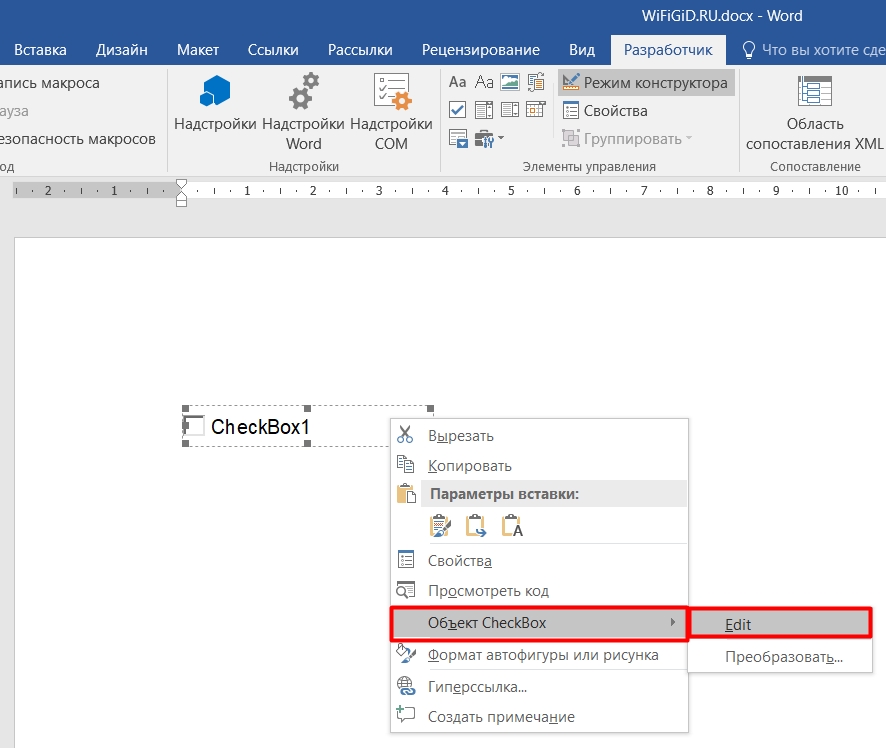
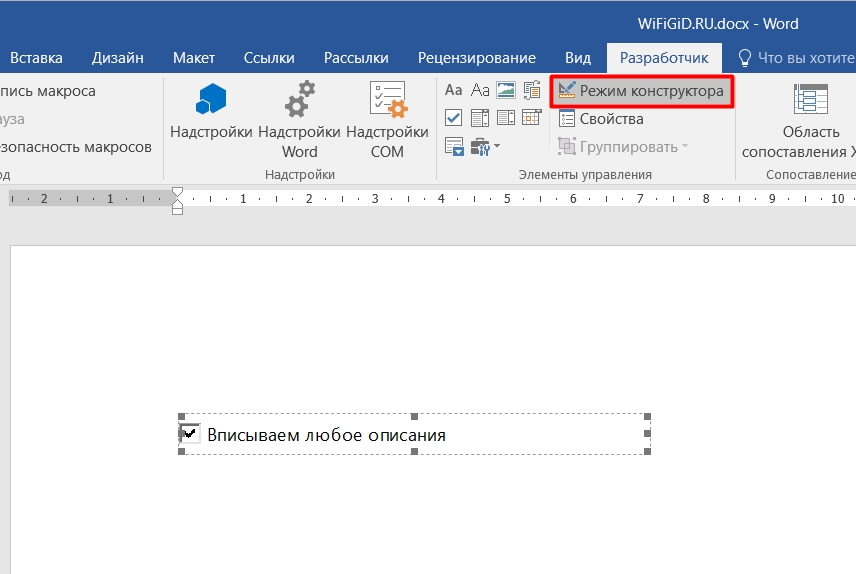
 Вот только вряд ли кого-то устроит шаблонный вид этого элемента – текст подписи явно потребуется изменить. Чтобы получить возможность это сделать, снова перейдите в «Режим конструктора», нажав по соответствующей кнопке на ленте. Далее нажмите правой кнопкой мышки (ПКМ) по полю с чекбоксом, и поочередно перейдите по пунктам контекстного меню «Объект CheckBox» — «Edit».
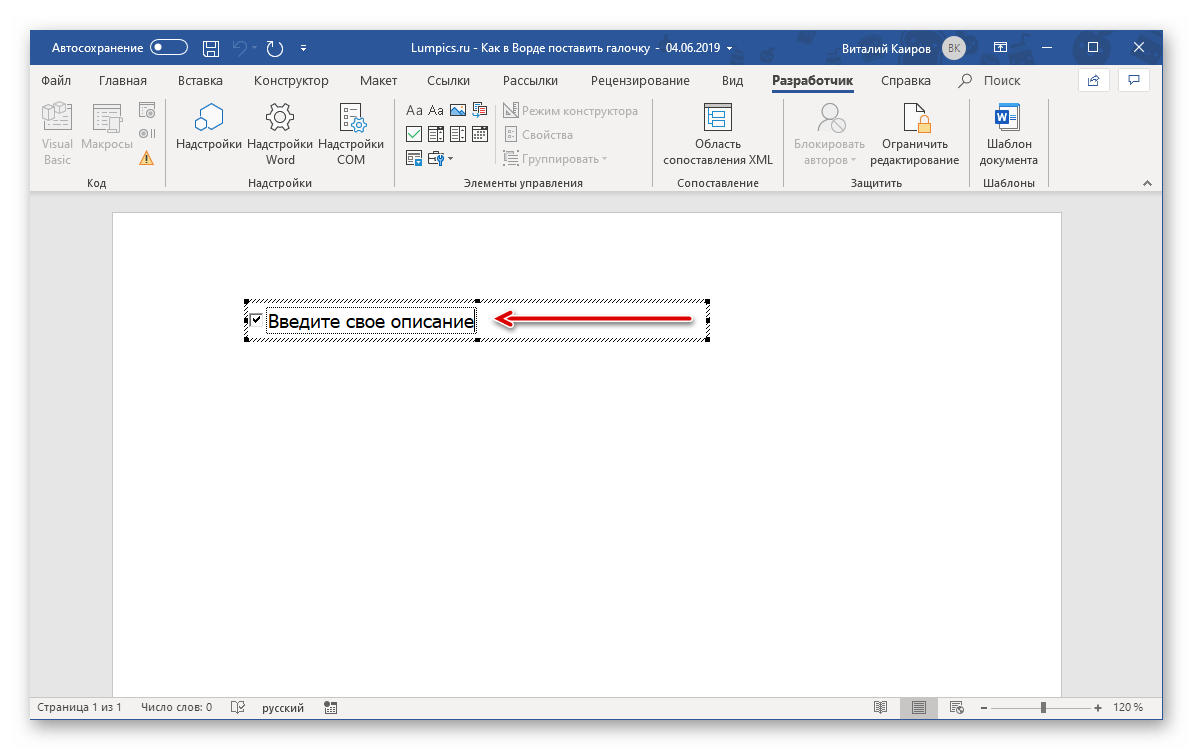
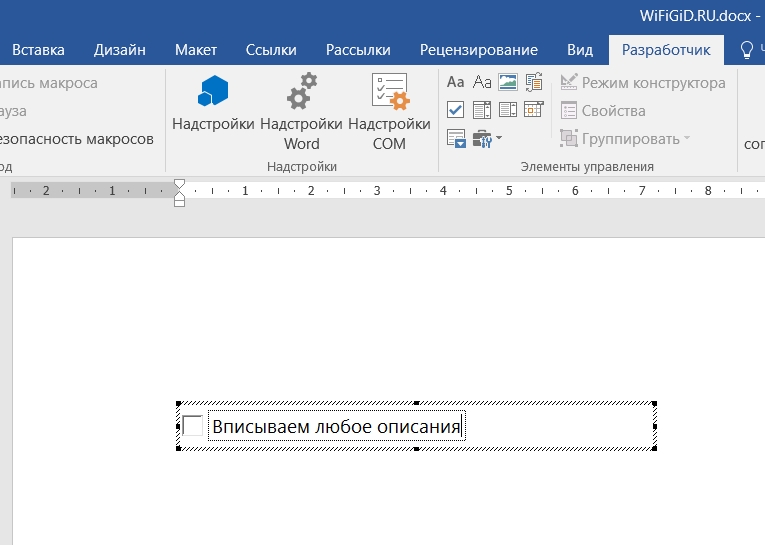
 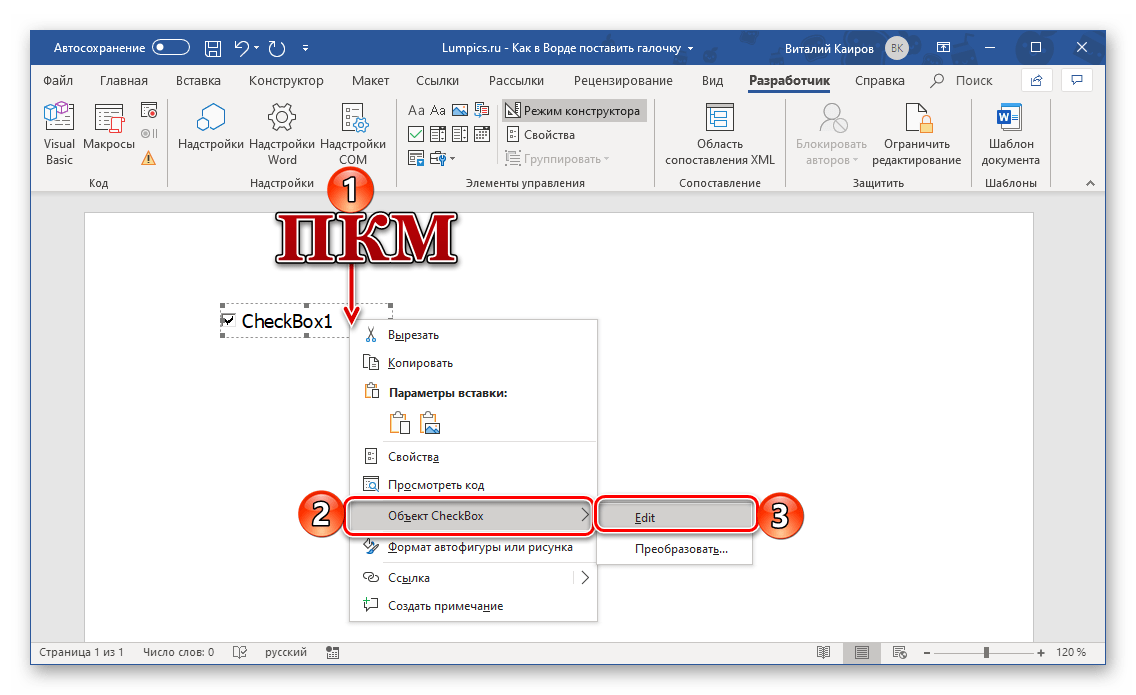 Область с текстом будет «помещена» в отдельное поле. Выделите надпись, зажав ЛКМ, а затем удалите нажатием клавиш «BACKSPACE» или «DELETE». Введите свое описание.
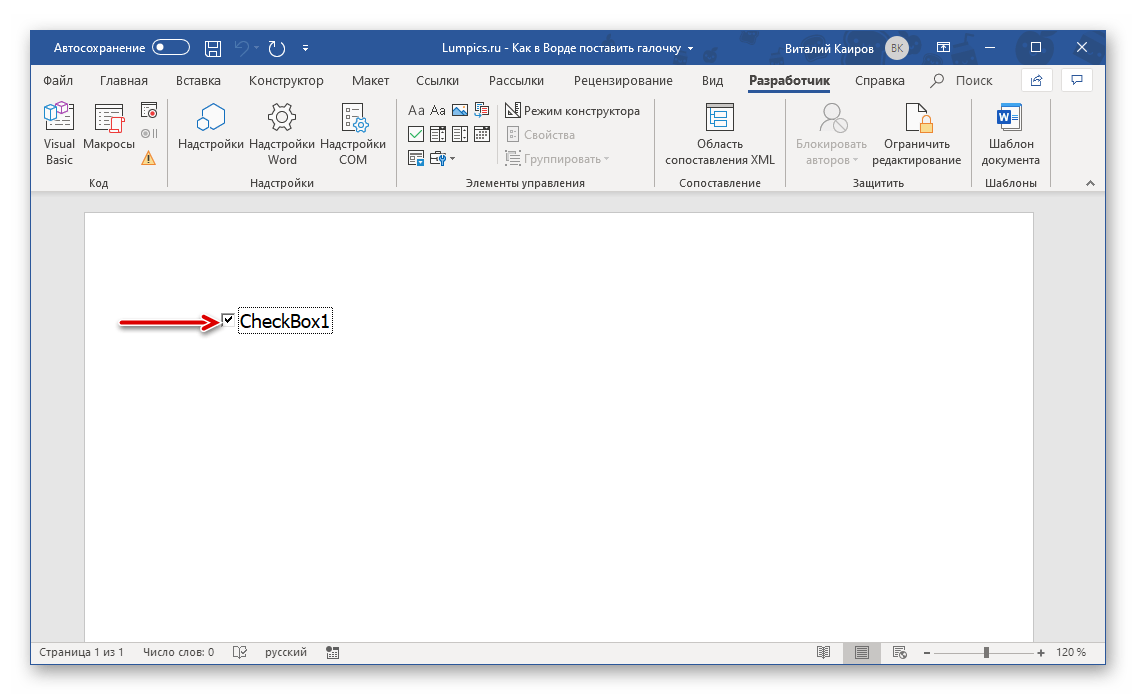
  Для того чтобы интерактивное поле с чекбоксом было «готово к работе», то есть в нем можно было бы ставить и убирать галочки, просто выйдите из «Режима конструктора»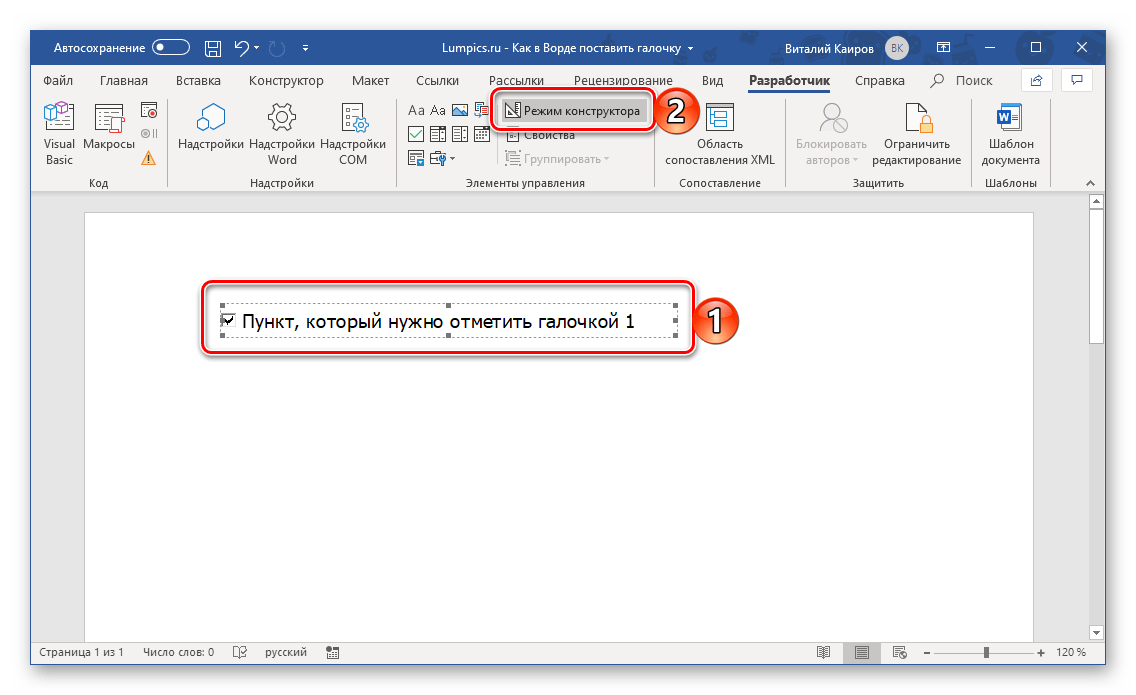
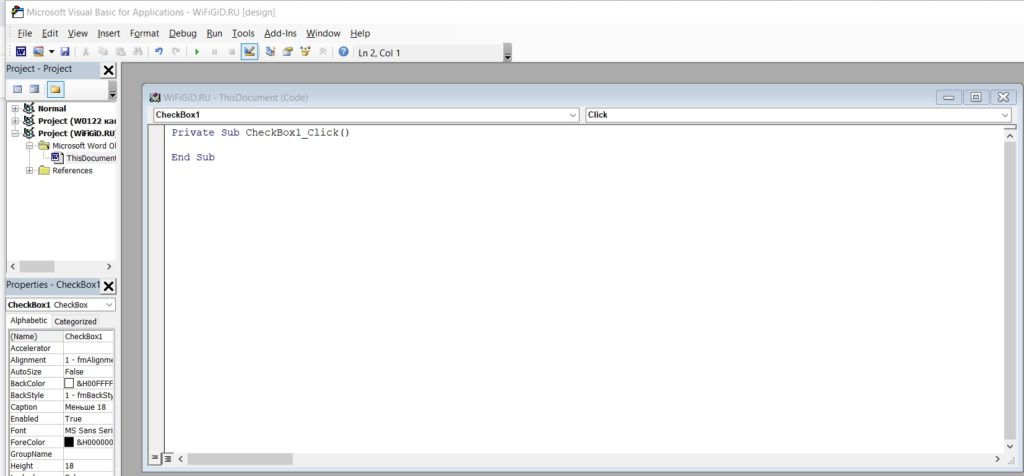
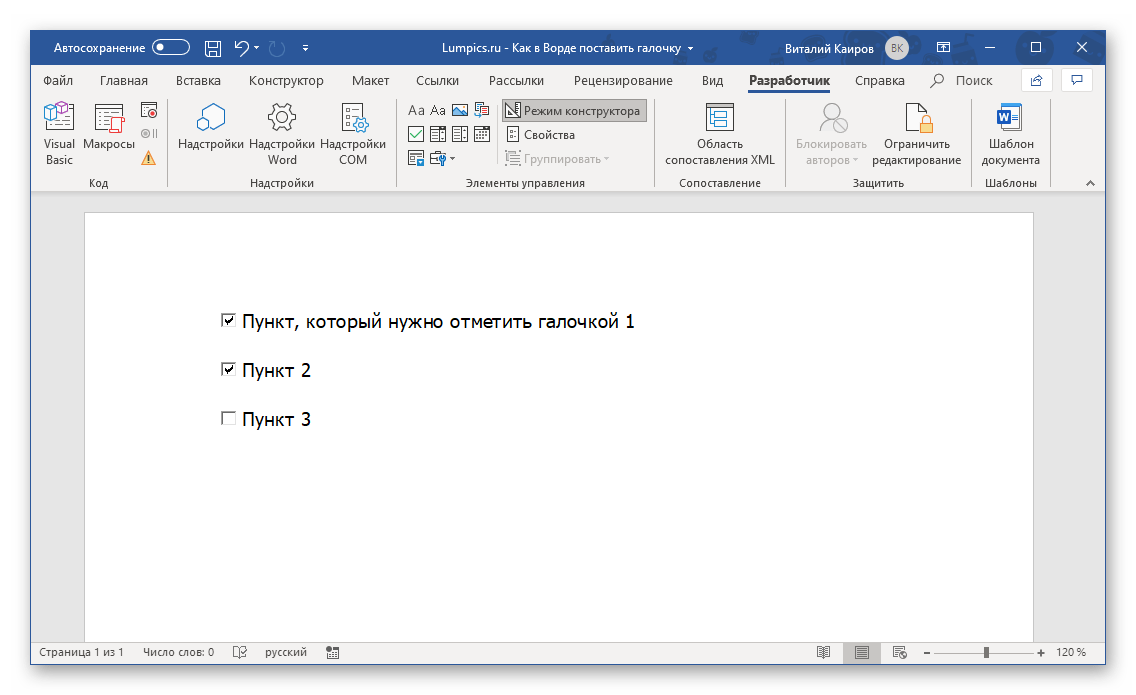 Для более детальной работы с «Элементами ActiveX», коими в нашем случае являются чекбоксы, находясь в «Режима конструктора» дважды нажмите ЛКМ по пункту, который требуется изменить. Это откроет окно редактора Microsoft Visual Basic, в левой нижней области которого можно делать все то, что с обычным текстом делается посредством панели с инструментами. Здесь вы сможете изменить описание пункта, шрифт, которым оно написано, его размер, цвет, начертание и много других параметров. Рекомендуем делать только то, что вы понимаете.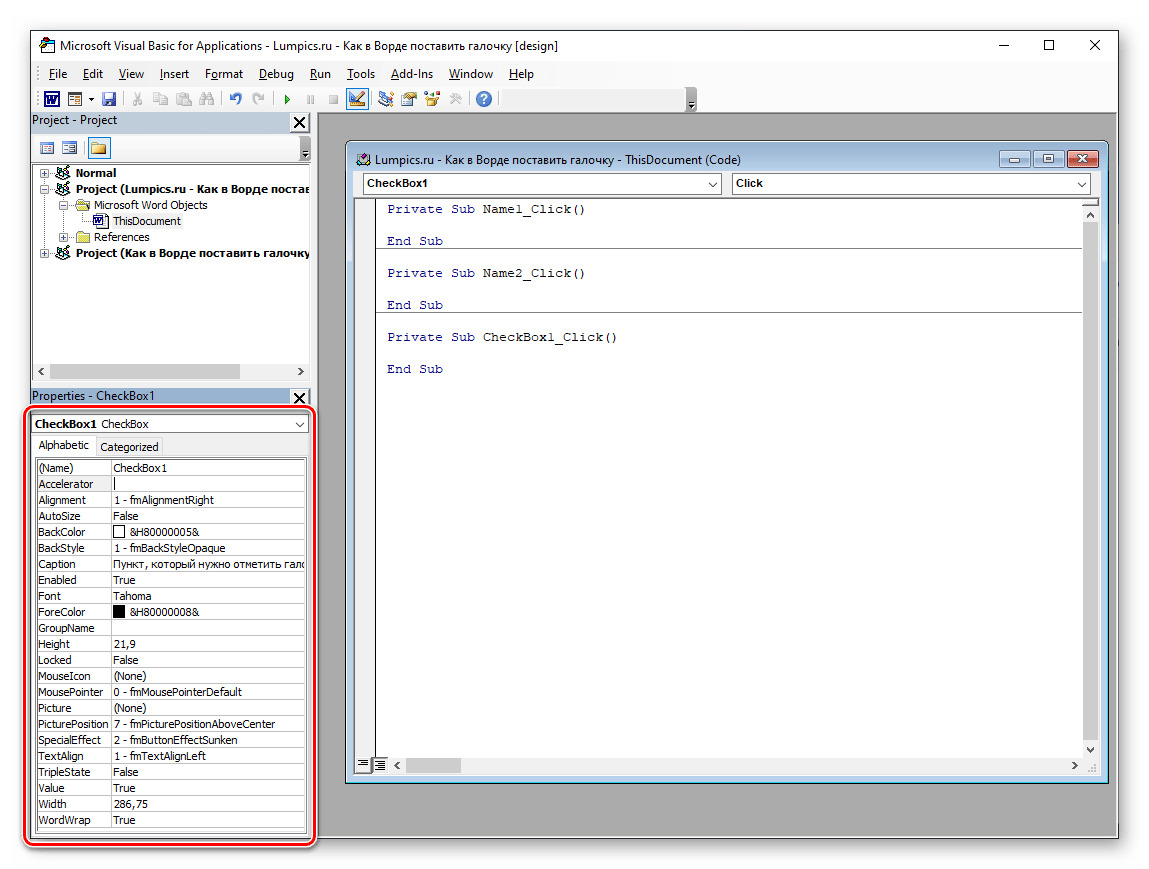
Использование «Элементов ActiveX», доступных в режиме разработчика, с целью добавления галочки в документ Word – это оптимальный вариант решения нашей сегодняшней задачи. Процедуру нельзя назвать простой, но когда необходимо создать что-то, требующее пользовательского взаимодействия и детальной проработки, следует действовать именно так.
Символ галочки в квадрате в Word: как вставить?
Всем доброго времени суток! Сегодня в статье я расскажу вам, как поставить галочку в Ворде, как обычную, так и в квадратике. Я подробно описал 5 способов. Если у вас что-то будет не получаться, то вы смело можете обратиться ко мне в комментариях. Поехали!
Способ 1: Через вставку символов

Вообще если вы хотите вставить что-то необычное, то стоит в первую очередь проверить – есть ли это в разделе специальных символов. Давайте проверим этот вариант.
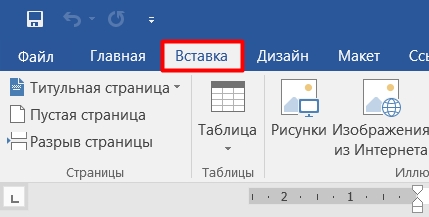
- Сверху выбираем третью вкладку под названием: «Вставка».
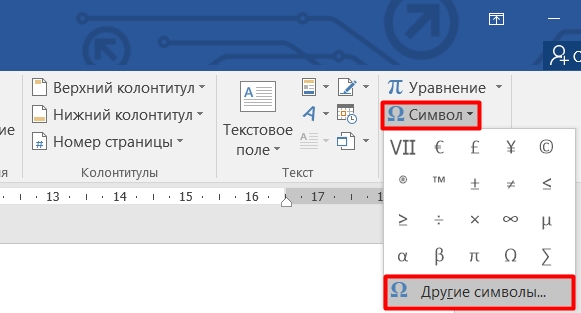
- Теперь смотрим в основную панель и находим раздел «Символы», нажимаем по ним. Обычно в окне отображаются либо самые популярные знаки, либо те, которыми вы ранее пользовались. Если там галочки нет, то жмем по кнопке «Другие символы».
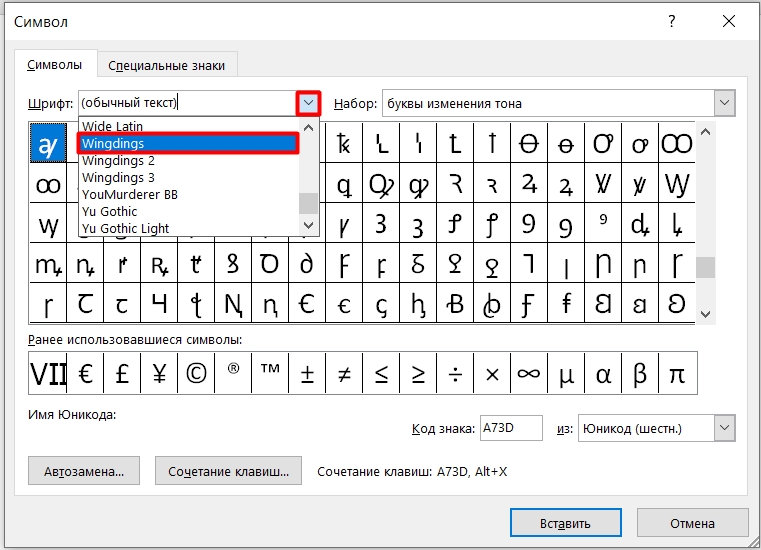
- Далее вы увидите набор всякого рода знаков. Открою вам маленькую тайну, каждый набор отличается в зависимости от выбранного шрифта. Поэтому нам нужно выбрать правильный. В этом же окне находим пункт «Шрифт», жмем по стрелочке, чтобы открыть полный список и находим там «Winglings».
- Далее листаем в самый низ – там вы увидите два символа-галочки, как в квадрате, так и без него. Есть даже крестик в квадрате. Один раз нажмите левой кнопкой мыши по нужному варианту. После этого кликаем по кнопке «Вставить».
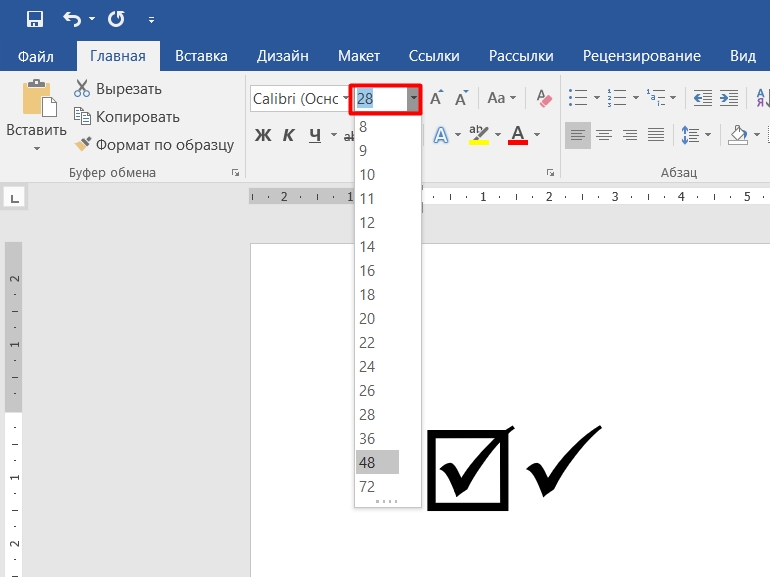
- Еще один очень важный момент – все эти символы можно перекрашивать, подчеркивать и выполнять любое форматирование. Например, вы можете изменить размер данных символов стандартным образом через шрифт. Можно поменять цвет фона, а также самого знака.
Кстати, в наборе «Wingdings 2» тоже есть галочки, но они имеют более тонкий контур. Поэтому вы можете выбрать тот вариант, который подходит именно вам.
Способ 2: Прямой ввод
Прошлый способ достаточно трудоёмкий. Если вам нужно постоянно вставлять галочки по всему документу, то лучше делать прямой ввод. Как мы уже выяснили, два этих символа принадлежат к определенному шрифту. Поэтому мы можем впечатывать галочки с клавиатуры.
РЕКОМЕНДАЦИЯ! Если одновременно нажать кнопки не удается, попробуйте следующую уловку. Сначала удерживайте клавишу Shift, а затем, не отпуская её, нажмите нужную кнопку.
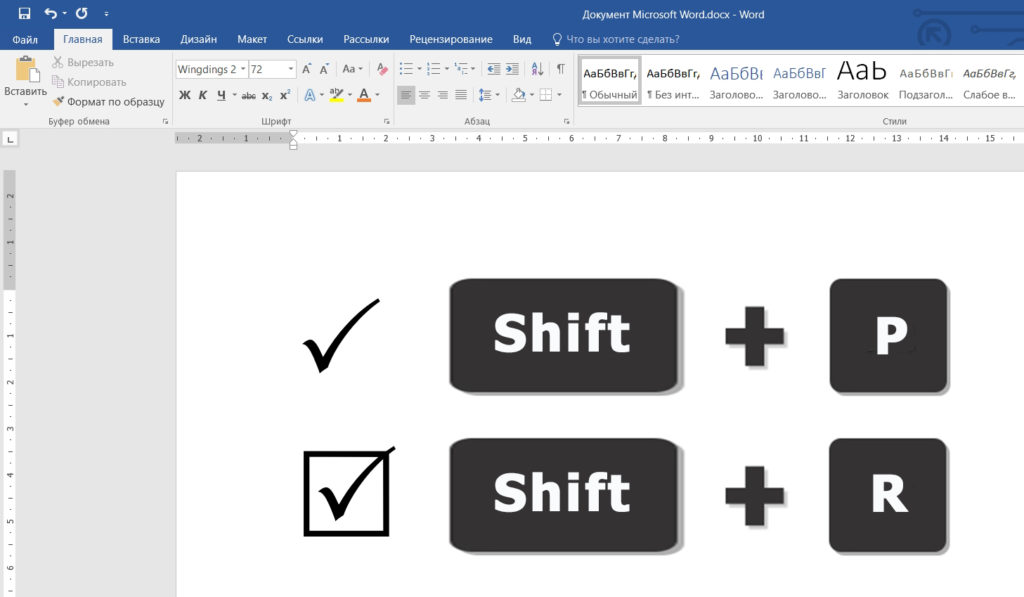
Способ 3: С помощью кода
Есть еще один более быстрый вариант вставки. Если вы помните первый способ, то могли заметить, что в таблице при выборе символа у каждого есть свой цифровой код. То есть с помощью этого кода можно вставлять любой символ. Минус в том, что его нужно просто запомнить. С другой стороны, если вы постоянно будете вставлять галочки, то данный вариант будет наиболее удобным и быстрым.
ВНИМАНИЕ! Чтобы ввести код, необходимо использовать дополнительную клавиатуру, расположенную справа. Попытка ввода цифр, находящихся над буквами, не даст никаких результатов.
- Как и в прошлом способе, выбираем нужный нам шрифт.
- Переключаем язык на английский.
- Для начала покажу на примере «Wingdings 2». Чтобы ввести код, нужно зажать кнопку на клавиатуре Alt (Находится слева или справа от пробела). Не отжимая её, начинаем вводить код из цифр, поочередно нажимая на каждую. Повторюсь, что нужно использовать дополнительную клавиатуру из цифр, которая находится справа от основной. Когда код будет введен, отпускаем вспомогательную кнопку. Коды для Wingdings 2:
Alt + 80
Alt + 82
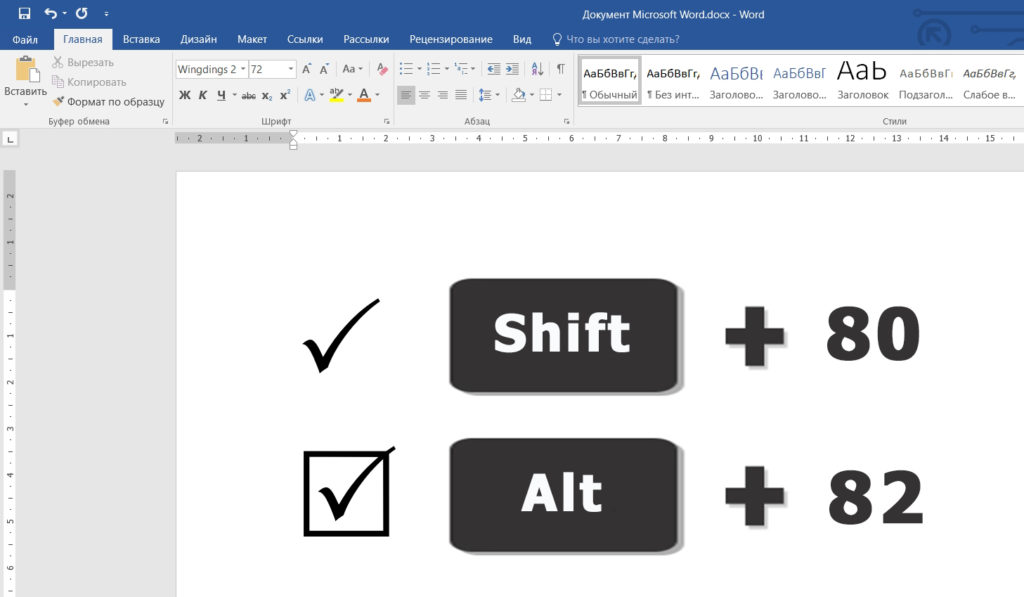
А вот с «Wingdings» не все так просто. Дело в том, что на большинстве версий код, указанный в таблице, не верен, и работают комбинации:
Сочетание клавиш Shift + 236
Shift + 238
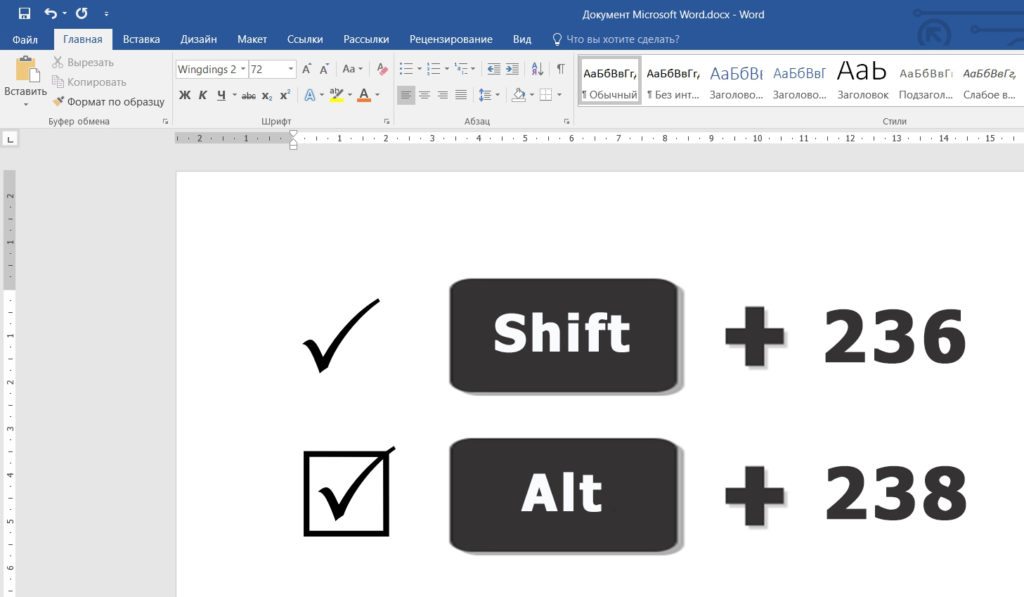
То есть это ошибка разработчиков. В любом случае данный момент могут в любой момент исправить. Так что, если у вас эти коды не работают, то используем сочетание:
Shift + 254
Shift + 252
Способ 4: Вставка из Windows
Данный способ не очень удобный, но с ним стоит ознакомиться, хотя бы для понимания – как же работает наша операционная система. Принцип достаточно простой. В операционной системе Windows хранятся определенные шрифты. Эти шрифты используются не только в Word. Каждый символ шрифта кодируется определенным программным кодом. Его можно использовать в любой программе.
Покажу на примере нашего любимого Microsoft Word.
Ctrl + V
Способ 5: Интерактивная галочка для опроса
Все прошлые варианты предполагали вставку простого символа. В данном способе мы рассмотрим вопрос, а как же вставить и интерактивную галочку, чтобы её можно было выделять. Таким образом можно создать опрос, интерактивный перечень задач, а также многое другое. Но данный вариант более сложный, так как мы прибегнем к скрытому инструменту, который по умолчанию выключен.
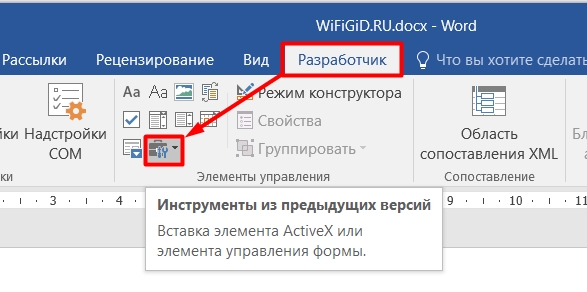
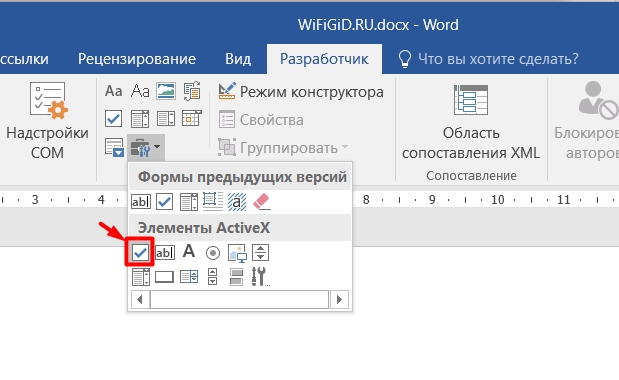
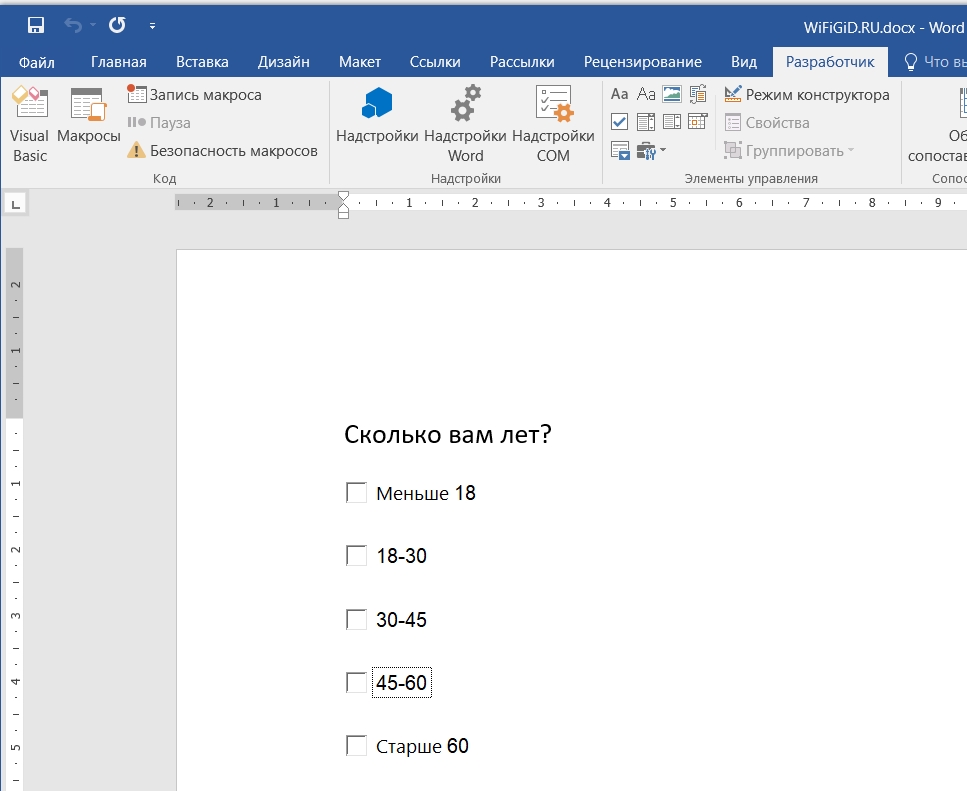
Для более продвинутых пользователей, кто знает язык программирования Basic – есть режим разработчика. Выделите любой Checkbox. Включите режим конструктора. Кликаем двойным щелчком левой кнопкой мыши. Далее откроется отдельная среда программирования, где можно более широко настроить окно с интерактивными элементами.
Я ознакомился со статьей – все предложенные методы верны и функционируют как положено. Если у вас остались вопросы, не стесняйтесь писать в комментариях. Возможно, вы обнаружите свой способ добавить галочку в Ворде. Желаю всем здоровья и берегите себя!
Как поставить галочку в Word
При разработке анкет, опросов или подобных документов, где необходимо делать отметки, часто требуется вставить галочку, квадрат с галочкой или просто пустое поле. В данной статье вы познакомитесь с двумя подходами для добавления галочки в текстовом документе Word. Этот материал будет полезен для всех версий Word начиная с 2007 года и новее, включая Word 2010, 2013, 2016 и 2019.
Ставим галочку с помощью кнопки «Символы»
Если вам нужно поставить галочку в документе Word, то самый простой вариант, это перейти на вкладку «Вставка» и воспользоваться кнопкой «Символы», которая находится в правой части панели инструментов. После нажатия на эту кнопку появится небольшое меню, в котором нужно выбрать пункт «Другие символы».
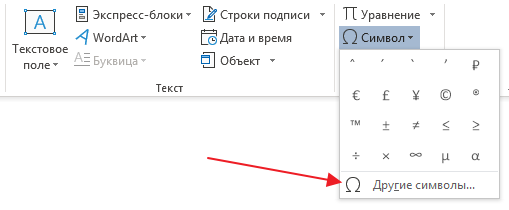
В результате должно открыться окно «Символ». С помощью данного окна можно вставить в текст практически любой символ. В частности, здесь можно найти галочку, крестик и галочку в квадрате. Для того чтобы вставить галочку необходимо выбрать шрифт «Wingdings», выделить значок галочки и нажать на кнопку «Вставить».
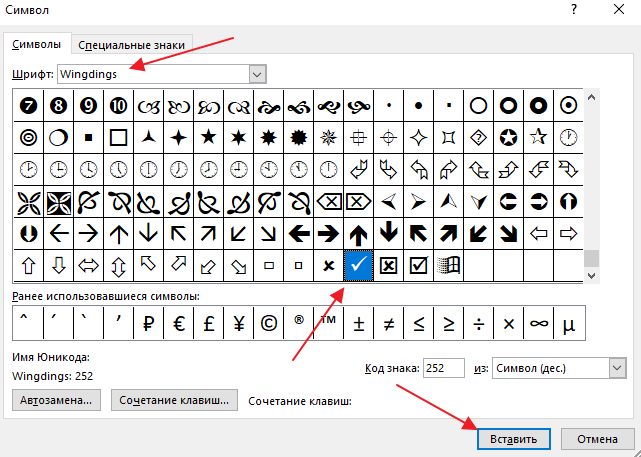
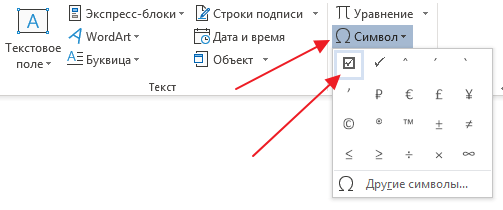
В результате галочка будет вставлена в текст документа в той точке, где был установлен курсор. В дальнейшем вы сможете вставлять этот знак не открывая окно «Символ». Для этого будет достаточно просто нажать на кнопку «Символ» на вкладке «Вставка» и выбрать галочку в списке последних использованных знаков.
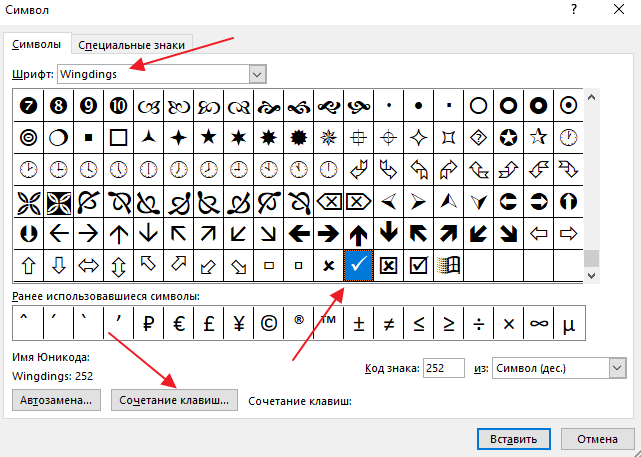
Если вам вы часто сталкиваетесь с необходимостью вставить галочку или другой не типичный знак, то можете задать собственную комбинацию клавиш и в дальнейшем использовать ее для вставки этого знака. Чтобы задать комбинацию клавиш нужно открыть окно «Символ», выделить нужный знак и нажать на кнопку «Сочетание клавиш».
После этого появится окно «Настройка клавиатуры». Здесь нужно установить курсор в текстовое поле «Новое сочетание клавиш» и нажать комбинацию клавиш (например, ALT+G или любую другую), которую вы бы хотели использовать для вставки выбранного знака.
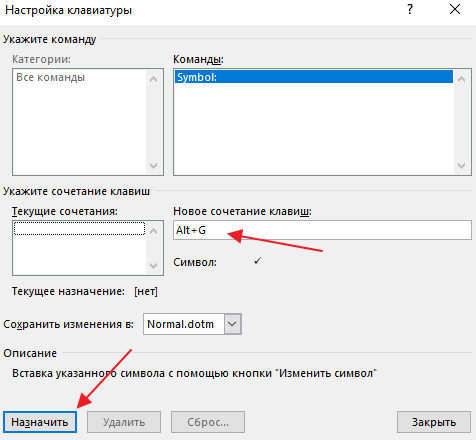
После этого нужно нажать на кнопку «Назначить» и подтвердить сохранение настроек. В результате, заданная вами комбинация клавиш будет автоматически вставлять в текст тот знак, к которому она привязана.
Ненумерованные списки с использованием галочки
Вы можете использовать галочку в качестве маркера для ненумерованных списков. Для этого выделите строки текста, которые должны стать списком и нажмите на стрелку, рядом с кнопкой «Маркеры» (вкладка «Главная»). В результате должно появиться меню, в котором можно будет выбрать один из доступных маркеров. В результате вы получите ненумерованный список с галочками.
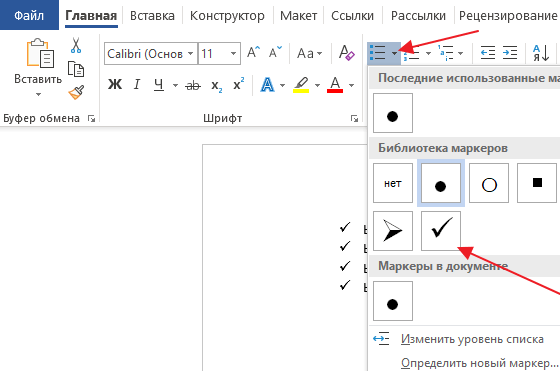
При необходимости, в качестве маркера для списка можно использовать любой другой знак. Например, можно выбрать крестик или галочку в квадрате. Для этого нужно открыть указанное выше меню и выбрать вариант «Определить новый маркер».
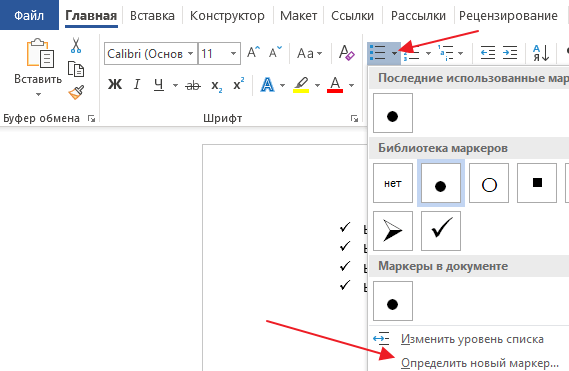
После этого должно появиться окно «Определение нового маркера». Здесь нужно нажать на кнопку «Символ».
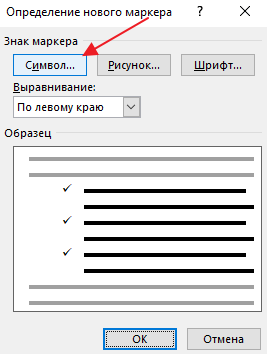
Выбрать знак, который будет служить маркером для списка.
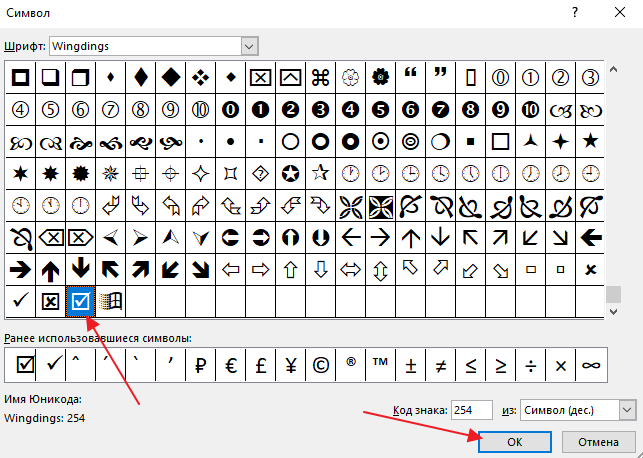
Дальше нужно закрыть все окна нажатием на кнопку «ОК». Если все было сделано правильно, то вы получите ненумерованный список с собственным маркером.



