
Всем здравствуйте. В сегодняшнем нашем уроке я расскажу вам, как поставить квадратные скобки в Ворде (Word). Мы рассмотрим три способа. Я постарался описать все как можно подробнее, но если у вас в процессе чтения статьи возникнут какие-то трудности, вопросы, или вы заметите ошибку, то смело обращайтесь ко мне в комментариях.
Способ 1: Ввод с клавиатуры компьютера
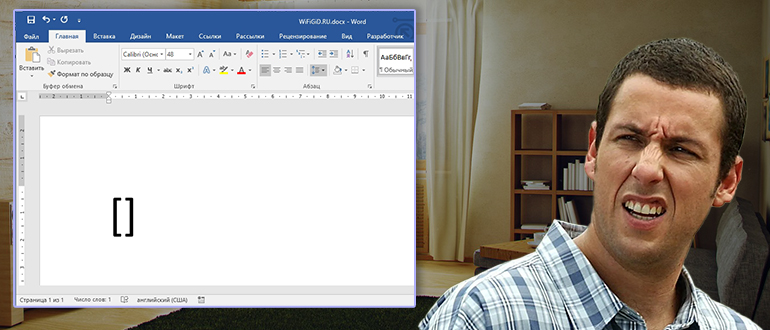
Первый способ самый простой – вы можете вставить квадратные скобки в Ворде с помощью вашей же клавиатуры. Давайте я подробно опишу саму процедуру.
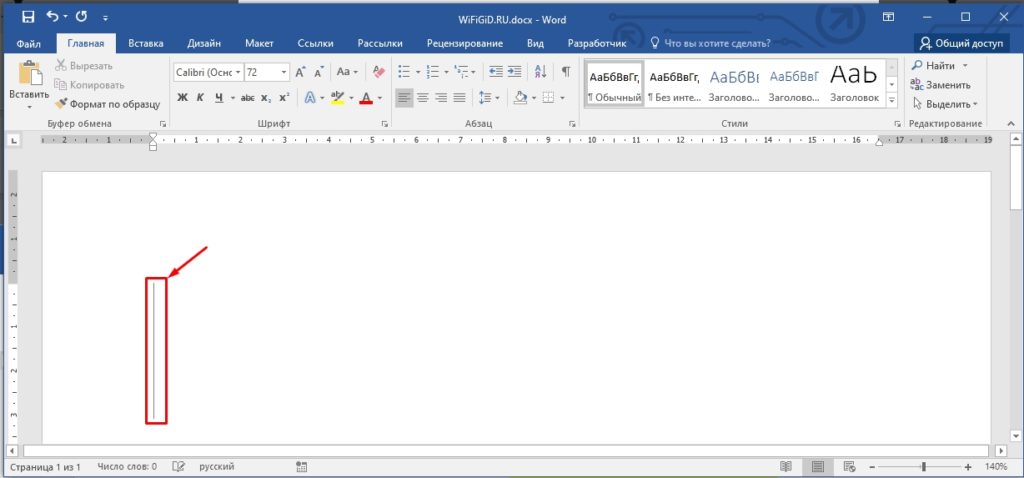
- Для начала вам нужно установить каретку (да она называется именно так) в место, где вы хотите установить квадратные скобки. Для этого нажимаем левой кнопкой мыши в нужное место. Вы увидите, как бегунок начнет мигать.
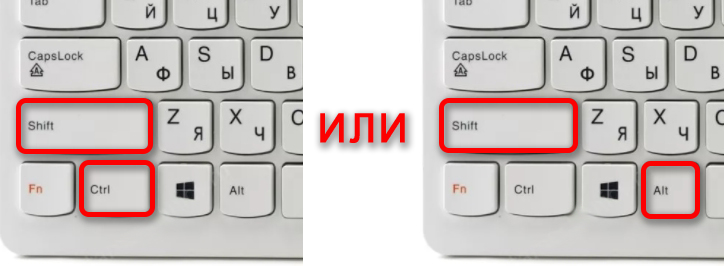
- Вам нужно переключиться на английскую раскладку, так как квадратные скобки печатаются только так. Сначала проверьте, какая раскладка установлена у вас сейчас – вы можете напечатать пару букв. Для переключения языка есть два способа. Первый – вы можете использовать так называемые горячие клавиши. Нажимаем одновременно на:
Shift + Ctrl
Alt + Shift
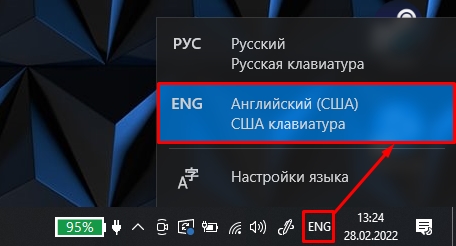
- Второй способ — это найти языковую панель в трее – в правом нижнем углу вашего экрана. Нажать по этой панели и выбрать английский язык.
- Теперь находим на клавиатуре две русские буквы Х и Ъ (твердый знак) – это кнопка находится в верхнем буквенном ряду, как правило под знаками – и + . Теперь просто жмем на нужный знак. Попробуйте напечатать их оба.
ПРИМЕЧАНИЕ! Если же вы переключитесь на русский язык, то эти кнопки будут выводить фигурные скобки: < >.
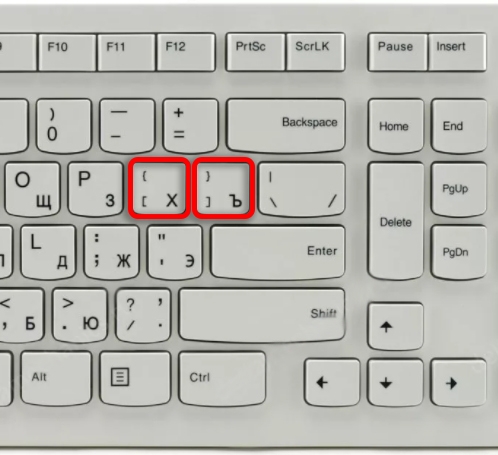
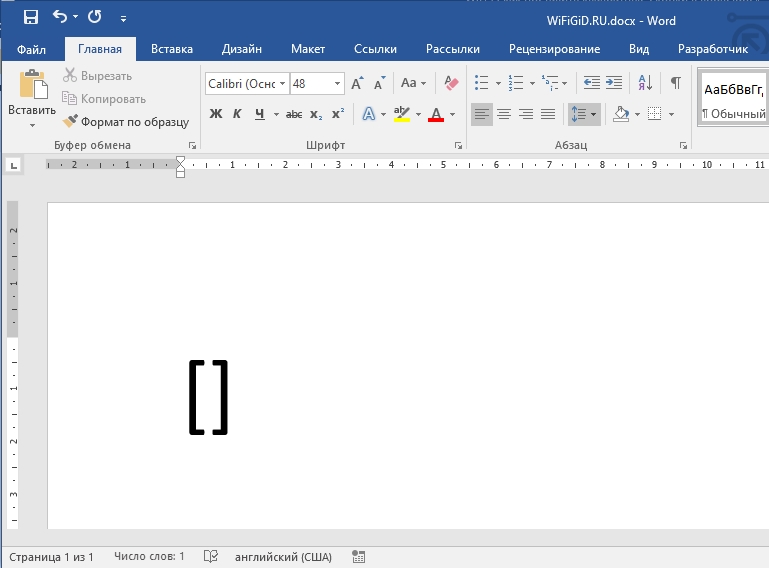
Как видите тут нет ничего сложного, нужно только привыкнуть, что некоторые знаки (в том числе и математические) печатаются только на альтернативной раскладке.
Способ 2: Отдельные символы
Давайте посмотрим, как еще можно сделать квадратные скобки в Ворде. Данный способ немного сложнее, но с ним нужно ознакомиться, чтобы вы понимали сам принцип работы программы Microsoft Word. В ней есть огромное количество отдельных знаков и символов, которые нельзя напечатать с клавиатуры. Да я понимаю, что квадратные скобки можно ввести с кнопок, но давайте познакомимся с этим вариантом для расширения нашего компьютерного кругозора.
- Установите бегунок в нужное место.
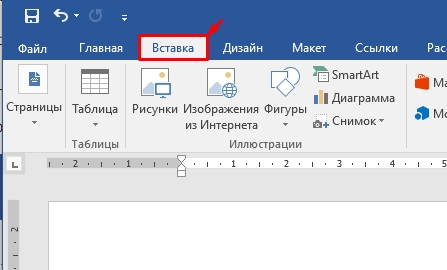
- Сверху выберите вкладку (раздел) – «Вставка».
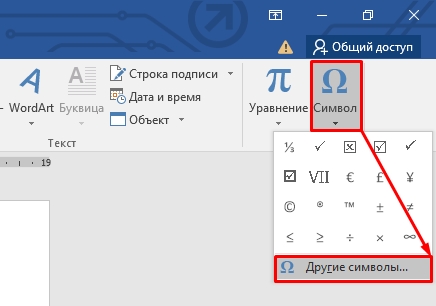
- Находим кнопку «Символ» и нажимаем по ней левой кнопкой. После этого откроется небольшой меню, где нужно будет выбрать «Другие символы».
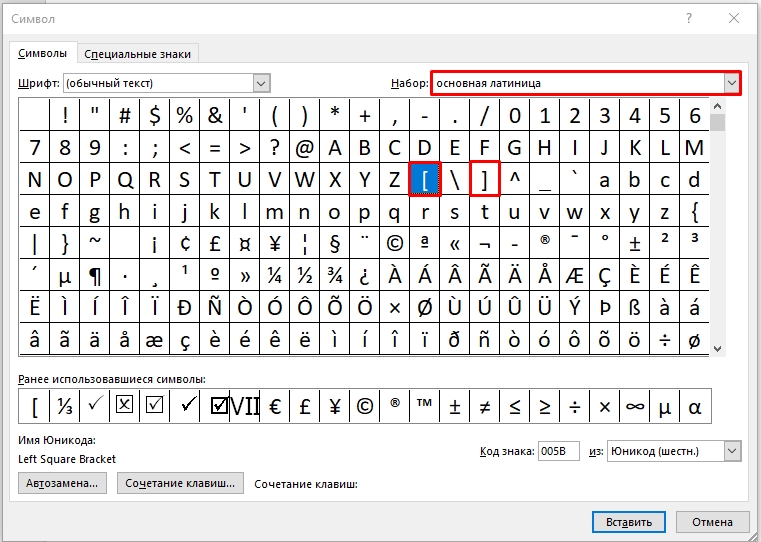
- Найдите строку «Набор» и выберите там значение – «основная латиница». Далее просто выбираем нужную скобку и жмем по кнопке «Вставить».
Способ 3: С помощью кода
Каждый символ в Word имеет свой юникод, который кодируется в 16-тиричной системе исчисления. Этот код можно использовать в своих целях. Ситуации бывают разные, поэтому давайте, на всякий случай, познакомимся и с этим вариантом.
- Устанавливаем курсор в место, где вы хотите напечатать квадратную скобку.
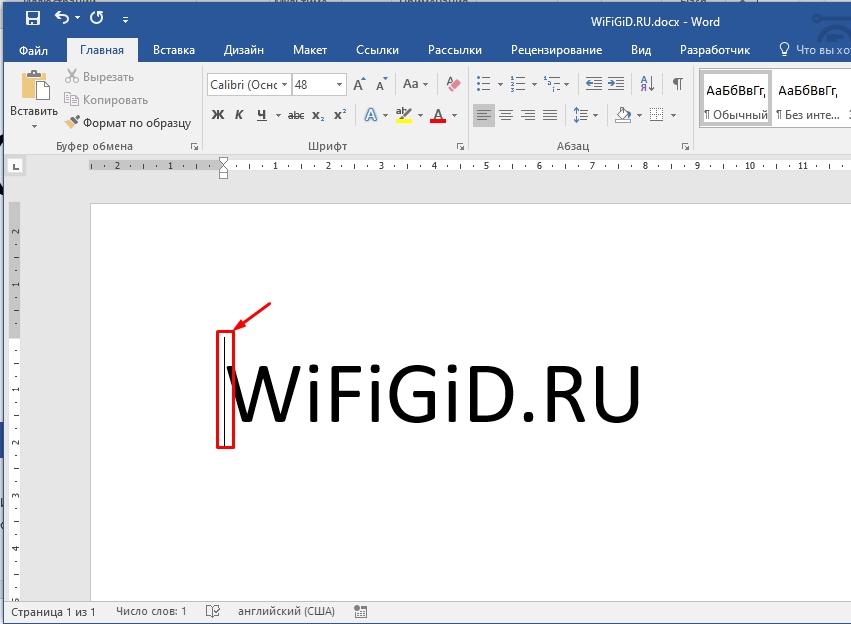
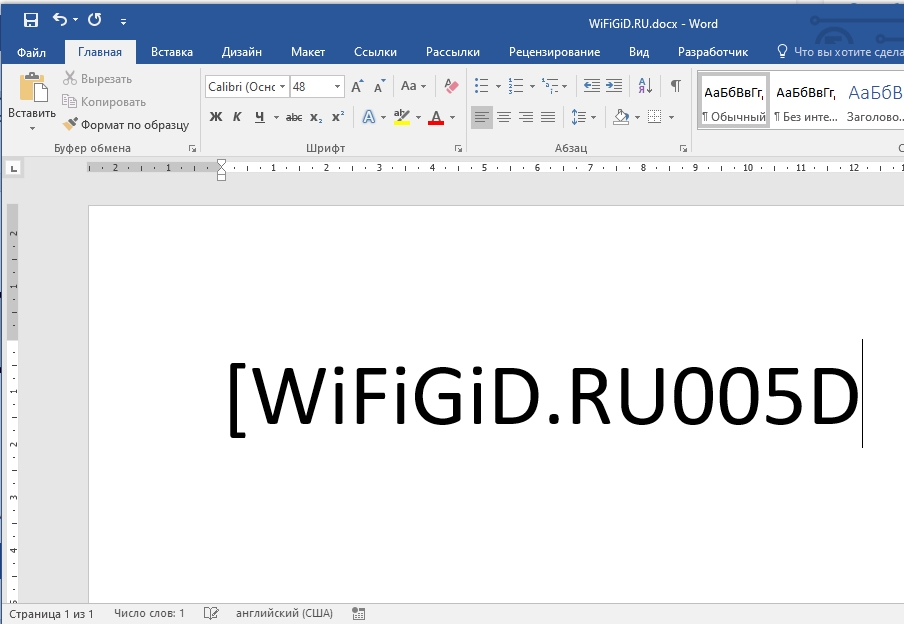
- Печатаем код открытой скобки:
ПРИМЕЧАНИЕ! На всякий случай уточню, что первые два символа – это не буквы, а два ноля (0)
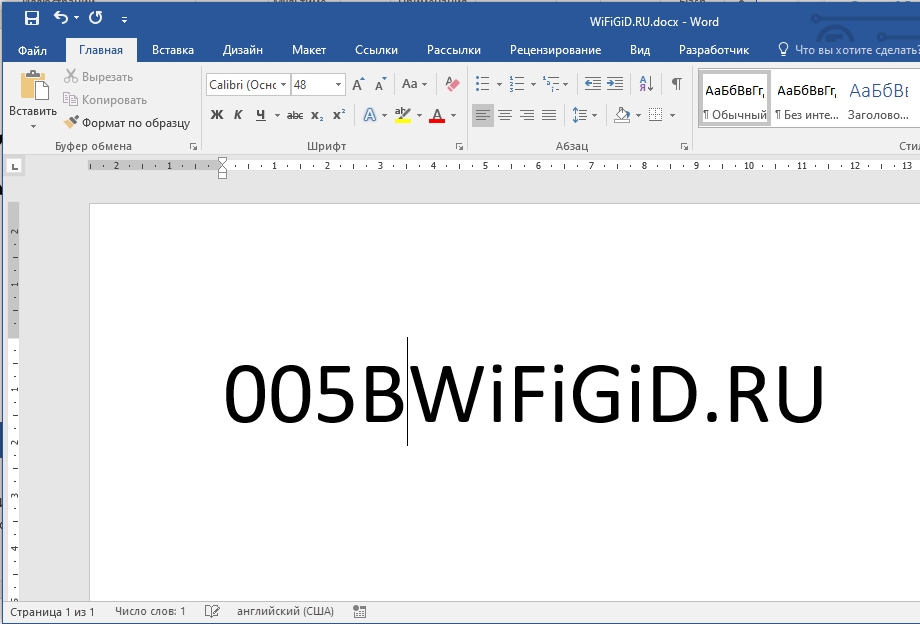
- Чтобы перевести код в символ используем горячие кнопки:
Alt + X
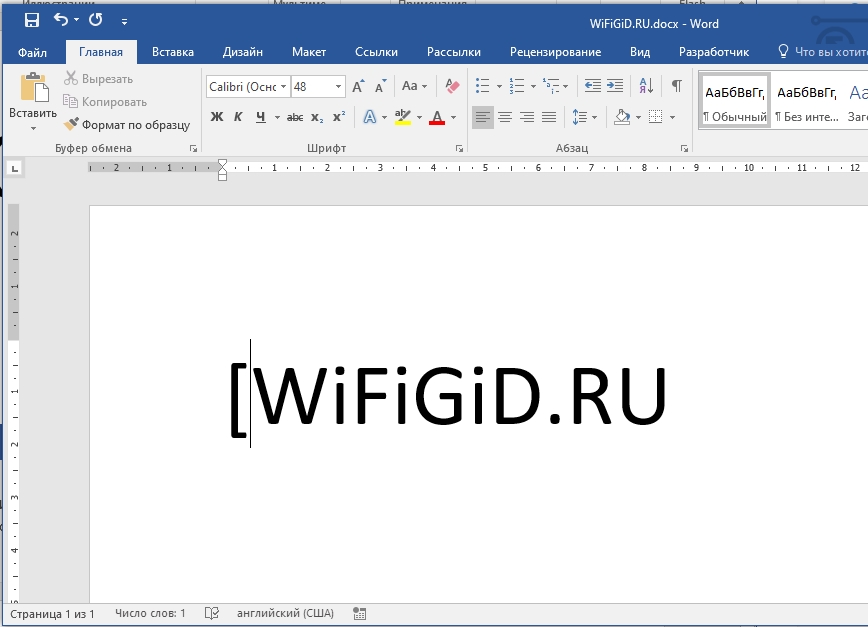
- Давайте теперь напечатаем закрытую скобку:
- Жмем по клавишам:
Alt + X
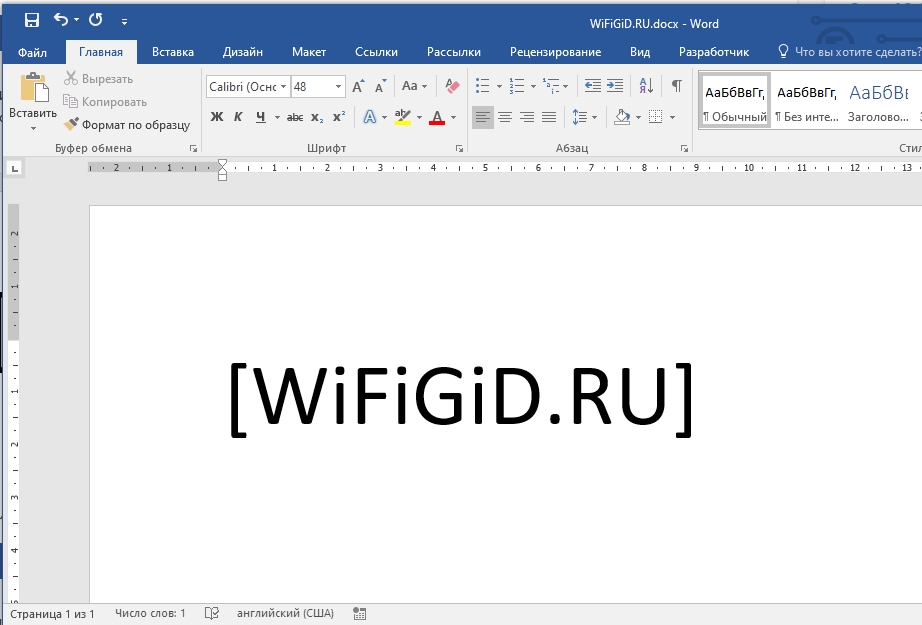
Теперь вы научились вставлять символы. Кстати, если вам нужно, то вы всегда можете подсмотреть код, зайдя в раздел «Символы». Достаточно выбрать любой символ и посмотреть в строку «Код знака». Конвертация из кода в символ происходит одним сочетанием кнопок:
Alt + X
Как набрать в ворде квадратные скобки

При вводе текста мне совершенно не хочется переключать раскладку для ввода того или иного символа. Мне же по долгу службы нередко приходится использовать квадратные скобки. Конечно, чаще всего я пишу код на английском, но иногда бывает так, что надо на русском что-то ввести. И тогда нужно переключаться на английскую раскладку. Что делать?
При наличии дополнительной клавиатуры можно вводить квадратные скобки при любой раскладке. Для этого надо нажать кнопку Alt и не отпуская ее вести 091 для открывающей скобки и 093 для закрывающей.
Цифры вводить на дополнительной клавиатуре (Num Pad)!
Примечание: тест для ОС Windows!
Квадратные и фигурные скобки в Ворде
Во время работы в Ворде, пользователь часто прибегает к разным уловкам и быстрым способам, чтобы решить существующую проблему. В текстовом редакторе символы можно вставлять несколькими вариациями. В нашем случае поставить скобки в Ворде, можно тоже несколькими способами. Ведь часто приходится заключать фрагменты текста то в квадратные скобки, то в фигурные. Поэтому последовательно разберем все варианты.
Квадратные скобки
Чтобы вставить квадратную скобку, помогут следующие способы и действия:
Способ 1: посредством русских букв
Изначально нужно поставить указатель мыши на место, где должна открываться скобка. Далее проверить раскладку клавиатуры (должна быть английская раскладка – включить можно комбинацией клавиш Shift + Alt). Нажать на русскую букву «х» — появится открывающая скобка «[», а чтобы закрыть, жмём на букву «ъ» — скобка будет закрытой«]».
Способ 2: Символы
С помощью известной функции «Символы» можно вставить квадратные скобки. Вот что нужно для этого:
- Открыть в меню «Вставка» и в области «Символы» нажать на кнопку «Символ». Выбрать «Другие символы»;

- Указать в поле «Набор» — «Основная латиница». Ниже появятся разные символы, среди них будут и квадратные скобки.

- Нажимаем на нужную (открывающуюся или закрывающуюся) и жмём вставить.
- Готово!
Способ 3: с помощью кода знака
Если открыть «Вставка» — «Символ» — «Другие символы» и в открывшемся окне нажать на скобку, то увидим код знака. На картинке ниже все показано.

Использовать код можно так:
- Переключаетесь на английскую раскладку клавиатуры (комбинация Shift+Alt);
- Печатаете данный код (005B) перед необходимым словом или математической функцией;

- Нажимаете Alt+X (где Х – английская буква).
- Код для закрытия скобки (005D).

Фигурные скобки
Данный вид скобок можно поставить следующими тремя способами:
Способ 1: Комбинация клавиш
- Сначала сменить метод ввода букв на «Английский»;
- Удерживать кнопку «Shift» и нажать поочередно русские буквы «х» и «ъ».
- .
Способ 2: Функция «Символ»
Следует открыть знакомый всем раздел «Символ» — «Другие символы».

Во всплывающем окне в «Наборе» указать «Основная латиница». Далее выбрать фигурную скобку и нажать вставить.

Способ 3: Код фигурной скобки
Чтобы открыть пишем:
Внимание! Используйте для написания кода знака английскую раскладку клавиатуры.
— 007B, затем нужно нажать сочетание кнопок «Alt+X»;
-печатаете 007D и нажимаете «Alt+X».
Как сделать квадратные скобки в Ворде: на клавиатуре компьютера и не только
Всем здравствуйте. В сегодняшнем нашем уроке я расскажу вам, как поставить квадратные скобки в Ворде (Word). Мы рассмотрим три способа. Я постарался описать все как можно подробнее, но если у вас в процессе чтения статьи возникнут какие-то трудности, вопросы, или вы заметите ошибку, то смело обращайтесь ко мне в комментариях.
Способ 1: Ввод с клавиатуры компьютера
Первый способ самый простой – вы можете вставить квадратные скобки в Ворде с помощью вашей же клавиатуры. Давайте я подробно опишу саму процедуру.
- Для начала вам нужно установить каретку (да она называется именно так) в место, где вы хотите установить квадратные скобки. Для этого нажимаем левой кнопкой мыши в нужное место. Вы увидите, как бегунок начнет мигать.
- Вам нужно переключиться на английскую раскладку, так как квадратные скобки печатаются только так. Сначала проверьте, какая раскладка установлена у вас сейчас – вы можете напечатать пару букв. Для переключения языка есть два способа. Первый – вы можете использовать так называемые горячие клавиши. Нажимаем одновременно на:
Shift + Ctrl
Alt + Shift
- Второй способ — это найти языковую панель в трее – в правом нижнем углу вашего экрана. Нажать по этой панели и выбрать английский язык.
- Теперь находим на клавиатуре две русские буквы Х и Ъ (твердый знак) – это кнопка находится в верхнем буквенном ряду, как правило под знаками – и + . Теперь просто жмем на нужный знак. Попробуйте напечатать их оба.
ПРИМЕЧАНИЕ! Если же вы переключитесь на русский язык, то эти кнопки будут выводить фигурные скобки: .
Как видите тут нет ничего сложного, нужно только привыкнуть, что некоторые знаки (в том числе и математические) печатаются только на альтернативной раскладке.
Способ 2: Отдельные символы
Давайте посмотрим, как еще можно сделать квадратные скобки в Ворде. Данный способ немного сложнее, но с ним нужно ознакомиться, чтобы вы понимали сам принцип работы программы Microsoft Word. В ней есть огромное количество отдельных знаков и символов, которые нельзя напечатать с клавиатуры. Да я понимаю, что квадратные скобки можно ввести с кнопок, но давайте познакомимся с этим вариантом для расширения нашего компьютерного кругозора.
- Установите бегунок в нужное место.
- Сверху выберите вкладку (раздел) – «Вставка».
- Находим кнопку «Символ» и нажимаем по ней левой кнопкой. После этого откроется небольшой меню, где нужно будет выбрать «Другие символы».
- Найдите строку «Набор» и выберите там значение – «основная латиница». Далее просто выбираем нужную скобку и жмем по кнопке «Вставить».
Способ 3: С помощью кода
Каждый символ в Word имеет свой юникод, который кодируется в 16-тиричной системе исчисления. Этот код можно использовать в своих целях. Ситуации бывают разные, поэтому давайте, на всякий случай, познакомимся и с этим вариантом.
- Устанавливаем курсор в место, где вы хотите напечатать квадратную скобку.
- Печатаем код открытой скобки:
ПРИМЕЧАНИЕ! На всякий случай уточню, что первые два символа – это не буквы, а два ноля (0)
- Чтобы перевести код в символ используем горячие кнопки:
Alt + X
- Давайте теперь напечатаем закрытую скобку:
- Жмем по клавишам:
Alt + X
Теперь вы научились вставлять символы. Кстати, если вам нужно, то вы всегда можете подсмотреть код, зайдя в раздел «Символы». Достаточно выбрать любой символ и посмотреть в строку «Код знака». Конвертация из кода в символ происходит одним сочетанием кнопок:
Alt + X
Как сделать квадратные скобки на клавиатуре?
Для оформления какой-либо документации или докладов часто может потребоваться поставить квадратные скобки на клавиатуре. Обычно они нужны для записи различных формул, обозначения произношения слова, добавления пояснения в цитату и еще много чего. Из этой статьи вы узнаете несколько простых способов набора, которые легко сможете повторить.
Ввод на английской раскладке
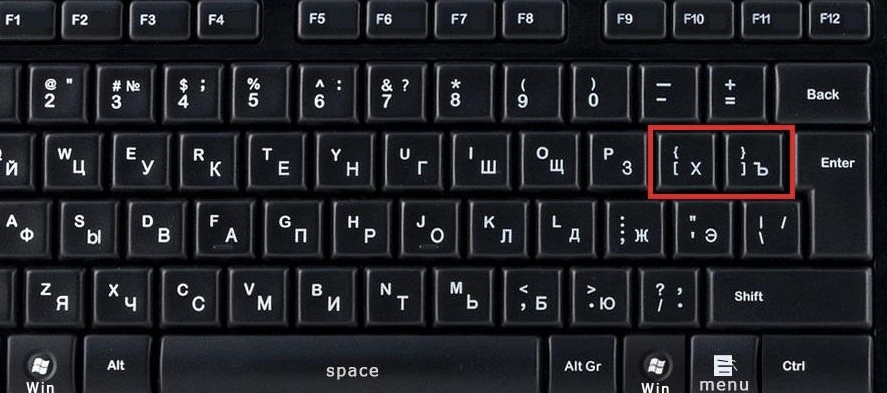
Первый способ предельно простой и заключается в том, чтобы просто ввести символы, которые уже нанесены на клавиатуру (там, где находятся русские «Х» и «Ъ»).
- Переключите клавиатуру на английский язык. Эта функция обычно настроена на комбинацию Alt + Shift или Ctrl + Shift. Также можно найти значок языка на панели задач и нажать его. Появится окно для выбора нужной раскладки.
- Чтобы ввести отрывающуюся квадратную скобку – используйте клавишу с русской «Х».
- Чтобы ввести закрывающуюся – нажмите кнопку с буквой «Ъ».
Использование раздела «Символ»
Если вы используете программы пакета Microsoft Office, например, Word или Excel, у вас есть возможность решить задачу при помощи встроенного способа.
- Выберите вкладку «Вставка».
- В последнем разделе найдите функцию «Символ».
- Квадратные скобки находятся ближе к началу таблицы. Если будет удобнее, в выпадающем списке «Набор» можете выбрать перечень «Основная латиница».
- Дважды кликните по нужной ячейке или нажмите «Вставить». Символ появится в том месте, где находился курсор.
Поиск в таблице символов
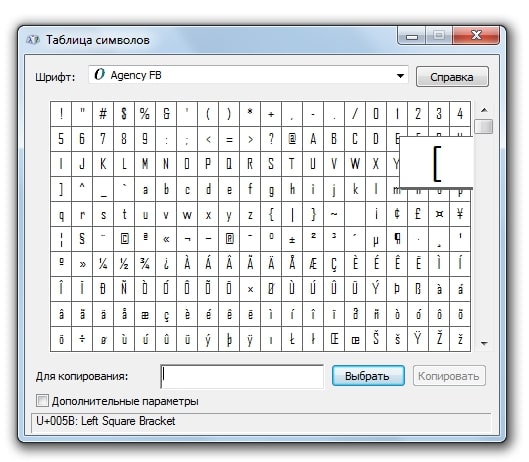
Если вы работаете в операционной системе Windows, можно воспользоваться специальной предустановленной программой.
- Перейдите в меню компьютера «Пуск».
- Введите в поисковую строку «Таблица символов».
- В открытой программе ближе к началу перечня можно увидеть квадратные скобки.
- Кликните по ячейке.
- Нажмите «Выбрать», а затем сделайте копирование.
- Вставьте любым способом. Например, с помощью одновременного нажатия по кнопкам Crtl и V.
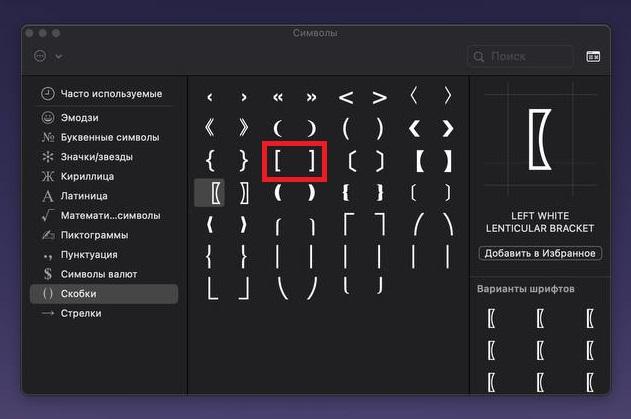
В MacOS присутствует аналогичный функционал, но путь к нему немного отличается:
- Нажмите сочетание клавиш Command + Control + Пробел.
- Введите в окно поиска «Квадратные скобки».
- Выберите подходящий символ, а затем шрифт к нему.
- Кликните два раза на понравившуюся ячейку.
Введение Alt-кода
- Требуется начать с зажатия левой кнопки Alt.
- Наберите на нумпаде (правой части клавиатуры с цифрами) коды 91 для открывающейся скобки и 93 для закрывающейся.
- Отпустите Alt.
Готово! На том месте, где вы остановили ввод текста, появился нужный знак.
Введение шестнадцатеричного кода
Такой метод подойдёт для Microsoft Word. Он тоже позволяет ввести квадратные скобки при помощи клавиатуры.
- Введите 005B или 005D для двух видов скобок – открывающейся или закрывающейся.
- После введения воспользуйтесь сочетанием Alt + X.
- Вместо введённого кода появится нужный символ.
Обычное копирование
Если вводить квадратные скобки потребуется только один раз, просто скопируйте их из любого источника. Например, из нашей статьи: «[» и «]».
Теперь вы знаете несколько методов и сможете поставить квадратные скобки на клавиатуре в абсолютно любом месте или программе. Выбирайте самый удобный способ и пользуйтесь им. Надеюсь, это не раз поможет вам при оформлении текста.
Специалист в ИТ сфере с профильным высшим образованием (закончил МФТИ). Работаю системным администратором уже более 5 лет. Веду блог с целью делиться накопленной информацией со всеми. Не стою на месте и поэтому стараюсь всегда расширять сферу своих интересов.



