
Обозначения для квадратного и кубического метра имеют большое значение в техническом документообороте. В рамках данного курса мы изучим, как можно вставить эти обозначения в MS Word. Откройте для себя, как применять символы для формирования профессиональных документов.
При создании текста в Microsoft Word пользователи часто встречаются с необходимостью ввода символов или знаков, отсутствующих на клавиатуре. Наиболее удобный способ в данном случае — выбрать нужный символ из встроенной библиотеки, о которой мы уже упоминали в предыдущих материалах.
Тем не менее, если вам нужно указать квадратный или кубический метр в Word, использование встроенных символов будет не самым оптимальным вариантом. Существует более эффективный способ, о котором мы расскажем далее, благодаря которому это сделать значительно проще и быстрее.
Один из инструментов группы «Шрифт», называемый «Надстрочный индекс», поможет нам поставить отметку кубического или квадратного метра в Word”.
1. После числовых значений, указывающих на количество квадратных или кубических метров, добавьте пробел и укажите «м2» или «м3» в зависимости от того, что именно вы хотите обозначить: площадь или объем.
2. Подчеркните цифру, которая находится непосредственно после буквы «м”.
3. На вкладке «Главная» в группе «Шрифт» нажмите кнопку «Надстрочный индекс» (x с цифрой 2 вверху справа).
4. Указанное число (2 или 3) будет перемещено в верхнюю часть строки, что будет означать квадратные или кубические метры.
- Совет: Если после обозначения квадрата или кубического метра нет текста, щелкните левой кнопкой мыши рядом с этим обозначением (сразу после него), чтобы отменить его выбор, и снова нажмите кнопку «Надстрочный индекс», вставьте точку, запятую или пробел, чтобы продолжить ввод простой текст.
Кроме кнопки на панели управления, у вас есть возможность воспользоваться комбинацией клавиш для активации режима «Apex», необходимого для измерения квадратных или кубических метров.
1. Выделите цифру, которая находится сразу после буквы «m”.
2. Нажмите «CTRL» + «SHIFT” + “+”.
3. Обозначение квадратных или кубических метров примет правильный вид. Щелкните точку после метров, чтобы отменить выбор и продолжить ввод.
4. При необходимости (если после «счетчиков» по-прежнему нет текста) отключите режим «Апекс”.
Кстати, точно так же можно добавить в документ обозначение градусов, а также исправить обозначение градусов Цельсия.
Как в ворде написать км, см, X в квадрате?
Действительно любой из вышеобозначенный параметр переодически требуется написать в квадрате. С одной стороны, это несложное действие, а с другой стороны оно нередко ставит людей в тупик. Поэтому давайте рассмотрим простую пошаговую инструкцию, как написать км, см, X в квадрате в программе ворд.
Первый шаг. Откроем новый лист и на каждой новой строке напишем обозначенные вверху параметры вместе с двойкой, чтобы в итоге у вас получился следующий текст.
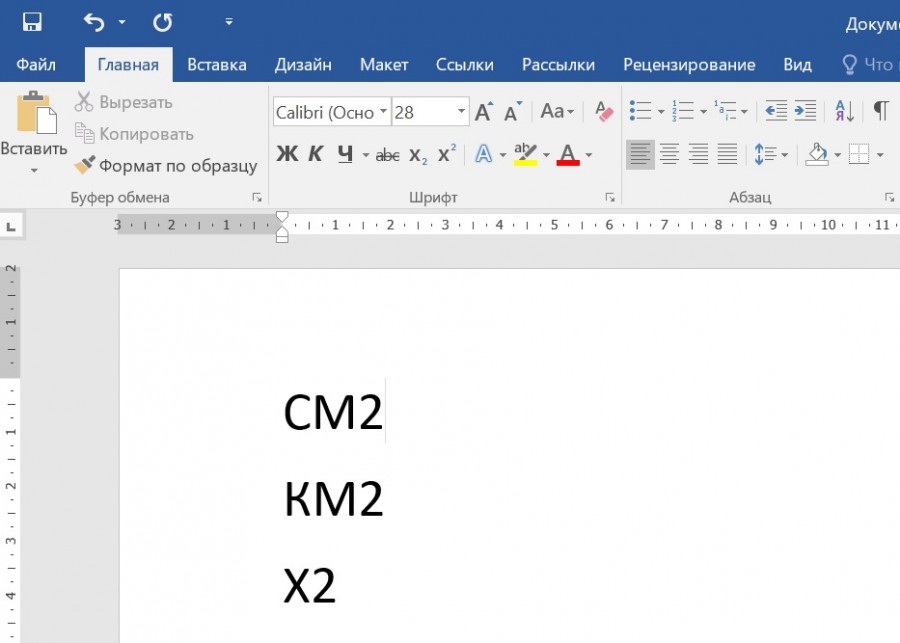
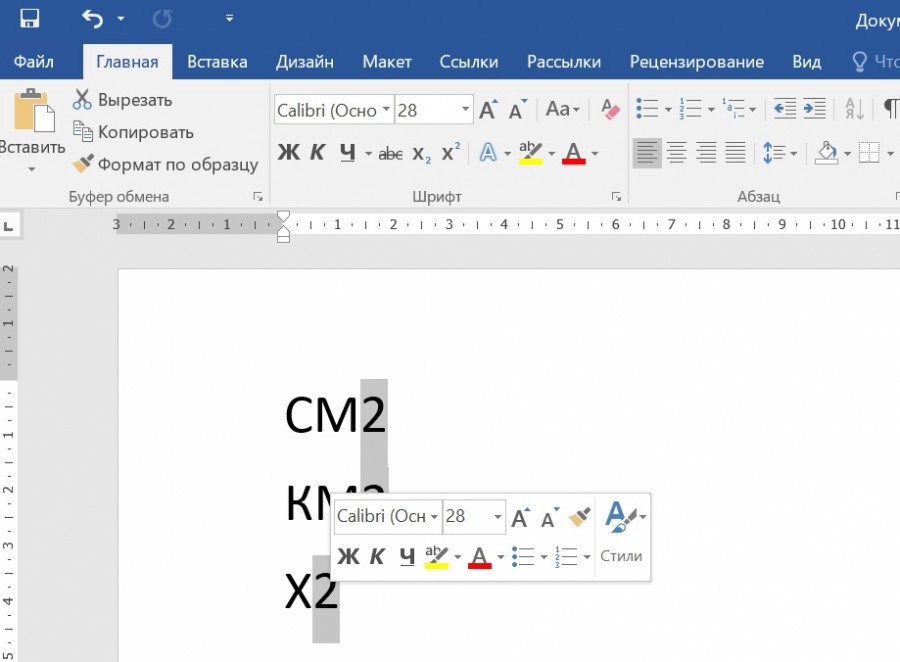
Второй шаг. Выделим теперь одновременно все цифры два, для этого на клавиатуре зажмем клавишу «Ctrl» и последовательно выделим все цифры два.
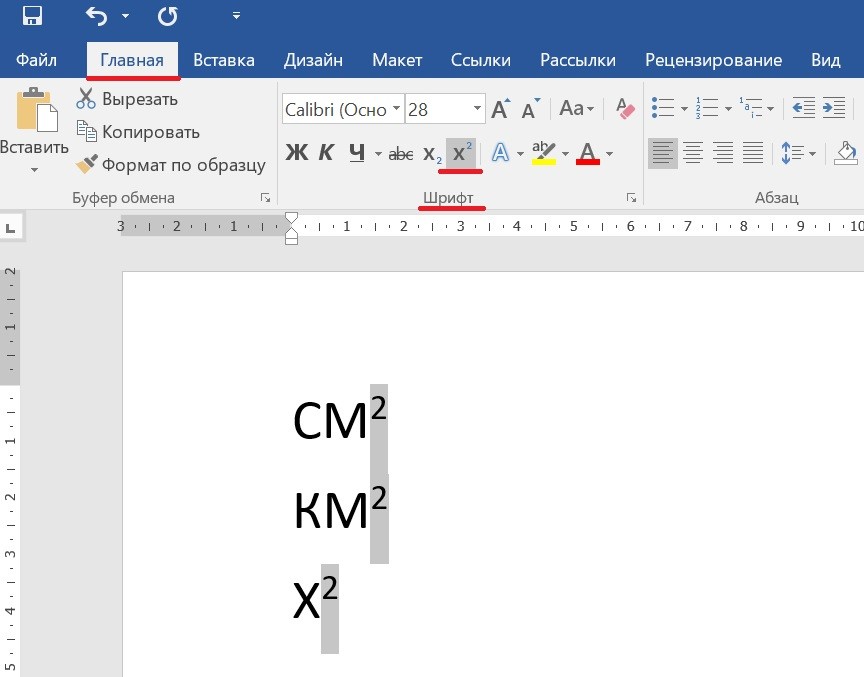
Третий шаг. Дальше обращаем свое внимание на верхнюю панель настроек программы ворд, где во вкладке «Шрифт» находим иконку в виде буквы Х в квадрате и нажимаем на неё. В результате мы получим нужный результат.
Видео
Как вставить квадратные километры в текст документа Word
Microsoft Word выступает в роли одного из наиболее востребованных текстовых редакторов, предлагая обширные функции для обработки различных видов информации. Тем не менее, при работе с географическими и математическими формулами многие пользователи сталкиваются с трудностями в добавлении специальных знаков, к примеру, символа квадратных километров.
Вставка квадратных километров в Word является несложной задачей, которая может быть выполнена с помощью специальных символов и горячих клавиш. Символ квадратного километра (㎢) можно вставить в документ, используя сочетание клавиш «Ctrl + Alt + K». Однако, стоит отметить, что данная комбинация клавиш может быть различной в зависимости от используемой раскладки клавиатуры, поэтому рекомендуется уточнить горячие клавиши в настройках программы.
Также существует возможность вставки символа квадратного километра с помощью дополнительных инструментов Word. Для этого необходимо перейти в раздел «Вставка» на панели инструментов и выбрать команду «Символ». В открывшемся окне выберите нужный символ из списка и нажмите кнопку «Вставить».
Теперь вы знаете несколько способов вставки квадратных километров в Word и сможете легко использовать их при работе с географическими данными и математическими формулами. Эти методы помогут вам создать профессионально оформленные документы с нестандартными символами.
Как отображать квадратные километры в Word
Один из способов – это использование символа «кв.» и буквы «к».
| Шаг 1: | Откройте файл в Word и переместите курсор в то место, где хотите добавить квадратные километры. |
| Шаг 2: | Выберите вкладку «Вставка» в верхней части экрана. |
| Шаг 3: | В группе «Символы» кликните на опцию «Символ». |
| Шаг 4: | В открывшемся меню выберите шрифт «Symbols» и найдите нужный символ квадрата. Кликните по нему и нажмите кнопку «Вставить». |
| Шаг 5: | Как только символ появится в вашем документе, добавьте букву «к» сразу за ним. Например, запишите «кв.км». |
Еще один способ – использование символа «²», который представляет собой верхний индекс «2».
| Этап 1: | Запустите документ в Word и установите курсор в нужном месте для вставки квадратных километров. |
| Этап 2: | Перейдите на вкладку «Вставка» в верхней панели. |
| Этап 3: | В группе «Символы» выберите пункт «Символ». |
| Этап 4: | В открывшемся окне выберите шрифт «MS Gothic» и найдите символ «²». Кликните на него и затем нажмите «Вставить». |
| Этап 5: | После добавления символа в документ, напечатайте «км». Например, «км²». |
Теперь у вас есть два способа, как отобразить квадратные километры в Word. Выберите наиболее удобный для вас и используйте его в своем документе.
Как вставить символ «квадратный километр» в Word
Если вам нужно вставить символ «квадратный километр» в документ Word, следуйте следующим шагам:
Теперь символ «квадратный километр» будет вставлен в ваш документ Word в выбранном вами месте.
Варианты отображения квадратных километров в Word
Вариант 1: Использование верхнего индекса. Вставьте числовое значение в основную часть текста, затем выберите это значение и примените форматирование верхнего индекса. Например, для обозначения квадратных километров, вставьте числовое значение, например «10», выберите его и примените формат верхнего индекса. Результат будет выглядеть так: 10 2 (10 в квадрате).
Способ 2: Применение символа «²». Введите числовое значение в текст, а затем добавьте символ «²» после него. К примеру, для обозначения квадратных километров вставьте число, например «10», и добавьте символ «²» в конце. Это будет выглядеть следующим образом: 10².
Вариант 3: Использование формулы. Вставьте числовое значение в основную часть текста, затем создайте формулу, используя функцию «степень» или «^» для обозначения возведения числа в степень. Например, для обозначения квадратных километров, вставьте числовое значение, например «10», а затем создайте формулу, например «=10^2». Результат будет выглядеть так: 10^2.
Выберите наиболее удобный вариант для вставки квадратных километров в ваш документ Word в зависимости от ваших предпочтений и требований к форматированию.
Как использовать сокращение «км²» в Word
Сокращение «км²» используется для обозначения квадратных километров и может быть полезно при написании текстов в Word, связанных с землеустройством, географией, планированием и другими тематиками.
Чтобы вставить символ «км²» в Word, можно воспользоваться одним из следующих способов:
Использование сокращения «км²» поможет вам добавить точность и ясность в ваши тексты, связанные с измерениями площади.
Как создать автоматическую формулу для квадратных километров в Word
В Microsoft Word существует возможность создавать автоматические формулы для различных единиц измерения, включая квадратные километры. Это полезно, когда вы работаете с научными статьями, отчетами или другими документами, где требуется частое использование таких единиц измерения.
Чтобы создать автоматическую формулу для квадратных километров в Word, вы можете использовать функцию «Символы» и создать свой собственный шаблон.
Шаг 1: Откройте документ Word, в котором вы хотите вставить квадратные километры.
Шаг 2: Перейдите на вкладку «Вставка» в верхнем меню Word и нажмите на кнопку «Символы».
Шаг 3: В открывшемся меню нажмите на «Дополнительные знаки».
Шаг 4: В появившемся окне «Символы» найдите символ для квадратных километров (например, символ «кв. μ»). Щелкните на него, а затем нажмите кнопку «Вставить».
Шаг 5: Обратите внимание на комбинацию клавиш, которая отображается рядом со значком символа (например, Alt+0181). Вы можете использовать эту комбинацию клавиш, чтобы вставить символ квадратных километров в документ в дальнейшем.
Шаг 6: Нажмите кнопку «Закрыть», чтобы закрыть окно «Символы». Теперь вы можете использовать созданную формулу для квадратных километров в любом месте вашего документа.
Примечание: Если вы часто используете квадратные километры в ваших документах, вы можете добавить символ квадратных километров в «Быстрый доступ» Word для более удобного использования. Для этого нажмите правой кнопкой мыши на символ и выберите «Добавить в галерею быстрого доступа».
Теперь вы знаете, как создать автоматическую формулу для квадратных километров в Word и использовать ее в своих документах. Это позволит вам сэкономить время и упростить процесс создания научных или технических текстов.
Как скопировать и вставить квадратные километры из другого документа в Word
Шаг 1: Откройте документ, из которого вы хотите скопировать квадратные километры.
Шаг 2: Выделите текст с квадратными километрами, используя мышь или сочетание клавиш (например, Ctrl + A, чтобы выделить весь текст).
Шаг 3: Нажмите правой кнопкой мыши на выделенный текст и выберите опцию «Копировать» или используйте сочетание клавиш Ctrl + C.
Шаг 4: Откройте документ Word, в который вы хотите вставить квадратные километры.
Этап 5: Найдите в документе точку, в которую планируете вставить квадратные километры.
Шаг 6: Нажмите правой кнопкой мыши на выбранном месте и выберите опцию «Вставить» или используйте сочетание клавиш Ctrl + V.
Шаг 7: Квадратные километры будут скопированы и вставлены в ваш документ Word.
Примечание: Если форматирование текста не сохраняется при вставке в Word, вы можете использовать опцию «Вставить без форматирования» вместо обычной вставки.
Как добавить квадратные километры в список автозамены в Word
Многие пользователи Microsoft Word часто сталкиваются с необходимостью часто вводить квадратные километры (км²), но набор символов вручную может быть утомительным и затратным по времени. В таких случаях удобно использовать функцию автозамены в Word, которая позволяет заменять определенные комбинации символов на заданный текст. В этой статье мы рассмотрим, как добавить квадратные километры в список автозамены в Word.
| Этап 1 | Запустите Microsoft Word и нажмите на вкладку «Файл» в верхнем левом углу экрана. |
| Этап 2 | В появившемся меню выберите пункт «Параметры» или «Настройки программы». |
| Этап 3 | В меню «Параметры» найдите раздел «Правописание и автозамена» и перейдите к нему. |
| Этап 4 | В правой части окна «Параметры» нажмите на кнопку «Автозамена». |
| Этап 5 | В открывшемся окне «Автозамена» найдите поле «Заменить» и впишите комбинацию символов, например, «km2». |
| Этап 6 | В поле «На» введите текст, который должен заменять указанную комбинацию, например, «км²». |
| Этап 7 | Нажмите на кнопку «Добавить», чтобы включить комбинацию и соответствующий текст в список автозамен. |
| Этап 8 | Если необходимо, повторите этапы 5-7 для добавления других комбинаций символов. |
| Этап 9 | Нажмите на кнопку «ОК», чтобы закрыть окно «Автозамена» и сохранить все изменения. |
Теперь, при вводе комбинации символов «km2» в документе Word, она автоматически будет заменяться на квадратные километры (км²). Это значительно упростит работу при написании текстов, связанных с измерениями площади.
Использование функции автозамены в Word позволяет значительно сэкономить время и уменьшить количество ошибок при вводе текста. Надеемся, что эта статья помогла вам настроить автозамену для квадратных километров в Microsoft Word.
Как превратить квадратные метры в квадратные километры в Word
Когда вам нужно вставить значения площади в документе Word, может возникнуть необходимость преобразования площади из квадратных метров в квадратные километры для более удобного отображения. В этой статье мы рассмотрим простой способ выполнения такого преобразования с использованием формулы и символа «кв. км».
Чтобы превратить квадратные метры в квадратные километры, следуйте этим шагам:
Ваше значение площади теперь отображается в квадратных километрах, и готово!
К примеру, если вы укажете площадь «2500», она будет показана как «2500 квадратных километров».
Таким образом, вы можете легко превратить квадратные метры в квадратные километры в документе Word, используя этот простой метод.



