
При создании различных расчетов в Word часто требуется применение степени (или надстрочного текста, как его иногда называют). Эта задача не является слишком сложной, но по какой-то причине многие пользователи предпочитают добавлять степени вручную (или "экспериментируют" с размерами шрифта, чтобы добиться похожего результата).
Сегодня мы постараемся помочь таким пользователям! В программе Word существует несколько способов решения данной задачи — ниже я приведу некоторые из наиболее удобных.
Примечание: данная информация актуальна для последних версий Word 2019, 2016, 2013, 2010 (возможно, подойдет и 2007. Все представленные ниже способы могут иметь свои "отклонения").
Способы поставить степень
Способ 1
Наиболее очевидный и простой способ — это воспользоваться спец. значком "X²", который присутствует в разделе "Главная" (см. рядом с выбором шрифта).
Допустим, у вас есть число "23", и вам требуется записать его в квадрате "2" (как показано на скриншоте ниже). Для этого достаточно добавить желаемую цифру (состоящую в степени) к числу, выделить ее, после чего кликнуть на значок с "X²".
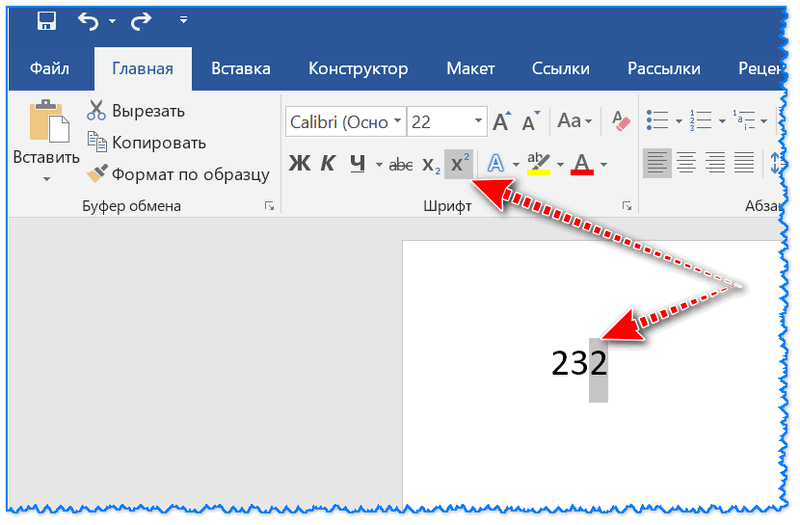
Отмечаем знак(и), который будет возведен в степень, и нажимаем X
В итоге у нас число "23" стало во второй степени. Задача решена!
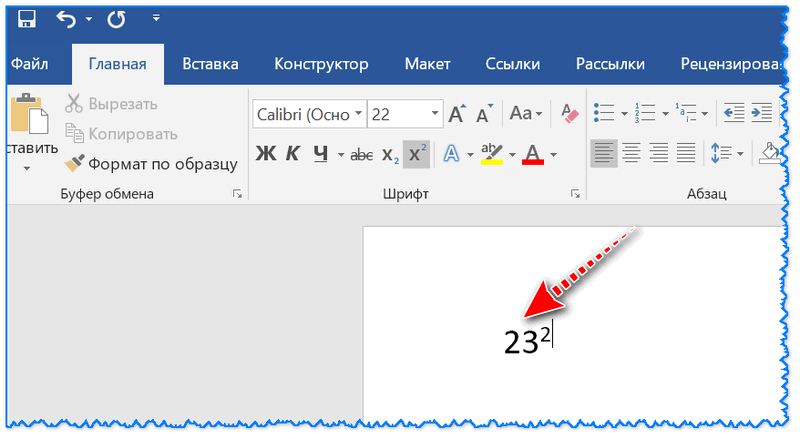
Способ 2
Если у вас возникают трудности с поиском значка "X²" на панели инструментов (или его функционирование вызывает вопросы), вы можете использовать комбинацию клавиш Ctrl+D.
Перед тем, как нажать, необходимо установить курсор непосредственно после числа (или текста), к которому вы хотите добавить степень (надстрочный текст).
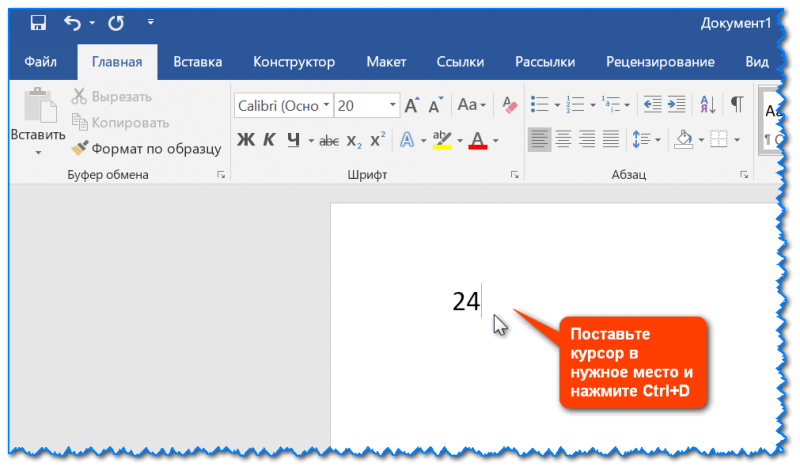
Уровень, используя комбинацию клавиш Ctrl+D
После нажатия Ctrl+D — у вас должно появиться окно, в котором можно выбрать вариант написания текста: "надстрочный" (именно напротив этого пункта поставьте галочку и нажмите OK).
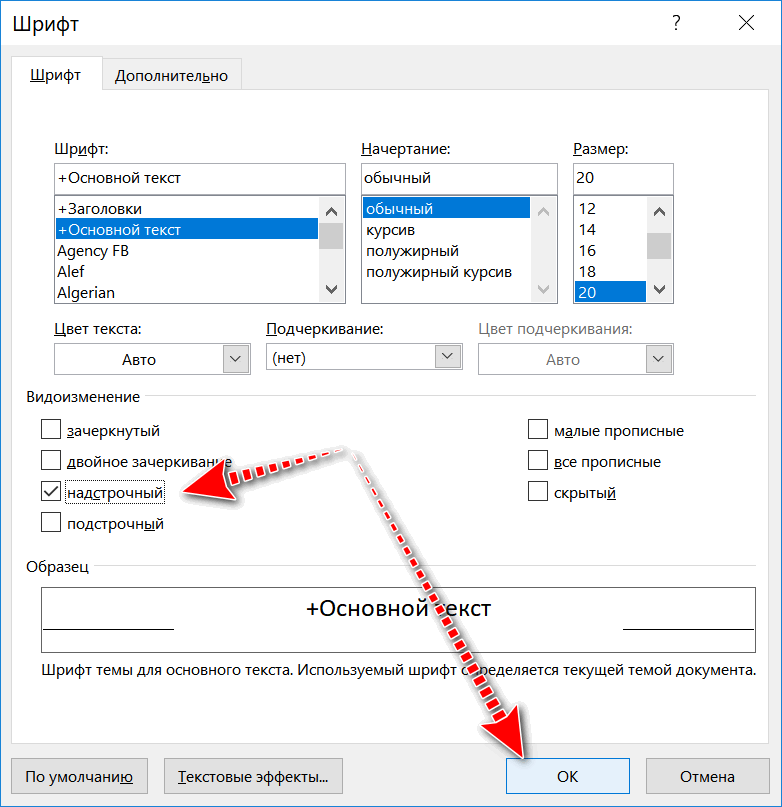
Далее вы сможете написать степень (весь текст/цифры, которые вы будете набирать, будет писаться над числом, см. скрин ниже).
Чтобы выйти из режима надстрочного текста — снова нажмите Ctrl+D и снимите галочку с пункта "Надстрочный" .
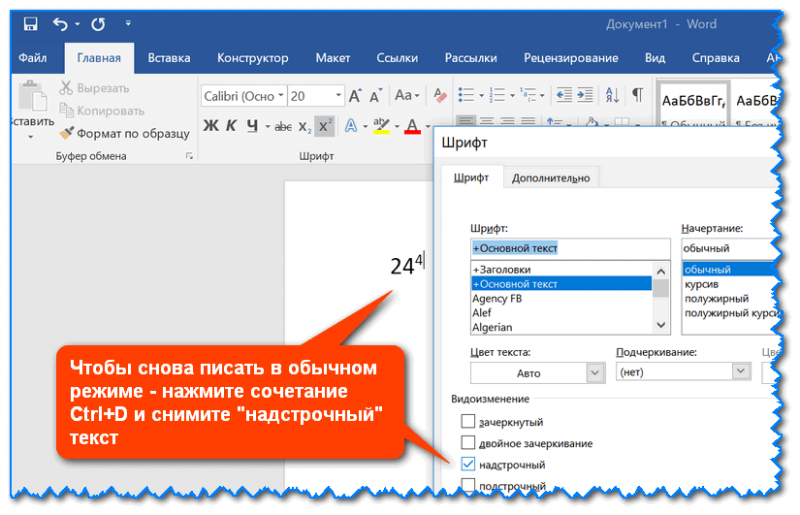
Чтобы снова писать в обычном режиме
Способ 3
Также написать степень можно с помощью формул (примечание: в Word есть неплохой редактор формул, с помощью которого можно создавать достаточно сложные конструкции с дробями, интегралами, степенями и пр.). Покажу на примере один из вариантов.
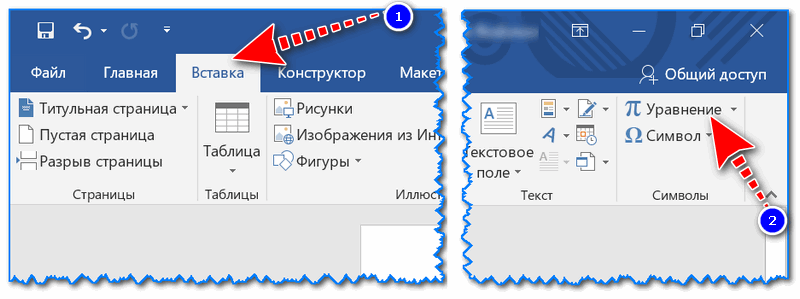
1) Итак. Открываем раздел "Вставка" и щелкаем по пункту "Уравнение" (подраздел "Символы" ).
2) Далее выберите одну из подходящих вам формул (я взял самый обычный вариант: число со степенью).
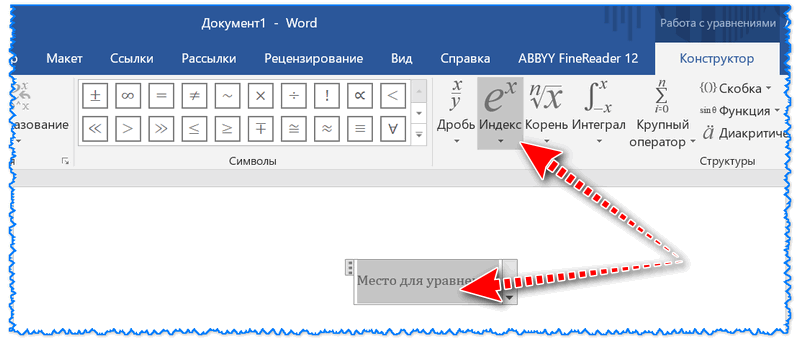
Выбираем нужную формулу
3) После чего на странице появиться небольшое окно с формулой, в котором будут спец. поля как для самого числа (текста), так и для его степени (надстрочного текста). В общем-то, все достаточно просто .
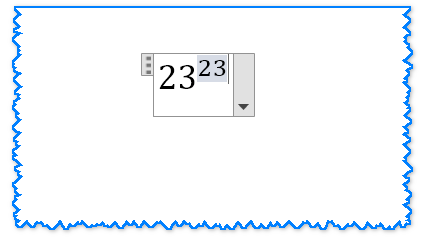
Требуемая формула внесена
На этом пока всё. Дополнения приветствуются в комментариях ниже.
Простые шаги: как вставить степень в Microsoft Word
В наше время компьютеры стали неотъемлемой частью повседневной жизни, и многим из нас приходится работать с различными программами, в том числе и с текстовым редактором Microsoft Word. Иногда возникают задачи, которые кажутся сложными или неясными. Одна из таких задач – вставка степени в текст документа.
Дата: 8 января 2024

В наше время компьютеры стали неотъемлемой частью повседневной жизни, и многим из нас приходится работать с различными программами, в том числе и с текстовым редактором Microsoft Word. Иногда возникают задачи, которые кажутся сложными или неясными. Одна из таких задач – вставка степени в текст документа.
Классическая инструкция по использованию знака степени в Ворде
Степени – это способ записи чисел или букв, выражая их показателями. Вставка этого элемента может быть полезна при написании математических формул, химических уравнений или просто для оформления текста. Ниже мы рассмотрим пошаговую инструкцию о том, как легко и быстро использовать данное обозначение в Microsoft Word без лишних хлопот и затрат времени.
Шаг 1: Откройте документ в Microsoft Word
Для начала нужно запустить программу Ворд на вашем компьютере. Далее появится окно «Открытие файла», где вы можете выбрать нужный документ для работы. Перейдите к папке, где хранится ваш файл, и выберите его двойным щелчком мыши или нажатием на кнопку «Открыть».
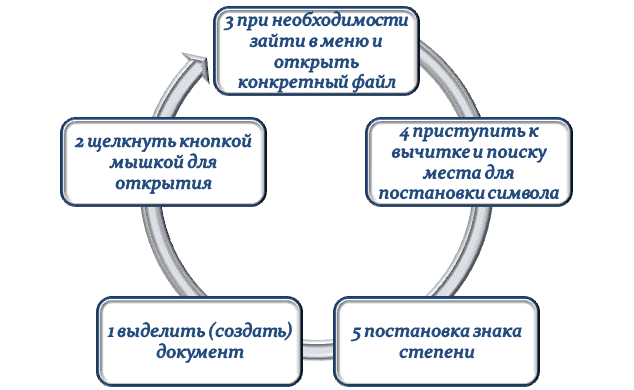
Как только файл будет загружен, он отобразится на экране программы Microsoft Word. Теперь вы готовы приступить к работе.
Важно помнить, что перед началом работы рекомендуется сохранить документ под новым именем или создать резервную копию оригинального файла для предотвращения потери данных.
Также обратите внимание на форматирование текста в своем документе. Если вы хотите добавить степень к уже имеющемуся тексту, убедитесь, что он выделен перед тем, как перейти к следующему шагу.
Поздравляю! Вы благополучно запустили документ в Microsoft Word и готовы начать вставку нужного символа. Далее переходим ко второму этапу.
Шаг 2: Выберите место для вставки
Перед тем, как приступить к самому процессу постановки символа, определитесь с позицией, на которой он должен быть расположен.
1. В начале или конце слова: Если вы хотите добавить «степенное обозначение» к числу или переменной внутри слова, то лучше всего разместить ее либо после цифры (например, «x^2»), либо над буквами (например, «H₂O»). Это помогает сохранить читабельность и удобство чтения текста.
2. Над строкой: Иногда требуется добавить степень над всей строкой или формулой. В таком случае можно использовать специальную функцию «Надстрочный шрифт». Выделите нужную область текста и выберите соответствующий инструмент из панели инструментов Word.
3. Справа от числа: Когда вам необходимо указать обозначение справа от числа, вы можете использовать функцию «Верхний индекс». Например, если нужно записать «10 в квадрате», то можно написать «10^2».
4. В формуле: Если вам нужно вставить сложную математическую формулу с несколькими «степенными элементами», рекомендуется использовать специальные возможности и инструменты данного текстового редактора.
Имейте в виду, что при вставке степени важно принимать во внимание контекст вашего текста. Выберите подходящее место для ее расположения, чтобы она была легкой для восприятия и понятной для остальных пользователей.
После того, как вы выбрали подходящее место, перейдите к следующему шагу — самой процедуре добавления символа. Это очень просто и займет всего несколько секунд вашего времени.
Шаг 3: Вставьте символ степени из специальных символов
Чтобы вставить данный элемент из специальных символов:
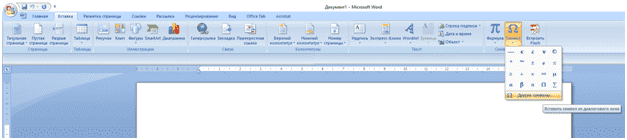
2. Появится окно «Символ», где вы можете выбрать несколько различных наборов символов для просмотра. Убедитесь, что выбран набор символов «Юникод (Hex)».
3. Прокрутите список доступных символов и найдите нужный вам знак. Обратите внимание на его код Юникода — это число после буквы «U+».
4. Дважды кликните на нужном варианте, чтобы включить его в ваш документ. Символ степени появится в месте, где размещался курсор.
5. Если нужно откорректировать размер или расположение элемента, можно применять функции форматирования текста.
6. После того как вы добавили символы степени в свой документ, убедитесь, что они отображаются корректно при печати или экспорте файла. Иногда некоторые программы не поддерживают определенные символы Юникода, поэтому проверьте документ перед его отправкой или публикацией.
Шаг 4: Измените размер и положение элемента по необходимости
После того, как вы вставили степень в Word, возможно, вам потребуется изменить ее размер или положение на странице. В этом случае достаточно воспользоваться классическими инструментами форматирования, выравнивания, оформления содержимого и в частности обозначения степени.
Имейте в виду, что при корректировке масштабов и местоположения степени необходимо поддерживать гармонию и ясность текста. Избегайте использования слишком маленького или чрезмерно большого размера для выбранного знака, чтобы он оставался легко воспринимаемым и не отвлекал внимание.
Шаг 5: Сохраните и проверьте документ на наличие вставленной степени
После того, как вы успешно вставили аргумент в свой документ Microsoft Word, не забудьте сохранить его и проверить результат. Этот шаг очень важен для обеспечения правильного отображения вашей работы.

1. Чтобы сохранить документ, нажмите на кнопку «Файл» в верхнем левом углу окна программы. В появившемся меню выберите пункт «Сохранить» или нажмите комбинацию клавиш Ctrl + S.
3. После того как вы указали все необходимые параметры, нажмите кнопку «Сохранить». Ваш документ будет сохранен на выбранном месте с заданным именем.
4. Теперь пришло время проверить вашу работу на наличие правильно вставленной степени. Пролистайте документ до места, где вы разместили символ.
5. Обратите особое внимание на то, что символ должен быть четко видимым и правильно отформатированным. Он должен быть ниже основного текста и небольшого размера.
6. Если вы заметили какие-либо ошибки или проблемы с отображением элемента, вернитесь к шагу 3 и повторите процесс вставки.
7. Когда все будет проверено и внесены необходимые изменения, можете быть уверены, что ваш документ включает корректно вставленную символику.
Не забывайте сохранять изменения после проверки файла, чтобы избежать потери работы. Для быстрого сохранения воспользуйтесь сочетанием клавиш Ctrl + S, или же повторите шаги 1-3 при необходимости.
Нужна помощь преподавателя?
Мы всегда рады Вам помочь!

Следуя этой пошаговой инструкции, вы сможете легко вставить степень в Microsoft Word и удостовериться, что она правильно отображается в вашем документе.
Самые распространенные способы вставки степени в Ворде
Microsoft Word является одним из самых популярных текстовых редакторов, который предлагает широкий набор возможностей для форматирования текста. Вставка таких обозначений в документы – одна из таких функций. В этом подразделе мы рассмотрим несколько наиболее распространенных способов сделать это.
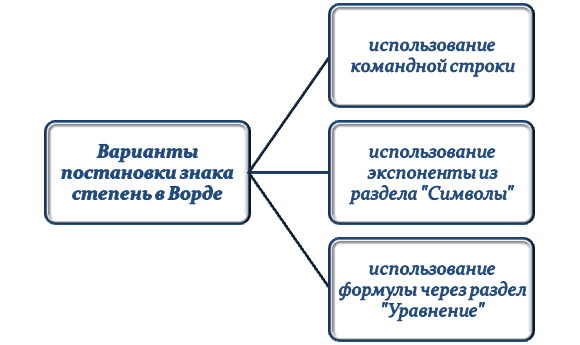
Первый способ – использование командной строки. Для того чтобы применить соответствующий знак через командную строку, нужно выбрать место в документе, где она должна быть расположена, а затем нажать на клавишу «Ctrl» и «=» одновременно. Появится поле для записи формулы.
Введите число, которое будет являться основанием этой математической операции, а затем нажмите на клавиши «^» и «Shift» «+» одновременно, чтобы указать начало степени. Затем введите значение параметра и нажмите «Enter». Степень будет автоматически отформатирована.
Второй способ – использование экспоненты из раздела «Символы». Чтобы вставить элемент с помощью этого метода, нужно выбрать место для её размещения и перейти к закладке «Вставка». Здесь найдите раздел «Символы» и щелкните на нем. Откроется окно с символами и специальными символами. Введите в строку поиска «степень» или найдите нужный символ самостоятельно.
Когда вы его найдете, щелкните на кнопке «Вставить», чтобы добавить параметр в документ.
Третий способ – использование формулы через раздел «Уравнение». Этот метод подойдет для более сложных математических формул. Чтобы вставить элемент с помощью этого метода, перейдите к закладке «Вставка» и выберите раздел «Уравнение». Здесь вы найдете широкий набор возможностей для создания математических уравнений, включая степени. Выберите соответствующую опцию, нужные значения и отформатируйте уравнение по своему усмотрению.
Какой бы способ вы ни выбрали, вы всегда можете изменить размер или положение степени с помощью функций форматирования в Word. Для этого нужно выделить символ степени и применить к нему нужные параметры шрифта: например, сделать его жирным, курсивом, изменить размеры или цвет шрифта.
Благодарим вас за изучение нашей пошаговой инструкции по вставке степени в Microsoft Word. Надеемся, наши рекомендации помогут вам в создании профессионально оформленных и качественных документов.
Трудности с учебой?
Помощь в написании студенческих и аспирантских работ!



