
Как сделать квадрат в Word
Если вы когда-нибудь пробовали сделать квадрат в ворде, возможно, поначалу у вас возникли некоторые трудности. Однако, выполнив несколько простых шагов, в этом текстовом редакторе можно создать квадрат. В этой статье мы покажем вам, как сделать квадрат в ворде быстро и легко, независимо от вашего уровня опыта. Читайте дальше, чтобы узнать, какие шаги необходимо предпринять для достижения этой цели.
– Шаг за шагом ➡️ Как сделать квадрат в Word
Как сделать квадрат в Word
- Откройте Microsoft Word: Для начала откройте программу Microsoft Word на своем компьютере.
- Создайте новый документ: Нажмите «Файл» и выберите «Новый», чтобы создать новый пустой документ.
- Вставьте фигуру: На вкладке «Вставка» нажмите «Фигуры» и выберите «Прямоугольник» из списка доступных фигур.
- Нарисуйте квадрат: Щелкните и перетащите указатель мыши в документе, чтобы нарисовать прямоугольник. Удерживайте клавишу «Shift» во время рисования, чтобы убедиться, что это идеальный квадрат.
- Отрегулируйте размер: Если квадрат не того размера, который вам нужен, вы можете отрегулировать его, выделив его и перетащив контрольные точки в углах.
- Заполните квадрат: Щелкните квадрат правой кнопкой мыши, выберите «Форматировать автотекст» и выберите цвет заливки для квадрата.
- Сохраните документ: Наконец, сохраните документ, чтобы сохранить созданный вами квадрат.
Эксклюзивный контент – нажмите здесь Как создать доску на Pinterest
Вопросы и ответы
Как сделать квадрат в Ворде пошагово?
- открывает Microsoft Word на вашем компьютере.
- Нажмите на вкладку «Вставить» в верхней части экрана.
- Выберите опцию «Фигуры» и выберите «Прямоугольник» из раскрывающегося списка.
- Привлечь квадрат в документе, перетаскивая курсор.
Как изменить размер квадрата в Word?
- Нажмите на квадрат, чтобы выберите его.
- Щелкните одну из точек размера на концах квадрата.
- Перетащите точку на менять размер квадрата.
Как изменить цвет квадрата в Word?
- Щелкните правой кнопкой мыши на площади.
- В появившемся меню выберите опцию «Форматировать фигуру».
- Перейдите на вкладку «Заливка» и выберите цвет все, что вы хотите для площади.
Как добавить текст внутри квадрата в Word?
- Двойной клик внутри квадрата, чтобы войти в режим редактирования.
- Напишите желаемый текст добавлять внутри площади.
- Нажмите за пределами квадрата, чтобы terminar редактировать.
Эксклюзивный контент – нажмите здесь Как добавить и изменить адрес доставки на iPhone
Как нарисовать идеальный квадрат в Word?
- Нажмите и удерживайте клавишу «Shift» на клавиатуре.
- Привлечь квадрат с опцией «Прямоугольник».
- Площадь нарисую с равными сторонами, создавая идеальную форму.
Как выровнять квадрат в Word?
- щелкнуть в квадрате, чтобы выбрать его.
- Перейдите на вкладку «Дизайн» в верхней части экрана.
- Используйте параметры выравнивания, чтобы позиционирование квадрат по вашему желанию.
Как скопировать и вставить квадрат в Word?
- щелкнуть в квадрате, чтобы выбрать его.
- Нажмите одновременно клавиши «Ctrl» и «C», чтобы copiar квадрат.
- Поместите курсор туда, куда вы хотите подобрать квадрат и нажмите клавиши «Ctrl» и «V».
Как отменить квадрат в Word?
- щелкнуть в квадрате, который вы хотите удалить.
- Нажмите клавишу «Удалить» на клавиатуре, чтобы удаление квадрат.
Как добавить границы к квадрату в Word?
- Щелкните правой кнопкой мыши на площади.
- В появившемся меню выберите опцию «Форматировать фигуру».
- Перейдите на вкладку «Граница» и выберите стиль и желаемую толщину края квадрата.
Эксклюзивный контент – нажмите здесь Как отправлять личные сообщения в Twitter/X
Как изменить положение квадрата в Word?
- щелкнуть в квадрате, чтобы выбрать его.
- Перетащите квадрат с помощью мышью, чтобы переместить его в нужное место в документе.
Степень "квадрат" — способы написания в "Ворде"

Степень "квадрат" часто используется при записи различных формул в точных науках. Например, в математике. Ниже мы рассмотрим все способы возведения числа в степень в текстовых редакторах. Какие советы помогут справиться с поставленной задачей? Насколько это трудно сделать? Разобраться во всем этом предстоит далее.
Даже начинающий пользователь ПК способен освоить навыки возведения чисел в степень. В нашем случае — в квадрат.
Символическая запись
Первый вариант развития событий — это работа со специальными дополнительными символами. Обычно такой прием помогает указать на степень числа там, где более "привычные глазу" исполнения невозможны. К примеру, в блокноте.
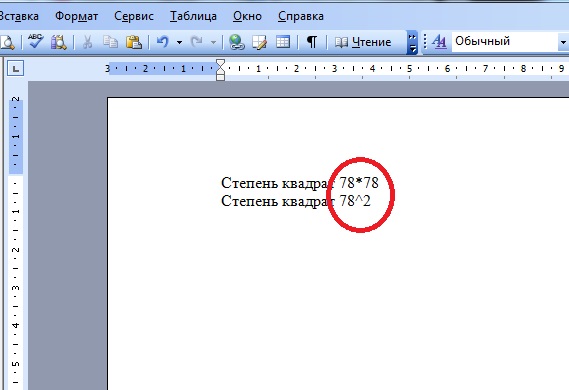
Чтобы справиться с поставленной задачей, юзеру предстоит:
- Написать число, которому необходимо присвоить степень "квадрат".
- Поставить в конце записи знак ^. Сделать это можно при помощи кнопки 6 в верхней части клавиатуры.
- Вставить после "крышечки" цифру 2.
Вот и все. Получится запись типа a^2. Это первый способ выражения степени в электронных документах.
Простейшая запись
Тем не менее, она является далеко не единственной в своем роде. В математике можно указывать на возведение в квадрат (как и в любую другую степень) иначе. Как именно?
Путем умножения того или иного числа на себя же. При подобных обстоятельствах потребуется сделать так:
- Написать возводимое в степень "квадрат" число.
- Поставить знак *. Оно обозначает умножение.
- Повторить первое число.
Должно получиться что-то вроде 3*3. Такая запись может считаться возведением в степень.
Форматирование текста
Как возвести в степень "в квадрате"? Это довольно легко. Главное — знать, что делать. У поставленной задачи, как уже можно было убедить, немало разнообразных решений. И далее мы рассмотрим более "приятные" приемы.
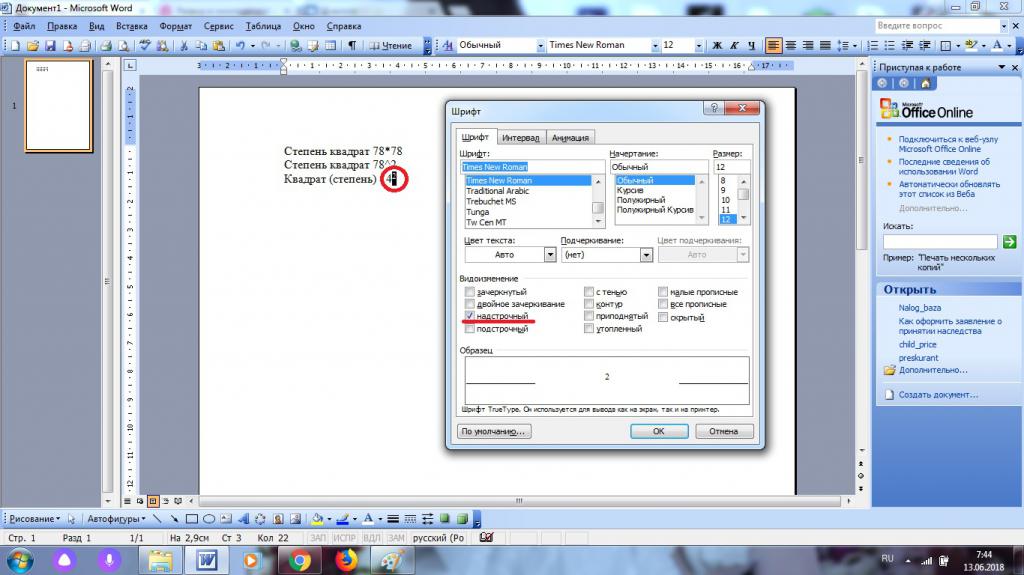
Например, поставленную задачу можно решить посредством правильного форматирования имеющегося текста. Руководство по воплощению задумки в жизнь имеет такую форму:
- Поставить в конце возводимого в степень квадратов числа цифру 2.
- Выделить соответствующий элемент. Нужен только он.
- Перейти в "Формат" — "Шрифт".
- Поставить отметку около пункта "Надстрочный".
- Подтвердить вступление изменений в силу.
Быстро, просто и очень удобно. Таким образом пользователи могут без особых хлопот возводить числа и даже слова в любые степени. Визуально результат такого расклада является более приятным, нежели рассмотренные ранее методы.
Специальная вставка
Степень "Квадрат" при желании можно вставить в качестве отдельного символа, но на деле подобный прием почти не встречается. В Word’е есть функция под названием "Вставка". Если ее правильно использовать, юзер сможет осуществлять грамотное форматирование текстовых документов. И возвести число в степень не составит никакого труда.
В нашем случае необходимо выполнить следующие операции:
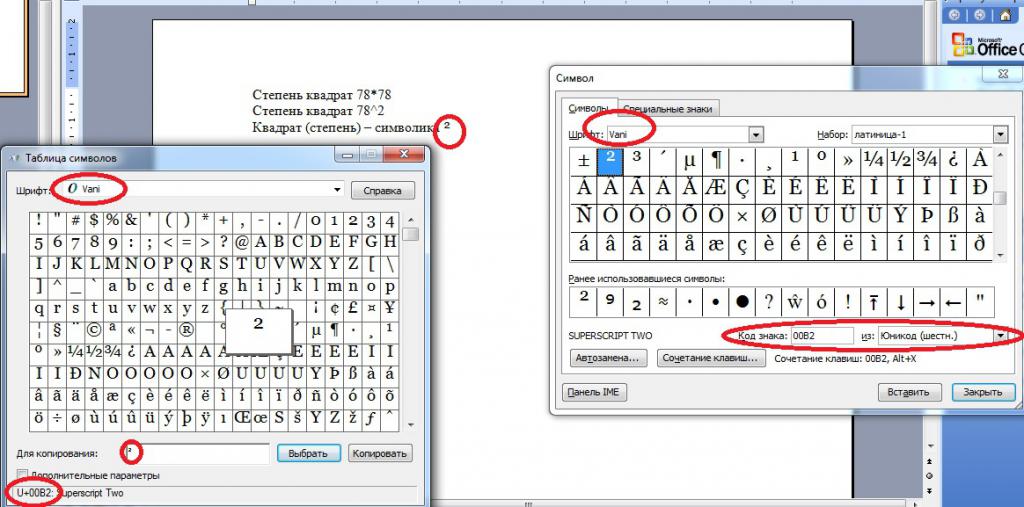
- Зайти в текстовый редактор и установить курсор в месте печати степени.
- Перейти во вкладку "Вставка". Она располагается на панели инструментов "Ворда" в верхней части строки.
- Выбрать опцию "Символ".
- Отыскать цифру 2, смещенную в сторону верхней границы "ячейки". Например, можно без труда обнаружить символ степени "Квадрат" в наборе шрифта Vani.
- Дважды нажать ЛКМ по миниатюре выбранного символа.
- Закрыть маленькое диалоговое окно посреди текстового редактора.
Такой расклад позволяет вставить символ "квадрата" в текст, но встречается в реальной жизни он не слишком часто. Связано это с трудностями поиска необходимого знака. Кроме того, юзеры могут воспользоваться более простыми и универсальными приемами.
Windows в помощь
Степень "квадратов" предлагается писать при помощи вставки специальных символов. Речь идет о цифре 2 с уменьшением и смещением к верхней части строки. Один из вариантов развития событий мы уже рассмотрели.
Кроме "вордовских" служб, можно прибегнуть к утилитам Windows. Для этого потребуется:
- Зайти в "Таблицу символов". Отыскать ее предлагается через меню "Пуск".
- В появившемся окне отыскать символ "Степень квадрата". Лучше всего сделать это с набором шрифта "Вани".
- Выделить соответствующий символ курсором мыши, после чего нажать на кнопку "Выбрать".
- Щелкнуть по "Скопировать".
Что дальше? Можно открыть текстовый документ, подлежащий редактированию, а затем вставить символ степени любым известным и удобным способом.
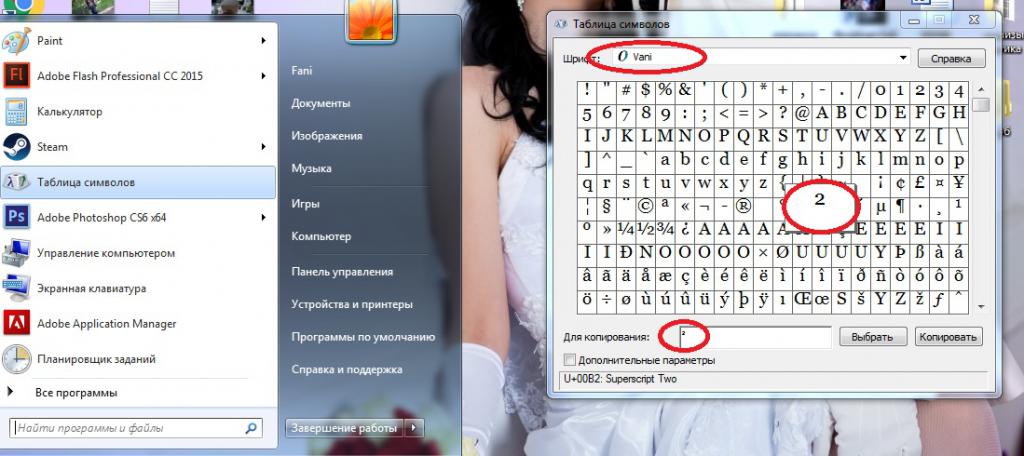
Это альтернатива ранее предложенной инструкции. Она встречается не так уж и часто, но забывать о ней не стоит.
Составляем формулы
Степень "Квадрат" пользователи могут вставить в текстовые документы при помощи математических формул. В "Ворде" это делается всего за несколько минут. Это самое лучшее решение поставленной задачи.
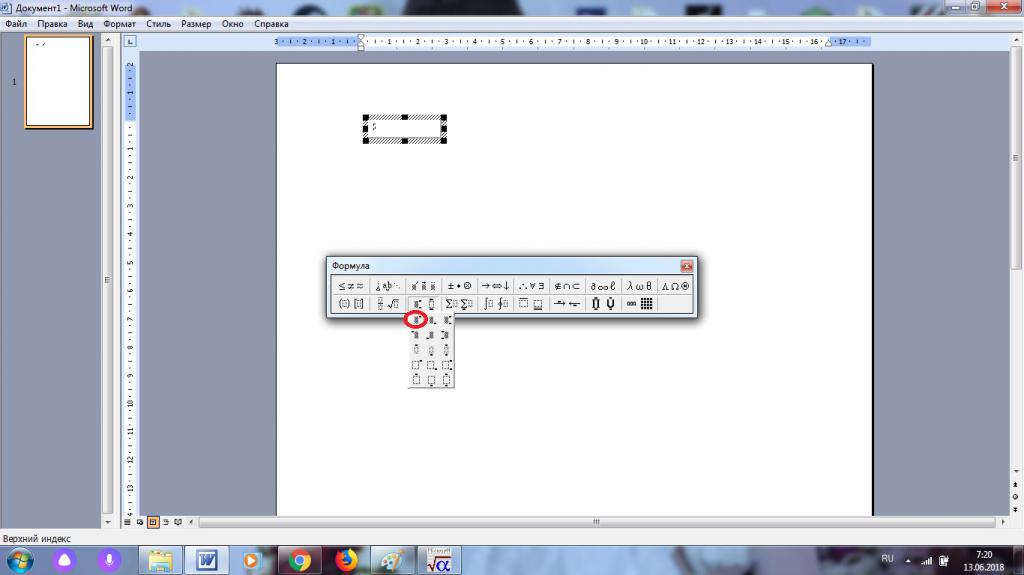
Алгоритм действий будет таким:
- Открыть "Ворд" и зайти во вкладку "Вставка".
- Развернуть список доступных подпунктов, а затем выбрать там "Объект".
- Отметить строчку Microsoft Equation.
- Нажать на кнопку со степенями. Нужно щелкнуть по формуле с изображением свободного поля в верхней правой части.
- Написать цифру, возводимую в степень "квадрат".
- Указать в окошке-поле в верхней части числа цифру 2.



