
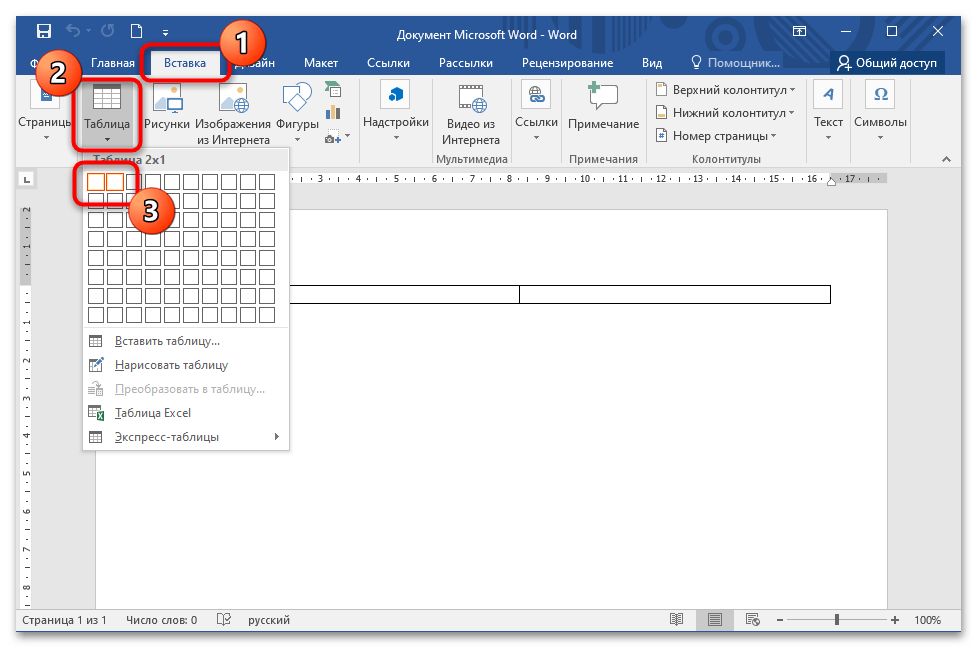
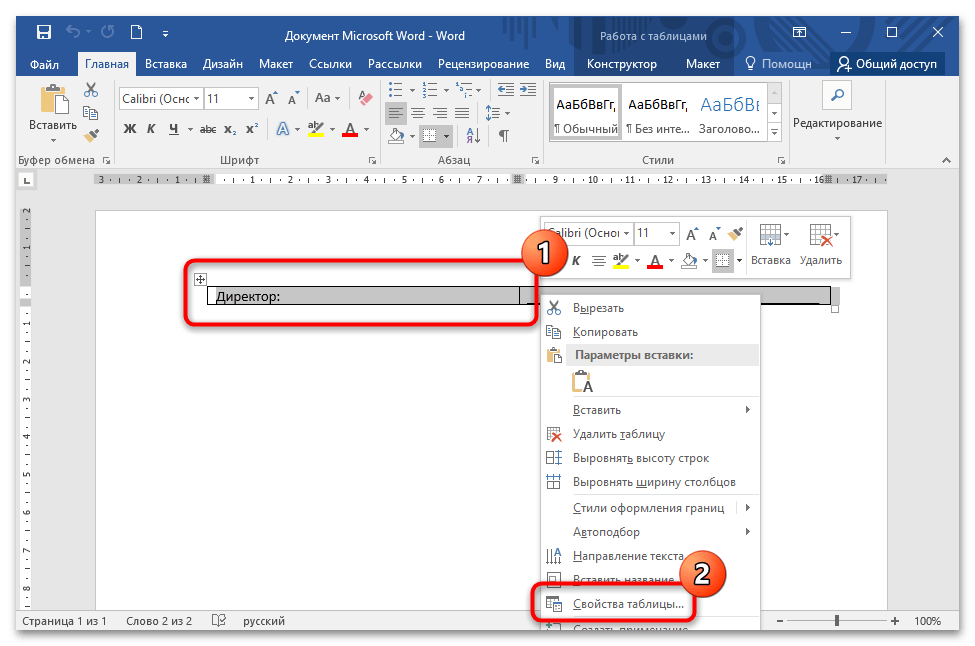
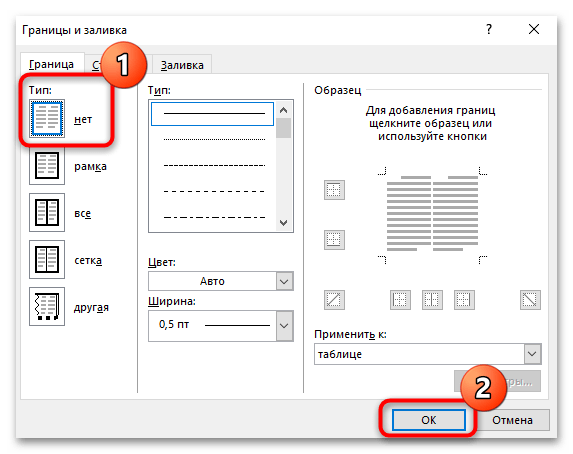
В документах MS Word, которые касаются делопроизводства, зачастую используется линия для подписи. Она может встречаться в тексте, а также быть вынесена отдельным абзацем. Способ с правильным форматированием подразумевает под собой использование инструмента «Таблица» с дополнительными настройками отображения границ. Чтобы с помощью таблицы сделать полоску для подписи, действуйте следующим образом:


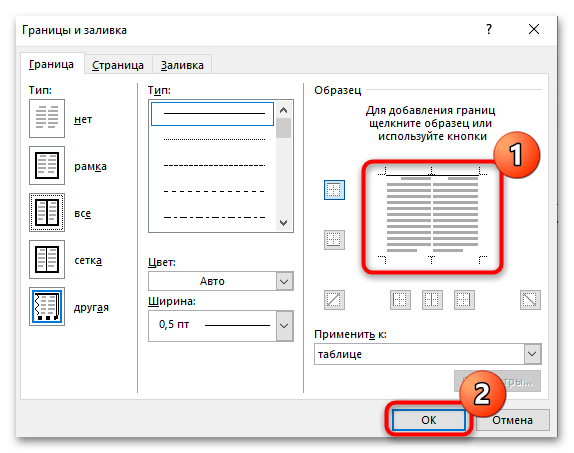
Существует еще один вариант создания линии через таблицу. В этом случае отличается редактирование стиля границ:
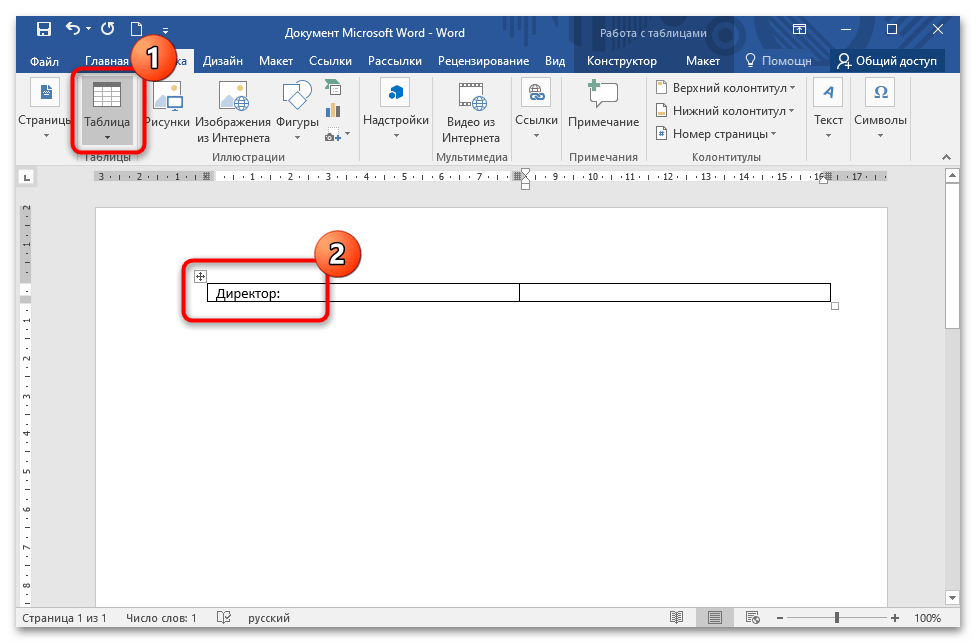
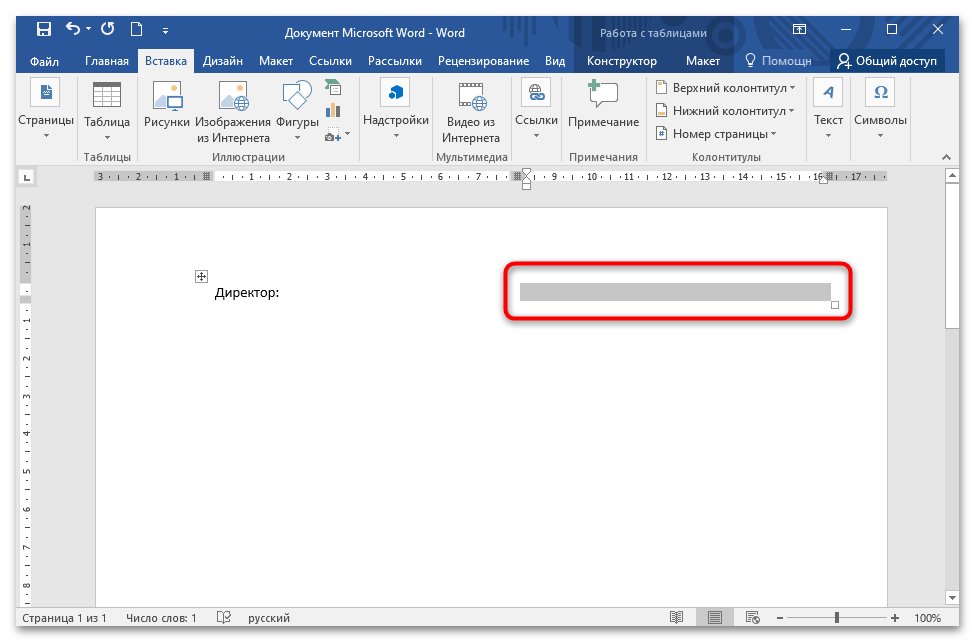
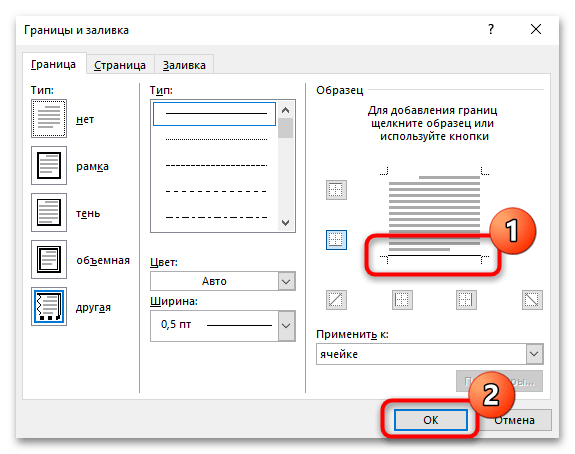
В этом случае в качестве линии для подписи служит нижняя граница ячейки таблицы. При форматировании и изменении документа не возникнет проблем с расположением полоски.
Способ 2: Строка подписи
Сделать линию для в MS Word можно с помощью предусмотренного инструмента «Строка подписи». В этом случае действуйте так:
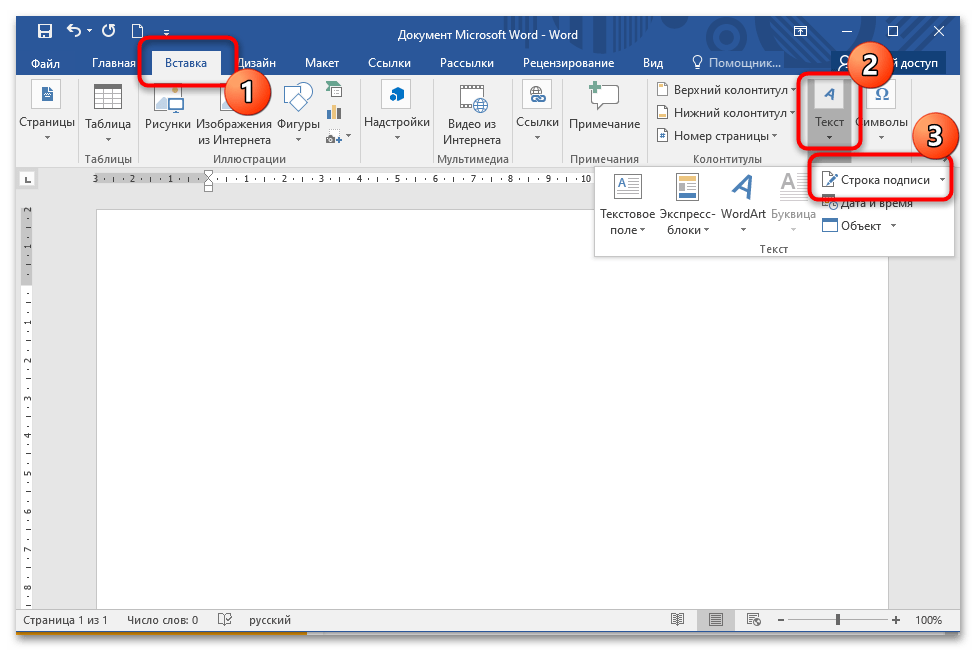
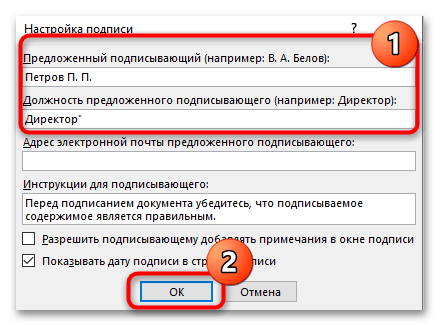
В выбранном месте на странице появится полоска со знаком «X», который обозначает место для подписи. Под линией расположены введенные в специальном окне данные.
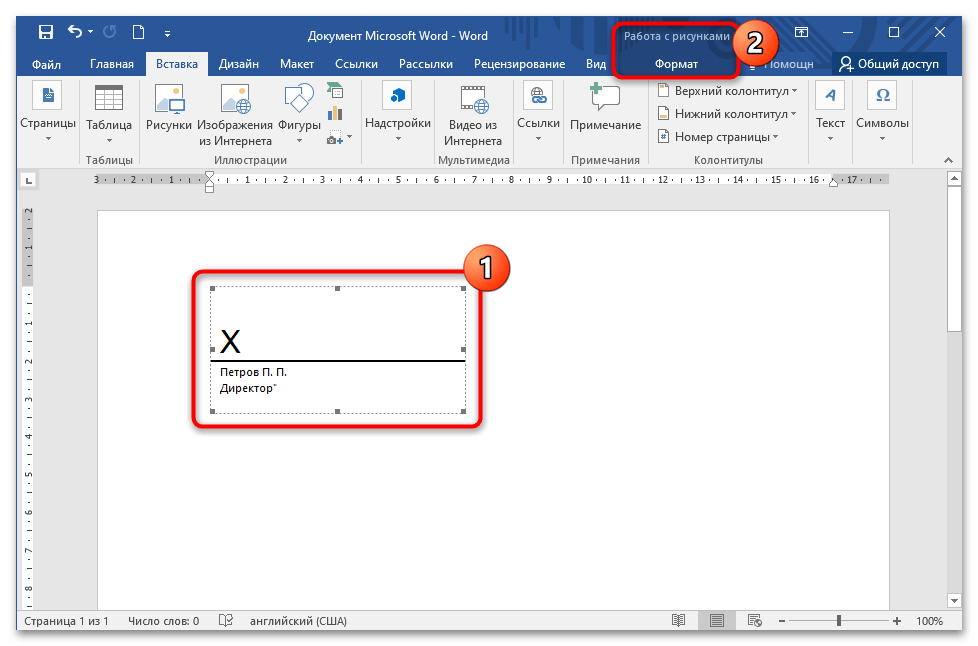
Менять на странице расположение линии можно с помощью клавиш «Backspace» или «Tab». Если ее нужно отредактировать, то нажатием левой клавиши мыши выделите строку, чтобы активировалась дополнительная вкладка в верхней панели – «Формат». Здесь можно выровнять, повернуть, поменять местоположение, добавить тень и использовать другие встроенные инструменты.
Способ 3: Режим табуляции
Создать полоску в деловом документе в Ворде можно с помощью табулятора. Он активируется клавишей «Tab», которая располагается на клавиатуре. Чтобы сделать линию, следуйте руководству ниже:
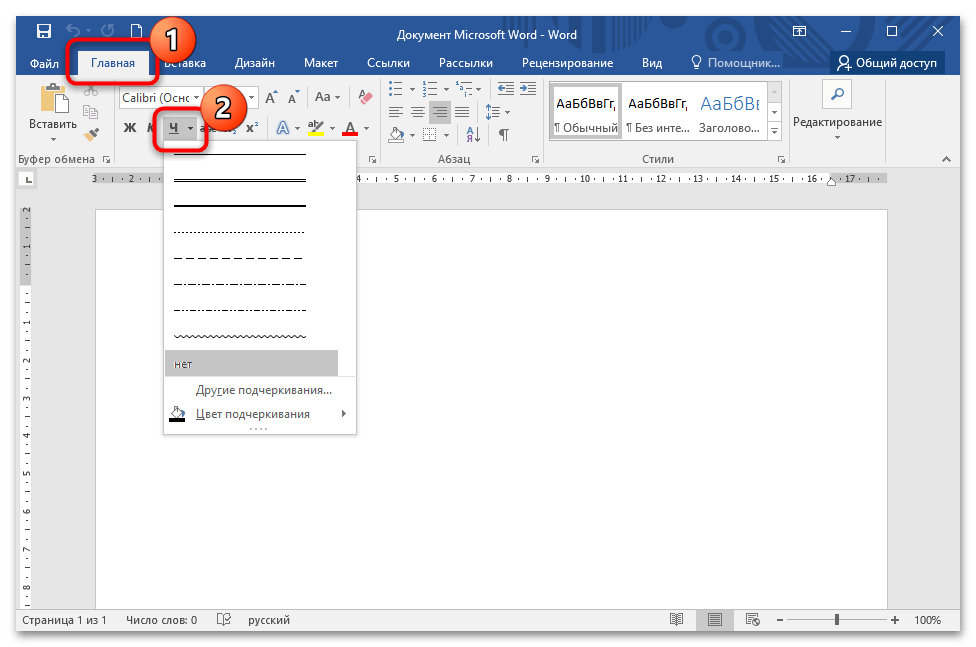
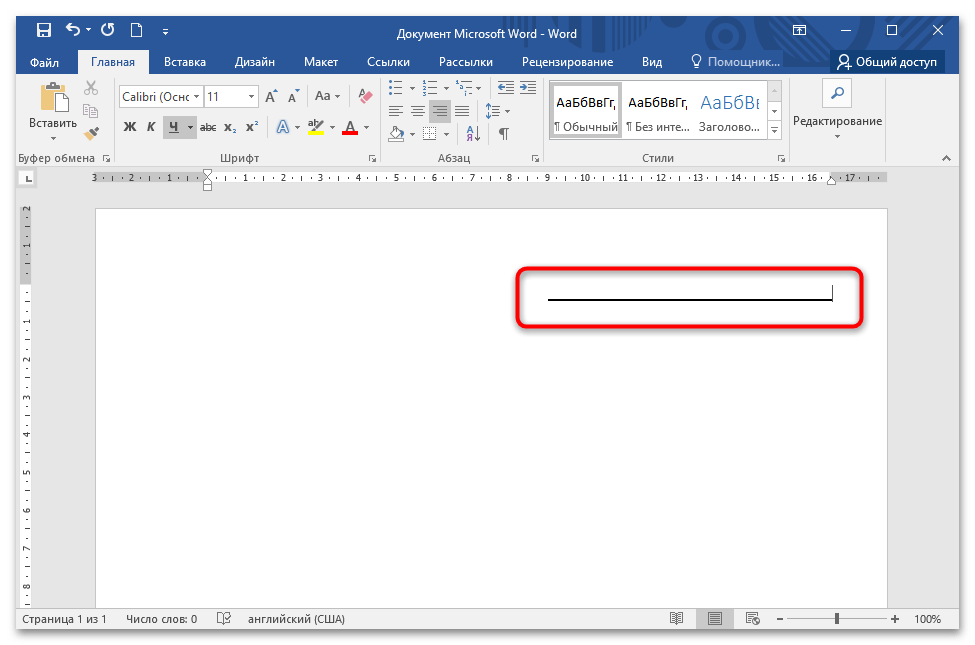
Для активации функции подчеркивания текста предусмотрена комбинация клавиш – «Ctrl + U».
- ← Смена нумерации страниц в Microsoft Word
- Устранение ошибки 0x80070422 в Виндовс 10 →
Как в ворде сделать линию для подписи без текста?
Рассмотрим, как можно в программе ворд сделать линию для подписи без текста. Открываем новый лист, в котором будем делать подпись. Сначала его разделим на две части, при помощи таблицы. Для этого на верхней панели настроек, заходим в закладку «Вставка» и нажимаем на иконку «таблица» и выбираем таблице с параметрами 2х1.

Заполняем левую часть таблицы, написав, например, название должности генеральный директор. В правой части пишем линию, для этого на клавиатуре зажимаем клавишу «Shift» и находим клавишу, которая идет сразу после нуля:

Таким образом, рисуем линию, а затем ставим слеши, где человек может написать свои ФИО, получиться следующая картинка:

Теперь нужно доформатировать текст, сначала смешаем подпись в левую часть, для этого выделяем форму подписи, а на закладки «Главная» выбираем выравнивание текста по правому краю.

А следующим шагом, уберем границы таблицы. Для этого мышкой выделяем таблицу и нажимаем на правую кнопку мыши, выпадет дополнительное меню, в котором выбираем опцию «Граница и заливка».

Появляется меню «Границы и заливки», где мы убираем все границы нашей таблицы, после нажимаем на кнопку «Ок».

В итоге мы получаем красивую отформатированную подпись.




