
Чёрный маленький кружок. Расширенные геометрические фигуры.
Символ «Чёрный маленький кружок» входит в подраздел «Черные круги» раздела «Расширенные геометрические фигуры» и был утвержден как часть Юникода версии 7.0 в 2014 г.
больше
Техническая информация
Свойства
Кодировка
| Название в Юникоде | Black Slightly Small Circle |
| Номер в Юникоде | U+1F784 |
| HTML -код | «>1F784 |
| Плоскости | 1: Дополнительная многоязычная плоскость |
| Блок Юникода | Расширенные геометрические фигуры |
| Подраздел Юникода | Черные круги |
| Версия Юникода | 7.0 (2014) |
| Тип парной зеркальной скобки (bidi) | Нет |
| Композиционное исключение | Нет |
| Изменение регистра | 1F784 |
| Простое изменение регистра | 1F784 |
| Grapheme_Base | + |
| scripts | Common |
| Кодировка | hex | dec (bytes) | dec | binary |
|---|---|---|---|---|
| UTF-8 | F0 9F 9E 84 | 240 159 158 132 | 4036992644 | 11110000 10011111 10011110 10000100 |
| UTF-16BE | D8 3D DF 84 | 216 61 223 132 | 3627933572 | 11011000 00111101 11011111 10000100 |
| UTF-16LE | 3D D8 84 DF | 61 216 132 223 | 1037599967 | 00111101 11011000 10000100 11011111 |
| UTF-32BE | 00 01 F7 84 | 0 1 247 132 | 128900 | 00000000 00000001 11110111 10000100 |
| UTF-32LE | 84 F7 01 00 | 132 247 1 0 | 2230780160 | 10000100 11110111 00000001 00000000 |
1F783 Чёрный равнобедренный треугольник, указывающий вниз
1F785 Белая окружность с контуром средней толщины
(◕‿◕) SYMBL
Все изображения Emoji и символов на сайте предназначены исключительно для информационных целей, права принадлежат их авторам и не могут быть использованы для коммерческих целей без их согласия.
Все названия символов являются официальными названиями Юникод®. Указанные номера символов являются частью стандарта Юникод.
© SYMBL 2012—2024Ex: Таблица символов Юникода
Как поставить кругляшок в ворде
Word самостоятельно переносит напечатанный текст, даже если не нажимать Enter. Но это не всегда удобно. К примеру, вы написали своё полное имя. Инициалы могут оказаться в конце одной строки, а фамилия — в начале другой. Так информация хуже воспринимается. Да и выглядит это некрасиво. Чтобы не подбирать место для каждого слова, разберитесь, как сделать неразрывный пробел в Ворде.
С ним фраза не будет разделяться при переносе.
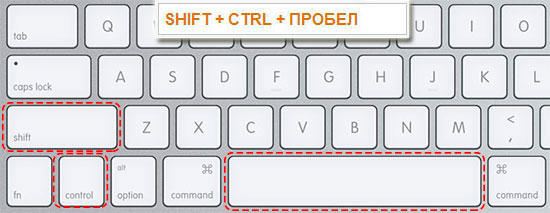
Специальные символы помогают правильно оформить текст на странице
Сочетание клавиш и автозамена
Этот элемент появится, если одновременно нажать Shift + Ctrl + Space bar. Назначить другие кнопки можно так:
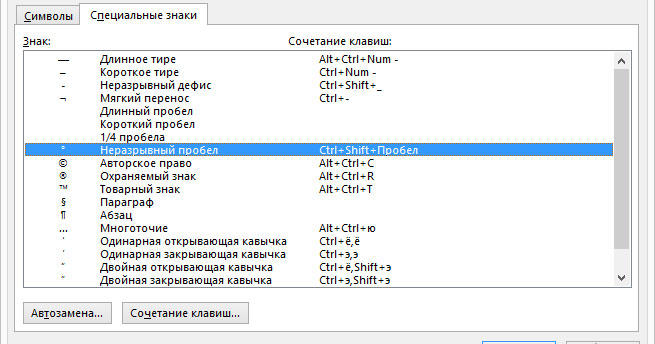
Если не хотите каждый раз тянуться пальцами к разным местам на клавиатуре или вспоминать, за что отвечает та или иная кнопка в Ворде, настройте параметры замены.
- Выделите и скопируйте нужный элемент форматирования.
- Откройте всё ту же вкладку «Специальные знаки».
- Кликните на «Автозамена»
- В поле «Заменить» напечатайте то, что должно превращаться в неразрывный пробел при вводе. Это могут быть три коротких тире, два подчёркивания или кодовое слово, которое не используется при печати в Word. Задайте те параметры, которые хотите.
- В поле «На» нужно поставить заранее скопированный Non-breaking space. Перед этим отметьте пункт «Обычный текст».
- Нажмите «Добавить».
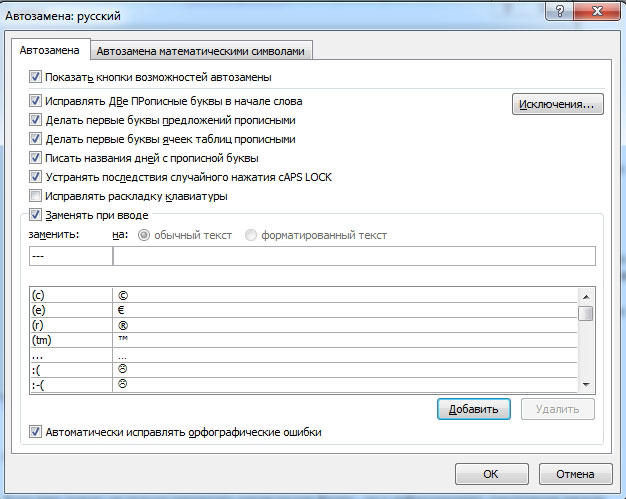
Как вставить неразрывный пробел в Word — решать вам. Можете выбрать наиболее удобный способ. Это очень легко настраивается.
Специальный пробел
Если вам нужно не только запретить разделение фразы, но и зафиксировать расстояние между буквами, используйте специальный элемент Ворд — Narrow non-break space. С ним слова будут находиться близко друг к другу, даже если задать выравнивание по ширине.
Чтобы поставить его в документ, необходимо сделать следующее:
- Откройте меню символов.
- В выпадающем списке «Набор» выберите «Знаки пунктуации».
- Найдите Narrow non-break. Название выделенного объекта находится над кнопкой «Автозамена».
- Можете настроить сочетание клавиш или вставить напрямую.
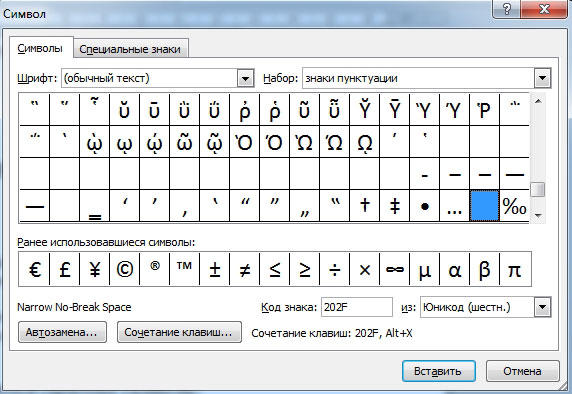
Такую функцию можно использовать для указания дат — цифры «2016» не отодвинуться от слова «год».
Как посмотреть, где находятся скрытые символы?
Элементы форматирования нельзя увидеть. Они используются для вёрстки и не должны отображаться в обычном режиме работы с документом. Но чтобы отыскать символ Non-breaking space, не надо перепечатывать весь текст. Можно настроить видимость скрытых символов.
- В верхней части окна выберите пункт «Меню» (в Word 2013 он называется «Главная»).
- Найдите пиктограмму «Отобразить все знаки» на панели «Абзац». Она похожа на букву «П» с чёрным пятном наверху. Эту же функцию можно активировать, одновременно нажав Ctrl+Shift+* (звёздочка).
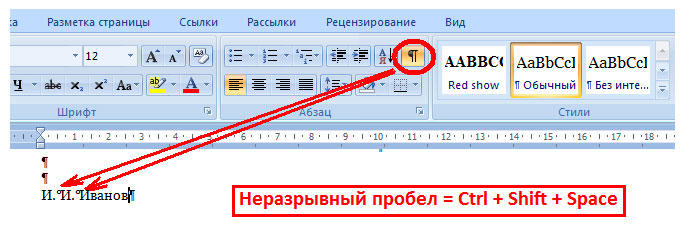
Появится всё скрытое форматирование. Стандартный пробел выглядит, как чёрная точка, неразрывный — как небольшой кружочек вверху строки.
С этой опцией можно запретить самостоятельный перенос фразы в Ворде. Не стоит разделять буквенные сокращения, единицы измерения, формулы, инициалы с фамилией. Если одна часть такой конструкции будет в конце строки, а другая — в начале следующей, информация будет плохо восприниматься. Поэтому надо знать, как поставить неразрывный пробел в Word.
Знак градуса (°) — это надстрочный символ. Чаще всего используется для обозначения величины температуры градусы Цельсия. Реже для Фаренгейта, угла, для указания крепости напитков. В статье подробно разберём, как поставить знак градуса самыми быстрыми способами.

Ставим знак градуса в Ворд при помощи сочетании клавиш на клавиатуре
Отдельного символа градуса (°) Цельсия на клавиатуре не предусмотрено. Чтобы поставить знак градуса в Ворд-документе, можно воспользоваться комбинацией нескольких клавиш или встроенными в Mictosoft Word функциями.
Есть несколько способов поставить значок градуса комбинацией кнопок на клавиатуре Windows.
Alt 248

Аналогичный Alt248 способ, как поставить знак градуса в Windows.

Если символ градус Цельсия требуется набрать с ноутбука, у которого нет на клавиатуре цифрового блока, то нужно применить кнопку Fn и пользоваться появившимися функциональными клавишами с цифрами.
Другие способы — задействовать экранную клавиатуру или добавить в виде эмулятора. В некоторых случаях можно загрузить на устройство небольшую утилиту для переназначения клавиш. Такое ПО не требует установки и практически не потребляет оперативные ресурсы ПК.
Как поставить знак градуса при помощи надстрочного символа x²
Чтобы поставить знак градус в Word инструментами самой программы:
Знак (о)в таблице символов
Воспользоваться вкладкой Символов — ещё один способ, как поставить градус в Ворде.

После этого программа запомнит выбор. Вы будете видеть знак градуса Цельсия при наведении на меню Символы и использовать по мере необходимости.
Для документов Windows также есть набор в программе charmap.exe. Для этого:
Как поставить знак градуса в mac OS
На устройствах Mac и macOS знак градуса на клавиатуре вместе с массой других обозначений, присутствуют на вспомогательных экранах Symbols/Символы и Emoji/Эмоции. Для вызова используйте следующие сочетания:
- На Mac — нажмите Ctrl+Command+Пробел
- Или клавишу Edit вверху экрана, затем Emoji&Symbols. Скомандуйте Редактировать, далее Эмодзи с символами. На macOS — нажмите Option+Shift+8 или Ctrl+Command+пробел. В результате отобразится меню со смайликами, в котором среди прочих значков будет обозначаться и знак градуса (°).
Для устройств Mac есть 3 комбинации с клавиатуры.
- Для температуры в градусах(°) используется значок среднего размера, вызываемый комбинацией Shift+Option+8.
- Две другие — Option+K или Option+0 (ноль) добавят маленький или крупный значок, который принято соответственно применять для вставки над диакритическим символом или для мужского рода в качестве порядкового показателя в различных письменностях.
Знак градуса на iPhone и iPad
Мы разобрались, как найти значок градуса в Ворде и на клавиатуре компьютера. Но владельцам мобильных устройств iPhone или iPad этот знак также может потребоваться. Вызов осуществляется проще, чем во всех вышеописанных случаях.
Видеоинструкция
На компьютерах под ОС Линукс необходимо ввести Composeoo, либо Shift+Ctrl+U и далее, после U, надо добавить b0↵ Enter. В системе вёрстки LaTeX применяйте команды degree или textdegree, которые соответственно расположены в пакетах gensymb или textcomp. В математическом режиме вызов знака (°) осуществляется комбинацией ^circ.
Обозначение знака градуса (°) проставляется сразу после числового показателя. Не разделяется с цифровым значком пробелом. Связанные символы — Цельсий, С и Фаренгейт, F отделяются от знака (°) двумя типографскими пунктами, что, при текстовом наборе на ПК соответствует одному пробелу.
Отрицательное или положительное значение величины обозначается знаком +/- перед цифрой. Положительное/отрицательное положение показателя относительно нуля следует указывать для температурных данных.
Например: днём ожидается +32о С или в ноябре температура опускалась до -18о С. Для сравнительно редкого упоминания знака градуса (°) по Кельвину, обозначение как градусы Цельсия не применяется. Здесь фигурирует только цифровой показатель. Например, 22о С = 295,15 К (где Кельвин равен исходный о С+273,15).
Мы рассмотрели все востребованные способы набора знака градус по Цельсию. Если у вас редкое устройство, про которое в обзоре не упоминалось, напишите об этом в комментариях. Мы подскажем, как набрать (°) в вашем случае.
В Большом Энциклопедическом словаре даётся такое определение абзаца:
| Абзац – это часть текста (сложное синтаксическое целое), представляющая собой смысловое единство и выделяемая отступом в 1-й строке. |

Рассмотрим такой пример из учебного файла:
Перед нами текст, который чисто зрительно воспринимается, как два абзаца. Эти два абзаца, которые полностью соответствуют определению их БСЭ.
Понятие Абзац в Word. Символ конца абзаца
Информация в документе передается символами. Символы в программе Word бывают двух видов: печатаемые и непечатаемые. Из названия понятно, что одни символы будут видны при печати, а другие символы – нет.

Включим режим Непечатаемые символы. Для того, чтобы увидеть непечатаемые символы, на ленте Главная группы Абзац надо щёлкнуть по кнопке, которая включает Режим непечатаемых символов.

Мы увидим такую картину:
Вы увидите, что пробелы между словами обозначены символом «∙», а в конце строчки стоит символ «¶».
Автор набора этого текста для получения красной строки 7 раз нажимал длинную клавишу на клавиатуре, а новые строчки получал нажатием клавиши Enter.
Самый простой непечатаемый символ – это пробел между словами. Пробел между словами получаем, когда нажимаем самую длинную клавишу на клавиатуре, чтобы отделить одно слово от другого.
Ещё один непечатаемый символ – это символ абзаца, правильнее – символ конца абзаца «¶». Этот символ получается при нажатии клавиши Enter.

Давайте выделим первый абзац (вы, наверное, будете выделять текст перетаскиванием мышки при нажатой ЛМ? Я тоже) и увеличим размер шрифта.
Вот и «поскакал» наш текст.
Нельзя для образования новой строки нажимать клавишу Enter (как это делали машинистки на печатных машинках). Новые строчки образуются автоматически. В этом случае увеличение размера шрифта не испортит внешнего вида абзаца.
Нажимать клавишу Enter следует только лишь для образования нового абзаца
| Понять и запомнить! | Абзац в Word’е – это часть текста, заканчивающаяся символом конца абзаца «¶» |
Понятие Символ конца абзаца настолько важно, что даже кнопка режима Непечатаемые символы обозначена знаком конца абзаца. Всё содержимое документа завязано на символ конца абзаца. Это идеология Word
| Понять и запомнить! | Одиночный символ конца абзаца – это полноценный абзац со своими характеристиками |
2. Неразрывный пробел

Теперь вы знаете, что при наборе текста новые строчки создаются автоматически. Поэтому нет ничего удивительно, что слова, обязанные быть в связке, оказываются на разных строчках:

Посмотрите: «30» и «см» оказались на разных строчках, а это показатель непрофессионального набора текста. Конечно, постучав по длинной клавише перед «30» вы сможете добиться того, что «30» перейдёт на следующую строчку.

А если вам придётся добавить текст или удалить лишние слова? Тогда вы увидите такую картину:
Вот здесь и сказались лишние пробелы – мы получили большой промежуток перед числом «30».

Избежать этого нам поможет служебный непечатаемый символ «Неразрывный пробел» или «◦». Удалите обычный пробел между «30» и «см» и нажмите Shift+Ctrl+пробел.
Теперь можно смело добавлять или удалять текст – «30» и «см» всегда будут в связке. Непечатаемый символ «Неразрывный пробел» обозначается кружком.
| Запомнить! | Shift+Ctrl+пробел – это неразрывный пробел |
3. Другие Непечатаемые символы
. Символ прикрепления рисунка

В учебном файле нарисован прямоугольник. Щёлкните по нему мышкой. Вы увидите непечатаемый символ прикрепления фигуры – якорь.
Заметили, к какому символу конца абзаца прикреплена фигура? В учебном файле для удобства я покрасила этот символ конца абзаца в красный цвет.
Снимите выделение (просто щёлкните в любом свободном месте) и удалите символ конца абзаца красного цвета (подведите курсор к нужному месту, щёлкните и нажмите клавишу Delete). Рисунок исчез вместе с символом конца абзаца.
| Понять и запомнить! | Одиночные символы конца абзаца могут преподнести неприятный сюрприз |
. Непечатаемый символ – Табулятор

Посмотрите на два одинаковых списка:
На первый взгляд разницы нет. Но приглядитесь внимательней: в первом примере последняя строчка после номера 10 имеет весьма заметный сдвиг.

Когда вы включите режим непечатаемых символов, то вы увидите природу этого сдвига:
В первом случае сдвиг получен пробелами, а во втором случае табуляторами. Табуляция ‒ средство для выравнивания текста по нескольким позициям. Позиция табуляции ‒ отметка на горизонтальной линейке, указывающая величину отступа текста или место, с которого будет начинаться колонка текста).
Но об этом в отдельной статье.
. Основные Непечатаемые символы

В таблице приведены основные Непечатаемые символы. Советую скопировать эту таблицу на свой компьютер. Вам пригодится эта таблица, когда будем знакомиться с возможностями команды Заменить.
Непечатаемые служебные символы помогают правильно работать с документом. Неумение пользоваться непечатаемыми символами очень тормозит работу, приводит к непредсказуемым последствиям, увеличивает трудозатраты, а это уже вопрос экономики.
| Понять и запомнить! | Профессионалы работают только в режиме непечатаемых символов. |
| Непечатаемые символы отображаются только на экране монитора и на печать не выводятся, причем вне зависимости от включения режима их просмотра. Удаляются они, как и все остальные символы, – клавишами Delete и Backspace. |
Если непечатаемые символы вас отвлекают, их можно отключить (сделать не видимыми), а включать только тогда, когда есть необходимость окончательно «причесать» текст. Но, когда вы начнёте грамотно работать в Word’е, количество непечатаемых символов резко уменьшится.
Весь документ сделан вручную – обилие непечатаемых символов
Документ сделан грамотным пользователем – только необходимые непечатаемые символы
Читайте также:
- Как установить 1с без ключа
- Как сохранить все вкладки в microsoft edge при переустановке системы
- Как отключить масштабирование браузера
- Как нарисовать олимпийский флаг в paint
- Яндекс браузер фоновый режим андроид
Как напечатать маленький кружочек (°), градусы (℃) в Word
Символ «маленький кружочек» отсутствует на клавиатуре. Самый простой способ напечатать его в документе, это выделить ° на этой странице, затем скопировать (Ctrl+c), затем переместить курсор в документ, куда вы хотите его напечатать и вставить (Ctrl+v).

На самом деле, вы можете напечатать ° и с клавиатуры, для этого вам нужно ввести цифры
re>00B0
затем поставьте курсор за ними и нажмите Alt+x.
Как вставить символ градусы ℃ в Word
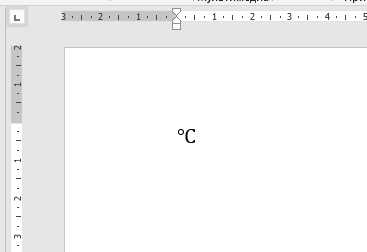
Кружочек, который вы вставили на предыдущем шаге, можно комбинировать с большой буквой «C» чтобы получилось обозначение «градус».
Кроме этого, существует специальный символ градусы ℃, который, как и предыдущий символ, вы можете скопировать ℃ и вставить в ваш документ.
Если вы хотите вставить градусы с клавиатуры, то наберите
re>2103
затем поставьте курсор за ними и нажмите Alt+x.
Кроме описанных способов, вы можете найти эти символы через стандартный интерфейс Word, для этого перейдите в «Вставка» → «Символы» → «Другие символы». Символ ° находится в наборе «Дополнительная латиница»,
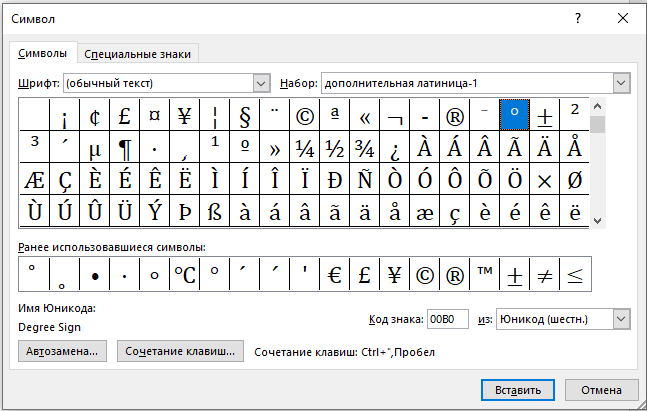
а символ ℃ находится в наборе «Буквоподобные символы».



